
...
PHẦN II Tự động đo lường OLA/SLA
3.1. Tiêu chí 1: Khi công việc phát sinh mới → hệ thống ghi nhận và đếm ngược đến thời điểm người dùng bấm tiếp nhận/ từ chối
3.1.1. Màn hình Chi tiết công việc
...
Trường/Nút chức năng
...
Kiểu dữ liệu
...
Điều kiện
...
Quy định
...
Mô tả
...
Thời gian bắt đầu
...
Thời điểm (DateTime)
...
Bắt buộc
...
- Không cho phép người dùng thao tác tương tác (nhấn/chọn/sửa).
- Công thức:
Thời gian bắt đầu = Thời gian hệ thống sinh ra công việc
...
- Thể hiện thời gian theo ngày - giờ hệ thống sinh ra công việc.
- Trường này kế thừa dữ liệu từ trường “Thời gian bắt đầu” trước đây và chỉ thay đổi tên hiển thị.
...
Thời gian phản hồi thực tế
...
Thời điểm (DateTime)
...
Bắt buộc
...
- Không cho phép người dùng thao tác tương tác (nhấn/chọn/sửa).
- Công thức:
Thời gian phản hồi thực tế = Thời điểm người dùng nhấn “Tiếp nhận/Từ chối/Yêu cầu điều chỉnh" đối với công việc.
- Sau khi xác định Thời gian phản hồi thực tế, hệ thống tự động đối chiếu với OLA phản hồi đã cấu hình và cập nhật trạng thái công việc.
- Trạng thái được hiển thị là “Quá hạn” khi Σ Thời gian phản hồi thực tế (theo các vòng xử lý của node) > OLA phản hồi cấu hình
- Khi công việc bị xác định là quá hạn, hệ thống tự động gửi thông báo vi phạm OLA phản hồi đến người dùng liên quan, kèm theo thời gian vượt quá OLA.
- Nội dung thông báo chuông và email: Tham chiếu mục 3.2.2.1. Màn hình pop-up Cài đặt thông báo
...
Thể hiện thời gian theo ngày–giờ người dùng thực hiện thao tác phản hồi gồm tiếp nhận/từ chối/yêu cầu điều chỉnh đối với công việc.
...
Thời gian kết thúc
...
Thời điểm (DateTime)
...
Bắt buộc
...
- Không cho phép người dùng thao tác tương tác (nhấn/chọn/sửa).
- Công thức:
Thời gian kết thúc = Thời gian bắt đầu + Thời gian OLA phản hồi được cấu hình + OLA xử lý được cấu hình cơ bản/nâng cao tại màn hình Cài đặt OLA
...
- Thể hiện thời gian theo ngày - giờ dự kiến người dùng cần hoàn thành công việc.
- Trường này kế thừa dữ liệu từ trường “Thời gian kết thúc” trước đây và chỉ thay đổi tên hiển thị.
...
Thời gian xử lý hoàn thành công việc thực tế
...
Thời gian
(Datetime)
...
Bắt buộc
...
- Không cho phép người dùng thao tác tương tác (nhấn/chọn/sửa).
- Công thức:
Thời gian xử lý hoàn thành thực tế = Thời điểm người dùng nhấn nút Hoàn thành công việc
...
Thể hiện thời gian người dùng nhấn nút Hoàn thành, xác nhận công việc được đóng lại trên hệ thống.
...
OLA phản hồi
...
Thời điểm (DateTime)
...
Không bắt buộc
...
- Không cho phép người dùng thao tác tương tác (nhấn/chọn/sửa).
- Công thức:
OLA phản hồi = Thời gian OLA cơ bản/nâng cao phản hồi được cấu hình tại màn hình Cài đặt OLA
...
Thể hiện thời gian phản hồi công việc theo ngày-giờ-phút được cấu hình trên hệ thống tại màn hình Cài đặt OLA.
...
OLA xử lý
...
Thời điểm (DateTime)
...
Không bắt buộc
...
- Không cho phép người dùng thao tác tương tác (nhấn/chọn/sửa).
- Công thức:
OLA xử lý = Thời gian OLA xử lý cơ bản/nâng cao được cấu hình tại màn hình Cài đặt OLA
...
Thể hiện thời gian xử lý công việc theo ngày-giờ-phút được cấu hình trên hệ thống tại màn hình Cài đặt OLA.
...
Đồng hồ đếm ngược OLA phản hồi
...
Bộ đếm thời gian (Timer)
...
Không bắt buộc
...
- Không cho phép người dùng thao tác tương tác (nhấn/chọn/sửa).
- Hiển thị khi người dùng có cấu hình OLA phản hồi.
- Đồng hồ đếm ngược OLA phản hồi:
Bắt đầu đếm từ Thời điểm tạo công việc.
Dừng khi người dùng thực hiện Tiếp nhận hoặc Từ chối công việc.
- Công thức:
Đồng hồ đếm ngược thời gian OLA phản hồi =Thời gian OLA phản hồi đã cấu hình và bắt đầu giảm dần theo thời gian thực.
- Vi phạm OLA phản hồi được xác định trong 2 trường hợp sau:
Trường hợp 1: Chưa phản hồi đúng hạn
Người dùng chưa thực hiện thao tác Phản hồi (Tiếp nhận/Từ chối) và thời điểm hiện tại vượt quá Thời điểm kết thúc OLA phản hồi dự kiến theo cấu hình.
Trường hợp 2: Phản hồi trễ hạn
Người dùng thực hiện thao tác Phản hồi (Tiếp nhận/Từ chối) nhưng thời điểm phản hồi thực tế vượt quá Thời điểm kết thúc OLA phản hồi dự kiến theo cấu hình.
Thể hiện thời gian còn lại để người xử lý thực hiện thao tác phản hồi với công việc theo cấu hình OLA phản hồi.
...
Đồng hồ đếm ngược OLA xử lý
...
Bộ đếm thời gian (Timer)
...
Không bắt buộc
...
- Không cho phép người dùng thao tác tương tác (nhấn/chọn/sửa).
- Hiển thị khi người dùng có cấu hình OLA xử lý.
- Đồng hồ đếm ngược OLA xử lý:
Bắt đầu đếm tại thời điểm người dùng nhấn nút Tiếp nhận công việc.
Đồng hồ tạm dừng đếm khi công việc ở trạng thái Tạm dừng (nếu có áp dụng).
Đồng hồ dừng hẳn khi người dùng nhấn Hoàn thành công việc.
- Công thức:
Đồng hồ đếm ngược thời gian OLA xử lý = Được kích hoạt sau khi người dùng nhấn Tiếp nhận, hiển thị thời gian OLA xử lý đã cấu hình và giảm dần theo thời gian thực.
- Vi phạm OLA xử lý được xác định trong 2 trường hợp sau:
Trường hợp 1: Chưa hoàn thành đúng hạn:
Công việc chưa được hoàn thành
Thời điểm hiện tại vượt quá Thời điểm kết thúc OLA xử lý dự kiến theo cấu hình.
Trường hợp 2: Hoàn thành trễ hạn:
Công việc được hoàn thành nhưng thời điểm hoàn thành thực tế vượt quá Thời điểm kết thúc OLA xử lý dự kiến theo cấu hình.
Thể hiện thời gian còn lại để người xử lý thực hiện thao tác xử lý công việc theo cấu hình OLA xử lý.
3.2.1.2. Màn hình Ghi chú dự án
...
STT
...
Trường/Nút chức năng
...
Kiểu dữ liệu
...
Điều kiện
...
Quy định
...
Mô tả
...
Nút chức năng
(Button)
...
- Cho phép người dùng thao tác nhấn nút để tải xuống.
- Khi người dùng nhấn nút Tải OLA, hệ thống hiển thị cửa sổ “Save As” để người dùng chọn vị trí lưu tệp. Sau khi xác nhận, hệ thống thực hiện tải xuống tệp OLA.
- Tên tệp dữ liệu đo lường OLA được tải xuống:
BPM1 - Dữ liệu đo lường OLA - [Tên luồng quy trình] - [Ngày tải định dạng dd.MM.yyyy]
- Tệp dữ liệu đo lường OLA: Tham chiếu mục 3.2.3.1. Tệp dữ liệu đo lường OLA
...
Thể hiện nút chức năng cho phép người dùng thực hiện thao tác tải xuống tệp đo lường OLA của công việc đang thao tác và các công việc tiếp theo trong cùng luồng xử lý.
...
Biểu tượng
(Icon)
...
- Không cho phép người dùng thao tác tương tác (nhấn/chọn/sửa).
- Hiển thị theo ghi chú dự án
...
- Không cho phép người dùng thao tác tương tác (nhấn/chọn/sửa).
- Hiển thị khi người dùng thực hiện thao từ Từ chối/YCĐC đối với công việc.
- Từ lần từ chối/yêu cầu điều chỉnh thứ 2 trở đi, hệ thống hiển thị thẻ bước xử lý lùi vào so với thẻ trước đó để phân biệt các vòng xử lý lặp lại.
...
- Không cho phép người dùng thao tác tương tác (nhấn/chọn/sửa).
- Hiển thị theo tên/bước được người dùng thực hiện thao từ Từ chối/YCĐC đối với công việc.
...
- Không cho phép người dùng thao tác tương tác (nhấn/chọn/sửa).
- Hiển thị theo nội dung từ chối/yêu cầu điều chỉnh được người dùng nhập khi tại màn hình pop-up Từ chối/YCĐC.
...
Biểu tượng/Ảnh
(Image/Icon)
...
- Không cho phép người dùng thao tác tương tác (nhấn/chọn/sửa).
- Hiển thị ảnh đại diện người dùng thực hiện từ chối/yêu cầu điều chỉnh từ hồ sơ người dùng trên hệ thống.
...
- Không cho phép người dùng thao tác tương tác (nhấn/chọn/sửa).
- Hiển thị tên người dùng (display name) thực hiện từ chối/yêu cầu điều chỉnh tương ứng với ảnh đại diện người dùng ở mục 3.3.
...
- Không cho phép người dùng thao tác tương tác (nhấn/chọn/sửa).
- Hiển thị thời gian thực tế người dùng hoàn thành thực hiện thao tác từ chối/yêu cầu điều chỉnh trên hệ thống.
...
3.2.2. Tiêu chí 2:
3.2.2.1. Màn hình pop-up Cài đặt thông báo
...
Trường/Nút chức năng
...
Kiểu dữ liệu
...
Điều kiện
...
Quy định
...
Mô tả
...
Quá hạn
...
Công tắc (Toggle)
...
Không bắt buộc
...
- Cho phép bật/tắt cấu hình gửi thông báo cho người dùng khi công việc sắp tới hạn OLA.
- Hiển thị 2 trạng thái:
Trạng thái không kích hoạt (OFF):
Hệ thống không gửi thông báo quá hạn OLA.
Trạng thái kích hoạt (ON):
Khi công tắc ON và người dùng nhấn nút Xác nhận, hệ thống gửi thông báo quả chuông với nội dung như sau:
Công việc [Tên công việc] quá hạn OLA [phản hồi/xử lý].
Ngày gửi thông báo (dd/mm/yyyy)-Giờ gửi thông báo(hh:mm)
...
Thể hiện công tắc (Toggle) cho phép bật/tắt gửi thông báo khi công việc quá hạn OLA.
...
Sắp đến hạn
...
Công tắc (Toggle)
...
Không bắt buộc
...
- Cho phép bật/tắt cấu hình gửi thông báo cho người dùng khi công việc sắp tới hạn OLA.
- Hiển thị 2 trạng thái:
Trạng thái không kích hoạt (OFF): Hệ thống không gửi thông báo sắp tới hạn OLA.
Trạng thái kích hoạt (ON): Hệ thống gửi thông báo sắp tới hạn OLA.
- Hành vi hệ thống như sau:
Trường hợp 1: Bật công tắc và có cấu hình tỷ lệ OLA
Khi nhấn Xác nhận, hệ thống gửi thông báo quả chuông với nội dung như sau:
Công việc [Tên công việc] sắp tới hạn OLA [phản hồi/xử lý] theo tỷ lệ [X%]
Ngày gửi thông báo (dd/mm/yyyy)-Giờ gửi thông báo(hh:mm)
X% là giá trị tỷ lệ OLA người dùng đã cấu hình
Trường hợp 2: Bật công tắc và không nhập dữ liệu tỷ lệ
Khi nhấn Xác nhận, hệ thống gửi thông báo quả chuông với nội dung như sau:
Công việc [Tên công việc] sắp tới hạn OLA [phản hồi/xử lý]
Ngày gửi thông báo (dd/mm/yyyy)-Giờ gửi thông báo(hh:mm)
...
Thể hiện công tắc (Toggle) cho phép bật/tắt gửi thông báo khi công đến hạn.
...
Tỷ lệ OLA phản hồi
...
Số nguyên (Integer)
...
Không bắt buộc
...
- Hiển thị khi người dùng bật (ON) công tắc “Sắp tới hạn”.
- Cho phép người dùng nhập giá trị tỷ lệ (%) từ 1–100 để xác định thời điểm hệ thống gửi thông báo chuông và email khi công việc sắp đến hạn phản hồi OLA.
...
Thể hiện trường nhập tỷ lệ (%) hệ thống gửi thông báo khi công việc sắp đến hạn phản hồi OLA.
...
Tỷ lệ OLA xử lý
...
Số nguyên (Integer)
...
Không bắt buộc
...
- Hiển thị khi người dùng bật (ON) công tắc “Sắp tới hạn”.
- Cho phép người dùng nhập giá trị tỷ lệ (%) từ 1–100 để xác định thời điểm hệ thống gửi thông báo chuông và email khi công việc sắp đến hạn xử lý OLA.
...
Thể hiện trường nhập tỷ lệ (%) hệ thống gửi thông báo khi công việc sắp đến hạn xử lý OLA.
...
Biểu tượng
...
Chú thích (Tooltip)
...
Không bắt buộc
...
- Hiển thị bên phải 02 trường thông tin (STT 3, STT 4) biểu tượng chú thích (tooltip).
- Khi người dùng di chuột (hover) vào biểu tượng chú thích, hệ thống hiển thị nội dung:
Tỷ lệ OLA phản hồi (STT 3): Tỷ lệ (%) thời gian OLA dùng để xác định mốc gửi/hiển thị thông báo trước khi công việc đến hạn phản hồi.
Tỷ lệ OLA xử lý (STT 4): Tỷ lệ (%) thời gian OLA dùng để xác định mốc gửi/hiển thị thông báo trước khi công việc đến hạn xử lý.
...
Thể hiện biểu tượng chú thích (tooltip) để giải thích ý nghĩa 2 tỷ lệ OLA.
...
Gửi thông báo đến email
...
Số nguyên (Integer)
...
Không bắt buộc
...
- Cho phép bật/tắt cấu hình gửi email cho người dùng khi công việc quá hạn và sắp tới hạn OLA.
- Hiển thị 2 trạng thái:
Trạng thái Tắt (OFF)
Hệ thống không gửi thông báo email sắp tới hạn/quá hạn OLA.
Trạng thái Bật (ON)
Khi công tắc ON và người dùng nhấn nút Xác nhận, hệ thống gửi thông báo email sắp tới hạn/quá hạn OLA.
Nội dung thông báo email khi công việc quá hạn và sắp tới hạn OLA gồm 2 trường hợp sau:
Trường hợp 1: Quá hạn OLA
a. Công việc quá hạn phản hồi
Tiêu đề email:
Cảnh báo công việc quá hạn OLA phản hồi
Nội dung email:
Kính gửi Anh/Chị,
Hệ thống BPM1 – Quản trị mua sắm xin thông báo về công việc [Tên công việc] hiện quá hạn phản hồi.
Thông tin chi tiết công việc như sau:
Tên công việc: [Tên công việc]
Tên gói thầu: [Tên gói thầu]
Tên dự án: [Tên dự án]
Thời gian quá hạn phản hồi: [xx ngày xx giờ xx phút]
Đường dẫn hệ thống: https://bpmsso.rox.vn/
Lưu ý: Đây là email thông báo tự động từ hệ thống Đấu thầu ROX Group. Vui lòng không phản hồi lại email !
Trân trọng,
Hệ thống BPM1 – Quản trị mua sắm
b. Công việc quá hạn xử lý
Tiêu đề email:
Cảnh báo công việc quá hạn OLA xử lý
Nội dung email:
Kính gửi Anh/Chị,
Hệ thống BPM1 – Quản trị mua sắm xin thông báo về công việc [Tên công việc] hiện quá hạn xử lý.
Thông tin chi tiết công việc như sau:
Tên công việc: [Tên công việc]
Tên gói thầu: [Tên gói thầu]
Tên dự án: [Tên dự án]
Thời gian quá hạn xử lý: [xx ngày xx giờ xx phút]
Đường dẫn hệ thống: https://bpmsso.rox.vn/
Lưu ý: Đây là email thông báo tự động từ hệ thống Đấu thầu ROX Group. Vui lòng không phản hồi lại email !
Trân trọng,
Hệ thống BPM1 – Quản trị mua sắm
Trường hợp 2: Sắp tới hạn OLA
a. Công việc sắp tới hạn phản hồi
Tiêu đề email:
Cảnh báo công việc sắp đến hạn OLA phản hồi
Nội dung email:
Kính gửi Anh/Chị,
Hệ thống BPM1 – Quản trị mua sắm xin thông báo về công việc [Tên công việc] hiện sắp đến hạn phản hồi.
Thông tin chi tiết công việc như sau:
Tên công việc: [Tên công việc]
Tên gói thầu: [Tên gói thầu]
Tên dự án: [Tên dự án]
Thời gian phản hồi còn lại: [ xx ngày xx giờ xx phút]
Đề nghị anh/chị chủ động theo dõi và xử lý công việc đúng thời hạn nhằm tránh vi phạm OLA.
Đường dẫn hệ thống: https://bpmsso.rox.vn/
Lưu ý: Đây là email thông báo tự động từ hệ thống Đấu thầu ROX Group. Vui lòng không phản hồi lại email
Trân trọng,
Hệ thống BPM1 – Quản trị mua sắm
b. Công việc sắp tới hạn xử lý
Tiêu đề email:
Cảnh báo công việc sắp đến hạn OLA xử lý
Nội dung email:
Kính gửi Anh/Chị,
Hệ thống BPM1 – Quản trị mua sắm xin thông báo về công việc [Tên công việc] hiện sắp đến hạn xử lý.
Thông tin chi tiết công việc như sau:
Tên công việc: [Tên công việc]
Tên gói thầu: [Tên gói thầu]
Tên dự án: [Tên dự án]
Thời gian xử lý còn lại: [ xx ngày xx giờ xx phút]
Đề nghị anh/chị chủ động theo dõi và xử lý công việc đúng thời hạn nhằm tránh vi phạm OLA.
Đường dẫn hệ thống: https://bpmsso.rox.vn/
Lưu ý: Đây là email thông báo tự động từ hệ thống Đấu thầu ROX Group. Vui lòng không phản hồi lại email
Trân trọng,
Hệ thống BPM1 – Quản trị mua sắm
...
Thể hiện biểu tượng chú thích (tooltip) để giải thích ý nghĩa 2 tỷ lệ OLA.
...
Nút Hủy
...
Nút chức năng (Button
...
Không bắt buộc
...
- Cho phép người dùng nhấn để hủy bỏ thao tác.
- Khi nhấn, màn hình pop-up Cài đặt thông báo đóng lại.
...
Thể hiện nút Hủy để hủy bỏ thao tác cấu hình thông báo.
...
Nút X
...
Nút chức năng (Button
...
Không bắt buộc
...
- Cho phép người dùng nhấn để thoát khỏi màn hình pop-up Cài đặt thông báo đóng lại.
- Khi nhấn, màn hình pop-up Cài đặt thông báo đóng lại.
...
Thể hiện nút X để thoát khỏi màn hình pop-up Cài đặt thông báo
...
Nút Xác nhận
...
Nút chức năng (Button)
...
Không bắt buộc
...
- Cho phép người dùng nhấn để cấu hình thông báo chuông và email trên hệ thống.
- Hành vi hiển thị kết quả hệ thống khi người dùng nhấn nút "Xác nhận" như sau:
Hành vi hiển thị kết quả hệ thống khi người dùng nhấn nút "Áp dụng" như sau:
Trường hợp 1: Không bật bất kỳ công tắc nào trong 3 quy tắc liên quan đến OLA (Quá hạn / Sắp tới hạn / Gửi thông báo email).
Hệ thống vô hiệu hóa nút Xác nhận
Không hiển thị bất kỳ thông báo lỗi hay cảnh báo nào.
Trường hợp 2: Bật bất kì ít nhất 1 công tắc (toggle) trong 3 quy tắc liên quan đến OLA (Quá hạn / Sắp tới hạn / Gửi thông báo email).
Hệ thống cho phép nhấn nút Xác nhận
Sau khi nhấn, hệ thống áp dụng cấu hình thông báo chuông và email trên hệ thống.
...
Thể hiện nút xác nhận và áp dụng cấu hình thông báo chuông và email trên hệ thống.
3.2.3. Tiêu chí 3: Khi công việc được tiếp nhận/ từ chối → hệ thống ghi nhận OLA phản hồi thực tế = thời điểm tiếp tiếp nhận/ từ chối - thời điểm sinh công việc và so sánh với OLA phản hồi cài đặt
Nếu OLA phản hồi thực tế =< OLA phản hồi → Đúng hạn
Nếu OLA phản hồi thực tế > OLA phản hồi → Quá hạn
- Hệ thống gửi thông báo vi phạm OLA phản hồi cho người dùng + số thời gian quá hạn
3.2.3.1. Tệp dữ liệu đo lường OLA
...
STT
...
Trường/Nút chức năng
...
Kiểu dữ liệu
...
Điều kiện
...
Quy định
...
Mô tả
...
Hệ thống tự động đánh số thứ tự tăng dần theo từng dòng dữ liệu trong tệp khi xuất.
...
Nguồn dữ liệu: Hệ thống lấy tên hiển thị (display name) của người thực hiện xử lý công việc tại bước công việc trong quy trình tương ứng.
...
Nguồn dữ liệu: Hệ thống lấy tên bộ phận của người thực hiện xử lý công việc tại bước công việc trong quy trình tương ứng.
...
Nguồn dữ liệu: Hệ thống tự động lấy theo giá trị OLA phản hồi được cấu hình cơ bản/nâng cao tại bước công việc tương ứng trong quy trình tại màn hình pop-up Cài đặt quy trình.
...
- Hệ thống hiển thị giá trị thời gian hệ thống ghi nhận tại thời điểm sinh ra công việc theo ngày-giờ.
- Định dạng: dd/mm/yyyy-hh:mm
...
- Thể hiện thời điểm hệ thống sinh công việc khi quy trình được chuyển đến bước xử lý tương ứng.
- Ví dụ: 13/01/2026 16:33:59
...
- Hệ thống hiển thị giá trị thời gian hệ thống ghi nhận tại thời điểm click chuột lần đầu tiên của người dùng theo ngày-giờ.
- Định dạng: dd/mm/yyyy-hh:mm
...
- Thể hiện thời điểm click chuột lần đầu tiên của người dùng
- Ví dụ: 13/01/2026 16:33:59
...
- Hệ thống hiển thị giá trị thời gian hệ thống ghi nhận tại thời điểm người dùng thực hiện thao tác phản hồi gồm tiếp nhận/từ chối/yêu cầu điều chỉnh đối với công việc theo ngày-giờ.
- Định dạng: dd/mm/yyyy-hh:mm
...
- Thể hiện thời điểm người dùng thực hiện thao tác phản hồi gồm tiếp nhận/từ chối/yêu cầu điều chỉnh đối với công việc
- Ví dụ: 13/01/2026 16:33:59
...
- Hệ thống hiển thị giá trị thời gian hệ thống ghi nhận tại thời điểm người dùng nhấn nút "Hoàn thành" công việc lần đầu tiên theo ngày-giờ, keieur beeys có từ chối/ycđc thì lúc nhấn xác nhận từ chối/ycđc cung là hoàn thành cv lần 1 này
- Định dạng: dd/mm/yyyy-hh:mm
...
- Thể hiện thời điểm người dùng thực hiện thao tác phản hồi công việc
- Ví dụ: 13/01/2026 16:33:59
...
- Hệ thống hiển thị giá trị thời gian hệ thống ghi nhận tại thời điểm người dùng nhấn nút "Hoàn thành" công việc theo ngày-giờ.
- Định dạng: dd/mm/yyyy-hh:mm
...
- Thể hiện thời điểm người dùng thực hiện thao tác phản hồi công việc
- Ví dụ: 13/01/2026 16:33:59
...
- Hệ thống tự động ghi nhận và hiển thị số lần hồ sơ quay vòng (lặp lại) bao gồm:
- Hoàn thành công việc theo luồng xử lý bình thường.
- Thực hiện thao tác Từ chối hoặc Yêu cầu điều chỉnh.
...
Thể hiện:
- Tổng số lần hồ sơ bị trả lại để xử lý lại trong suốt vòng đời xử lý công việc.
- Mỗi lần hồ sơ chuyển trạng thái từ Từ chối/Yêu cầu điều chỉnh sang Đang thực hiện được tính là 01 lần quay vòng.
...
- Hệ thống hiển thị giá trị thời gian hệ thống ghi nhận khi công việc được sinh ra lần đầu hoặc bị trả lại gần nhất đến khi người dùng thực hiện thao tác tiếp nhận/từ chối/yêu cầu điều chỉnh công việc.
- Định dạng: dd/mm/yyyy-hh:mm
...
- Thể hiện thời gian từ khi công việc được sinh ra lần đầu hoặc bị trả lại gần nhất đến khi người dùng thực hiện thao tác tiếp nhận/từ chối/yêu cầu điều chỉnh công việc.
- Ví dụ: 13/01/2026 16:33:59
...
- Hệ thống hiển thị giá trị thời gian hệ thống ghi nhận người dùng ấn nút Hoàn thành công việc
- Định dạng: dd/mm/yyyy-hh:mm
...
- Thể hiện thời gian người dùng nhấn nút Hoàn thành, xác nhận công việc được đóng lại trên hệ thống.
- Ví dụ: 13/01/2026 16:33:59
...
- Hệ thống tự động xác định và hiển thị trạng thái vi phạm OLA phản hồi của công việc.
- Trạng thái được hiển thị trong tệp dữ liệu là “Quá hạn” khi thời gian phản hồi thực tế > OLA phản hồi cơ bản/nâng cao đã cấu hình
- Công thức:
Σ Thời gian phản hồi thực tế (theo các vòng xử lý của node) > OLA phản hồi cơ bản/nâng cao được cấu hình
- Ví dụ cách tính vi phạm OLA phản hồi/xử lý: Tham chiếu mục 3.2.4.1.Bảng timeline (tóm tắt) tính vi phạm OLA phản hồi/xử lý.
Thể hiện trạng thái vi phạm OLA phản hồi của một công việc, được xác định dựa trên việc thời gian phản hồi thực tế có vượt quá OLA phản hồi đã cấu hình hay không (nếu có).
...
- Hệ thống tự động xác định và hiển thị trạng thái vi phạm OLA xử lý của công việc.
- Trạng thái được trong tệp dữ liệu là “Quá hạn” khi thời gian xử lý thực tế > OLA xử lý cơ bản/nâng cao đã cấu hình
- Công thức:
Σ Thời gian xử lý thực tế (theo các vòng xử lý của node) > OLA xử lý cơ bản/nâng cao được cấu hình
- Ví dụ cách tính vi phạm OLA phản hồi/xử lý : Tham chiếu mục 3.2.4.1. Bảng timeline (tóm tắt) tính vi phạm OLA phản hồi/xử lý.
Thể hiện trạng thái vi phạm OLA xử lý của 1 công việc (nếu có).
...
Thể hiện nguyên nhân vi phạm OLA phản hồi và/hoặc OLA xử lý của công việc.
3.2.4. Tiêu chí 4: Cho phép tự động cộng dồn OLA của 1 node theo các vòng hồ sơ bị trả lại để xác định vi phạm node OLA
3.2.4.1. Bảng timeline (tóm tắt) tính vi phạm OLA phản hồi/xử lý
a. Luồng quy trình
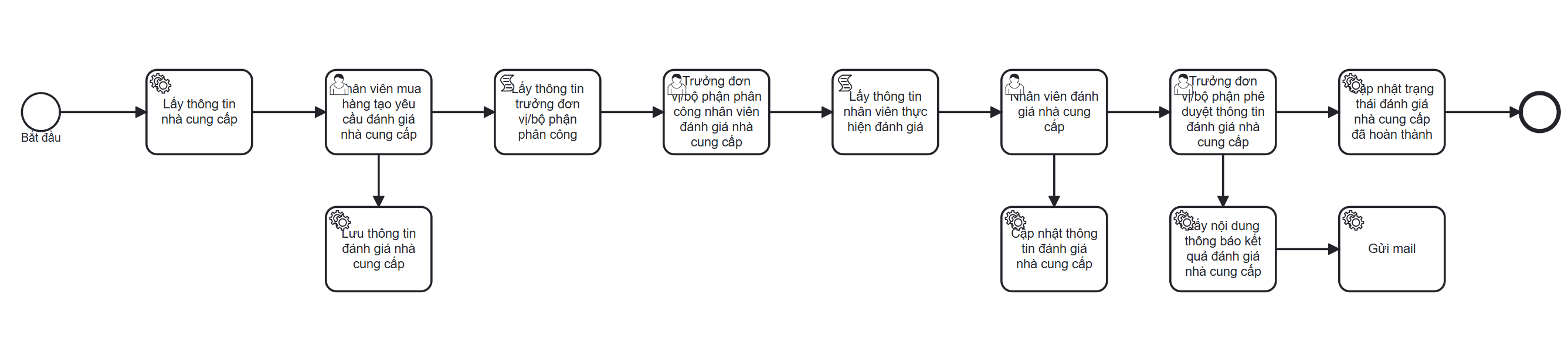
b. Bảng timeline (tóm tắt) cách thức tính vi phạm OLA phản hồi/xử lý
Quy ước: OLA không reset, cộng dồn theo cùng bước công việc)
...