
...
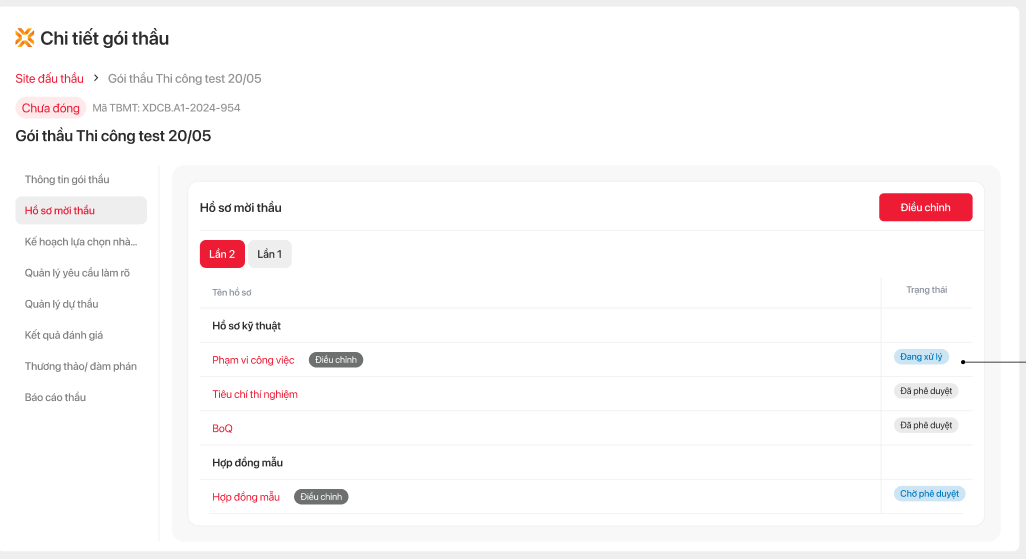
3.1.1. Giao diện màn hình Tab Hồ sơ mời thầu Gói thầu Thi công
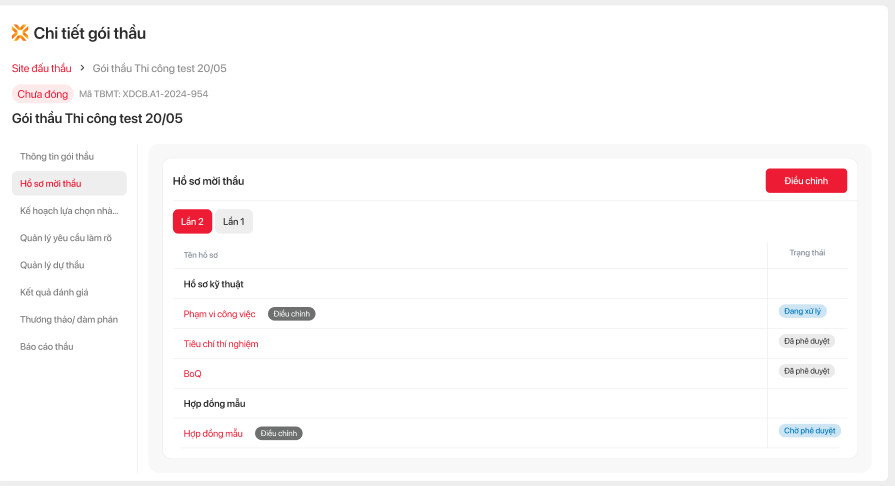
3.1.2. Giao diện màn hình Tab Hồ sơ mời thầu Gói thầu Tư vấn thiết kế
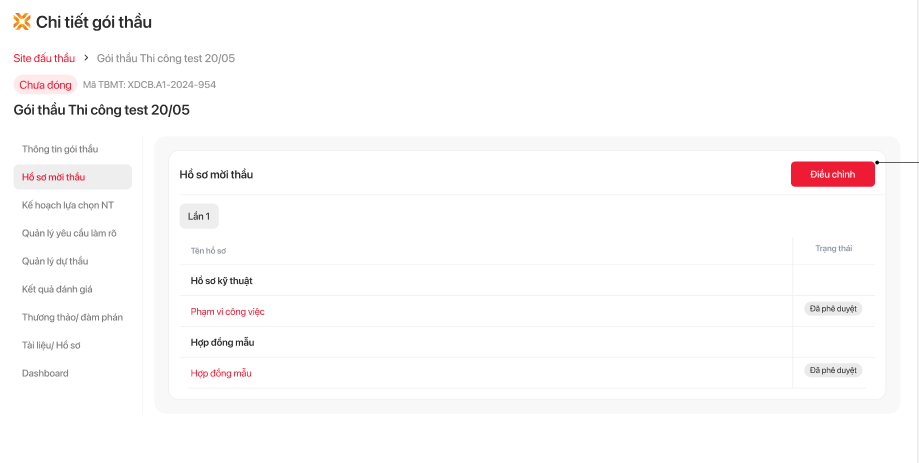
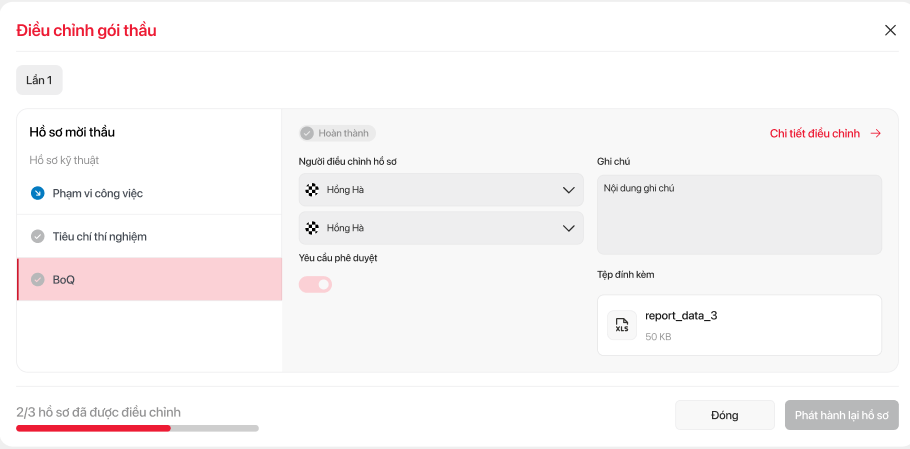
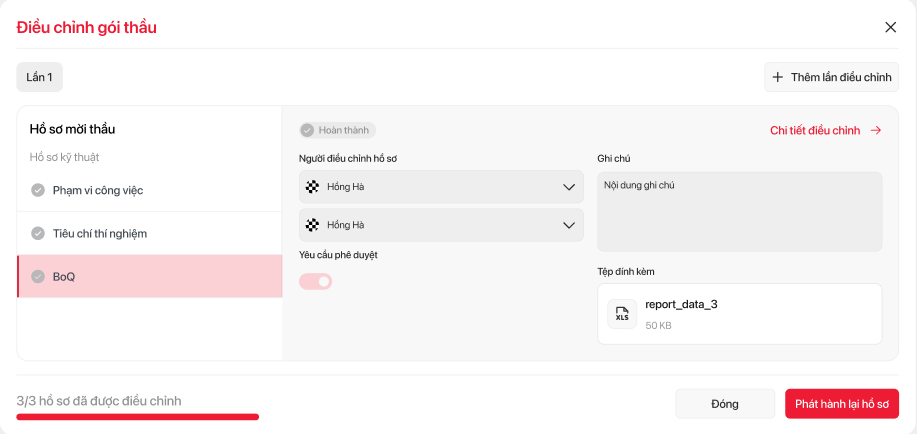
3. 1.3. Giao diện màn hình Pop-up Điều Tạo điều chỉnh gói thầu
3.1.4. Giao diện màn hình Pop-up Xác nhận điều chỉnh gói thầu
...
3.1.5. Giao diện màn hình Pop-up Thông tin chỉnh sửa
...
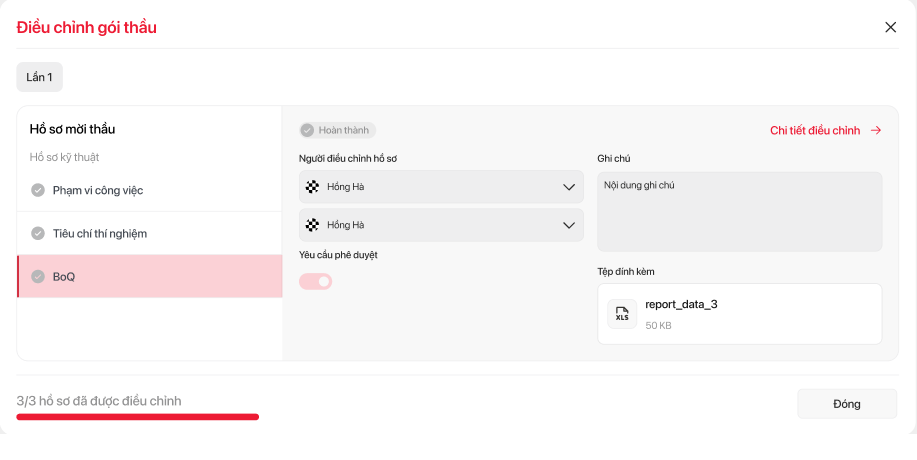
Xem điều chỉnh gói thầu
4. Mô tả các trường dữ liệu trên màn hình
...
Màn hình hồ sơ mời thầu là một đối tượng phân quyền:
- Xem:
...
- Xem các lần và truy cập từng loại hồ sơ mời thầu (màn hình Hồ sơ mời thầu)
- Xem lịch sử yêu cầu điều chỉnh (Pop-up Xem thông tin chỉnh sửa)
- Thêm:
...
- Xem các lần và truy cập từng loại hồ sơ mời thầu.
...
- (màn hình Hồ sơ mời thầu)
- Xem lịch sử yêu cầu điều chỉnh (Pop-up Xem thông tin chỉnh sửa)
- Gửi yêu cầu điều chỉnh (Pop-up tạo mới yêu cầu chỉnh sửa)
- Thêm lần điều chỉnh (Pop-up tạo mới yêu cầu chỉnh sửa)
| STT | Trường/Nút chức năng | Kiểu dữ liệu | Điều kiện | Quy định | Mô tả |
|---|---|---|---|---|---|
| 1 | Nút "Điều chỉnh" | Button | Nếu đang có luồng điều chỉnh đang diễn ra, phải hoàn tất trước mới được thực hiện điều chỉnh lần tiếp theo. Chỉ hiển thị với người có quyền chỉnh sửa | Nhấn vào sẽ hiển thị Pop-up Điều chỉnh gói thầu (mục 3.4.2.2)thầu | Nút cho phép truy cập vào màn hình điều chỉnh hồ sơ mời thầu |
| 2 | Nhãn số lần ("Lần 1") | Số lần (int) |
| Khi người dùng nhấn vào nhãn, hệ thống sẽ mở màn hình tiết điều chỉnh gói thầu tương ứng thể hiện danh sách những yêu cầu cần điều chỉnh trước đó | |
| 3 | Tên hồ sơ | Hyperlink | Dữ liệu danh sách hồ sơ mời thầu được lấy thông tin từ danh mục "Nhóm gói thầu" thuộc "Loại gói thầu" của gói thầu đó với các loại hồ sơ được chọn là "Hồ sơ mời thầu" | Hiển thị danh sách hồ sơ mời thầu của gói thầu Hệ thống cho phép người dùng nhấn vào để mở ra màn hình eform bước phê duyệt cuối cùng của loại hồ sơ đó. Chỉ cho phép nhấn khi hồ sơ ở trạng thái Đã phê duyệt | |
| 4 | Điều chỉnh | Text | Nếu loại hồ sơ nào được kích hoạt điều chỉnh trên hệ thống sẽ hiển thị điều chỉnh. | ||
| 5 | Trạng thái | HyperlinkText | Hiển thị trạng thái của hồ sơ mời thầu:
Trạng thái luôn luôn được xác định theo công việc mới nhất của loại hồ sơ đó được sinh ra (ví dụ đang phê duyệt bị từ chối/YCDC hồ sơ quay về trạng thái Đang xử lý)Khi nhấn vào trạng thái hệ thống hiển thị Pop-up lịch sử xử lý |
...
4.2. Mô tả
...
Trường/Nút chức năng
...
Kiểu dữ liệu
...
Điều kiện
...
Quy định
...
Mô tả
...
Hiển thị dữ liệu bước lập/phê duyệt loại hồ sơ tương ứng đã hoàn thành.
Hiển thị "Bước: <tên công việc lập/phê duyệt> của loại hồ sơ đó." (lưu ý hiển thị cả lần thực hiện lại giống tên công việc).
Dữ liệu mới nhất sẽ được sắp xếp lên đầu.
...
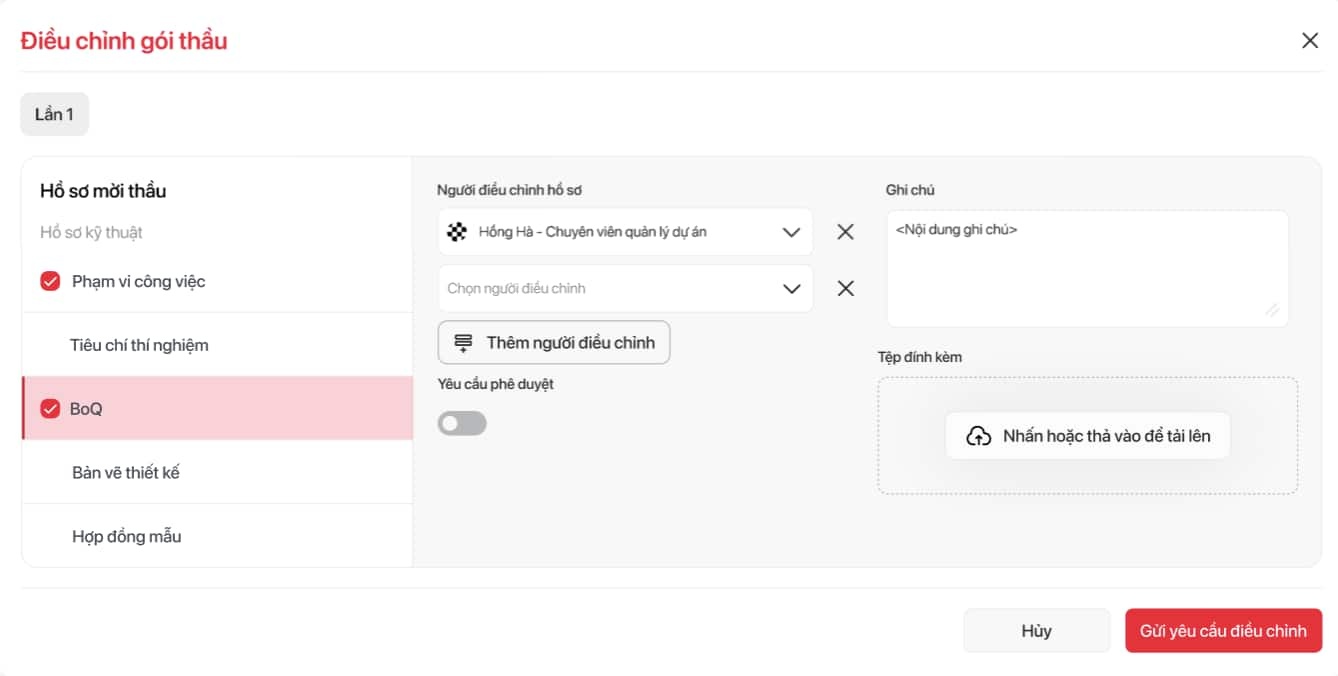
4.3. Mô tả các trường dữ liệu trong Pop-up Điều chỉnh gói thầu
Trường/Nút chức năng | Kiểu dữ liệu | Điều kiện | Quy định | Mô tả | |
|---|---|---|---|---|---|
| 1 | Nhãn số lần ("Lần 1") | Số lần (int) | Tự sinh |
| Hiển thị số lần hồ sơ mời thầu đã được điều chỉnh |
| 2 | Danh sách Hồ sơ mời thầu | Table / Checklist | Hiển thị khi mở pop-up |
| Hiển thị danh sách hồ sơ mời thầu |
| 3 | Người điều chỉnh hồ sơ | Dropdown (select user) |
|
| |
| 4 | Thêm người điều chỉnh | Button | Hiển thị khi số người hiện tại < số tối đa |
|
|
| 5 | Nút “X” – Xoá người điều chỉnh | Button (icon cạnh tên người) | Hiển thị khi có từ 2 người điều chỉnh trở lên trong 1 loại hồ sơ | Cho phép xoá người khỏi danh sách điều chỉnh hồ sơ mời thầu | Nằm cạnh tên người điều chỉnh, dùng để loại bỏ người phụ trách không còn tham gia điều chỉnh hồ sơ |
| 6 | Yêu cầu phê duyệt | Toggle / Switch |
|
| |
| 7 | Ghi chú | Text area | Không bắt buộc nhập. Tối đa 500 ký tự | Nhập nội dung mô tả cho yêu cầu điều chỉnh hồ sơ mời thầu tương ứng. | |
| 8 | Tệp đính kèm | File upload |
| Đính kèm tài liệu | |
| 9 | Nút Gửi yêu cầu xác nhận | Button |
| Gửi yêu cầu điều chỉnh hồ sơ tới người phê duyệt/tiếp nhận xử lý. | |
| 10 | Nút Hủy | Button | Không lưu bất kỳ thay đổi nào. Đóng popup ngay lập tức. | Dùng để thoát khỏi popup “Điều chỉnh gói thầu” mà không ghi nhận dữ liệu đã nhập. | |
| 11 | Nút “X” – Đóng pop-up Điều chỉnh | Button (icon góc trên bên phải) | Luôn hiển thị ở góc phải trên cùng của popup | Không lưu thay đổi, chỉ thoát popup | Cho phép người dùng thoát nhanh popup “Điều chỉnh gói thầu” mà không cần nhấn nút “Hủy” |

4.43. Mô tả các trường dữ liệu trong Pop-up Xác nhận gửi yêu cầu điều chỉnh gói thầu
Trường/Nút chức năng | Kiểu dữ liệu | Điều kiện | Quy định | Mô tả | |
|---|---|---|---|---|---|
| 1 | Thời gian phản hồi* | Number | Bắt buộc |
| Thời hạn thư ký hoặc người được phân công phản hồi nội dung điều chỉnh |
| 2 | Thời gian xử lý* | Number | Bắt buộc |
| Thời hạn để người điều chỉnh hoàn tất điều chỉnh HSMT theo yêu cầu |
| 3 | Nút Hủy | Button | Không lưu bất kỳ thay đổi nào. Đóng pop-up ngay lập tức. | Dùng để thoát khỏi pop-up “Điều chỉnh gói thầu” mà không ghi nhận dữ liệu đã nhập. | |
| 4 | Nút Áp dụng | Button | Chỉ cho phép nhấn khi điền đầy đủ thông tin bắt buộc. |
| Dùng để kích hoạt từ bước điều chỉnh hồ sơ mời thầu tương ứng từng loại hồ sơ điều chỉnh |
4.54. Mô tả các trường dữ liệu trong Pop-up Xem Thông tin chỉnh sửa
...