
...
3.1.1 Màn hình Loại tài liệu
3.1.1.a Màn hình quản lý loại tài liệu
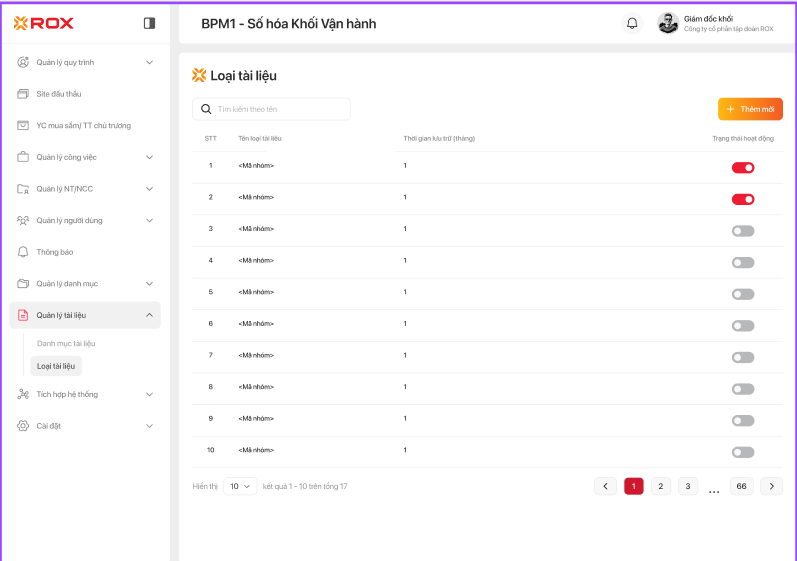
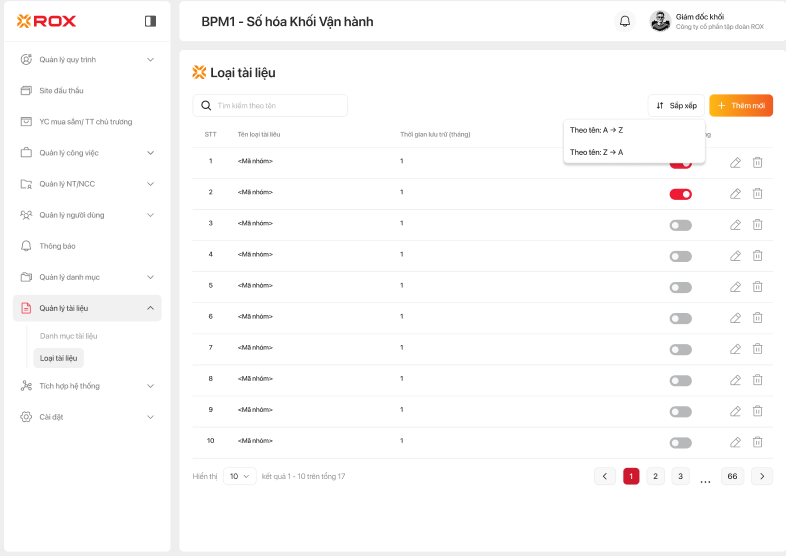
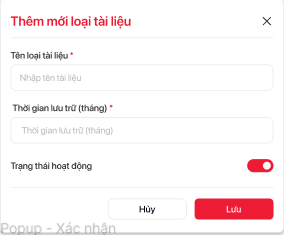
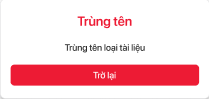
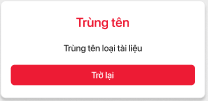
3.1.1.b Màn hình Thêm mới loại tài liệu và Popup thông báo khi trùng tên
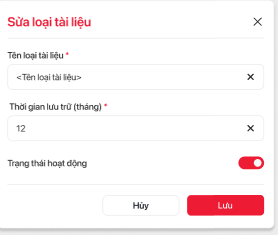
3.1.1.c Màn hình Chỉnh sửa loại tài liệu và Popup thông báo khi trùng tên
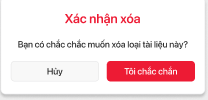
3.1.1.d Popup xác nhận khi xóa tài liệu
Thông báo xóa thành công

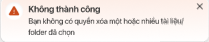
Thông báo xóa không thành công
3.1.2 Màn hình Danh mục tài liệu
...
3.4.1 Mô tả các trường dữ liệu trên màn hình Loại tài liệu
Hệ thống Màn hình Loại tài liệu cho phép người dùng NSD thêm, sửa, xóa Loại , xem các loại tài liệu được quản lý trong danh mục tài liệu.
STT | Field/nút chức năng (Trường dữ liệu) | Type (Kiểu dữ liệu) | Required (Bắt buộc) | Validation (Quy định) | Description (Mô tả) |
1 | Tìm kiếm theo tên | Nút chức năng(Search box) | - Cho phép nhập từ khóa để lọc dữ liệu trong bảng theo Tên loại tài liệu. - Kết quả lọc hiển thị ngay khi người dùng nhập (search realtime). | Hỗ trợ tìm nhanh theo tên tài liệu trong hệ thống | |
2 | Nút “Sắp xếp” | Button | - Click hiển thị menu sắp xếp theo:
|
- Tên loại tài liệu
- Thời gian lưu trữ
Hỗ trợ sắp xếp danh sách loại tài liệu
Khi chọn
| Hỗ trợ sắp xếp theo tên Loại tài liệu (A→Z, Z→A) | ||||
3 | STT | Number | Bắt buộc | Tự động hiển thị số thứ tự của bản ghi trong danh sách. Không cho phép chỉnh sửa. | Hiển thị số thứ tự của loại tài liệu trong bảng. |
4 | Tên loại tài liệu | Text | Bắt buộc | - Không được để trống. - Nếu nhập trùng với loại tài liệu đã tồn tại, khi nhấn Lưu → hiển thị Popup cảnh báo “Trùng tên loại tài liệu”. | Tên định danh cho loại tài liệu, được sử dụng trong các quy trình liên quan. |
5 | Thời gian lưu trữ (tháng) | Number (tháng) | Bắt buộc |
| Thời gian tự động xóa tài liệu (thuộc loại tài liệu cấu hình) khỏi hệ thống (tính theo tháng) tính từ thời gian tạo hoặc phê duyệt cuối. |
8 | Trạng thái hoạt động | Toggle (On/Off) | Bắt buộc | - Giá trị mặc định: “Bật” (On). - Nếu ở trạng thái Off, loại tài liệu không hiển thị trong các danh sách chọn khi thao tác nghiệp vụ. | Thể hiện trạng thái của loại tài liệu với 2 loại trạng thái tương ứng gồm:
- Khi chuyển đổi, trạng thái hoạt động sẽ được bật (Hoạt động) hoặc tắt (Không hoạt động). |
7 | Nút “Thêm mới” | Button | - Là nút chức năng - Sau khi nhấn nút, hệ thống mở ra Pop-up Thêm mới Loại tài liệu | Cho phép tạo mới loại tài liệu. | |
8 |
Biểu tượng Chỉnh sửa | Icon |
- Click mở menu gồm các hành động:
- Xóa> popup hiển thị Thông báo xóa thành công hoặc Không thành công
2. Chỉnh sửa-> Hiển thị PopUp chỉnh sửa loại tài liệu
button | Hệ thống hiển thị icon Chỉnh sửa bên cạnh bản ghi, khi nhấn vào PopUp chỉnh sửa Loại tài liệu. | Cho phép chức năng chỉnh sửa Loại tài liệu | |||
9 | Biểu tượng Xóa | Icon Button | Hệ thống hiển thị icon Xóa bên cạnh bản ghi, khi nhấn vào hiển thị PopUp xác nhận Xóa loại tài liệu. | Cho phép chức năng Xóa loại tài liệu. |
Popup Thêm mới loại tài liệu
STT | Trường/Nút chức năng | Kiểu dữ liệu | Điều kiện | Quy định | Mô tả |
1 | Tên loại tài liệu | Text | Bắt buộc | - Cho phép NSD nhập Tên loại tài liệu muốn quản lý trong hệ thống | Tên định danh loại tài liệu, được hiển thị trong danh sách và dùng để phân loại tài liệu. |
2 | Thời gian lưu trữ (tháng) | Number (tháng) | Bắt buộc |
| Thời gian tự động xóa tài liệu (thuộc loại tài liệu cấu hình) khỏi hệ thống (tính theo tháng) tính từ thời gian tạo hoặc phê duyệt cuối. |
3 | Trạng thái hoạt động | Toggle (On/Off) | Bắt buộc | - Giá trị mặc định: Bật (On). - Khi tắt (Off), loại tài liệu không xuất hiện trong các danh sách chọn ở các màn hình nghiệp vụ. Thể hiện trạng thái của loại tài liệu với 2 loại trạng thái tương ứng gồm:
- Khi chuyển đổi, trạng thái hoạt động sẽ được bật (Hoạt động) hoặc tắt (Không hoạt động). | Thể hiện trạng thái hoạt động hiện tại của bản ghi |
4 | Nút “Lưu” | Button | - Khi nhấn nút Lưu → hệ thống kiểm tra dữ liệu nhập.
| Check hợp lệ khi thêm mới loại tài liệu và lưu thông tin nếu hợp lệ | |
5 | Nút “Hủy” | Button | Khi nhấn nút Hủy → đóng popup, không lưu dữ liệu, thoát khỏi màn hình thêm mới quay lại màn hình trước.Loại tài liệu | Cho phép thoát popup mà không lưu thông tin tạo mới. |
Popup Thêm Popup chỉnh sửa loại tài liệu
STT | Trường/Nút chức năng | Kiểu dữ liệu | Điều kiện | Quy định | Mô tả | ||||||
1 | Tên loại tài liệu | Text | Bắt buộc | - Cho phép NSD nhập Tên loại tài liệu muốn quản lý đổi trong hệ thống | Tên định danh loại tài liệu, được hiển thị trong danh sách và dùng để phân loại tài liệu. | ||||||
2 | Thời gian lưu trữ (tháng) | Number (tháng) | Bắt buộc |
| Thời gian tự động xóa tài liệu (thuộc loại tài liệu cấu hình) khỏi hệ thống (tính theo tháng) tính từ thời gian tạo hoặc phê duyệt cuối. | ||||||
3 | Trạng thái hoạt động | Toggle (On/Off) | Bắt buộc | - Giá trị mặc định: Bật (On). - Khi tắt (Off), loại tài liệu không xuất hiện trong các danh sách chọn ở các màn hình nghiệp vụ. Thể hiện trạng thái của loại tài liệu với 2 loại trạng thái tương ứng gồm:
- Khi chuyển đổi, trạng thái hoạt động sẽ được bật (Hoạt động) hoặc tắt (Không hoạt động). | Thể hiện trạng thái hoạt động hiện tại của bản ghi | ||||||
4 | Nút “Lưu” | Button | - Khi nhấn nút Lưu → hệ thống kiểm tra dữ liệu nhập.
| Xác nhận lưu loại tài liệu vừa nhập. | 5 | Nút “Hủy” | Button | Khi nhấn → đóng popup, không lưu dữ liệu, quay lại màn hình trước. | Cho phép thoát popup mà không lưu thông tin
| Check hợp lệ khi thêm mới loại tài liệu và lưu thông tin nếu hợp lệ | |
5 | Nút “Hủy” | Button | Khi nhấn nút Hủy → đóng popup, không lưu dữ liệu, thoát khỏi màn hình thêm mới quay lại màn hình Loại tài liệu | Cho phép thoát popup mà không lưu thông tin chỉnh sửa. |
Popup Xác nhận Xóa loại tài liệu
STT | Field (Trường dữ liệu) | Type (Kiểu dữ liệu) | Required (Bắt buộc) | Validation (Quy định) | Description (Mô tả) |
|---|---|---|---|---|---|
| 1 | Nội dung | Text | Bắt buộc | Hiển thị thông báo " Bạn có chắc chắn muốn xóa tài liệu này?" | Nội dung thông báo PopUp xóa tài liệu |
| 1 | Hủy | Button | Chức năng cho phép người dùng thoát khỏi Pop-up xác nhận xóa | ||
| 2 | Tôi chắc chắn | Button | Hệ thống kiểm tra chỉ cho phép xóa các Loại tài liệu chưa được phát sinh khai báo ở Danh mục tài liệu Nếu loại tài liệu không được phép xóa → hệ thống hiển thị toast "Bạn không có quyền xóa loại tài liệu này" Nếu loại tài liêụ được phép xóa (chưa được gán khi khai báo danh mục loại tài liệu + được phân quyền (refer đến muc Phân quyền) → Hệ thống hiển thị toast: "Bạn không có quyền xóa loại tài liệu này" | Chức năng cho phép người dùng xóa Loại tài liệu đã chọn. |
3.4.2 Mô tả các trường dữ liệu trên màn hình Danh mục tài liệu
...
Hành động \ Vai trò | Người tạo folder | Người tạo file | Người quản lý trực tiếp của người tạo folder | Người quản lý trực tiếp của người tạo file | Người dùng khác | |
Tạo mới |
|
|
|
|
| Tất cả role đều được tạo file và folder |
Xóa cả folder |
|
|
|
|
| Người tạo folder sẽ được xóa cả folder bao gồm file do người khác tạo, người tạo file được xóa file |
Xóa File trong folder |
|
|
|
|
| |
Xem các file trong folder |
|
|
|
|
| |
Tải folder |
|
|
|
|
| Người tạo folder sẽ được tải tất cả file trong folder |
Tải file trong folder |
|
|
|
|
| Người tạo file sẽ chỉ được tải các file mình tạo Người quản lý chỉ tải được file do nhân viên mình tải |
Sửa thông tin thuộc tính file |
|
|
|
|
| Chỉ người tạo file sẽ được sửa thông tin thuộc tính của file |


...
A2 sẽ xem và tải được file/folder của cả B1, B2 , tạo (không xem được của C1, C2 tạo )
A sẽ xem và tải được file/folder của cả A1, A2 , tạo (không xem được của B1, B2, C1, C2 tạo )
Gán file và tải file không theo quy trình được gán vào các bước trong quy trình. Phân quyền trên màn hình cài đặt quy trình hoặc thực hiện công việc bước trong quy trình:
...
Hành động \ Vai trò | Người giao việc | Người nhận việc | Người tham gia | Quản lý trực tiếp người giao việc | Quản lý trực tiếp người nhận việc | Người dùng khác |
Xem |
|
|
|
|
|
|
Tải |
|
|
|
|
|
|
Xóa file/folder |
|
|
|
|
|
|
...