
...
- Menu quản lý tài liệu
- Hiển thị folder danh sách tài liệu theo phân quyền người dùng (theo mục 4)
- Cho phép thêm mới và đặt tên folder theo người dùng
- Cho phép thêm mới tài liệu/ hồ sơ và tự động gán thuộc thính theo:
- Số văn bản (text)
- Tên tài liệu/ hồ sơ
- Verison
- Loại tài liệu (theo danh mục Loại tài liệu)
- Quy trình
- Bước quy trình
- Tên người tạo
- Thời gian tạo
- Tên người phê duyệt lần cuối
- Thời gian phê duyệt lần cuối
- Thời gian cập nhật cuối
- Trạng thái: chờ phê chờ phê duyệt/ phê duyệt (Khi upload file trong quy trình đi theo từng file có toggle xác nhận file đó có cần phê duyệt hay không. Nếu cần phê duyệt thì ở trạng thái chờ phê duyệt/phê duyệt, nếu ko cần phê duyệt thì mang tính chất tham khảo, để trường trạng thái null).
- Gói thầu
- Dự án
- Đơn vị quản lý
- Thời gian lưu trữ tính từ phiên bản phê duyệt cuối (sau thời gian này sẽ xóa khỏi hệ thống)
- Thời gian lưu trữ phiên bản trung gian (sau thời gian này sẽ xóa khỏi hệ thống)
- Dung lượng
- Loại file (doc, xlt ...)
- Cho phép gán tài liệu (folder/ file) vào bước quy trình liên quan để sử dụng
- Cho phép filter (lọc) để tìm kiếm nhanh tài liệu
- Loại tài liệu
- Tên người tạo
- Thời gian tạo từ ... đến
- Tên gói thầu
- Dự án
- Tên bước quy trình
- Tên quy trình
- Đơn vị quản lý
- Đính kèm file theo các bước quy trình
- Cho phép kéo thả hoặc chọn file từ máy để tải file lên hệ thống
- Cho phép xem trước tài liệu
- Hệ thống cảnh báo nếu người dùng không upload các node có cấu hình file
- Cho phép xóa file đã đính kèm trước đó để thay thế và tự sinh version theo bước lặp
- Hệ thống hiển thị thông báo tải lên thành công hoặc không thành công → người dùng upload lại
- Đính kèm file công việc không theo quy trình
- Hiển thị thư mục công việc không theo quy trình
- Hiển thị danh sách tài liệu/ hồ sơ được đính kèm công việc không theo quy trình
- Tên tài liệu (theo tên file)
- Tên công việc
- Người giao việc
- Người nhận việc
- Thời gian tạo
- Quản lý folder theo người tạo công việc
- Khi xóa tài liệu/ hồ sơ trong công việc thì xóa trong folder => bóc tính năng xóa trên màn hình công việc không theo quy trình thành US riêng.
- Xem, tải: Người tạo, người nhận việc và người quản lý
- Xóa: Người tạo
- Quản lý version biểu mẫu/ tài liệu đính kèm
- Khi người tạo mới lần đầu sẽ hiển thị ver 0.1
- Vòng tạo mới tiếp theo sẽ là n.1 (n tăng từ 1 đến n)
- Cho phép lựa chọn tăng version khi tạo mới hoặc upload file
- Khi bước phê duyệt cuối sẽ hiển thị ver 1.0
- Các vòng phê duyệt cuối lặp lại sẽ hiển thị ver n.0 (n tăng từ 1 đến n)
- Tại mỗi bước lập, khi cập nhật file trùng tên hệ thống tự sinh ra phiên bản mới (hiện ver n.1)
- Xem được danh sách các phiên bản theo thời gian
- Hiển thị bước cập nhật, người cập nhật, thao tác cập nhật (tải mới, xóa), thời gian cập nhật trong ghi chú chung
- Hiện cảnh báo "bạn có chắc chắn muốn ghi đè file" khi người dùng ghi đè file
- Phân quyền truy cập
- Admin hệ thống cấu hình phân quyền truy cập, xem, sửa (thuộc tính), xóa theo role trong quy trình
- Tài liệu/ hồ sơ phát sinh theo quy trình:
- File đính kèm ở bước chưa xuất hiện trong quy trình thì không được xem và tải
- Tài liệu/ hồ sơ tạo mới không theo quy trình:
- Tạo mới: toàn bộ người dùng
- Xóa: người tạo (người tạo folder sẽ được xóa cả folder, người tạo file được xóa file)
- Xem: Người tạo folder được xem tất cả file trong folder, người tạo và người quản lý được xem file/folder.
- Gán: Người thiết kế quy trình được chọn file
- Tải: Người tạo folder được tải tất cả file trong folder, người tạo và người quản lý và người thực thi trong quy trình được tải file/folder.
- Sửa: người tạo được sửa thông tin thuộc tính của file.
- Xem và tải tài liệu/ biểu mẫu
- Cho phép xem all file theo phân quyền
- Cho phép chọn điều kiện sắp xếp:
- Thời gian cập nhật
- Tên
- Loại file
- Dung lượng file
- Cho phép tải từng file, nhiều file hoặc tải all
- Khi tải nhiều file và all tự động zip file
- Xem lịch sử tài liệu/ biểu mẫu:
- Version chẵn (n.0)
- Thời gian cập nhật: Ngày, tháng, năm - giờ, phút, giây
- Người xử lý + chức danh (theo hiển thị account)
- Bước công việc xử lý
...
| Panel | ||||||||||||||||||||||||||||||||||||||||||||||||||||||||||||||||||||||||||||||||||||||
|---|---|---|---|---|---|---|---|---|---|---|---|---|---|---|---|---|---|---|---|---|---|---|---|---|---|---|---|---|---|---|---|---|---|---|---|---|---|---|---|---|---|---|---|---|---|---|---|---|---|---|---|---|---|---|---|---|---|---|---|---|---|---|---|---|---|---|---|---|---|---|---|---|---|---|---|---|---|---|---|---|---|---|---|---|---|---|
| ||||||||||||||||||||||||||||||||||||||||||||||||||||||||||||||||||||||||||||||||||||||
1. Headers
2. RequestBody
3. Response / Incoming Data Specification
| ||||||||||||||||||||||||||||||||||||||||||||||||||||||||||||||||||||||||||||||||||||||
| Panel | |||||||||||||||||||||||||||||||||||||||||||||||||
|---|---|---|---|---|---|---|---|---|---|---|---|---|---|---|---|---|---|---|---|---|---|---|---|---|---|---|---|---|---|---|---|---|---|---|---|---|---|---|---|---|---|---|---|---|---|---|---|---|---|
| |||||||||||||||||||||||||||||||||||||||||||||||||
1. Headers
2. Param
3. Response / Incoming Data Specification
| |||||||||||||||||||||||||||||||||||||||||||||||||
| Panel | |||||||||||||||||||||||||||||||||||||||||||||||||
|---|---|---|---|---|---|---|---|---|---|---|---|---|---|---|---|---|---|---|---|---|---|---|---|---|---|---|---|---|---|---|---|---|---|---|---|---|---|---|---|---|---|---|---|---|---|---|---|---|---|
| |||||||||||||||||||||||||||||||||||||||||||||||||
1. Headers
2. Param
3. Response / Incoming Data Specification
| |||||||||||||||||||||||||||||||||||||||||||||||||
| Panel | |||||||||||||||||||||||||||||||||||||||||||||||||||||||||||||||||||||||||||||||||||||||||||||||||||||||||||||||||||||||||||||
|---|---|---|---|---|---|---|---|---|---|---|---|---|---|---|---|---|---|---|---|---|---|---|---|---|---|---|---|---|---|---|---|---|---|---|---|---|---|---|---|---|---|---|---|---|---|---|---|---|---|---|---|---|---|---|---|---|---|---|---|---|---|---|---|---|---|---|---|---|---|---|---|---|---|---|---|---|---|---|---|---|---|---|---|---|---|---|---|---|---|---|---|---|---|---|---|---|---|---|---|---|---|---|---|---|---|---|---|---|---|---|---|---|---|---|---|---|---|---|---|---|---|---|---|---|---|
| |||||||||||||||||||||||||||||||||||||||||||||||||||||||||||||||||||||||||||||||||||||||||||||||||||||||||||||||||||||||||||||
1. Headers
2. RequestBody
3. Response / Incoming Data Specification
| |||||||||||||||||||||||||||||||||||||||||||||||||||||||||||||||||||||||||||||||||||||||||||||||||||||||||||||||||||||||||||||
3.4 Mô tả các trường dữ liệu trên màn hình:
...
PopUp lọc dữ liệu theo điều kiện
STT | Trường/Nút chức năng | Kiểu dữ liệu | Điều kiện | Quy định | Mô tả |
1 | Loại tài liệu | Dropdown | Không Bắt buộc | Hiển thị danh sách loại tài liệu từ danh mục Loại tài liệu, có giá trị “Tất cả” mặc định. - Cho phép chọn một hoặc nhiều giá trị từ dropdown. | Hệ thống cho phép lọc các file theo Loại tài liệu đã chọn |
2 | Tên người tạo | Dropdown | Không Bắt buộc | Hiển thị danh sách người tạo, có giá trị “Tất cả” mặc định. - Cho phép chọn một hoặc nhiều giá trị từ dropdown. | Hệ thống cho phép lọc các file theo Người tạo (người upload file) |
3 | Thời gian tạo | DateTime | Không Bắt buộc | Cho người dùng tìm kiếm thời gian tạo từ ngày ... đến ngày Từ ngày: Người dùng nhập ngày tạo đầu tiên Đến ngày: Người dùng nhập ngày tạo cuối Hiển thị popup lịch cho phép người dùng chọn Hệ thống sẽ lọc các file có ngày tạo từ ngày...đến ngày | Hệ thống cho phép lọc các file theo Ngày tạo |
4 | Gói thầu | Dropdown | Không Bắt buộc | Hiển thị danh sách gói thầu trong hệ thống, có giá trị “Tất cả” mặc định. - Cho phép chọn một hoặc nhiều giá trị từ dropdown. | Hệ thống cho phép lọc tài liệu theo các gói thầu. |
5 | Dự án | Dropdown | Không Bắt buộc | Hiển thị danh sách dự án trong Danh mục dự án, có giá trị “Tất cả” mặc định. - Cho phép chọn một hoặc nhiều giá trị từ dropdown. | Hệ thống cho phép lọc tài liệu theo dự án. |
6 | Tên quy trình | Dropdown | Không Bắt buộc | Hiển thị danh sách Tên quy trình, có giá trị “Tất cả” mặc định. - Cho phép chọn một hoặc nhiều giá trị từ dropdown. | Hệ thống cho phép lọc tài liệu theo tên quy trình. |
7 | Tên bước quy trình | Dropdown | Không Bắt buộc | Hiển thị danh sách Tên bước quy trình, có giá trị “Tất cả” mặc định. - Cho phép chọn một hoặc nhiều giá trị từ dropdown. Hệ thống cho phép lọc tài liệu theo tên quy trình. | Hệ thống cho phép lọc tài liệu theo tên bước quy trình. |
8 | Đơn vị quản lý | Dropdown | Không Bắt buộc | Hiển thị danh sách Đơn vị quản lý, có giá trị “Tất cả” mặc định. - Cho phép chọn một hoặc nhiều giá trị từ dropdown. Hệ thống cho phép lọc tài liệu có người tạo thuộc Đơn vị quản đã chọn. | Hệ thống cho phép lọc tài liệu theo tên Đơn vị quản lý |
9 | Đặt lại | Button | Tại màn hình Lọc hiển thị nút chức năng “Đặt lại” Xóa nội dung đã nhập và cho phép nhập lại từ đầu. | Cho phép đặt lại các điều kiện lọc | |
10 | Áp dụng | Button | Tại màn hình Lọc hiển thị nút chức năng “Áp dụng” Sau khi nhấn áp dụng hệ thống hiển thị các bản ghi thỏa mãn các điều kiện lọc đã chọn | Thực hiện tìm kiếm theo điều kiện lọc |
Màn hình Thông tin tài liệu gồm 2 tab:
...
PopUp lọc dữ liệu theo điều kiện
STT | Trường/Nút chức năng | Kiểu dữ liệu | Điều kiện | Quy định | Mô tả |
1 | Loại tài liệu | Dropdown | Không Bắt buộc | Hiển thị danh sách loại tài liệu từ danh mục Loại tài liệu, có giá trị “Tất cả” mặc định. - Cho phép chọn một hoặc nhiều giá trị từ dropdown. | Hệ thống cho phép lọc các file theo Loại tài liệu đã chọn |
2 | Tên người tạo | Dropdown | Không Bắt buộc | Hiển thị danh sách người tạo, có giá trị “Tất cả” mặc định. - Cho phép chọn một hoặc nhiều giá trị từ dropdown. | Hệ thống cho phép lọc các file theo Người tạo (người upload file) |
3 | Thời gian tạo | DateTime | Không Bắt buộc | Cho người dùng tìm kiếm thời gian tạo từ ngày ... đến ngày Từ ngày: Người dùng nhập ngày tạo đầu tiên Đến ngày: Người dùng nhập ngày tạo cuối Hiển thị popup lịch cho phép người dùng chọn Hệ thống sẽ lọc các file có ngày tạo từ ngày...đến ngày | Hệ thống cho phép lọc các file theo Ngày tạo |
4 | Gói thầu | Dropdown | Không Bắt buộc | Hiển thị danh sách gói thầu trong hệ thống, có giá trị “Tất cả” mặc định. - Cho phép chọn một hoặc nhiều giá trị từ dropdown. | Hệ thống cho phép lọc tài liệu theo các gói thầu. |
5 | Dự án | Dropdown | Không Bắt buộc | Hiển thị danh sách dự án trong Danh mục dự án, có giá trị “Tất cả” mặc định. - Cho phép chọn một hoặc nhiều giá trị từ dropdown. | Hệ thống cho phép lọc tài liệu theo dự án. |
5 | Đơn vị quản lý | Dropdown | Không Bắt buộc | Hiển thị danh sách Đơn vị quản lý, có giá trị “Tất cả” mặc định. - Cho phép chọn một hoặc nhiều giá trị từ dropdown. Hệ thống cho phép lọc tất cả tài liệu đã chọn có người tạo thuộc đơn vị quản lý đã chọn. | Hệ thống cho phép lọc tài liệu theo tên Đơn vị quản lý. |
6 | Đặt lại | Button | Tại màn hình Lọc hiển thị nút chức năng “Đặt lại” Xóa nội dung đã nhập và cho phép nhập lại từ đầu. | Cho phép đặt lại các điều kiện lọc | |
7 | Áp dụng | Button | Tại màn hình Lọc hiển thị nút chức năng “Áp dụng” Sau khi nhấn áp dụng hệ thống hiển thị các bản ghi thỏa mãn các điều kiện lọc đã chọn | Thực hiện tìm kiếm theo điều kiện lọc |
3.4.3.2 Mô tả các trường dữ liệu trên popup Thông tin chi tiết
...
3.4.5.3 Chức năng phân quyền xem, tải, thêm, sửa, xóa của admin cho các role
Màn hình quản lý tài liệu là một đối tượng để phân quyền tại chức năng: Quản lý người dùng > Quản lý cơ sở > Danh sách phòng ban > Cấu hình phân quyền
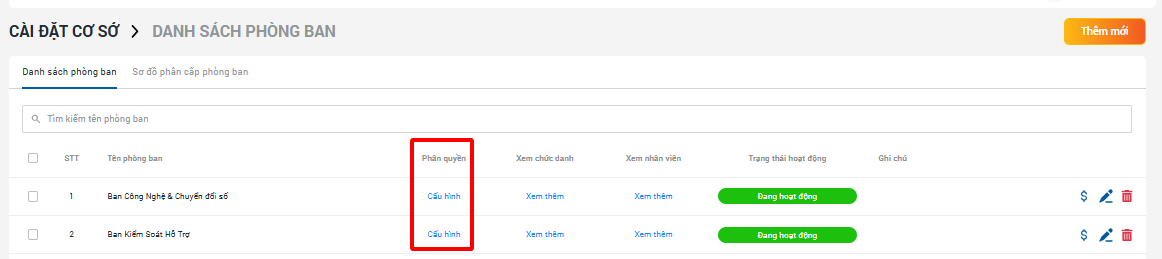
Với "Quản lý tài liệu" là chức năng cha và "Thư mục theo quy trình", "Thư mục không theo quy trình", "Thư mục công việc không theo quy trình" là chức năng con với các quyền:
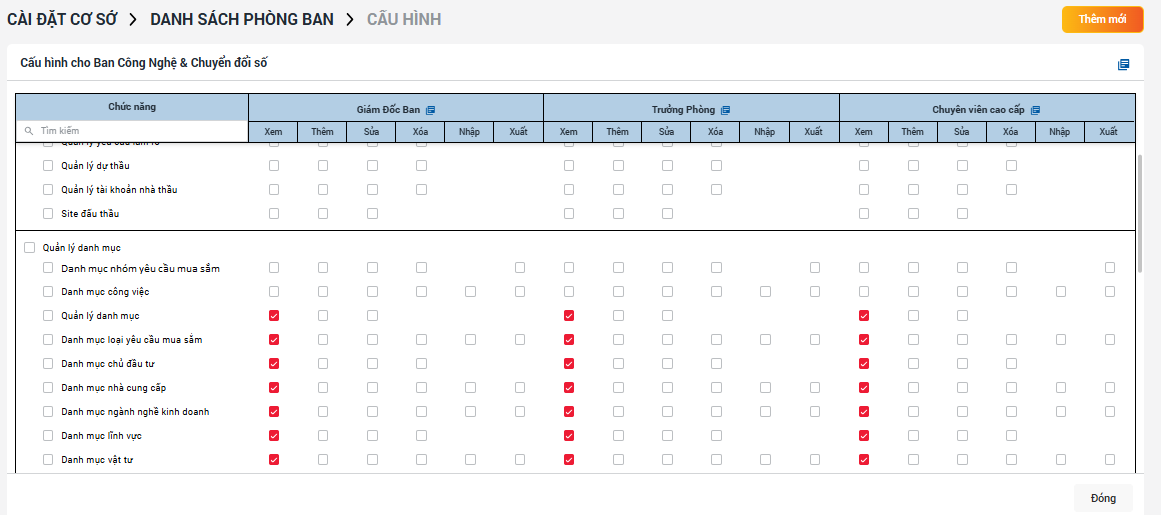
- Nếu được tick quyền xem sẽ có quyền được xem các thư mục/file tương ứng
- Thêm: Cho phép người dùng thêm mới Thư mục/File tài liệu không theo quy trình và Loại tài liệu:
- Sửa: Cho phép người dùng sửa thuộc tính file trong các thư mục theo quy trình, không theo quy trình, loại tài liệu
...
- Xóa: Cho phép người dùng xóa tài liệu/thư mục
- Tải: Cho phép người dùng xóa tài liệu/thư mục
...