
...
- Nhân viên nhận thông báo công việc thông qua hệ thống/ email
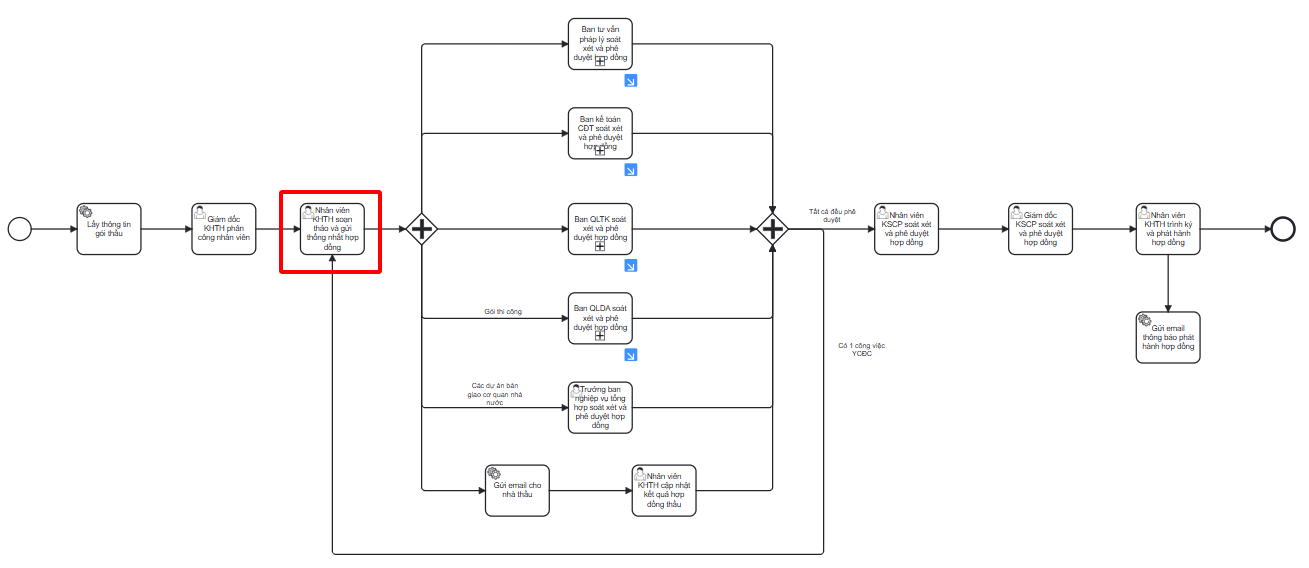
- Nhân viên tiếp nhận và thực hiện soạn thảo hợp đồng:
- Lựa chọn phân luồng ký hợp đồng với Chủ đầu tư hay ký qua Tổng thầu Gencons/ 501.9
- Tự động lấy thông tin hợp đồng mẫu từ giai đoạn phát hành HSMT hoặc đàm phán/ thương thảo kèm các phụ lục
- Hiển thị tất cả hồ sơ dự thầu ( Trừ hồ sơ tài chính)
- Cho phép xem với định dạng Word, excel, pdf
- Cho phép tải xuống đối với tất cả các định dạng hồ sơ
- Tự động lấy thông tin của chủ đầu tư theo lựa chọn phân ký
- Tên công ty
- Mã số thuế
- Người đại diện pháp luật
- Kế toán trưởng (tự chọn)
- Tự động lấy thông tin của nhà thầu từ Báo cáo thầu được phê duyệt và các thông tin đi kèm từ nhà thầu trên hệ thống
- Tên công ty
- Mã số thuế
- Người đại diện pháp luật
- Thông tin tài khoản
- Giá trị gói thầu
- Tiến độ thực hiện
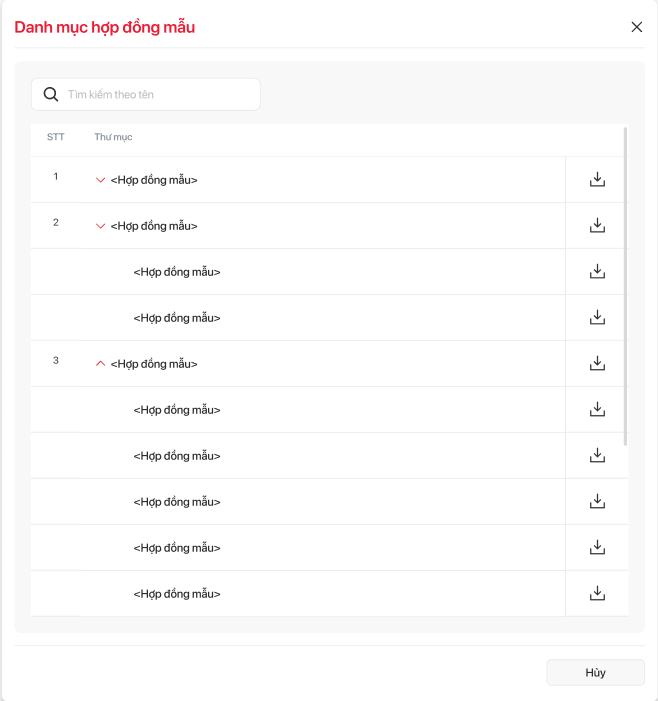
- Trường hợp chưa có hợp đồng mẫu (từ giai đoạn nộp hồ sơ dự thầu hoặc đàm phán/ thương thảo) thì cho phép lấy hợp đồng mẫu từ hệ thống (lưu trữ của hệ thống)
- Cho phép đính kèm file
- Xem được trạng thái của hợp đồng
- Chờ thống nhất
- Đã thống nhất
- Quy tắc phân giao thống nhất hợp đồng
- Cấu hình rule phân công thống nhất phê duyệt
- Ban Tư vấn pháp lý: Giám đốc phụ trách → nhân viên → trưởng ban
- Ban Kế toán: Kế toán trưởng → Trưởng ban
- Kế toán chủ đầu tư → Ban KT3
- Kế toán tổng thầu → Ban KT2
- Ban QLTK/ Ban QLDA: Lấy theo đơn vị làm hồ sơ mời thầu
- Ban Nghiệp vụ tổng hợp: Đối với dự án bàn giao cơ quan nhà nước
- Nhà thầu: tự động lấy thông tin cá nhân người liên hệ của nhà thầu
- Cài đặt thời gian có ý kiến cho các bên: ngày ... giờ ... phút ... giây
- Cho phép hoàn thành bước soạn thảo hợp đồng để tự động chuyển thống nhất theo luồng đã chọn
- Thông báo tới các thành viên và đại diện nhà thầu về việc thống nhất hợp đồng thông qua email và chuông thông báo
- Cấu hình rule phân công thống nhất phê duyệt
...
3.1.2: Màn hình Pop-up "Danh mục hợp đồng mẫu"
3.2 Luồng:
3.3 API Spec: <gắn link tài liệu mô tả API vào đây>
...
4, Mô tả các trường dữ liệu trên màn hình:
4.1. Thông báo trên hệ thống (quả chuông)/ email
| Sprint | Nền tảng | Chức năng | Thông báo trên hệ thống (quả chuông) | Chức năng quả chuông | Thông báo Email 1 | |
|---|---|---|---|---|---|---|
| 1 | Sprint 24 | BPM1 | Tiếp nhận công việc (quy trình) | Tiêu đề: Công việc mới cần bạn tiếp nhận - [Tên công việc] - [Dự án] Thời gian: dd/mm/yyyy-hh:mm | Khi người dùng nhấn vào thông báo, hệ thống: Chuyển tiếp tới màn hình chi tiết công việc | “Công việc mới cần bạn tiếp nhận: <Tên công việc> <Dự án> - <dd/mm/yyyy-hh:mm>” <Link truy cập công việc>
[Thông báo tự động – vui lòng không phản hồi email này] |
| 2 | Sprint 24 | BPM1 | Tạm dừng (quy trình) | Tiêu đề: Công việc đã được tạm dừng - [Tên công việc] - [Dự án] Thời gian: dd/mm/yyyy-hh:mm | Khi người dùng nhấn vào thông báo, hệ thống: Chuyển tiếp tới màn hình chi tiết công việc | “Công việc đã được tạm dừng: <Tên công việc> <Dự án> - <dd/mm/yyyy-hh:mm>
[Thông báo tự động – vui lòng không phản hồi email này] |
| 3 | Sprint 24 | BPM1 | Tiếp tục (quy trình) | Tiêu đề: Công việc đã được tiếp tục - [Tên công việc] - [Dự án] Thời gian: dd/mm/yyyy-hh:mm | Khi người dùng nhấn vào thông báo, hệ thống: Chuyển tiếp tới màn hình chi tiết công việc | “Công việc đã được tiếp tục: <Tên công việc> <Dự án> - <dd/mm/yyyy-hh:mm>
[Thông báo tự động – vui lòng không phản hồi email này] |
| 4 | Sprint 24 | BPM1 | Hoàn thành công việc (quy trình) | Tiêu đề: Công việc đã được hoàn thành - [Tên công việc] - [Dự án] Thời gian: dd/mm/yyyy-hh:mm | Khi người dùng nhấn vào thông báo, hệ thống: Chuyển tiếp tới màn hình chi tiết công việc | “Công việc đã được hoàn thành: <Tên công việc> <Dự án> - <dd/mm/yyyy-hh:mm>” Công việc <Tên công việc> Anh/ chị đã hoàn thành vào <dd/mm/yyyy-hh:mm> [Thông báo tự động – vui lòng không phản hồi email này] --- |
| 5 | Sprint 24 | BPM1 | Yêu cầu điều chỉnh (quy trình) | Tiêu đề: Công việc đã được yêu cầu điều chỉnh - [Tên công việc] - [Dự án] Thời gian: dd/mm/yyyy-hh:mm | Khi người dùng nhấn vào thông báo, hệ thống: Chuyển tiếp tới màn hình chi tiết công việc | “Công việc đã được yêu cầu điều chỉnh: <Tên công việc> <Dự án> - <dd/mm/yyyy-hh:mm>” Công việc <Tên công việc> đã được yêu cầu điều chỉnh vào <dd/mm/yyyy-hh:mm>
[Thông báo tự động – vui lòng không phản hồi email này] --- |
...