
...
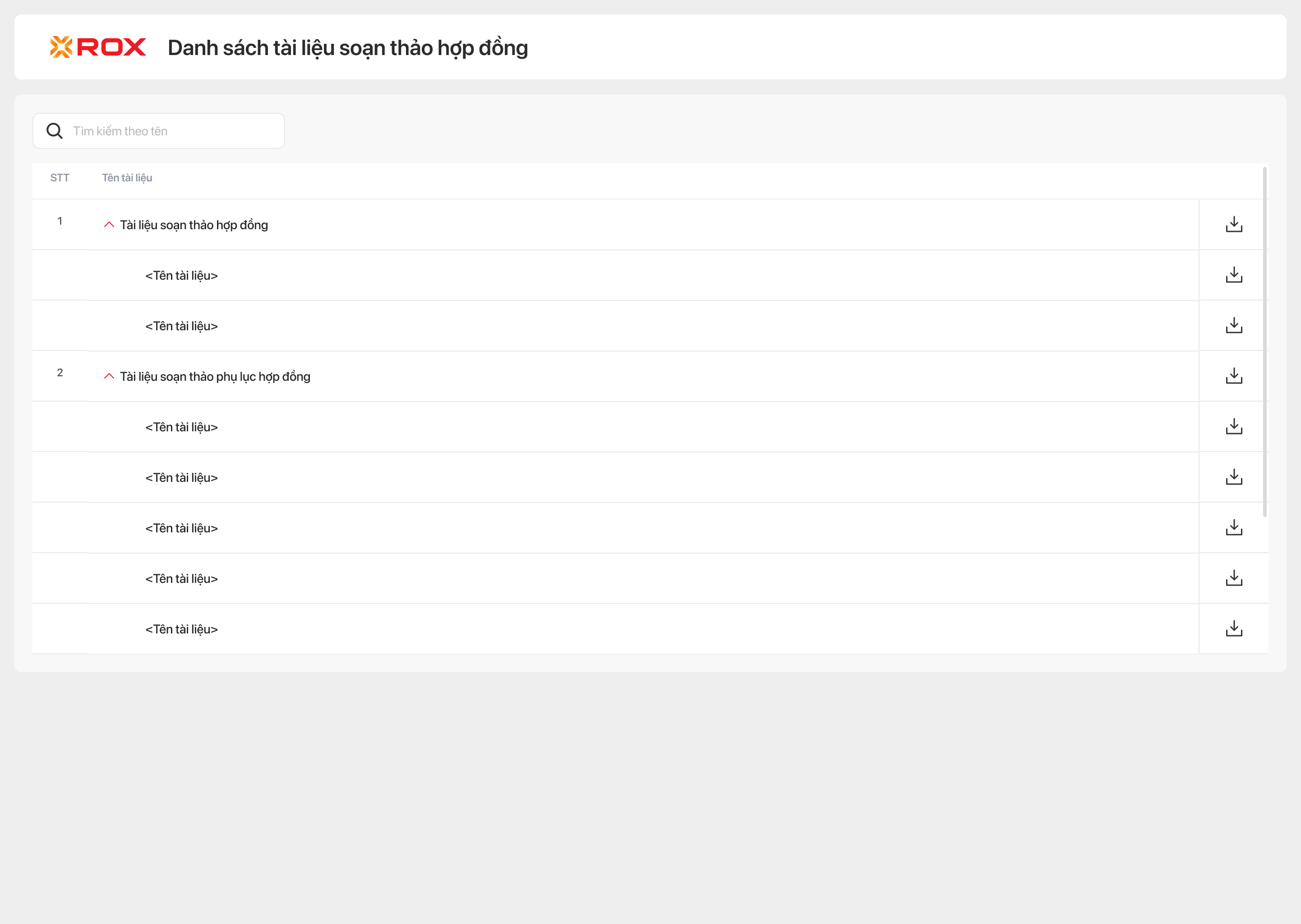
3.1.2. Màn hình Danh sách tài liệu soạn thảo hợp đồng
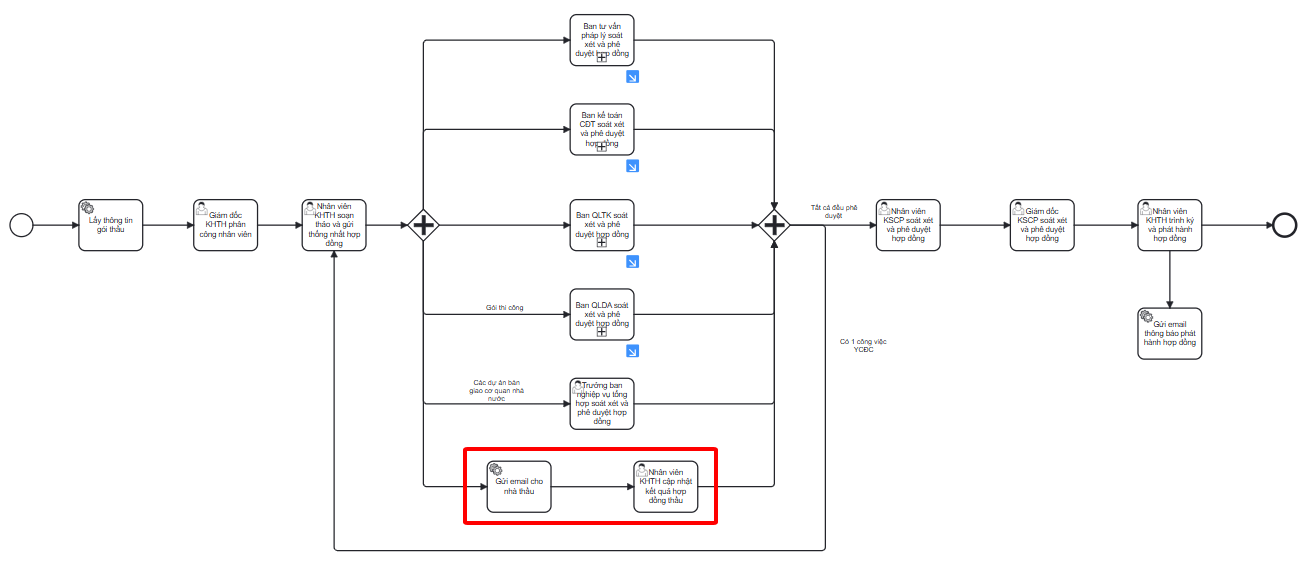
3.2 Luồng:
3.3 API Spec: <gắn link tài liệu mô tả API vào đây>
...
Hệ thống BPM1 – Quản trị mua sắm xin thông báo:
Hợp đồng thuộc [Tên gói thầu / Dự án] đồng đã được dự thảo chính thức bởi [Tên Bộ phận].
Thông tin hợp đồng:
- Số hợp đồng:
...
- File hợp đồng [Số hợp đồng]
- Tên hợp đồng: [Tên gói thầu]
- Tài liệu hợp đồng dự thảo và phụ lục . (tài liệu đính kèm bên dưới)hợp đồng dự thảo (Đã được cập nhật lên hệ thống).
- Ghi chú: [Nội dung nếu có]
Đề nghị Quý Nhà thầu vui lòng xem xét nội dung hợp đồng và các phụ lục đính kèm để thực hiện công việc thống nhất theo các điều khoản hợp đồng.
Trân trọng,
Hệ thống BPM1 – Quản trị mua sắm
(Email tự động – vui lòng không phản hồi thư này)
[Link đính kèm]
4.1.3. Mô tả những trường thông tin thuộc mẫu email
...
STT
...
Tên trường/nút chức năng
...
Loại dữ liệu
...
Bắt buộc/không bắt buộc
...
Quy định
...
Mô tả
...
1
...
Tên gói thầu / Dự án
...
Text
...
Bắt buộc
- Hệ thống không cho phép chỉnh sửa dữ liệu
...
- Thể hiện tên gói thầu/dự án
- Dữ liệu được lấy theo trường Tên gói thầu / Dự án từ 2442 - User Story - Nhân viên kế hoạch - tổng hợp soạn thảo hợp đồng
...
2
...
Tên nhà thầu
...
Text
...
Bắt buộc
- Hệ thống cho phép chỉnh sửa dữ liệu
-Phải có ít nhất 1 đơn vị nhận
- Thể hiện tên nhà thầu
...
Hướng dẫn mở tài liệu trên hệ thống:
Bước 1: Truy cập hệ thống https://dauthau1-uat.rox.vn/login.
Bước 2: Nhập thông tin đăng nhập vào hệ thống.
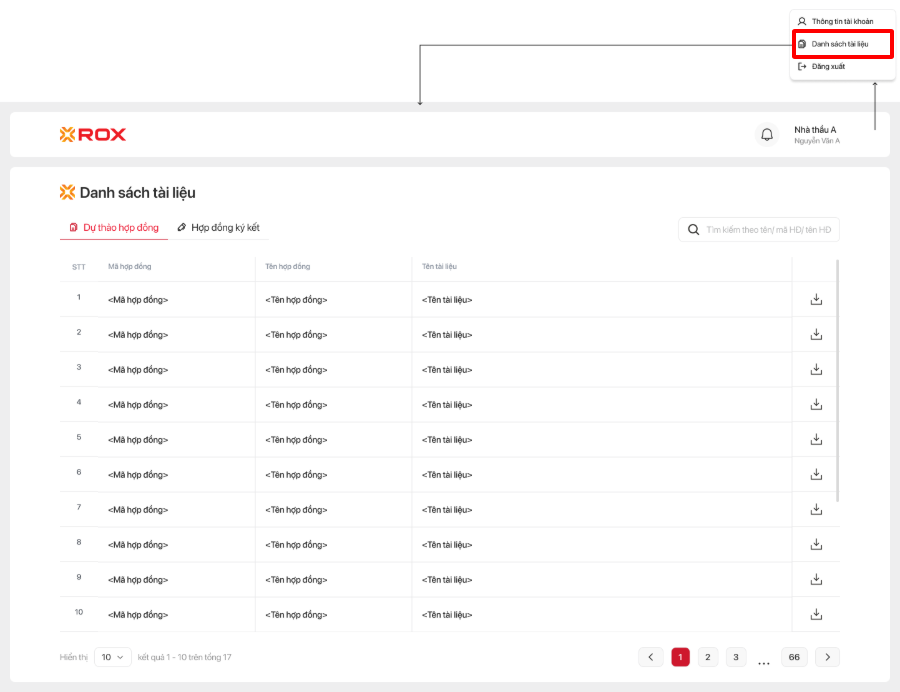
Bước 3: Từ giao diện Trang chủ, nhấn vào Tên tài khoản (hiển thị ở góc trên bên phải giao diện) và chọn mục "Danh sách tài liệu".
Bước 4: Từ giao diện Danh sách tài liệu, chọn Tab "Dự thảo hợp đồng".
Bước 5: Tìm kiếm tài liệu hợp đồng tại ô tìm kiếm dựa theo mã hợp đồng, tên hợp đồng.
Bước 6: Nhấn vào biểu tượng “Tải xuống” tương ứng với tài liệu cần tải về
Đề nghị Quý Nhà thầu vui lòng xem xét nội dung hợp đồng và các phụ lục đính kèm để thực hiện công việc thống nhất theo các điều khoản hợp đồng.
Trân trọng,
Hệ thống BPM1 – Quản trị mua sắm
(Email tự động – vui lòng không phản hồi thư này)
4.1.3. Mô tả những trường thông tin thuộc mẫu email
STT | Tên trường/nút chức năng | Loại dữ liệu | Bắt buộc/không bắt buộc | Quy định | Mô tả |
1 | Tên gói thầu / Dự án | Text | Bắt buộc | - Hệ thống không cho phép chỉnh sửa dữ liệu | - Thể hiện tên gói thầu/dự án - Dữ liệu được lấy theo trường Tên gói thầu / Dự án từ 2442 - User Story - Nhân viên kế hoạch - tổng hợp soạn thảo hợp đồng |
2 | Tên nhà thầu | Text | Bắt buộc | - Hệ thống cho phép chỉnh sửa dữ liệu -Phải có ít nhất 1 đơn vị nhận | - Thể hiện tên nhà thầu - Dữ liệu được lấy theo trường Tên nhà thầu từ 2442 - User Story - Nhân viên kế hoạch - tổng hợp soạn thảo hợp đồng |
3 | Tên bộ phận | Text | Bắt buộc | - Hệ thống không cho phép chỉnh sửa dữ liệu | - Thể hiện tên bộ phận của Nhân viên thực hiện soạn thảo - Dữ liệu được lấy theo trường Phòng ban tại màn hình Danh sách nhân viên trong danh mục Cài đặt cơ sở thuộc phân hệ Quản lý người dùng dựa trên thông tin nhân viên thực hiện soạn thảo từ 2442 - User Story - Nhân viên kế hoạch - tổng hợp soạn thảo hợp đồng |
4 | Số hợp đồng | Text | Bắt buộc | - Hệ thống không cho phép chỉnh sửa dữ liệu | - Thể hiện tên Số hợp đồng - Dữ liệu được lấy theo trường Số hợp đồng từ 2442 - User Story - Nhân viên kế hoạch - tổng hợp soạn thảo hợp đồng |
5 | Tên gói thầu | Text | Bắt buộc | - Hệ thống không cho phép chỉnh sửa dữ liệu | - Thể hiện tên bộ phận của Nhân viên thực hiện soạn thảo - Dữ liệu được lấy theo trường Tên gói thầu từ 2442 - User Story - Nhân viên kế hoạch - tổng hợp soạn thảo hợp đồng |
6 | Ghi chú | Text | - Hệ thống không cho phép chỉnh sửa dữ liệu
| - Thể hiện ghi chú khi phát hành nếu có - Dữ liệu được lấy từ Ghi chú Soạn thảo hợp đồng từ 2442 - User Story - Nhân viên kế hoạch - tổng hợp soạn thảo hợp đồng | |
7 | Thông báo thống nhất qua email | Button | Bắt buộc | - Kích hoạt khi nhấn nút “Hoàn thành” | - Sau khi người dùng nhấn nút "Hoàn thành" từ 2442 - User Story - Nhân viên kế hoạch - tổng hợp soạn thảo hợp đồng , hệ thống gửi email thông báo đến tài khoản email của nhà thầu trúng thầu. |
4.1.4. Màn hình giao diện Trang chủ Portal Đấu thầu
Bổ sung mục "Danh sách tài liệu" trong tùy chọn của tên tài khoản (hiển thị ở góc trên bên phải giao diện)
STT | Field (Trường dữ liệu) | Type (Kiểu dữ liệu) | Required (Bắt buộc) | Validation (Quy định) | Description (Mô tả) |
|---|---|---|---|---|---|
| 1 | Danh sách tài liệu | Button |
| - Thể hiện nút chức năng cho phép người dùng mở giao diện Danh sách tài liệu |
4.1.5. Màn hình Danh sách tài liệu
STT | Field (Trường dữ liệu) | Type (Kiểu dữ liệu) | Required (Bắt buộc) | Độ dài ký tự | Validation (Quy định) | Description (Mô tả) |
|---|---|---|---|---|---|---|
| Tab Dự thảo hợp đồng | ||||||
| 1 | STT | Number |
| Không cho phép thêm mới/sửa/xóa dữ liệu | Thông tin số thứ tự | |
2 | Số hợp đồng | Text | Không cho phép thêm mới/sửa/xóa dữ liệu | - Thể hiện số hợp đồng - Dữ liệu được lấy theo trường "Số hợp đồng" từ 2442 - User Story - Nhân viên kế hoạch - tổng hợp soạn thảo hợp đồng | ||
3 | Tên | |||||
hợp đồng | Text |
Không cho phép |
thêm mới/sửa/xóa dữ liệu | - Thể hiện tên |
của hợp đồng - Dữ liệu được lấy theo trường |
"Tên gói thầu" từ 2442 - User Story - Nhân viên kế hoạch - tổng hợp soạn thảo hợp đồng |
4 |
Ghi chú
Tên tài liệu | Text |
| - |
Không cho phép |
thêm mới/sửa/xóa dữ liệu |
- Khi người dùng nhấn vào tên 1 tài liệu bất kì, hệ thống sẽ hiển thị droplist các thành phần thuộc tài liệu đó. | - Thể hiện |
tên của tài liệu - Dữ liệu được lấy |
theo 2 trường "Tài liệu đính kèm Soạn thảo hợp đồng" và "Tài liệu đính kèm Soạn thảo phụ lục hợp đồng" từ 2442 - User Story - Nhân viên kế hoạch - tổng hợp soạn thảo hợp đồng |
5 |
Link đính kèm
Bắt buộc
- Download file >= 25MB, giải pháp: https://jira.popplife.vn/browse/BPMKVH-3508
- Sau khi nhấn vào tên loại hợp đồng, hệ thống mở tab trình duyệt mới "Danh sách tài liệu soạn thảo hợp đồng"
- Thể hiện link đính kèm
- Dữ liệu được lấy theo 2 trường "Tài liệu đính kèm Soạn thảo hợp đồng" và "Tài liệu đính kèm Soạn thảo phụ lục hợp đồng" từ 2442 - User Story - Nhân viên kế hoạch - tổng hợp soạn thảo hợp đồng
6
Thông báo thống nhất qua email
Button
Bắt buộc
- Kích hoạt khi nhấn nút “Hoàn thành”
- Sau khi người dùng nhấn nút "Hoàn thành" từ 2442 - User Story - Nhân viên kế hoạch - tổng hợp soạn thảo hợp đồng , hệ thống gửi email thông báo đến tài khoản email của nhà thầu trúng thầu.
4.1.4. Màn hình tab trình duyệt Danh sách tài liệu soạn thảo hợp đồng
STT
Field
(Trường dữ liệu)
Type
(Kiểu dữ liệu)
Required
(Bắt buộc)
Độ dài ký tự
Validation
(Quy định)
Description
(Mô tả)
Nút tải xuống | Button |
| - Khi người dùng nhấn vào nút, hệ thống mở ra pop-up "Save as" để cho phép người dùng lựa chọn vị trí được lưu - File tải xuống >= 50MB, hệ thống tự động zip lại file tải xuống | Thể hiện nút chức năng cho phép tải xuống tài liệu | ||
6 | Tìm kiếm theo tên/mã HĐ/tên HĐ | Search box | - Cho phép nhập từ khóa để lọc dữ liệu trong bảng theo tên tài liệu/ mã hợp đồng/ tên hợp đồng - Kết quả lọc hiển thị ngay khi người dùng nhập (search realtime). | Thể hiện ô tìm kiếm cho phép người dùng tìm tài liệu | ||
| Tab Hợp đồng ký kết | ||||||
| 1 | STT | Number |
| Không cho phép thêm mới/sửa/xóa dữ liệu | Thông tin số thứ tự | |
2 | Mã hợp đồng | Text | Không cho phép thêm mới/sửa/xóa dữ liệu | - Thể hiện tên của tài liệu - Dữ liệu được lấy theo trường "Mã hợp đồng" từ 2442 - User Story - Nhân viên kế hoạch - tổng hợp soạn thảo hợp đồng | ||
3 | Tên hợp đồng | Text | Không cho phép thêm mới/sửa/xóa dữ liệu | |||
Thông tin số thứ tự
- Thể hiện tên của tài liệu - Dữ liệu được lấy theo trường "Tên gói thầu" từ 2442 - User Story - Nhân viên kế hoạch - tổng hợp soạn thảo hợp đồng | ||||||
4 | Tên tài liệu | Text |
| - Không cho phép thêm mới/sửa/xóa dữ liệu - Khi người dùng nhấn vào tên 1 tài liệu bất kì, hệ thống sẽ hiển thị droplist các thành phần thuộc tài liệu đó. | - Thể hiện tên của tài liệu - Dữ liệu được lấy theo 2 trường "Tài liệu đính kèm Soạn thảo hợp đồng" và "Tài liệu đính kèm Soạn thảo phụ lục hợp đồng" từ 2442 - User Story - Nhân viên kế hoạch - tổng hợp soạn thảo hợp đồng |
5 | Nút tải xuống | Button |
| - Khi người dùng nhấn vào nút, hệ thống mở ra pop-up "Save as" để cho phép người dùng lựa chọn vị trí được lưu - File tải xuống >= 50MB, hệ thống tự động zip lại file tải xuống | Thể hiện nút chức năng cho phép tải xuống tài liệu |
6 | Tìm kiếm theo tên/mã HĐ/tên HĐ | Search box | - Cho phép nhập từ khóa để lọc dữ liệu trong bảng theo tên tài liệu |
/ mã hợp đồng/ tên hợp đồng - Kết quả lọc hiển thị ngay khi người dùng nhập (search realtime). | Thể hiện ô tìm kiếm cho phép người dùng tìm tài liệu |
4.3. Màn hình Nhân viên KHTH cập nhật kết quả hợp đồng thầu (tương tự màn hình Nhân viên ban tư vấn pháp lý soát xét và phê duyệt hợp đồng)
...