
...
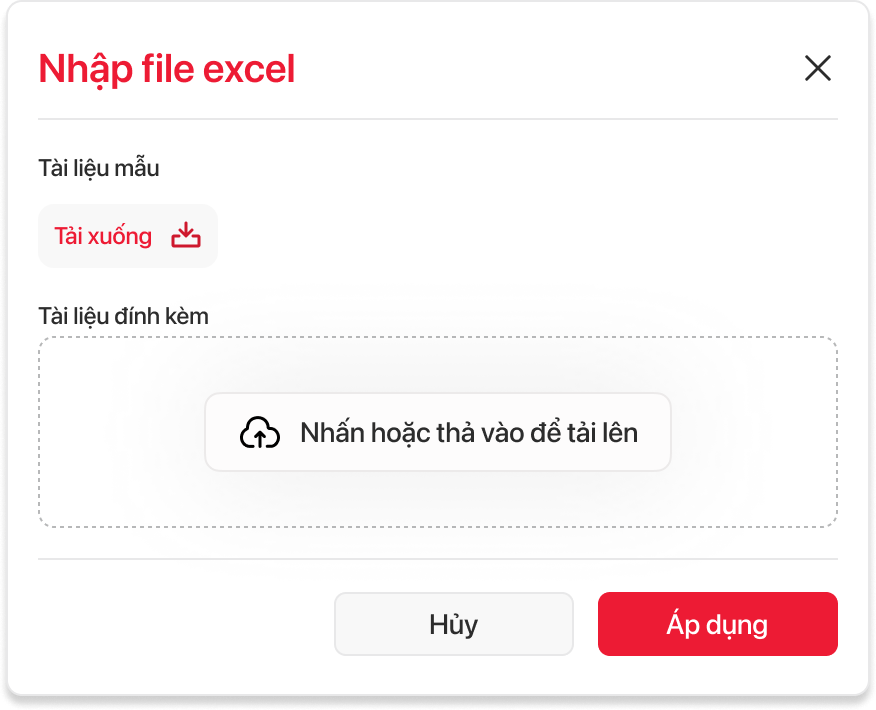
3.1.5. Màn hình "Nhập file excel" :
3.1.6. Màn hình "Xuất file excel" :
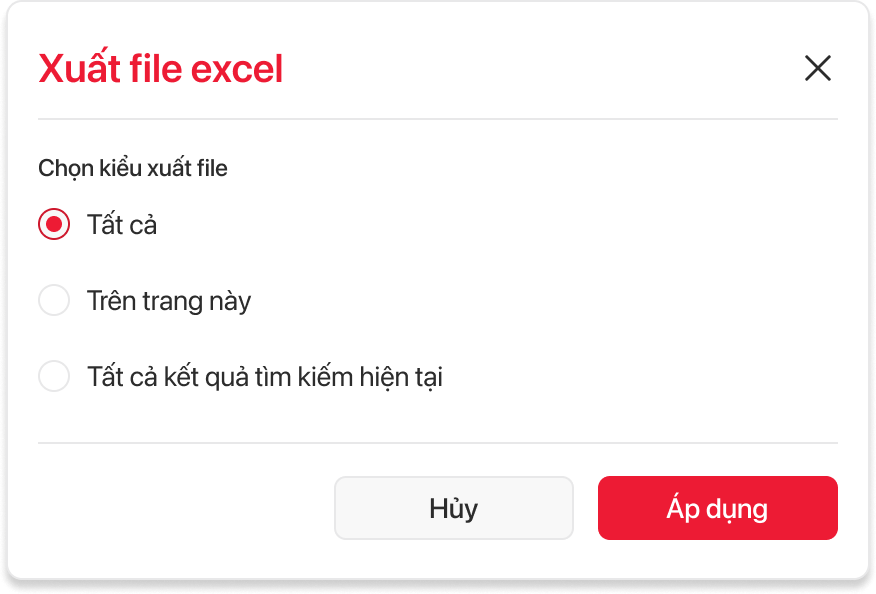
3.1.6. Màn hình "Xuất
...
file excel" :
3.2 Luồng:
3.3 API Spec:
...
STT | Trường thông tin/Nút chức năng | Kiểu dữ liệu | Điều kiện | Quy định | Mô tả |
|---|---|---|---|---|---|
| 1 | Tài liệu mẫu | Văn bản (Text) | Không bắt buộc | Không cho phép người dùng thao tác tương tác (nhấn/chọn/sửa). | Thể hiện tên trường là "Tài liệu mẫu" để hướng dẫn người dùng về file mẫu cần thiết cho việc nhập dữ liệu. |
| 1.1 | Tải xuống | Đường dẫn (HyperlinkNút chức năng (Button) | Không bắt buộc | - Cho phép người dùng nhấn để mở pop-up chọn tệp của trình duyệt để chọn vị trí lưu trữ tệp dữ liệu excel mẫu trong máy tính cá nhân. - Sau khi người dùng chọn thư mục và xác nhậnhoàn thành chọn vị trí lưu trữ, hệ thống tiến hành tải tệp dữ liệu định dạng excel mẫu (template) xuống vị trí người dùng đã chọnmáy tính cá nhân. | Thể hiện đường dẫn (hyperlinkhể hiện nút chức năng (Button) cho phép người dùng người dùng cho phép người dùng chọn vị trí lưu trữ và tải tệp dữ liệu trên xuống máy tính cá nhân. |
| 2 | Tài liệu đính kèm | Văn bản (Text) | Không bắt buộc | Không cho phép người dùng thao tác tương tác (nhấn/chọn/sửa). | Thể hiện tên mục là "Tài liệu đính kèm" để hướng dẫn người dùng về vị trí đính kèm tệp dữ liệu excel sau khi điền thông tin. |
| 2.1 | Nút "Nhấn hoặc tả để tải lên" | Nút chức năng (Button) | Không bắt buộc | - Cho phép người dùng nhấn để mở màn hình pop-up chọn tệp của trình duyệt để lựa chọn tệp dữ liệu cần tải lên từ máy tính cá nhân.
| Thể hiện nút chức năng cho phép người dùng đính kèm tệp dữ liệu excel sau khi điền thông tin. | 3 | Nút "Hủy" | Nút chức năng (Button) | Không bắt buộc |
trong mục Tài liệu đính kèm. | Thể hiện nút chức năng cho phép người dùng đính kèm tệp dữ liệu excel sau khi điền thông tin. | ||||
| 3 | Nút "Hủy" | Nút chức năng (Button) | Không bắt buộc | - Cho phép người dùng nhấn để hủy bỏ thao tác xóa. - Khi nhấn, màn hình pop-up đóng lại và bản ghi ca làm việc không bị xóa. | Thể hiện nút chức năng cho phép hủy bỏ thao tác mà không lưu dữ liệu. |
| 4 | Nút "Áp dụng" | Nút chức năng (Button) | Không bắt buộc | - Cho phép người dùng nhấn để xác nhận thao tác xóa, sau khi đã vượt qua bước kiểm tra ràng buộc dữ liệu. tệp dữ liệu ca làm việc sau khi tải lên như sau:
| Thể hiện nút chức năng cho phép lưu thông tin thời điểm bắt đầu và kết thúc ca làm việc mỗi buổi sáng/chiều trong ngày sau khi người dùng nhập/chỉnh sửa thông tinngười dùng xác nhận tệp dữ liệu excel sau khi hoàn thành tải lên. |
| 5 | Nút "X" | Nút chức năng (Button) | Bắt buộc | - Cho phép người dùng nhấn để hủy bỏ thao tác xóa. - Khi nhấn, màn hình pop-up đóng lại và bản ghi ca làm việc không bị xóa. | Thể hiện nút chức năng cho phép hủy bỏ thao tác mà không lưu dữ liệu. |
3.4.6. Màn hình pop-up "Xuất
...
file excel" :
STT | Trường thông tin/Nút chức năng | Kiểu dữ liệu | Điều kiện | Quy định | Mô tả |
|---|---|---|---|---|---|
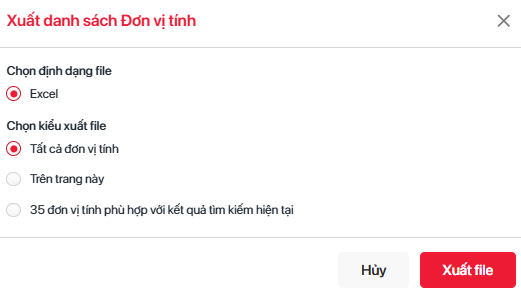
| 1 | Chọn định dạng kiểu xuất file | Văn bản (Text) | Bắt buộc | Không cho phép người dùng thao tác tương tác (nhấn/chọn/sửa). | Thể hiện tên trường là "Tài liệu mẫu" để hướng dẫn người dùng về định dạng tệp dữ liệu excel danh sách ca khi tải xuống. |
| 1.1 | Tùy chọn "Excel" | Nút chọn (Radio Button) | Bắt buộc | Cho phép người dùng nhấn để chọn tùy chọn định dạng xuất tệp dữ liệu là excel. | Thể hiện tùy chọn "Excel" cho phép người dùng chọn tùy chọn định dạng xuất tệp dữ liệu là excel. |
| 2 | Chọn kiểu xuất file | Văn bản (Text) | Bắt Không cho phép người dùng thao tác tương tác (nhấn/chọn/sửa). | Thể hiện tên trường là "Chọn kiểu xuất file" để hướng dẫn người dùng về cách thức xuất tệp dữ liệu excel danh sách ca. | |
| 1.1 | Tùy chọn "Tất cả ca làm việc" | Nút chọn (Radio Button) | Không bắt buộc | Cho phép người dùng nhấn để chọn tùy chọn xuất toàn bộ dữ liệu ca làm việc trên hệ thống. | Thể hiện tên tùy chọn là "Tất cả ca làm việc" cho phép người dùng chọn cách thức xuất tệp dữ liệu là xuất toàn bộ dữ liệu ca làm việc trên hệ thống. |
| 1.2 | Tùy chọn "Trên trang này" | Nút chọn (Radio Button) | Không bắt buộc | Cho phép người dùng nhấn để chọn tùy chọn xuất tệp dữ liệu ca làm việc là bản ghi ca làm việc đang hiển thị trên trang hiện tại. | Thể hiện tên tùy chọn là "Trên trang này" cho phép người dùng chọn cách thức xuất tệp dữ liệu là xuất chỉ dữ liệu ca làm việc đang hiển thị trên trang hiện tại. |
| 1.3 | Tùy chọn "Tất cả kết quả tìm kiếm hiện tại" | Nút chọn (Radio Button) | Không bắt buộc | Cho phép người dùng nhấn để chọn tùy chọn xuất tệp dữ liệu ca làm việc là bản ghi ca làm việc đã được lọc (filter) hoặc tìm kiếm (search). | Thể hiện tên tùy chọn là "Tất cả kết quả tìm kiếm hiện tại" cho phép người dùng chọn cách thức xuất tệp dữ liệu là xuất danh sách ca làm việc đã được lọc (filter) hoặc tìm kiếm (search). |
| 2 | Nút "Hủy" | Nút chức năng (Button) | Không bắt buộc | Cho phép người dùng nhấn để hủy bỏ các thay đổi và đóng giao diện hiện tại mà không lưu thông tin. | Thể hiện nút chức năng cho phép hủy bỏ thao tác mà không lưu dữ liệu. |
| 3 | Nút "Áp dụng" | Nút chức năng (Button) | Bắt buộc | - Cho phép người dùng nhấn để thực hiện quá trình xuất tệp dữ liệu ca làm việc. - Khi nhấn nút, hành vi hệ thống như sau:
| Thể hiện nút chức năng cho phép xuất tệp dữ liệu excel ca làm việc. |
| 4 | Nút "X" | Nút chức năng (Button) | Không bắt buộc | Cho phép người dùng nhấn để hủy bỏ các thay đổi và đóng giao diện hiện tại mà không lưu thông tin. | Thể hiện nút chức năng cho phép hủy bỏ thao tác mà không lưu dữ liệu. |
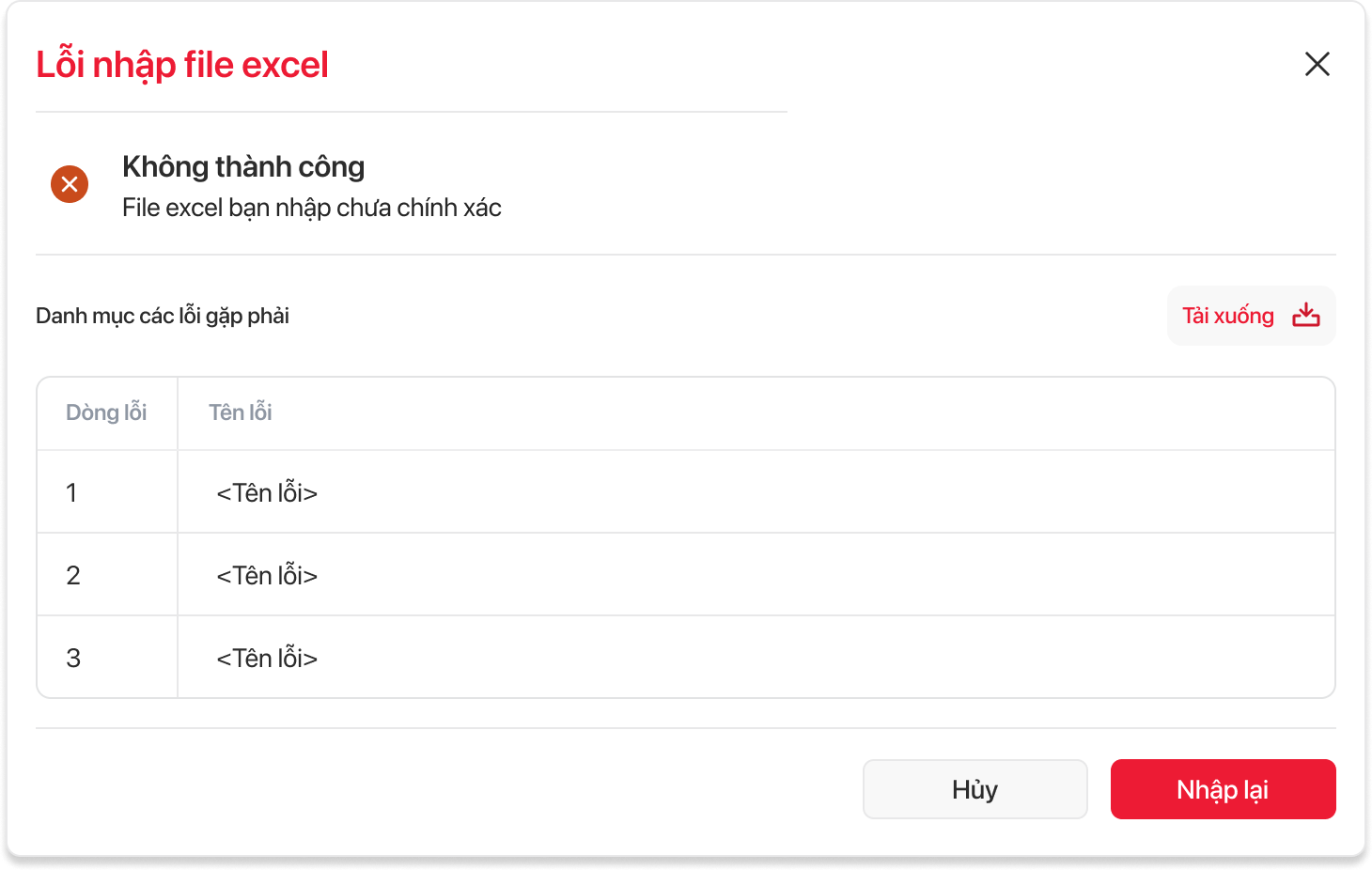
3.4.7. Màn hình pop-up "Lỗi nhập file excel" :
STT | Trường thông tin/Nút chức năng | Kiểu dữ liệu | Điều kiện | Quy định | Mô tả |
|---|---|---|---|---|---|
| 1 | Thông báo tóm tắt lỗi | Văn bản (Text) | Không bắt buộc | Không cho phép người dùng thao tác tương tác (nhấn/chọn |
Thể hiện tên trường là "Chọn kiểu xuất file" để hướng dẫn người dùng về cách thức xuất tệp dữ liệu excel danh sách ca.
/sửa). | Thể hiện tổng quan về kết quả của quá trình nhập file Excel như sau:
| ||
| 2 | Bảng "Danh mục lỗi gặp phải" | Văn bản (Text) | Không bắt buộc |
| Không cho phép người dùng thao tác tương tác (nhấn |
| /chọn/sửa). | Thể hiện tiêu đề bảng: Danh mục các lỗi gặp phải | ||
| 2.1 | Dòng lỗi | Văn bản (Text) | Không bắt buộc |
| Không cho phép người dùng thao tác tương tác (nhấn |
| /chọn/sửa). | - Thể hiện cột số thứ tự dòng/hàng bị lỗi trong file Excel gốc. - Tiêu đề cột: Dòng lỗi | ||||
| 2.2 | Tên lỗi | Văn bản (Text) | Không bắt buộc | Không cho phép người dùng thao tác tương tác (nhấn/chọn/sửa). | - Thể hiện cột nội dung/mô tả chi tiết lỗi gặp phải tại dòng tương ứng ở mục 2.1. - Tiêu đề cột: Tên lỗi |
| 3 | Nút "Tải xuống" | Nút chức năng (Button) | Không bắt buộc | - Cho phép người dùng nhấn để |
| thực hiện quá trình tải xuống tệp dữ liệu excel bảng "Danh mục các lỗi gặp phải". | Thể hiện nút chức năng cho phép người dùng tải về tệp dữ liệu excel bảng "Danh mục các lỗi gặp phải". | ||||
| 4 | Nút "Hủy" | Nút chức năng (Button) | Không bắt buộc | - Cho phép người dùng nhấn để hủy bỏ các thay đổi và đóng giao diện hiện tại mà không lưu thông tin. | Thể |
| hiện nút chức năng cho phép hủy bỏ thao tác mà không lưu dữ liệu. |
| 5 | Nút " |
| Nhập lại" | Nút chức năng (Button) |
| Không bắt buộc | - Cho phép người |
dùng nhấn nút. - Khi nhấn nút, |
- Hành vi 1: kiểm tra việc người dùng đã chọn xong Định dạng File và Kiểu Xuất File.
- Hành vi 2: Hệ thống sẽ mở pop-up trình duyệt, cho phép người dùng chọn vị trí lưu trữ file. Sau khi vị trí được xác nhận, hệ thống tiến hành tải file Excel chứa dữ liệu đã chọn xuống máy tính cá nhân người dùng và hiển thị thông báo (toast) thành công:
- Tiêu đề thông báo: Thành công
- Nội dung thông báo: Xuất dữ liệu thành công
hệ thống đóng pop-up "Lỗi nhập file excel" và điều hướng người dùng quay lại màn hình hoặc bước chọn/tải lên file Excel. | Thể hiện nút chức năng cho phép người dùng quay lại màn hình "Nhập file excel" để thực hiện lại quá trình đính kèm tệp dữ liệu. | ||||
| 6 | Nút "X" | Nút chức năng (Button) | Không bắt buộc | - Cho phép người dùng nhấn để hủy bỏ các thay đổi và đóng giao diện hiện tại mà không lưu thông tin. | Thể |
| hiện nút chức năng cho phép hủy bỏ thao tác mà không lưu dữ liệu. |