
...
3.1.1. Màn hình "Cài đặt thời gian làm việc" - Tab "Ca làm việc" :
3.1.1.1. Màn hình "Cài đặt thời gian làm việc" - Tab "Ca làm việc" (Trạng thái bình thường)
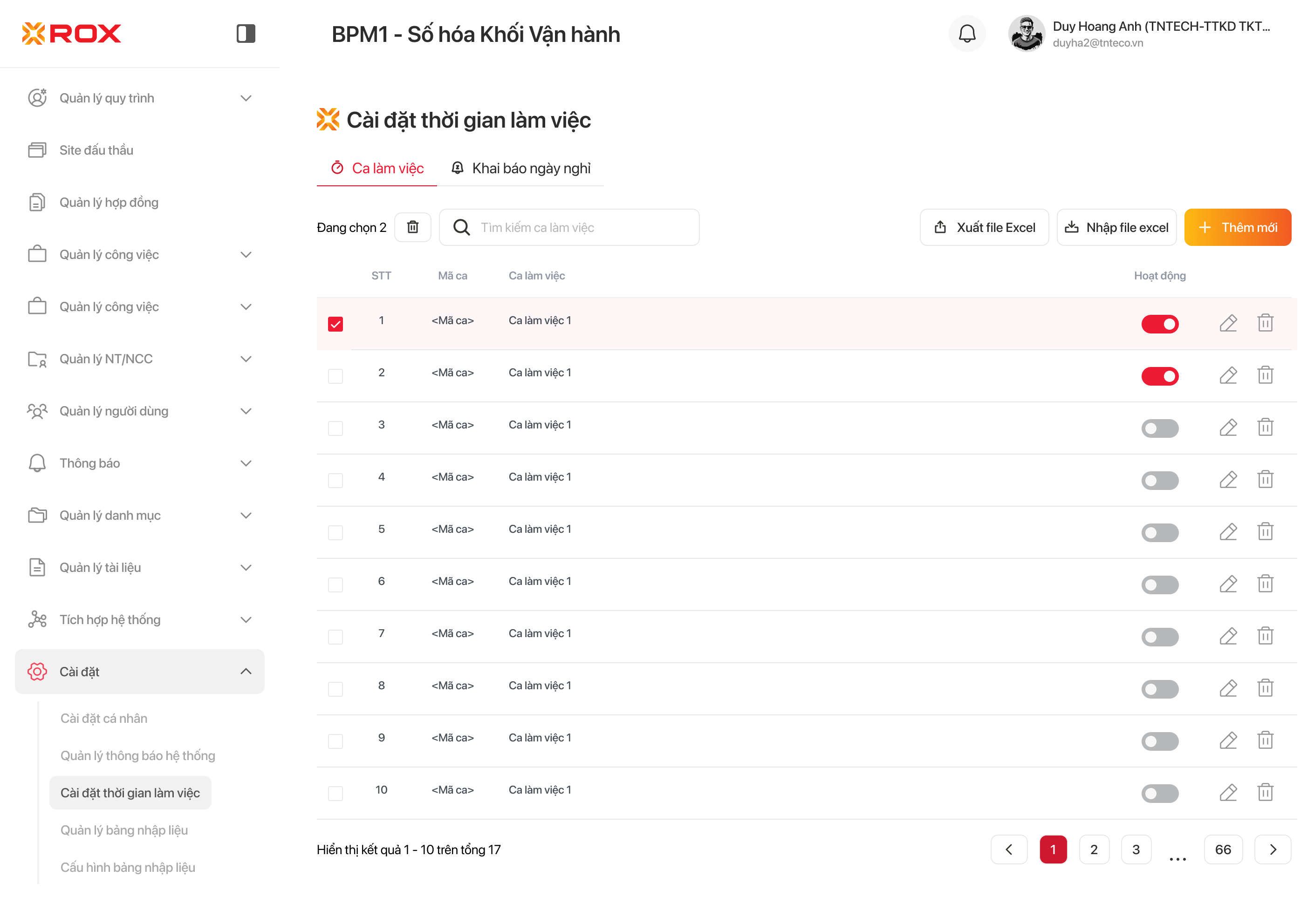
3.1.1.2. Màn hình "Cài đặt thời gian làm việc" - Tab "Ca làm việc" (Không có kết quả tìm kiếm)
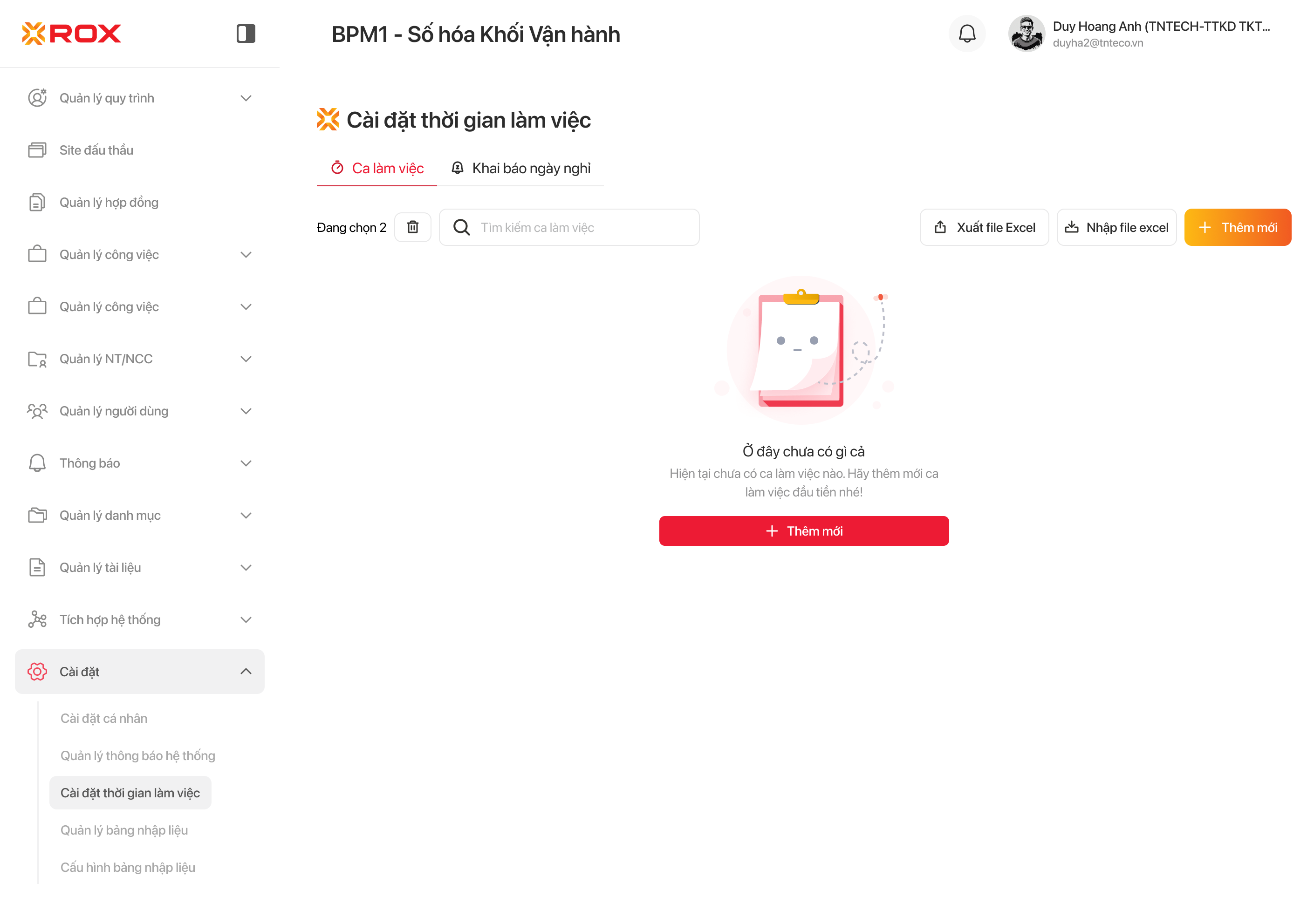
3.1.2. Màn hình "Thêm mới ca làm việc" :
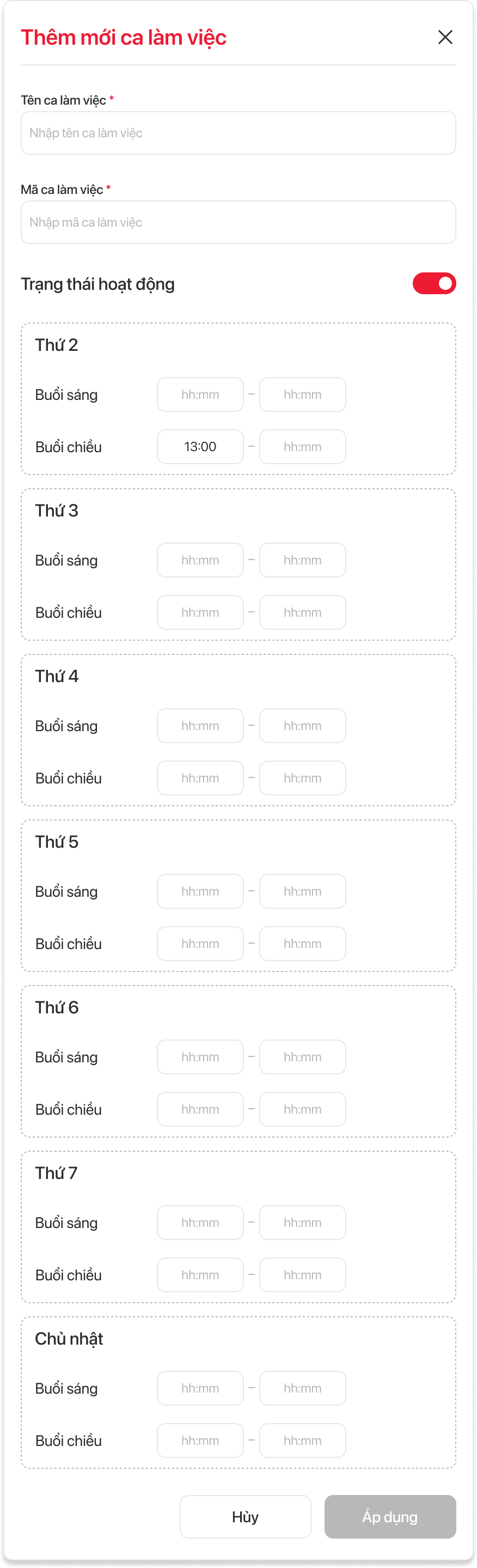
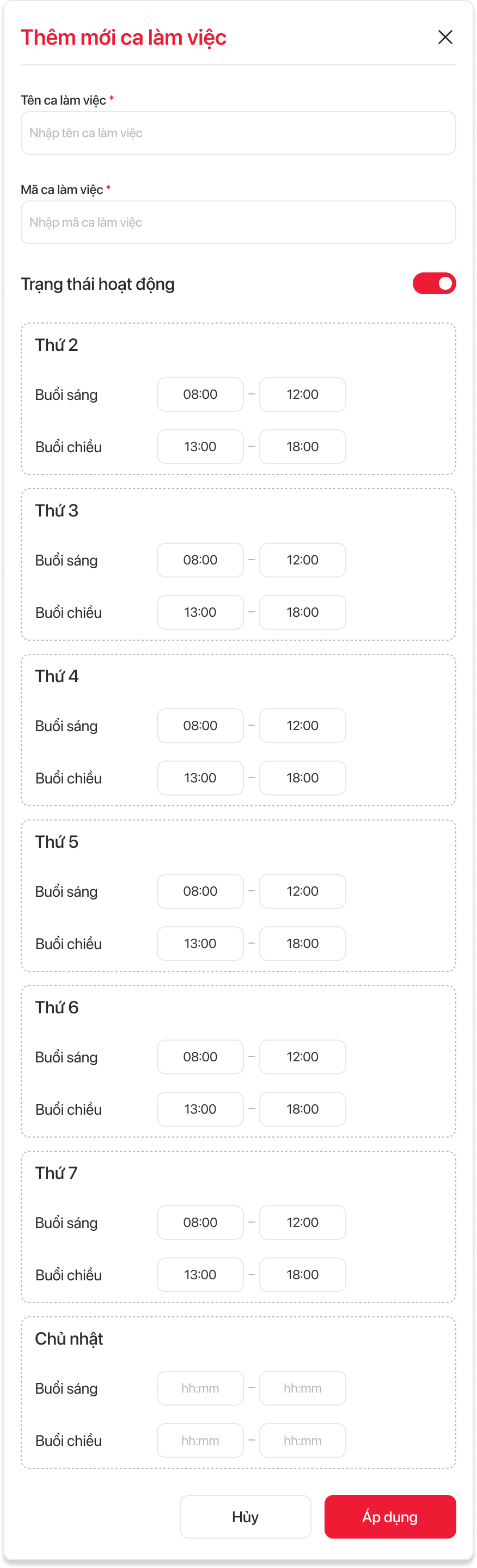
3.1.3. Màn hình "Chỉnh sửa ca làm việc" :
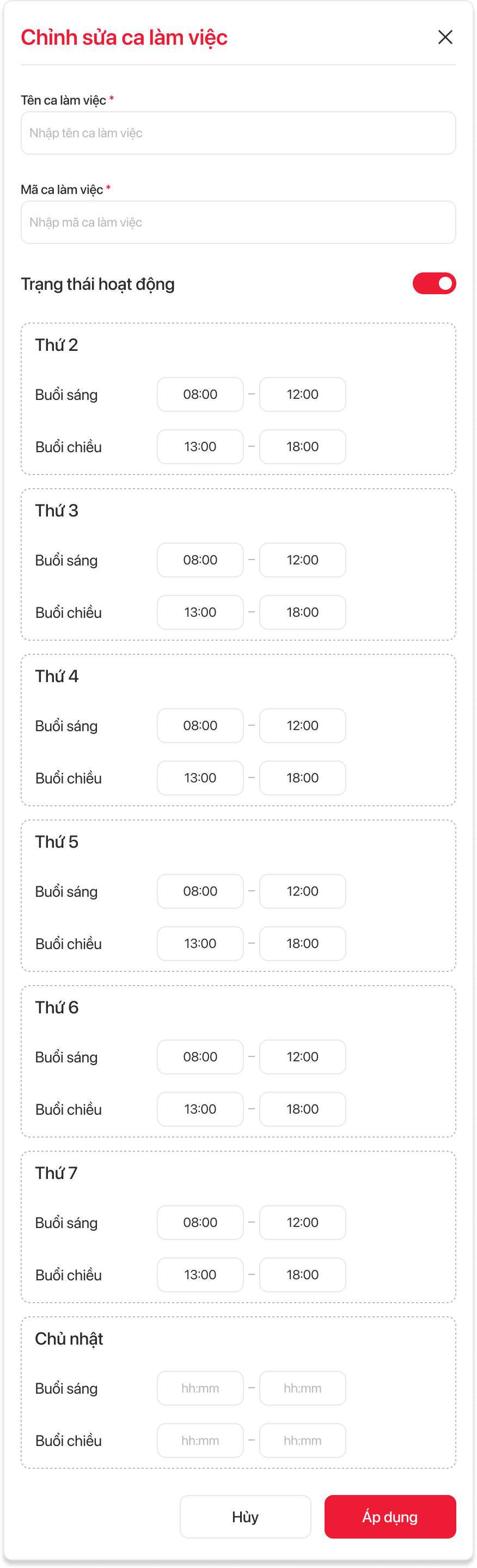
3.1.4. Màn hình pop-up "Xác nhận xóa" :
3.1.
...
4.1. Màn hình pop-up "Xác nhận xóa" một ca làm việc :
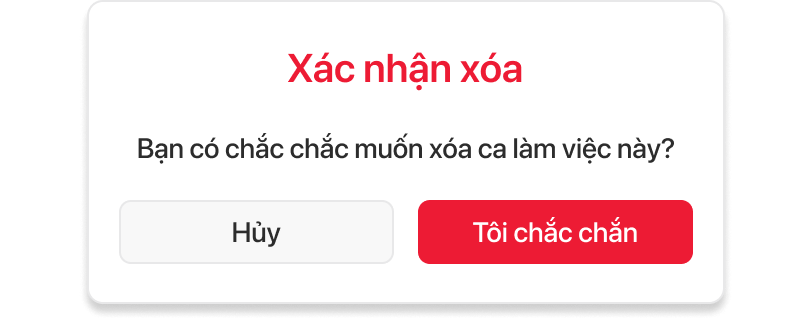
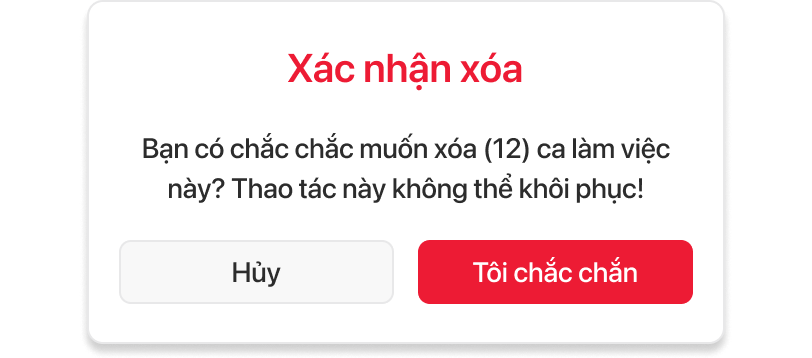
3.1.4.2. Màn hình pop-up "Xác nhận xóa" nhiều ca làm việc :
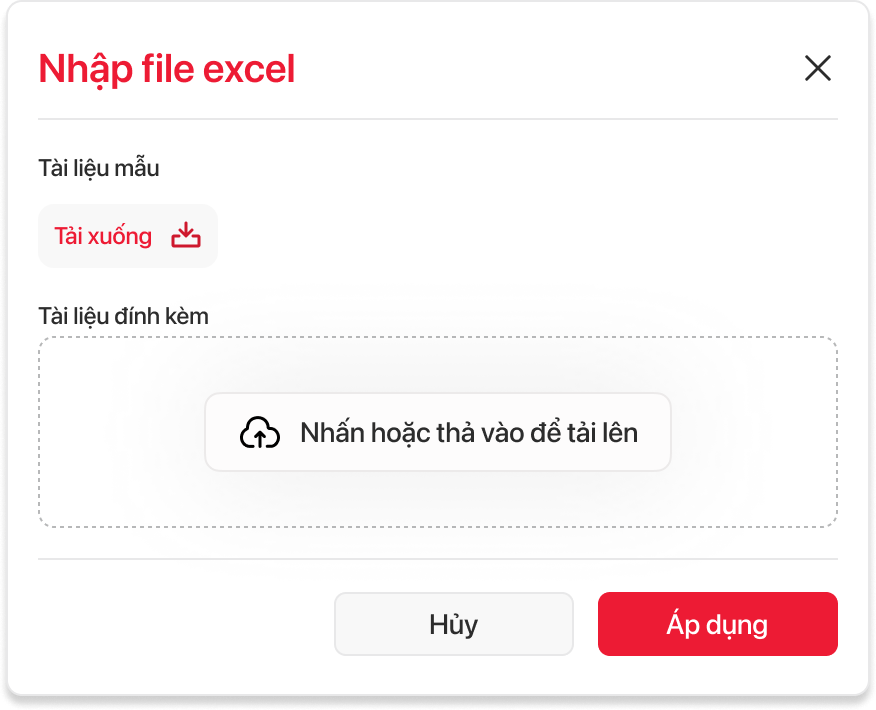
3.1.5. Màn hình "Nhập file excel" :
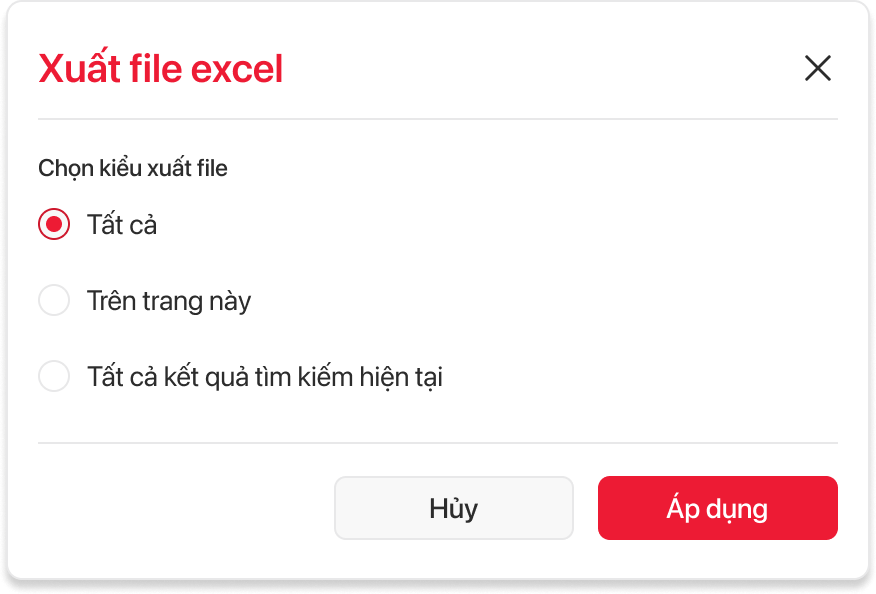
3.1.6. Màn hình "Xuất file excel" :
3.1.
...
7. Màn hình "
...
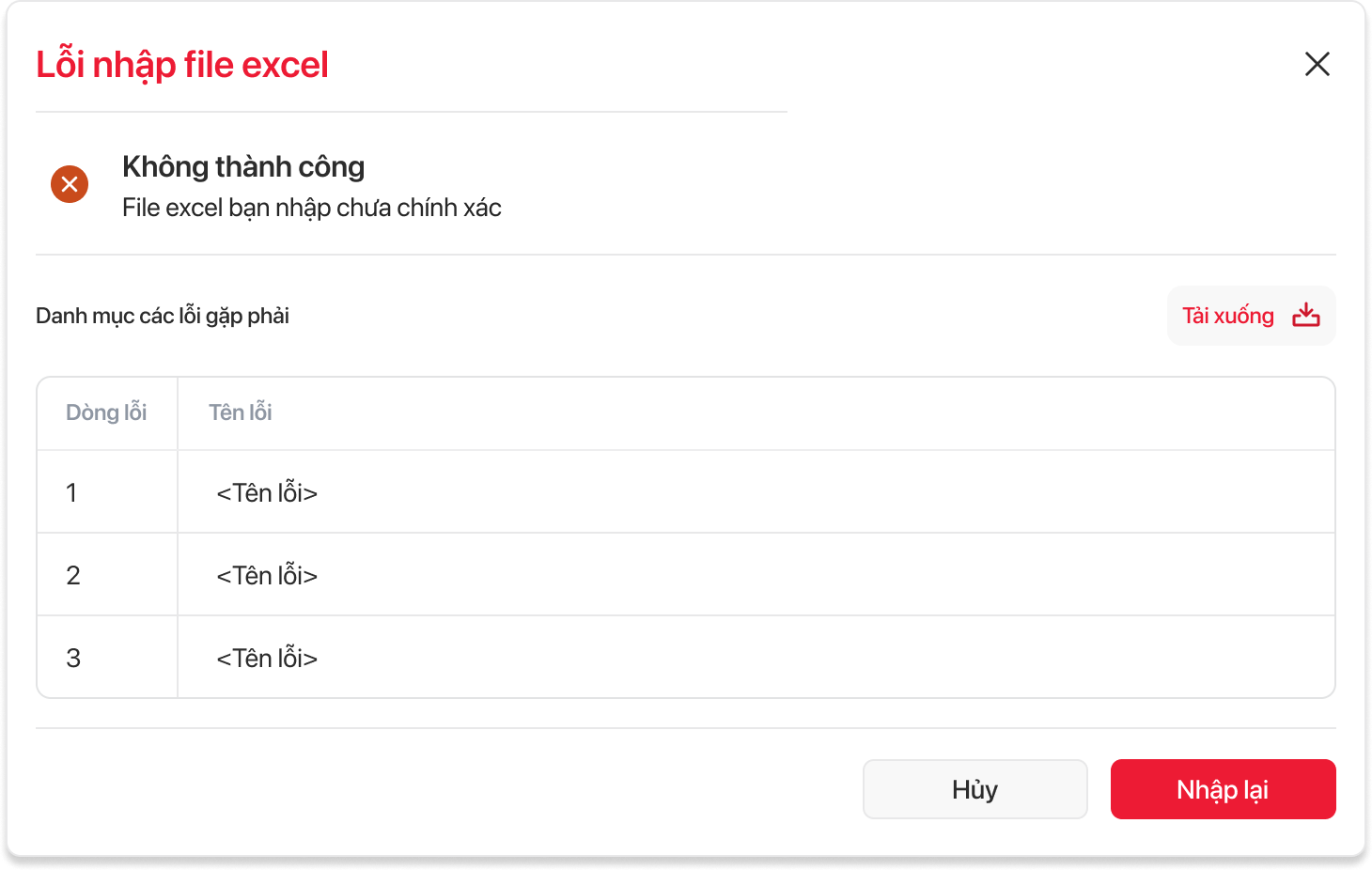
Lỗi nhập file excel":
3
...
.1.8. Thông báo:
3
...
.1.8.1. Thông báo (toast) - trường hợp 1: Xóa ca làm việc hợp lệ

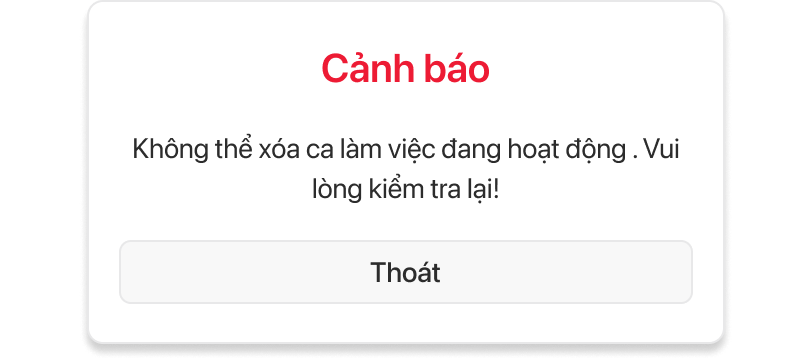
3.1.8.2. Thông báo - trường hợp 2: Xóa ca làm việc không hợp lệ
3.2 Luồng:
3.3 API Spec:
3.4 Mô tả những trường thông tin và nút chức năng trên màn hình:
...
STT | Trường thông tin/Nút chức năng | Kiểu dữ liệu | Điều kiện | Quy định | Mô tả | |||||||
|---|---|---|---|---|---|---|---|---|---|---|---|---|
| 1 | Tên ca làm việc* | Văn bản (Text) | Bắt buộc | - Cho phép người dùng nhập tên ca làm việc. - Không được để trống. | Thể hiện trường thông tin cho phép người dùng nhập tên ca làm việc với gợi ý mặc định (placeholder) “Nhập tên ca làm việc”. | |||||||
| 2 | Mã ca làm việc* | Văn bản (Text) | Bắt buộc | - Cho phép người dùng nhập mã ca làm việc. - Không được để trống. - Hệ thống sẽ kiểm tra trùng mã:
| Thể hiện trường thông tin cho phép người dùng nhập tên mã làm việc với gợi ý mặc định (placeholder) “Nhập mã làm việc”. | |||||||
| 3 | Ca mặc định | Hộp chọn (CheckboxTrạng thái hoạt động | Công tắc (Toggle) | Không bắt buộc | 4 | Trạng thái hoạt động | Công tắc (Toggle) | Không bắt buộc | - Cho phép người dùng thực hiện đánh dấu. | Thể hiện hộp chọn cho phép người dùng đánh dấu ca mặc định. | - Cho phép bật/tắt bật/tắt trạng thái hoạt động của ca làm việc; thay đổi sẽ được áp dụng trực tiếp lên bản ghi.
- Giá trị mặc định khi tạo mới ca làm việc: Bật = Ca làm việc được kích hoạt. | Thể hiện công tắc cho phép điều chỉnh trạng thái hoạt động của ca làm việc. |
| 54 | Khối ngày làm việc theo ngày (Thứ 2 → Chủ nhật) | Nhóm trường thời gian (Time Input) | Bắt buộc | Không cho phép người dùng thao tác tương tác (nhấn/chọn/sửa). | Thể hiện tên ngày làm việc (Thứ 2 → Chủ nhật) để hướng dẫn người dùng về vị trí nhập thông tin gồm:
| |||||||
| 54.1 | - Buổi sáng: Giờ bắt đầu | Thời gian theo giờ - phút (hh:mm) | Bắt buộc | - Cho phép người dùng thực hiện điền thông tin về thời điểm bắt đầu của ca làm việc buổi sáng trong ngày theo giờ-phút. - Chỉ cho phép nhập số, không cho phép ký tự khác. | Thể hiện trường cho phép người dùng nhập giờ bắt đầu của ca buổi sáng. | |||||||
| 54.2 | - Buổi sáng: Giờ kết thúc | Thời gian theo giờ - phút (hh:mm) | Bắt buộc | - Cho phép người dùng thực hiện điền thông tin về thời điểm kết thúc của ca làm việc buổi sáng trong ngày theo giờ-phút. - Chỉ cho phép nhập số, không cho phép ký tự khác. | Thể hiện trường cho phép người dùng nhập giờ kết thúc của ca buổi sáng. | |||||||
| 54.3 | - Buổi chiều: Giờ bắt đầu | Thời gian theo giờ - phút (hh:mm) | Bắt buộc | - Cho phép người dùng thực hiện điền thông tin về thời điểm bắt đầu của ca làm việc buổi chiều trong ngày theo giờ-phút. - Chỉ cho phép nhập số, không cho phép ký tự khác. | Thể hiện trường cho phép người dùng nhập giờ bắt đầu của ca buổi chiều. | |||||||
| 54.4 | - Buổi chiều: Giờ kết thúc | Thời gian theo giờ - phút (hh:mm) | Bắt buộc | - Cho phép người dùng thực hiện điền thông tin về thời điểm kết thúc của ca làm việc buổi chiều trong ngày theo giờ-phút. - Chỉ cho phép nhập số, không cho phép ký tự khác. | Thể hiện trường cho phép người dùng nhập giờ kết thúc của ca buổi chiều. | |||||||
| 65 | Nút "Hủy" | Nút chức năng (Button) | Không bắt buộc | - Cho phép người dùng nhấn để hủy bỏ các thay đổi và đóng giao diện hiện tại mà không lưu thông tin. | Thể hiện nút chức năng cho phép hủy bỏ thao tác mà không lưu dữ liệu. | |||||||
| 76 | Nút "Áp dụng" | Nút chức năng (Button) | Không bắt buộc | - Cho phép lưu thông tin thời điểm bắt đầu và kết thúc ca sáng/ca chiều. - Nút chỉ được kích hoạt khi tất cả các trường thời gian theo ngày (Thứ 2 → Chủ Nhật) đã được nhập hợp lệ. | Thể hiện nút chức năng cho phép lưu thông tin thời điểm bắt đầu và kết thúc ca làm việc mỗi buổi sáng/chiều trong ngày. | |||||||
| 87 | Nút "X" | Nút chức năng (Button) | Không bắt buộc | - Cho phép người dùng nhấn để hủy bỏ các thay đổi và đóng giao diện hiện tại mà không lưu thông tin. | Thể hiện nút chức năng cho phép hủy bỏ thao tác mà không lưu dữ liệu. |
...
STT | Trường thông tin/Nút chức năng | Kiểu dữ liệu | Điều kiện | Quy định | Mô tả | |||||||
|---|---|---|---|---|---|---|---|---|---|---|---|---|
| 1 | Tên ca làm việc* | Văn bản (Text) | Bắt buộc | - Cho phép người dùng nhập/chỉnh sửa tên ca làm việc. - Không được để trống. | Thể hiện trường thông tin với dữ liệu tên ca làm việc hiện có. | |||||||
| 2 | Mã ca làm việc* | Văn bản (Text) | Bắt buộc | - Cho phép người dùng nhập/chỉnh sửa mã ca làm việc. - Không được để trống. - Hệ thống sẽ kiểm tra trùng mã:
| Thể hiện trường thông tin với dữ liệu tên mã làm việc hiện có. | |||||||
| 3 | Ca mặc định | Hộp chọn (CheckboxTrạng thái hoạt động | Công tắc (Toggle) | Không bắt buộc | 4 | Trạng thái hoạt động | Công tắc (Toggle) | Không bắt buộc | - Cho phép người dùng thực hiện chỉnh sửa đánh dấu. | Thể hiện hộp chọn với dữ liệu hiện có. | - Cho phép người dùng thực hiện chỉnh sửa trạng thái bật/tắt trạng thái bật/tắt hoạt động của ca làm việc; thay đổi sẽ được áp dụng trực tiếp lên bản ghi.
| Thể hiện công tắc với dữ liệu trạng thái hoạt động của ca làm việc hiện có. |
| 54 | Khối ngày làm việc theo ngày (Thứ 2 → Chủ nhật) | Nhóm trường thời gian (Time Input) | Bắt buộc | Không cho phép người dùng thao tác tương tác (nhấn/chọn/sửa). | Thể hiện tên ngày làm việc (Thứ 2 → Chủ nhật) để hướng dẫn người dùng về vị trí nhập thông tin gồm:
| |||||||
| 54.1 | - Buổi sáng: Giờ bắt đầu | Thời gian theo giờ - phút (hh:mm) | Bắt buộc | - Cho phép người dùng thực hiện nhập/chỉnh sửa thông tin về thời điểm bắt đầu của ca làm việc buổi sáng trong ngày theo giờ-phút. - Chỉ cho phép nhập số, không cho phép ký tự khác. | Thể hiện trường thông tin với dữ liệu giờ bắt đầu của ca buổi sáng hiện có. | |||||||
| 54.2 | - Buổi sáng: Giờ kết thúc | Thời gian theo giờ - phút (hh:mm) | Bắt buộc | - Cho phép người dùng thực hiện nhập/chỉnh sửa thông tin về thời điểm kết thúc của ca làm việc buổi sáng trong ngày theo giờ-phút. - Chỉ cho phép nhập số, không cho phép ký tự khác. | Thể hiện trường thông tin với dữ liệu giờ kết thúc của ca buổi sáng hiện có. | |||||||
| 54.3 | - Buổi chiều: Giờ bắt đầu | Thời gian theo giờ - phút (hh:mm) | Bắt buộc | - Cho phép người dùng thực hiện nhập/chỉnh sửa thông tin về thời điểm bắt đầu của ca làm việc buổi chiều trong ngày theo giờ-phút. - Chỉ cho phép nhập số, không cho phép ký tự khác. | Thể hiện trường thông tin với dữ liệu giờ bắt đầu của ca buổi chiều hiện có. | |||||||
| 54.4 | - Buổi chiều: Giờ kết thúc | Thời gian theo giờ - phút (hh:mm) | Bắt buộc | - Cho phép người dùng thực hiện nhập/chỉnh sửa thông tin về thời điểm kết thúc của ca làm việc buổi chiều trong ngày theo giờ-phút. - Chỉ cho phép nhập số, không cho phép ký tự khác. | Thể hiện trường thông tin với dữ liệu giờ bắt đầu của ca buổi chiều hiện có. | |||||||
| 65 | Nút "Hủy" | Nút chức năng (Button) | Không bắt buộc | - Cho phép người dùng nhấn để hủy bỏ các thay đổi và đóng giao diện hiện tại mà không lưu thông tin. | Thể hiện nút chức năng cho phép hủy bỏ thao tác mà không lưu dữ liệu. | |||||||
| 76 | Nút "Áp dụng" | Nút chức năng (Button) | Không bắt buộc | - Cho phép người dùng nhấn để lưu thông tin thời điểm bắt đầu và kết thúc ca sáng/chiều sau khi người dùng nhập hoặc chỉnh sửa. - Nút chỉ được kích hoạt khi ít nhất một trường thời gian theo ngày (Thứ 2 → Chủ Nhật) được thay đổi và hợp lệ. | Thể hiện nút chức năng cho phép lưu thông tin thời điểm bắt đầu và kết thúc ca làm việc mỗi buổi sáng/chiều trong ngày sau khi người dùng nhập/chỉnh sửa thông tin. | |||||||
| 87 | Nút "X" | Nút chức năng (Button) | Không bắt buộc | - Cho phép người dùng nhấn để hủy bỏ các thay đổi và đóng giao diện hiện tại mà không lưu thông tin. | Thể hiện nút chức năng cho phép hủy bỏ thao tác mà không lưu dữ liệu. |
...
STT | Trường thông tin/Nút chức năng | Kiểu dữ liệu | Điều kiện | Quy định | Mô tả |
|---|---|---|---|---|---|
| 1 | Tiêu đề pop-up | Văn bản (Text) | Bắt buộc | Không cho phép người dùng thao tác tương tác (nhấn/chọn/sửa). | Thể hiện tiêu đề pop-up "Xác nhận xóa" |
| 2 | Nút "Hủy" | Nút chức năng (Button) | Bắt buộc | - Cho phép người dùng nhấn để hủy bỏ thao tác xóa. - Khi nhấn, màn hình pop-up đóng lại và bản ghi ca làm việc không bị xóa. | Thể hiện nút "Hủy" để hủy bỏ thao tác xóa. |
| 3 | Nút "Xác nhận" | Nút chức năng (Button) | Bắt buộc | - Cho phép người dùng nhấn để xác nhận thao tác xóa, sau khi đã vượt qua bước kiểm tra ràng buộc dữ liệu.
| Thể hiện nút "Xác nhận" để xác nhận thao tác xóa. |
3.4.5. Màn hình pop-up " Cảnh báo"
STT | Trường thông tin/Nút chức năng | Kiểu dữ liệu | Điều kiện | Quy định | Mô tả |
|---|---|---|---|---|---|
| 1 | Tiêu đề pop-up | Văn bản (Text) | Bắt buộc | Không cho phép người dùng thao tác tương tác (nhấn/chọn/sửa). | Thể hiện tiêu đề pop-up "Cảnh báo" |
| 2 | Văn bản cảnh báo | Văn bản (Text) | Bắt buộc | - Cho phép người dùng nhấn để hủy bỏ thao tác xóa. - Khi nhấn, màn hình pop-up đóng lại và bản ghi ca làm việc không bị xóa. | Thể hiện nút "Hủy" để hủy bỏ thao tác xóa. |
| 3 | Nút "Thoát" | Nút chức năng (Button) | Bắt buộc | - Cho phép người dùng nhấn để hủy bỏ thao tác xóa. - Khi nhấn, màn hình pop-up đóng lại, bản ghi ca làm việc không bị xóa và hệ thống điều hướng về màn hình "Màn hình "Cài đặt thời gian làm việc" - Tab Ca làm việc". | Thể hiện nút "Thoát" để hủy bỏ thao tác xóa. |
3.4.
...
6. Màn hình pop-up "Nhập file excel" :
STT | Trường thông tin/Nút chức năng | Kiểu dữ liệu | Điều kiện | Quy định | Mô tả |
|---|---|---|---|---|---|
| 1 | Tài liệu mẫu | Văn bản (Text) | Không bắt buộc | Không cho phép người dùng thao tác tương tác (nhấn/chọn/sửa). | Thể hiện tên trường là "Tài liệu mẫu" để hướng dẫn người dùng về file mẫu cần thiết cho việc nhập dữ liệu. |
| 1.1 | Tải xuống | Nút chức năng (Button) | Không bắt buộc | - Cho phép người dùng nhấn để thực hiện quá trình xuất tệp dữ liệu mẫu (template) ca làm việc.
| hể hiện nút chức năng (Button) cho phép người dùng người dùng cho phép người dùng chọn vị trí lưu trữ và tải tệp dữ liệu xuống máy tính cá nhân. |
| 2 | Tài liệu đính kèm | Văn bản (Text) | Không bắt buộc | Không cho phép người dùng thao tác tương tác (nhấn/chọn/sửa). | Thể hiện tên mục là "Tài liệu đính kèm" để hướng dẫn người dùng về vị trí đính kèm tệp dữ liệu excel sau khi điền thông tin. |
| 2.1 | Nút "Nhấn hoặc tả để tải lên" | Nút chức năng (Button) | Không bắt buộc | - Cho phép người dùng nhấn để mở màn hình pop-up chọn tệp của trình duyệt để lựa chọn tệp dữ liệu cần tải lên từ máy tính cá nhân. | Thể hiện nút chức năng cho phép người dùng đính kèm tệp dữ liệu excel sau khi điền thông tin. |
| 3 | Nút "Hủy" | Nút chức năng (Button) | Không bắt buộc | - Cho phép người dùng nhấn để hủy bỏ thao tác xóa. - Khi nhấn, màn hình pop-up đóng lại và bản ghi ca làm việc không bị xóa. | Thể hiện nút chức năng cho phép hủy bỏ thao tác mà không lưu dữ liệu. |
| 4 | Nút "Áp dụng" | Nút chức năng (Button) | Không bắt buộc | - Cho phép người dùng nhấn để xác nhận tệp dữ liệu ca làm việc sau khi tải lên như sau:
| Thể hiện nút chức năng cho phép người dùng xác nhận tệp dữ liệu excel sau khi hoàn thành tải lên. |
| 5 | Nút "X" | Nút chức năng (Button) | Bắt buộc | - Cho phép người dùng nhấn để hủy bỏ thao tác xóa. - Khi nhấn, màn hình pop-up đóng lại và bản ghi ca làm việc không bị xóa. | Thể hiện nút chức năng cho phép hủy bỏ thao tác mà không lưu dữ liệu. |
3.4.
...
7. Màn hình pop-up "Xuất file excel" :
STT | Trường thông tin/Nút chức năng | Kiểu dữ liệu | Điều kiện | Quy định | Mô tả |
|---|---|---|---|---|---|
| 1 | Chọn kiểu xuất file | Văn bản (Text) | Bắt buộc | Không cho phép người dùng thao tác tương tác (nhấn/chọn/sửa). | Thể hiện tên trường là "Chọn kiểu xuất file" để hướng dẫn người dùng về cách thức xuất tệp dữ liệu excel danh sách ca. |
| 1.1 | Tùy chọn "Tất cả ca làm việc" | Nút chọn (Radio Button) | Không bắt buộc | Cho phép người dùng nhấn để chọn tùy chọn xuất toàn bộ dữ liệu ca làm việc trên hệ thống. | Thể hiện tên tùy chọn là "Tất cả ca làm việc" cho phép người dùng chọn cách thức xuất tệp dữ liệu là xuất toàn bộ dữ liệu ca làm việc trên hệ thống. |
| 1.2 | Tùy chọn "Trên trang này" | Nút chọn (Radio Button) | Không bắt buộc | Cho phép người dùng nhấn để chọn tùy chọn xuất tệp dữ liệu ca làm việc là bản ghi ca làm việc đang hiển thị trên trang hiện tại. | Thể hiện tên tùy chọn là "Trên trang này" cho phép người dùng chọn cách thức xuất tệp dữ liệu là xuất chỉ dữ liệu ca làm việc đang hiển thị trên trang hiện tại. |
| 1.3 | Tùy chọn "Tất cả kết quả tìm kiếm hiện tại" | Nút chọn (Radio Button) | Không bắt buộc | Cho phép người dùng nhấn để chọn tùy chọn xuất tệp dữ liệu ca làm việc là bản ghi ca làm việc đã được lọc (filter) hoặc tìm kiếm (search). | Thể hiện tên tùy chọn là "Tất cả kết quả tìm kiếm hiện tại" cho phép người dùng chọn cách thức xuất tệp dữ liệu là xuất danh sách ca làm việc đã được lọc (filter) hoặc tìm kiếm (search). |
| 2 | Nút "Hủy" | Nút chức năng (Button) | Không bắt buộc | Cho phép người dùng nhấn để hủy bỏ các thay đổi và đóng giao diện hiện tại mà không lưu thông tin. | Thể hiện nút chức năng cho phép hủy bỏ thao tác mà không lưu dữ liệu. |
| 3 | Nút "Áp dụng" | Nút chức năng (Button) | Bắt buộc | - Cho phép người dùng nhấn để thực hiện quá trình xuất tệp dữ liệu ca làm việc. - Khi nhấn nút, hành vi hệ thống như sau:
- Thông tin tệp dữ liệu được xuất ra:
| Thể hiện nút chức năng cho phép xuất tệp dữ liệu excel ca làm việc. |
| 4 | Nút "X" | Nút chức năng (Button) | Không bắt buộc | Cho phép người dùng nhấn để hủy bỏ các thay đổi và đóng giao diện hiện tại mà không lưu thông tin. | Thể hiện nút chức năng cho phép hủy bỏ thao tác mà không lưu dữ liệu. |
...
STT | Trường thông tin/Nút chức năng | Kiểu dữ liệu | Điều kiện | Quy định | Mô tả |
|---|---|---|---|---|---|
| 1 | Thông báo tóm tắt lỗi | Văn bản (Text) | Không bắt buộc | Không cho phép người dùng thao tác tương tác (nhấn/chọn/sửa). | Thể hiện tổng quan về kết quả của quá trình nhập file Excel như sau:
|
| 2 | Bảng "Danh mục lỗi gặp phải" | Văn bản (Text) | Không bắt buộc | Không cho phép người dùng thao tác tương tác (nhấn/chọn/sửa). | Thể hiện tiêu đề bảng: Danh mục các lỗi gặp phải |
| 2.1 | Dòng lỗi | Văn bản (Text) | Không bắt buộc | Không cho phép người dùng thao tác tương tác (nhấn/chọn/sửa). | - Thể hiện cột số thứ tự dòng/hàng bị lỗi trong file Excel gốc. - Tiêu đề cột: Dòng lỗi |
| 2.2 | Tên lỗi | Văn bản (Text) | Không bắt buộc | Không cho phép người dùng thao tác tương tác (nhấn/chọn/sửa). | - Thể hiện cột nội dung/mô tả chi tiết lỗi gặp phải tại dòng tương ứng ở mục 2.1. - Tiêu đề cột: Tên lỗi |
| 3 | Nút "Tải xuống" | Nút chức năng (Button) | Không bắt buộc | - Cho phép người dùng nhấn để thực hiện quá trình tải xuống tệp dữ liệu excel bảng "Danh mục các lỗi gặp phải". - Thông tin tệp dữ liệu được xuất ra:
| |
| - Cho phép người dùng nhấn để hủy bỏ các thay đổi và đóng giao diện hiện tại mà không lưu thông tin. | Thể hiện nút chức năng cho phép hủy bỏ thao tác mà không lưu dữ liệu. | ||||
| 5 | Nút "Nhập lại" | Nút chức năng (Button) | Không bắt buộc | - Cho phép người dùng nhấn nút. - Khi nhấn nút, hệ thống đóng pop-up "Lỗi nhập file excel" và điều hướng người dùng quay lại màn hình pop-up "Nhập file excel": tham chiếu mục: 3.4.56. Màn hình pop-up "Nhập file excel" | Thể hiện nút chức năng cho phép người dùng quay lại màn hình pop-up "Nhập file excel" để thực hiện lại quá trình đính kèm tệp dữ liệu. |
| 6 | Nút "X" | Nút chức năng (Button) | Không bắt buộc | - Cho phép người dùng nhấn để hủy bỏ các thay đổi và đóng giao diện hiện tại mà không lưu thông tin. | Thể hiện nút chức năng cho phép hủy bỏ thao tác mà không lưu dữ liệu. |