
...
2. Confirmation/ Acceptance Criteria (Tiêu chí nghiệm thu)
- Thể hiện Hiển thị danh sách hợp đồng được phân công quản lý
- Số hợp đồng
- Loại hợp đồng
- Tên hợp đồng/ tên gói thầu
- Dự án
- Nhà thầu
- Mã số thuế
- Phòng ban thực hiện (gói tư vấn thiết kế: Ban QLTK, Gói thi công: Ban quản lý dự án lập PVCV, tiêu chí thí nghiệm)
- Ngày ký hợp đồng
- Ngày hiệu lực
- Ngày hết hạn (dự kiến theo tiến độ thực hiện hợp đồng)
- Thời gian thực hiện (ngày)
- Ngày hết hạn bảo hành
- Giá trị HĐ trước thuế
- Giá trị HĐ sau thuế
- Giá trị HĐ sau điều chỉnh (phát sinh phụ lục)
- Đơn vị tiền tệ
- Tỉ giá tương ứng
- Trạng thái hợp đồng
- Chờ thống nhất (sau khi nhân viên soạn thảo bấm hoàn thành - tất cả thành viên thống nhất)
- Đang thực hiện (sau khi ký kết - thanh lý hợp đồng)
- Đã quyết toán
- Rủi ro (người dùng tự nhập nếu có)`
- Màn hình chi tiết hợp đồng
- Thông tin chung của hợp đồng
- Số hợp đồng
- Loại hợp đồng
- Tên hợp đồng/ tên gói thầu
- Dự án
- Nhà thầu
- Bên A (đơn vị ROX ký kết)
- Giá trị hợp đồng trước thuế - sau thuế
- Thời gian thực hiện (ngày)
- Lịch sử cập nhật: Người cập nhật, thời gian cập nhật, hành động cập nhật (tạo mới, bổ sung phụ lục, điều chỉnh phụ lục ...)
- File hợp đồng đã ký kết
- Phụ lục hợp đồng (có dấu hiệu nhận biết phụ lục phát sinh hoặc thay thế - ngày cập nhật)
- Thông tin chung của hợp đồng
- Tự động cập nhật thông tin hợp đồng sau khi hoàn thành việc ký kết
- Cho phép thêm mới hợp đồng thủ công hoặc import từ excel
- Cho phép export dữ liệu excel
- Cho phép người dùng sắp xếp theo điều kiện và ghi nhớ điều kiện này khi đăng nhập lại, các hợp đồng mặc định sắp xếp theo ngày ký mới nhất → cũ nhất
- Cho phép tích hợp dữ liệu trạng thái thực hiện hợp đồng từ hệ thống bên ngoài (ERP)
Cho phép tìm kiếm theo: Số hợp đồng- Tên hợp đồng
Cho phép lọc theo:
Tên nhà thầu
- Trạng thái
- Loại hợp đồng
- Dự án
- Khoảng thời gian ngày ký
- Cho phép người dùng xem chi tiết thông tin hơp đồng, file hợp đồng và các phụ lục
- Cho phép người dùng được tải hợp đồng và các phục lục kèm hợp đồng
- Cho phép cập nhật phụ lục hợp đồng
- Nhận biết phụ lục ký phát sinh so với phụ lục ban đầu
- Người dùng truy cập các phụ lục từ số lần cập nhật phụ lục trên danh sách
Người dùng chỉ xem được hợp đồng thuộc đơn vị mình (theo cấp quyền).
- Cho phép kích hoạt quy trình đàm phán phụ lục phát sinh của hợp đồng theo phân quyền
- Cho phép upload các phụ lục, email ... dữ liệu quá trình đàm phán phụ lục (nếu việc đàm phán ko thực hiện trên hệ thống)
Ghi log toàn bộ hành động thêm/sửa/xóa/tải dữ liệu hợp đồng
3. Conversation (Mô tả chi tiết)
3.1 UIUX:
3.1.1. Màn hình
...
Danh sách hợp đồng
...
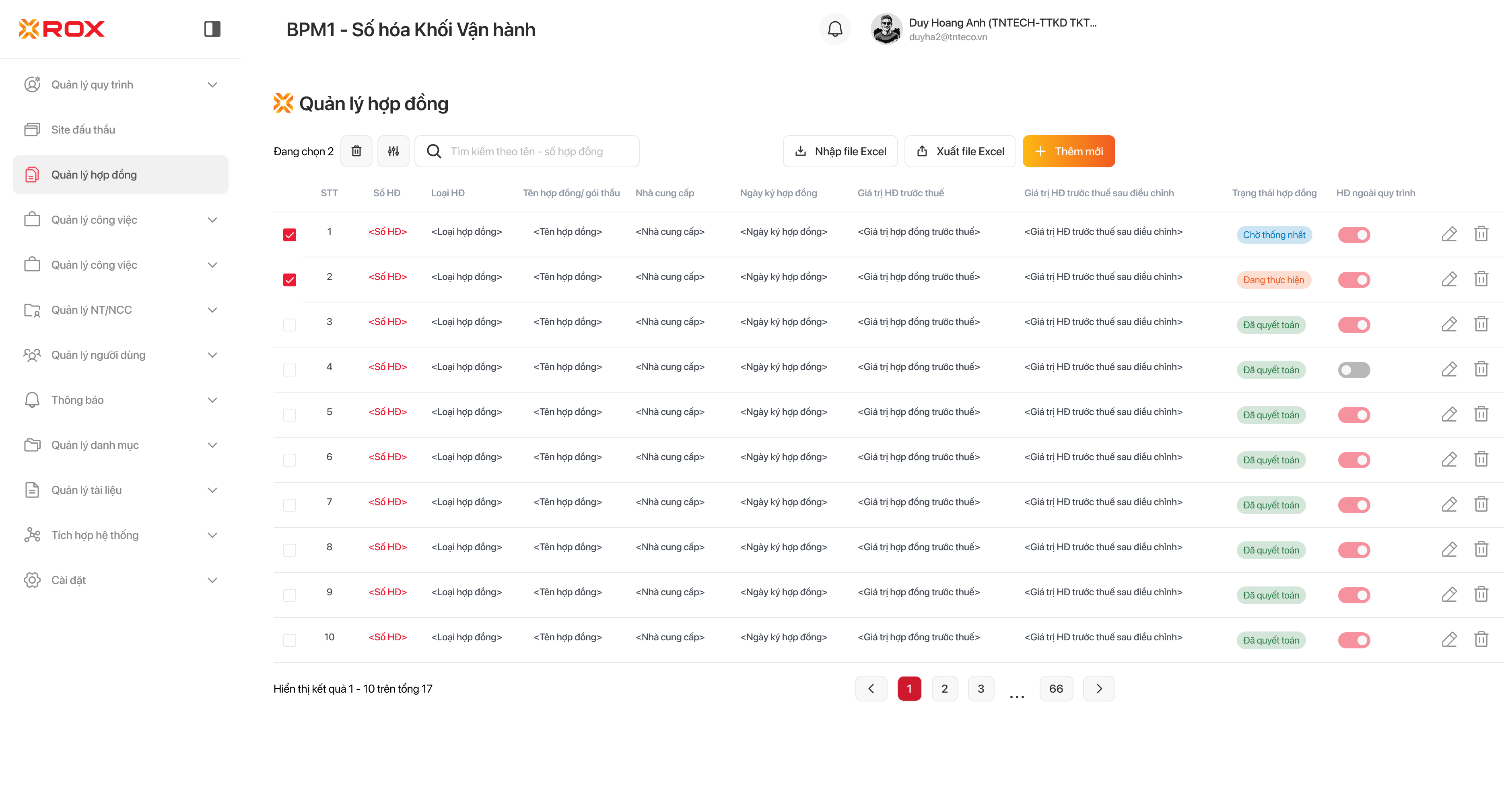
...
3.
...
a) Trường hợp 1: Có kết quả
...
2
...
3.2 Luồng:
3.3 API Spec: <gắn link tài liệu mô tả API vào đây>
3.4 Mô tả các trường dữ liệu trên màn hình:
3.4.1. Màn hình "
...
danh sách hợp đồng"
Trường thông tin/Nút chức năng | Kiểu dữ liệu | Điều kiện | Quy định | Mô tả | |
|---|---|---|---|---|---|
| 1 |
STT | Số (Number) | Bắt buộc | - |
- Khi vào hộp chọn tất cả, hệ thống hiển thị biểu tượng chức năng cho phép xóa nhiều : tham chiếu mục 3.1.1.1.2. Màn hình pop-up "Xác nhận xóa"
STT
Số (Number)
Hệ thống tự động thứ tự tăng dần dựa trên ngày ký hợp đồng. - Hợp đồng có ngày ký gần với ngày kiểm tra hiện tại hơn sẽ được gán STT nhỏ hơn. - Hợp đồng có ngày ký xa hơn ngày kiểm tra sẽ có STT lớn hơn. - Khi |
thêm |
hợp đồng |
mới, hệ thống sẽ tự động tính lại và cập nhật STT cho toàn bộ danh sách. - Không cho phép người dùng thao tác tương tác (nhấn/chọn/sửa). | Thể hiện thứ tự các bản ghi |
| trong danh sách | ||||
| 2 | Số hợp đồng | Đường dẫn (Hyperlink) | Bắt buộc | - |
Trường luôn hiển thị cố định, không bị ẩn và không chịu ảnh hưởng bởi nút công tắc (toggle) trong pop-up “Cài đặt hiển thị”. - |
Cho phép người dùng người dùng nhấn để mở màn hình pop-up "Chi tiết hợp đồng". - Màn hình pop-up " |
Chi tiết hợp đồng": |
tham chiếu mục 3.4. |
2. Màn hình pop-up " |
Chi tiết hợp đồng". | Thể hiện số hợp đồng |
| 3 | Loại hợp đồng | Văn bản (Text) | Bắt buộc | - Không cho phép người dùng thao tác tương tác (nhấn/chọn/sửa). - Trường luôn hiển thị cố định, không bị ẩn và không chịu ảnh hưởng bởi nút công tắc (toggle) trong pop-up “Cài đặt hiển thị”. |
| Hiển thị thông tin loại hợp đồng | ||||
| 4 | Tên hợp đồng/ gói thầu | Văn bản (Text) | Bắt buộc | - Không cho phép người dùng thao tác tương tác (nhấn/chọn/sửa). - Trường luôn hiển thị cố định, không bị ẩn và không chịu ảnh hưởng bởi nút công tắc (toggle) trong pop-up “Cài đặt hiển thị”. |
| Hiển thị tên hợp đồng/gói thầu |
| 5 | Dự án | Văn bản (Text) |
| Không cho phép người dùng thao tác tương tác (nhấn/chọn/sửa). |
| Hiển thị tên dự án |
| 6 | HĐ ngoài quy trình BPM | Công tắc (Toggle) | Bắt buộc | - Không cho phép người dùng thao tác tương tác (nhấn/chọn/sửa). - Trường luôn hiển thị cố định, không bị ẩn và không chịu ảnh hưởng bởi nút công tắc (toggle) trong pop-up “Cài đặt hiển thị”. |
| Hiển thị thông tin hợp đồng tạo mới/nhập excel thông tin hợp đồng ký ngoài quy trình BPM |
| 7 | Nhà cung cấp | Văn bản (Text) | Bắt buộc | - Không cho phép người dùng thao tác tương tác (nhấn/chọn/sửa). - Trường luôn hiển thị cố định, không bị ẩn và không chịu ảnh hưởng bởi nút công tắc (toggle) trong pop-up “Cài đặt hiển thị”. |
| Hiển thị tên nhà cung cấp |
| 8 | Mã số thuế (NT) | Văn bản (Text) |
| Không cho phép người dùng thao tác tương tác (nhấn/chọn/sửa). |
| Hiển thị mã số thuế cung cấp |
| 9 | Phòng ban thực hiện | Lựa chọn (Select) | Không |
| cho phép người dùng thao tác tương tác (nhấn/chọn/sửa). |
| Hiển thị phòng ban quản lý thực hiện dự án |
| 10 | Ngày ký hợp đồng | Thời gian (Date - Time) | Bắt buộc | - Không cho phép người dùng thao tác tương tác (nhấn/chọn/sửa). - Trường luôn hiển thị cố định, không bị ẩn và không chịu ảnh hưởng bởi nút công tắc (toggle) trong pop-up “Cài đặt hiển thị”. |
Ngày hiệu lực
| Hiển thị ngày ký hợp đồng | ||||
| 11 | Ngày hiệu lực | Thời gian (Date - Time) | Không |
| cho phép người dùng thao tác tương tác (nhấn/chọn/sửa). |
| Hiển thị ngày hiệu lực của hợp đồng |
| 12 | Ngày dự kiến hoàn thành | Thời gian (Date - Time) |
| Không cho phép người dùng thao tác tương tác (nhấn/chọn/sửa). |
| Hiển thị thời gian ngày dự kiến hoàn thành triển khai |
| 13 | Thời gian thực hiện | Số (Number) | Không |
| cho phép người dùng thao tác tương tác (nhấn/chọn/sửa). |
| Hiện thị khoảng thời gian thực hiện hợp đồng |
| 14 | Ngày hết hạn bảo hành | Thời gian (Date - Time) | Không |
| cho phép người dùng thao tác tương tác (nhấn/chọn/sửa). |
| Hiển thị ngày hết hạn bảo hành |
| 15 | Đơn vị chủ đầu tư ký hợp đồng | Văn bản (Text) |
| Không cho phép người dùng thao tác tương tác (nhấn/chọn/sửa). |
| Hiển thị thông tin đơn vị chủ đầu tư ký hợp đồng |
| 16 | Giá trị HĐ trước thuế | Số (Number) | Bắt buộc | - |
| Chỉ xem | Hiển thị giá trị hợp đồng trước thuế |
| 17 | Giá trị HĐ sau thuế | Số (Number) |
| - Chỉ xem | Hiển thị giá trị hợp đồng sau thuế |
| 18 | Giá trị HĐ trước thuế sau điều chỉnh | Số (Number) | Bắt buộc | - |
| Chỉ xem | Hiển thị giá trị hợp đồng trước thuế sau điều chỉnh có bổ sung thêm các phụ lục |
| 19 | Giá trị HĐ sau thuế sau điều chỉnh | Số (Number) |
| - Chỉ xem | Hiển thị giá trị hợp đồng sau thuế sau điều chỉnh có bổ sung thêm các phụ lục |
| 20 | Đơn vị tiền tệ | Văn bản (Text) |
| - Chỉ xem | Hiển thị đơn vị tiền tệ sử dụng của hợp đồng |
| 21 | Tỉ giá tương ứng | Văn bản (Text) |
| - Chỉ xem | Hiển thị tỷ giá tương ứng với đơn vị tiền tệ sử dụng của hợp đồng |
| 22 | Trạng thái hợp đồng |
- Không cho phép người dùng thao tác tương tác (nhấn/chọn/sửa).
- Hệ thống tự động hiển thị trạng thái hợp đồng, gồm:
| - Chỉ xem | Hiển thị 1 trong các trạng thái hợp đồng: -Chờ thống nhất -Đang thực hiện -Đã quyết toán |
Thể hiện trạng thái hiện tại của hợp đồng do hệ thống tự động gán.
| 23 | Rủi ro | Văn bản (Text) |
| -Chỉ xem | Hiển thị rủi ro của hợp đồng |
| 24 | Nút "Bộ lọc" | Nút chức năng (Button) |
| Cho phép người dùng nhấn để mở ra màn hình pop-up "Bộ lọc" |
- Màn hình pop-up "Bộ lọc": tham chiếu mục 3.4.1.2. Màn hình pop-up "Bộ lọc".
Thể hiện nút chức năng bộ lọc |
| 25 |
| Nút tìm kiếm | Ô tìm kiếm (Search box |
| ) |
- Cho phép người dùng nhập từ khóa liên quan đến "Mã hợp đồng" hoặc "Số hợp đồng". - Hệ thống thực hiện tìm kiếm và cập nhật màn hình "Danh sách hợp đồng" khi người dùng nhấn Enter hoặc biểu tượng kính lúp sau khi hoàn thành nhập từ khóa. - Hành vi hệ thống khi |
hiển thị kết quả:
|
|
|
|
|
|
|
|
Thể hiện ô tìm kiếm với gợi ý mặc định (placeholder) “Tìm theo Tên - Số hợp đồng” và biểu tượng kính lúp ở đầu ô nhập. |
| 26 | Nút "Thêm mới" | ||||
| 27 | Nút Chỉnh sửa | Nút chức năng (Button) |
Khi ấn nút chỉnh sửa hệ thống mở ra màn hình pop |
- Màn hình pop up "Chỉnh sửa hợp đồng": tham chiếu mục 3.4.1.3. Màn hình pop-up "Thêm mới hợp đồng"
 - Cho phép người dùng nhấn để
 up chỉnh sửa loại thang điểm | Cho phép chỉnh sửa thông tin thang điểm | ||||
| 28 | Select box | Nút chức năng (Button) | Hệ thống chỉ cho chọn nhiều hợp đồng | Cho phép chọn nhiều hợp đồng | |
| 29 | Nút xoá | Nút chức năng (Button) |
Hệ thống check điều kiện chỉ những hợp đồng tự tạo mới ngoài quy trình BPM hoặc import từ Excel mới được xoá Check điều kiện hợp đồng trong quy trình không được xoá Khi ấn nút xóa hệ thống mở ra màn hình pop up |
- Màn hình pop up "Chỉnh sửa loại thang điểm/hợp đồng": Tham chiếu mục 3.4.1.5. Màn hình pop up "Chỉnh sửa hợp đồng"

xác nhận xóa | Cho phép xóa hợp đồng. | |
| 30 | Nút xóa nhiều | Nút chức năng (Button) |
- Cho phép người dùng nhấn để xóa đơn 1 hợp đồng.
-Khi nhấn nút, hệ thống hiển thị pop-up "Xác nhận xóa": Tham chiếu mục 3.1.1.1.1. Màn hình pop-up "Xác nhận xóa" Thể hiện nút chức năng xóa đơn 1 hợp đồng

Hệ thống check điều kiện chỉ những hợp đồng tự tạo mới ngoài quy trình BPM hoặc import từ Excel mới được xoá Check điều kiện hợp đồng trong quy trình không được xoá Khi ấn nút xóa hệ thống mở ra màn hình pop up xác nhận xóa | Cho phép xóa nhiều hợp đồng. | |
| 31 | Nút | Nút chức năng (Button) |
- Cho phép người dùng nhấn để mở ra màn hình pop-up “Cài đặt hiển thị”.
- Màn hình pop up “Cài đặt hiển thị”: Tham chiếu mục 3.4.1.5. Màn hình pop up “Cài đặt hiển thị”
Thể hiện nút chức năng cài đặt hiển thị những trường thông tin không bắt buộc và chịu ảnh hưởng bởi nút công tắc (toggle) trong pop-up “Cài đặt hiển thị”.
- Cho phép người dùng nhấn để điều hướng đến màn hình pop-up "Xuất dữ liệu excel": tham chiếu mục 3.4.6. Màn hình pop-up "Xuất danh sách hợp đồng"
3.4.1.1. Màn hình pop-up "Xác nhận xóa"
3.4.1.1.1. Màn hình pop-up Xác nhận xóa đơn 1 hợp đồng
...
Trường thông tin/Nút chức năng
...
Kiểu dữ liệu
...
Điều kiện
...
Quy định
...
Mô tả
...
Nút "Hủy"
...
- Thể hiện văn bản cảnh báo
- Nội dung văn bản cảnh báo: "Không thể xóa hợp đồng <số hợp đồng> trong quy trình. Vui lòng kiểm tra lại !"
...
Nút "Tôi chắc chắn"
...
3.4.1.1.2. Màn hình pop-up Xác nhận xóa nhiều hợp đồng
...
Trường thông tin/Nút chức năng
...
Kiểu dữ liệu
...
Điều kiện
...
Quy định
...
Mô tả
...
Nút "Hủy"
...
- Thể hiện văn bản cảnh báo
- Nội dung văn bản cảnh báo: "Không thể xóa hợp đồng <số hợp đồng> trong quy trình. Vui lòng kiểm tra lại !"
...
Nút "Tôi chắc chắn"
...
3.4.1.2. Màn hình pop-up "Bộ lọc"
...
Trường thông tin/Nút chức năng
...
Kiểu dữ liệu
...
Điều kiện
...
Quy định
...
Mô tả
...
3.4.1.3. Màn hình pop-up "Thêm mới hợp đồng"
...
Trường thông tin/Nút chức năng
...
Kiểu dữ liệu
...
Điều kiện
...
Quy định
...
Mô tả
...
3.4.1.4. Màn hình pop-up "Chỉnh sửa hợp đồng"
...
Trường thông tin/Nút chức năng
...
Kiểu dữ liệu
...
Điều kiện
...
Quy định
...
Mô tả
...
3.4.1.5. Màn hình pop-up "Cài đặt hiển thị"
...
Trường thông tin/Nút chức năng
...
Kiểu dữ liệu
...
Điều kiện
...
Quy định
...
Mô tả
...
Khi nhấn vào nút , một cửa sổ bật lên hiện menu kéo xuống sẽ xuất hiện với danh sách các cột hiện có trong bảng
Danh sách này sẽ bao gồm tất cả các cột trong bảng và sẽ có các toggle để người dùng có thể bật/tắt chọn hoặc không chọn cột muốn Thể hiện
Khi người dùng tích vào hoặc bỏ tích các toggle, các cột tương ứng sẽ được ẩn hoặc hiện ngay lập tức mà không cần làm mới trang.
Các thay đổi này sẽ được áp dụng trực tiếp vào bảng dữ liệu mà người dùng đang làm việc
Khi người dùng thay đổi trạng thái bật/tắt các cột-> ấn nút áp dụng-> hệ thống ghi lại cấu hình vào cache của trình duyệt trên chính máy tính đó để khi quay lại màn hình hoặc làm mới trang, giao diện vẫn giữ đúng trạng thái người dùng đã chọn
Người dùng có thể chọn nút "Khôi phục mặc định" để phục hồi lại trạng thái ban đầu của các cột (tất cả các cột mặc định sẽ được Thể hiện).
Các cột mặc định sẽ luôn được Thể hiện và mặc định toggle các trường sẽ bị sẽ ẩn đi: STT, số hợp đồng, loại hợp đồng, tên hợp đồng, tên nhà cung cấp, ngày ký hợp đồng, giá trị hợp đồng trước thuế, giá trị hợp đồng sau thuế
Khi nhấn vào nút Danh sách này sẽ bao gồm tất cả các cột trong bảng và sẽ có các toggle để người dùng có thể bật/tắt chọn hoặc không chọn cột muốn hiển thị Khi người dùng bật vào hoặc tắt các toggle, các cột tương ứng sẽ được ẩn hoặc hiện ngay lập tức mà không cần làm mới trang. Các thay đổi này sẽ được áp dụng trực tiếp vào bảng dữ liệu mà người dùng đang làm việc Khi người dùng thay đổi trạng thái bật/tắt các cột-> ấn nút áp dụng-> hệ thống ghi lại cấu hình vào cache của trình duyệt trên chính máy tính đó để khi quay lại màn hình hoặc làm mới trang, giao diện vẫn giữ đúng trạng thái người dùng đã chọn Người dùng có thể chọn nút "Khôi phục mặc định" để phục hồi lại trạng thái ban đầu của các cột (tất cả các cột mặc định sẽ được hiển thị). Các cột mặc định sẽ luôn được hiển thị và mặc định toggle các trường sẽ bị sẽ ẩn đi: STT, số hợp đồng, loại hợp đồng, tên hợp đồng, tên nhà cung cấp, ngày ký hợp đồng, giá trị hợp đồng trước thuế, giá trị hợp đồng sau thuế | Cho phép chọn ẩn/hiện các cột trên màn hình | ||||
| 32 | Nút "Nhập dữ liệu excel" | Nút chức năng (Button) | - Cho phép người dùng nhấn để điều hướng đến màn hình pop-up "Nhập dữ liệu excel": tham chiếu mục 3.4.5. Màn hình pop-up "Nhập file excel" | Thể hiện nút chức năng cho phép người dùng mở màn hình pop-up "Nhập dữ liệu excel". | |
| 33 | Nút "Xuất dữ liệu excel" | Nút chức năng (Button) | - Cho phép người dùng nhấn để điều hướng đến màn hình pop-up "Xuất dữ liệu excel": tham chiếu mục 3.4.6. Màn hình pop-up "Xuất danh sách hợp đồng" | Thể hiện nút chức năng cho phép người dùng mở màn hình pop-up "Xuất dữ liệu excel". |
3.4.1.1.Màn hình pop up xoá hợp đồng
Trường thông tin/Nút chức năng | Kiểu dữ liệu | Điều kiện | Quy định | Mô tả | |
|---|---|---|---|---|---|
| 1 | Văn bản cảnh báo | Nút chức năng (Button) | Bắt buộc | Không cho phép người dùng thao tác tương tác (nhấn/chọn/sửa). | - Thể hiện văn bản cảnh báo - Nội dung văn bản cảnh báo: "Không thể xóa hợp đồng <số hợp đồng> trong quy trình. Vui lòng kiểm tra lại !" |
| 2 | Nút "Thoát" | Nút chức năng (Button) | Bắt buộc | - Cho phép người dùng nhấn để hủy bỏ thao tác xóa. - Khi nhấn, màn hình pop-up đóng lại, hợp đồng không bị xóa và hệ thống điều hướng về màn hình danh sách hợp đồng | Thể hiện nút "Thoát" để hủy bỏ thao tác xóa.xóa. |
3.4.1.2.Màn hình pop up xoá hợp đồng
3.4.1.3. Màn hình pop up bộ lọc
Trường thông tin/Nút chức năng | Kiểu dữ liệu | Điều kiện | Quy định | Mô tả | |
|---|---|---|---|---|---|
| 1 | Nhà cung cấp | Lựa chọn (Droplist) | Không bắt buộc | Không cho phép người dùng thao tác tương tác (nhấn/chọn/sửa). | - Thể hiện văn bản cảnh báo - Nội dung văn bản cảnh báo: "Không thể xóa hợp đồng <số hợp đồng> trong quy trình. Vui lòng kiểm tra lại !" |
| 2 | Dự án | Lựa chọn (Droplist) | Không bắt buộc |
| Thể hiện tên Dự án mà gói thầu thuộc về |
| 3 | Trạng thái hợp đồng | Lựa chọn (Droplist) | Không bắt buộc |
| Thể hiện trạng thái của hợp đồng |
| 4 | Loại hợp đồng | Lựa chọn (Droplist) | Không bắt buộc |
| Thể hiện trạng thái của gói thầu |
| 5 | Tài liệu đính kèm | Lựa chọn (Droplist) | Không bắt buộc |
| Thể hiện các hợp đồng/phụ lục hợp đồng được/chưa được đính kèm file |
| 6 | Khoảng thời gian | Date picker | Không bắt buộc | Gồm:
| Thể hiện Khoảng thời gian dùng để lọc các hợp đồng theo ngày ký hợp đồng |
| 7 | Nút "Áp dụng" | Button | Không bắt buộc |
| Thể hiện thao tác xác nhận và áp dụng các điều kiện lọc đã chọn để Thể hiện hiển thị danh sách kết quả phù hợp. |
| 8 | Nút "Đặt lại" | Button | Không bắt buộc |
| Thể hiện thao tác khôi phục tất cả tiêu chí lọc về trạng thái mặc định ban đầu, giúp người dùng bắt đầu chọn lọc mới dễ dàng hơn. |
...
Trường thông tin/Nút chức năng | Kiểu dữ liệu | Điều kiện | Quy định | Mô tả | |
|---|---|---|---|---|---|
| 1 | HĐ ngoài quy trình BPM | Toggle Nút chức năng (Button) | x | -Chỉ xem | -Thể hiện Hiển thị thông tin quy định với các hợp đồng thực hiện bên ngoài luồng quy trình BPM |
| 2 | Số hợp đồng | Văn bản (Text) | x | - Chỉ xem | - Thể hiện Hiển thị số hợp đồng - Dữ liệu được lấy theo trường Số hợp đồng từ 1556 - User Story - Ký kết và phát hành hợp đồng giấy -Trong trường hợp số hợp đồng khi nhập từ 1556 - User Story - Ký kết và phát hành hợp đồng giấy bị trùng trên danh sách quản lý hợp đồng, hệ thống không cho lưu, yêu cầu nhân viên KHTH sẽ check lại thông tin/xin số hợp đồng khác |
| 3 | Loại hợp đồng | Văn bản (Text) | x | - Chỉ xem | - Thể hiện Hiển thị loại hợp đồng - Dữ liệu được lấy theo trường Loại hợp đồng từ 2442 - User Story - Nhân viên kế hoạch - tổng hợp soạn thảo hợp đồng |
| 4 | Tên hợp đồng/ gói thầu | Văn bản (Text) | x | - Chỉ xem | Thông tin tên hợp đồng/ gói thầu Dữ liệu lấy từ trường tên gói thầu từ 2442 - User Story - Nhân viên kế hoạch - tổng hợp soạn thảo hợp đồng |
| 5 | Dự án | Văn bản (Text) | x | - Chỉ xem | Thể hiện Hiện thị tên dự án gói thầu Dữ liệu lấy từ trường dự án từ 2442 - User Story - Nhân viên kế hoạch - tổng hợp soạn thảo hợp đồng |
| 6 | Nhà cung cấp | Văn bản (Text) | x | - Chỉ xem | Thể hiện Hiển thị tên nhà cung cấp Dữ liệu lấy từ trường Tên nhà thầu từ 2442 - User Story - Nhân viên kế hoạch - tổng hợp soạn thảo hợp đồng |
| 7 | Mã số thuế (NT) | Văn bản (Text) | x | - Chỉ xem | Thể hiện Hiển thị mã số thuế nhà thầu Dữ liệu lấy từ trường Mã số thuế (NT) từ 2442 - User Story - Nhân viên kế hoạch - tổng hợp soạn thảo hợp đồng |
| 8 | Phòng ban thực hiện | Lựa chọn (Droplist) | - Chỉ xem | Thông tin phòng ban quản lý dự án | |
| 9 | Ngày ký hợp đồng | Thời gian (Date - Time) | x | - Chỉ xem | Thể hiện Hiển thị ngày ký hợp đồng Dữ liệu lấy từ trường ngày ký hợp đồng từ 2442 - User Story - Nhân viên kế hoạch - tổng hợp soạn thảo hợp đồng |
| 10 | Ngày hiệu lực | Thời gian (Date - Time) | x | - Chỉ xem | Thể hiện Hiển thị ngày hiệu lực hợp đồng Dữ liệu lấy từ trường ngày hiệu lục từ 2442 - User Story - Nhân viên kế hoạch - tổng hợp soạn thảo hợp đồng |
| 11 | Ngày dự kiến hoàn thành | Thời gian (Date - Time) | x | - Chỉ xem | Thể hiện Hiển thị ngày dự kiến hoàn thành triển khai hợp đồng Dữ liệu lấy từ trường Ngày hết hạn dự kiến từ 2442 - User Story - Nhân viên kế hoạch - tổng hợp soạn thảo hợp đồng |
| 12 | Thời gian thực hiện | Số (Number) | x | - Chỉ xem | Thông tin thời gian số ngày triển khai thực hiện hợp đồng Dữ liệu lấy từ trường thời gian thực hiện 2442 - User Story - Nhân viên kế hoạch - tổng hợp soạn thảo hợp đồng |
| 13 | Ngày hết hạn bảo hành | Thời gian (Date - Time) | x | - Chỉ xem | Thông tin thời gian hết hạn bảo hành Dữ liệu được lấy theo trường Ngày hết hạn bảo hành từ 2442 - User Story - Nhân viên kế hoạch - tổng hợp soạn thảo hợp đồng |
| 14 | Đơn vị chủ đầu tư ký hợp đồng | Lựa chọn (Droplist) | x | - Chỉ xem | Thông tin đơn vị chủ đầu tư ký hợp đồng - Dữ liệu được lấy theo trường Đơn vị ký hợp đồng trước thuế từ 2442 - User Story - Nhân viên kế hoạch - tổng hợp soạn thảo hợp đồng |
| 15 | Giá trị HĐ trước thuế | Số (Number) | x | - Chỉ xem | - Thể hiện Hiển thị giá trị hợp đồng trước thuế - Dữ liệu được lấy theo trường Giá trị hợp đồng trước thuế từ 2442 - User Story - Nhân viên kế hoạch - tổng hợp soạn thảo hợp đồng |
| 16 | Giá trị HĐ sau thuế | Số (Number) | x | - Chỉ xem | - Thể hiện Hiển thị giá trị hợp đồng sau thuế - Dữ liệu được lấy theo trường Giá trị hợp đồng sau thuế từ 2442 - User Story - Nhân viên kế hoạch - tổng hợp soạn thảo hợp đồng |
| 17 | Giá trị HĐ trước thuế sau điều chỉnh | Số (Number) | - Chỉ xem | -Thể hiện Hiển thị giá trị hợp đồng trước thuế khi bổ sung phụ lục | |
| 18 | Giá trị HĐ sau thuế sau điều chỉnh | Số (Number) | - Chỉ xem | -Thể hiện Hiển thị giá trị hợp đồng sau thuế khi bổ sung phụ lục | |
| 19 | Đơn vị tiền tệ | Văn bản (Text) | - Chỉ xem | - Thể hiện Hiển thị đơn vị tiền tệ sử dụng cho hợp đồng - Dữ liệu được lấy theo trường Đơn vị tiền tệ từ 2442 - User Story - Nhân viên kế hoạch - tổng hợp soạn thảo hợp đồng | |
| 20 | Tỉ giá tương ứng | Văn bản (Text) | - Chỉ xem | - Thể hiện Hiển thị tỷ giá quy đổi của ngoại tệ (nếu có) - Dữ liệu được lấy theo trường Tỷ giá ngoại tệ từ 2442 - User Story - Nhân viên kế hoạch - tổng hợp soạn thảo hợp đồng | |
| 21 | Trạng thái hợp đồng | Văn bản (Text) | -Chỉ xem Trạng thái hợp đồng Thể hiện hiển thị theo:
| -Thể hiện Hiển thị trạng thái của hợp đồng -Chờ thống nhất -Đang thực hiện -Đã quyết toán | |
| 22 | Rủi ro | Văn bản (Text) area | -Chỉ xem | - Thể hiện Hiển thị rủi ro - Dữ liệu được lấy theo trường rủi ro từ 2442 - User Story - Nhân viên kế hoạch - tổng hợp soạn thảo hợp đồng | |
| 23 | File HĐ/PL đính kèm | Nút chức năng (Button) | - Chỉ xem | Thể hiện Hiển thị file hợp đồng được ký kết Dữ liệu được lấy từ 1556 - User Story - Ký kết và phát hành hợp đồng giấy | |
| 24 | Tab lịch sử chỉnh sửa | -Chỉ xem | Thể hiện lịch sử các thao tác hành động chi tiết 3.4.2.3 | ||
| 25 | Nút đóng "X" | Nút chức năng (Button) | Thể hiện nút chức năng cho phép đóng pop-up | ||
| 26 | Nút hủy | Nút chức năng (Button) | Đóng pop-up vào |
...
Trường thông tin/Nút chức năng | Kiểu dữ liệu | Điều kiện | Quy định | Mô tả | |
|---|---|---|---|---|---|
| 1 | HĐ ngoài quy trình BPM | Công tắc (Toggle) | x | -Chỉ xem | -Thể hiện Hiển thị thông tin quy định với các hợp đồng thực hiện bên ngoài luồng quy trình BPM |
| 2 | Số hợp đồng | Văn bản (Text) | x | - Chỉ xem | - Thể hiện Hiển thị số hợp đồng - Dữ liệu được lấy theo trường Số hợp đồng từ màn hình tạo mới hợp đồng sau khi lưu |
| 3 | Loại hợp đồng | Văn bản (Text) | x | - Chỉ xem | - Thể hiện Hiển thị loại hợp đồng - Dữ liệu được lấy theo trường Loại hợp đồng từ màn hình tạo mới hợp đồng sau khi lưu |
| 4 | Tên hợp đồng/ gói thầu | Văn bản (Text) | x | - Chỉ xem | Thông tin tên hợp đồng/ gói thầu Dữ liệu lấy từ trường tên gói thầu từ màn hình tạo mới hợp đồng sau khi lưu |
| 5 | Dự án | Văn bản (Text) | x | - Chỉ xem | Thể hiện Hiện thị tên dự án gói thầu Dữ liệu lấy từ trường dự án từ màn hình tạo mới hợp đồng sau khi lưu |
| 6 | Nhà cung cấp | Văn bản (Text) | x | - Chỉ xem | Thể hiện Hiển thị tên nhà cung cấp Dữ liệu lấy từ trường Tên nhà thầu từ màn hình tạo mới hợp đồng sau khi lưu |
| 7 | Mã số thuế (NT) | Văn bản (Text) | x | - Chỉ xem | Thể hiện Hiển thị mã số thuế nhà thầu Dữ liệu lấy từ trường Mã số thuế (NT) từ màn hình tạo mới hợp đồng sau khi lưu |
| 8 | Phòng ban thực hiện | Lựa chọn (Droplist) | - Chỉ xem | Thông tin phòng ban quản lý dự án Dữ liệu được lấy từ trường phòng ban thực hiện từ màn hình tạo mới hợp đồng sau khi lưu | |
| 9 | Ngày ký hợp đồng | Thời gian (Date - Time) | x | - Chỉ xem | Thể hiện Hiển thị ngày ký hợp đồng Dữ liệu lấy từ trường ngày ký hợp đồng từ màn hình tạo mới hợp đồng sau khi lưu |
| 10 | Ngày hiệu lực | Thời gian (Date - Time) | x | - Chỉ xem | Thể hiện Hiển thị ngày hiệu lực hợp đồng Dữ liệu lấy từ trường ngày hiệu lục từ màn hình tạo mới hợp đồng sau khi lưu |
| 11 | Ngày dự kiến hoàn thành | Thời gian (Date - Time) | x | - Chỉ xem | Thể hiện Hiển thị ngày dự kiến hoàn thành triển khai hợp đồng Dữ liệu lấy từ trường Ngày hết hạn dự kiến từ màn hình tạo mới hợp đồng sau khi lưu |
| 12 | Thời gian thực hiện | Số (Number) | x | - Chỉ xem | Thông tin thời gian số ngày triển khai thực hiện hợp đồng Dữ liệu lấy từ trường thời gian thực hiện màn hình tạo mới hợp đồng sau khi lưu |
| 13 | Ngày hết hạn bảo hành | Thời gian (Date - Time) | x | - Chỉ xem | Thông tin thời gian hết hạn bảo hành Dữ liệu được lấy theo trường Ngày hết hạn bảo hành từ màn hình tạo mới hợp đồng sau khi lưu |
| 14 | Đơn vị chủ đầu tư ký hợp đồng | Lựa chọn (Droplist) | x | - Chỉ xem | Thông tin đơn vị chủ đầu tư ký hợp đồng - Dữ liệu được lấy theo trường Đơn vị ký hợp đồng trước thuế từ màn hình tạo mới hợp đồng sau khi lưu |
| 15 | Giá trị HĐ trước thuế | Số (Number) | x | - Chỉ xem | - Thể hiện Hiển thị giá trị hợp đồng trước thuế - Dữ liệu được lấy theo trường Giá trị hợp đồng trước thuế từ màn hình tạo mới hợp đồng sau khi lưu |
| 16 | Giá trị HĐ sau thuế | Số (Number) | x | - Chỉ xem | - Thể hiện Hiển thị giá trị hợp đồng sau thuế - Dữ liệu được lấy theo trường Giá trị hợp đồng sau thuế từ màn hình tạo mới hợp đồng sau khi lưu |
| 17 | Giá trị HĐ trước thuế sau điều chỉnh | Số (Number) | - Chỉ xem | -Thể hiện Hiển thị giá trị hợp đồng trước thuế khi bổ sung phụ lục Dữ liệu được lấy theo trường Giá trị hợp đồng trước thuế sau điều chỉnh từ màn hình "tạo mới hợp đồng" sau khi lưu | |
| 18 | Giá trị HĐ sau thuế sau điều chỉnh | Số (Number) | - Chỉ xem | -Thể hiện Hiển thị giá trị hợp đồng sau thuế khi bổ sung phụ lục Dữ liệu được lấy theo trường Giá trị hợp đồng sau thuế sau điều chỉnh từ màn hình "tạo mới hợp đồng" sau khi lưu | |
| 19 | Đơn vị tiền tệ | Văn bản (Text) | - Chỉ xem | - Thể hiện Hiển thị đơn vị tiền tệ sử dụng cho hợp đồng - Dữ liệu được lấy theo trường Đơn vị tiền tệ từ màn hình "tạo mới hợp đồng" sau khi lưu | |
| 20 | Tỉ giá tương ứng | Văn bản (Text) | - Chỉ xem | - Thể hiện Hiển thị tỷ giá quy đổi của ngoại tệ (nếu có) - Dữ liệu được lấy theo trường Tỷ giá ngoại tệ từ màn hình "tạo mới hợp đồng" sau khi lưu | |
| 21 | Trạng thái hợp đồng | Văn bản (Text) | -Chỉ xem Trạng thái hợp đồng Thể hiện hiển thị theo:
| -Thể hiện Hiển thị trạng thái của hợp đồng -Chờ thống nhất -Đang thực hiện -Đã quyết toán Dữ liệu được lấy từ màn hình "tạo mới hợp đồng" sau khi lưu | |
| 22 | Rủi ro | Văn bản (Text) area | -Chỉ xem | - Thể hiện Hiển thị tỷ giá quy đổi của ngoại tệ (nếu có) - Dữ liệu được lấy theo trường Tỷ giá ngoại tệ từ màn hình "tạo mới hợp đồng" sau khi lưu | |
| 23 | File HĐ/PL đính kèm | Nút chức năng (Button) | - Chỉ xem | Thể hiện Hiển thị file hợp đồng được ký kết Dữ liệu được lấy từ màn hình "tạo mới hợp đồng" sau khi lưu | |
| 24 | File HĐ/PL đính kèm | Nút chức năng (Button) | - Chỉ xem | Thể hiện Hiển thị file hợp đồng được ký kết Dữ liệu được lấy từ màn hình "tạo mới hợp đồng" sau khi lưu | |
| 25 | Bảng lịch sử thao tác | -Chỉ xem | Thể hiện lịch sử các thao tác hành động chi tiết 3.4.2.3 | ||
| 26 | Nút đóng "X" | Nút chức năng (Button) | Thể hiện nút chức năng cho phép đóng pop-up | ||
| 27 | Nút hủy | Nút chức năng (Button) | Đóng pop-up vào |
...
Trường thông tin/Nút chức năng | Kiểu dữ liệu | Điều kiện | Quy định | Mô tả | |
|---|---|---|---|---|---|
| 1 | Trường bị thay đổi thông tin | Văn bản (Text) | x | - Chỉ xem | Tên trường dữ liệu bị sửa hoặc tên đối tượng bị thêm/xoá |
| 2 | Thông tin trước thay đổi | Văn bản (Text) | - Chỉ xem | Thể hiện Hiển thị dữ liệu trước sau thay đổi của trường (áp dụng cho thao tác Sửa). Với hành động thêm/xoá, chỉ cần Thể hiện hiển thị giá trị tương ứng nếu có | |
| 3 | Thông tin sau thay đổi | Văn bản (Text) | - Chỉ xem | Thể hiện Hiển thị dữ liệu sau thay đổi của trường (áp dụng cho thao tác Sửa). Với hành động thêm/xoá, chỉ cần Thể hiện hiển thị giá trị tương ứng nếu có | |
| 4 | Người thực hiện | Văn bản (Text) | x | - Chỉ xem | Tên user đã thực hiện thao tác trên thông tin chi tiết hợp đồng |
| 5 | Thời gian | Thời gian (Date - Time) | x | - Chỉ xem | Thời điểm hệ thống ghi nhận hành động được thực hiện |
...
Trường thông tin/Nút chức năng | Kiểu dữ liệu | Điều kiện | Quy định | Mô tả | |
|---|---|---|---|---|---|
| 1 | HĐ ngoài quy trình BPM | Toggle Nút chức năng (Button) | x | -Hệ thống tự bật và người dùng không thể sửa vào trường quy định HĐ ngoài quy trình BPM khi bấm nút tạo mới | Thể hiện Hiển thị thông tin quy định với các hợp đồng thực hiện bên ngoài luồng quy trình BPM |
| 2 | Số hợp đồng | Văn bản (Text) | x | - Cho phép nhập thông tin số hợp đồng -Không được trùng với số hợp đồng đã có | Thể hiện Hiển thị số hợp đồng |
| 3 | Loại hợp đồng | Lựa chọn (Droplist) | x | - Cho phép chọn loại hợp đồng trạng thái đang hoạt động từ danh mục loại hợp đồng - Cho phép chọn loại hợp đồng trạng thái đang hoạt động từ danh mục loại hợp đồng | Thể hiện Hiển thị loại hợp đồng |
| 4 | Tên hợp đồng/ gói thầu | Văn bản (Text) | x | Cho phép nhập tên hợp đồng/gói thầu | Thông tin tên hợp đồng/ gói thầu |
| 5 | Dự án | Lựa chọn (Droplist) | x | Cho phép nhập tên dự án trong danh mục dự án trạng thái đang hoạt động từ danh mục dự án | Thể hiện Hiện thị tên dự án gói thầu |
| 6 | Nhà cung cấp | Lựa chọn (Droplist) | x | Cho phép nhập tên nhà cung cấp trạng thái đang hoạt động trong danh mục NCC | Thể hiện Hiển thị tên nhà cung cấp |
| 7 | Mã số thuế (NT) | Văn bản (Text) | x | Hệ thống tự lấy thông tin theo tên nhà cung cấp | Thể hiện Hiển thị mã số thuế nhà thầu |
| 8 | Phòng ban thực hiện | Lựa chọn (Droplist) | Cho phép nhập tên phòng ban thực hiện dự án từ danh mục phòng ban | Thông tin phòng ban thực hiển dự án | |
| 9 | Ngày ký hợp đồng | Thời gian (Date - Time) | x | Cho phép nhập ngày ký hợp đồng | Thể hiện Hiển thị ngày ký hợp đồng |
| 10 | Ngày hiệu lực | Thời gian (Date - Time) | x | Cho phép nhập ngày có hiệu lực hợp đồng | Thể hiện Hiển thị ngày hiệu lực hợp đồng |
| 11 | Ngày dự kiến hoàn thành | Thời gian (Date - Time) | x | Cho phép nhập ngày dự kiến hoàn thành công việc Ngày dự kiến hoàn thành> ngày hợp đồng/ngày hiệu lực | Thể hiện Hiển thị ngày dự kiến hoàn thành triển khai hợp đồng |
| 12 | Thời gian thực hiện | Số (Number) | x | Cho phép nhập số ngày thực hiện công việc | Thông tin thời gian số ngày triển khai thực hiện hợp đồng |
| 13 | Ngày hết hạn bảo hành | Thời gian (Date - Time) | x | Cho phép nhập ngày hết hạn bảo hành Ngày dự hết hạn bảo hành> Ngày dự kiến hoàn thành/ngày hợp đồng/ngày hiệu lực | Thông tin thời gian hết hạn bảo hành |
| 14 | Đơn vị chủ đầu tư ký hợp đồng | Lựa chọn (Droplist) | x | Cho phép nhập tên đơn vị chủ đầu tư trạng thái đang hoạt động ký hợp đồng từ danh mục quản lý người dùng/cài đặt cơ sở/danh sách chi nhánh | Thông tin đơn vị chủ đầu tư ký hợp đồng |
| 15 | Giá trị HĐ trước thuế | Số (Number) | x | - Cho phép nhập giá trị hợp đồng trước thuế | - Thể hiện Hiển thị giá trị hợp đồng trước thuế |
| 16 | Giá trị HĐ sau thuế | Số (Number) | x | - Cho Cho phép nhập giá trị hợp đồng sau thuế | - Thể hiện Hiển thị giá trị hợp đồng sau thuế |
| 17 | Giá trị HĐ trước thuế sau điều chỉnh | Số (Number) | - Cho phép nhập giá trị hợp đồng trước thuế sau điều chỉnh | -Thể hiện Hiển thị giá trị hợp đồng trước thuế khi bổ sung phụ lục | |
| 18 | Giá trị HĐ sau thuế sau điều chỉnh | Số (Number) | - Cho phép nhập giá trị hợp đồng trước thuế sau điều chỉnh | -Thể hiện Hiển thị giá trị hợp đồng sau thuế khi bổ sung phụ lục | |
| 19 | Đơn vị tiền tệ | Lựa chọn (Droplist) | x | - Cho phép nhập tên đơn vị tiền tệ trạng thái hoạt động từ danh mục đơn vị tiền tệ | - Thể hiện Hiển thị đơn vị tiền tệ sử dụng cho hợp đồng |
| 20 | Tỉ giá tương ứng | Văn bản (Text) | x | - Cho phép nhập tỷ giá tương đương với đơn vị tệ tương ứng | - Thể hiện Hiển thị tỷ giá quy đổi của ngoại tệ (nếu có) |
| 21 | Trạng thái hợp đồng | Lựa chọn (Droplist) | x | Cho phép nhập trạng thái hợp đồng: -Chờ thống nhất -Đang thực hiện -Đã quyết toán -Hủy : để sẵn chờ có chức năng hủy sau phần chờ thống nhất nhưng không thực hiện | -Thể hiện Hiển thị trạng thái của hợp đồng: -Chờ thống nhất -Đang thực hiện -Đã quyết toán |
| 22 | Rủi ro | Văn bản (Text) area | Cho phép nhập các rủi ro của hợp đồng | - Thể hiện Hiển thị rủi ro của hợp đồng | |
| 23 | File hợp đồng đính kèm | Nút chức năng (Button) | Cho phép tải lên đính kèm file HĐ | Thể hiện Hiển thị file phụ lục được ký kết | |
| 24 | File phụ lục đính kèm | Nút chức năng (Button) | Cho phép tải lên đính kèm file phụ lục | Thể hiện Hiển thị file phụ lục được ký kết | |
| 25 | Nút đóng "X" | Nút chức năng (Button) | Khi nhấn "X" đóng popup, quay lại màn hình trước. | Thể hiện nút chức năng cho phép đóng pop-up | |
| 26 | Nút áp dụng | Nút chức năng (Button) | Check các trường bắt buộc Check trùng trường số hợp đồng Check điều kiện thông tin ngày hoàn thành, ngày hết hạn bảo lãnh Check trùng tên file hợp đồng/ phụ lục hợp đồng | Lưu thông tin hợp đồng. | |
| 27 | Nút hủy | Nút chức năng (Button) | Đóng pop-up vào không lưu thông tin |
...
Trường thông tin/Nút chức năng | Kiểu dữ liệu | Điều kiện | Quy định | Mô tả | |
|---|---|---|---|---|---|
| 1 | Số hợp đồng | Văn bản (Text) | x | Chỉ xem | Thể hiện Hiển thị số hợp đồng báo trùng |
| 2 | Thoát | Nút chức năng (Button) | Cho phép thoát khỏi popup Cảnh báo và không hoàn thành được thao tác thêm mới/chỉnh sửa |
...
Trường thông tin/Nút chức năng | Kiểu dữ liệu | Điều kiện | Quy định | Mô tả | |
|---|---|---|---|---|---|
| 1 | Ngày dự kiến hoàn thành | Văn bản (Text) | x | Chỉ xem | Thể hiện Hiển thị thông tin ngày hoàn thành nhỏ hơn ngày ký hợp đồng/ngày hiệu lực |
| 2 | Thoát | Nút chức năng (Button) | Cho phép thoát khỏi popup Cảnh báo và không hoàn thành được thao tác thêm mới/chỉnh sửa |
...
Trường thông tin/Nút chức năng | Kiểu dữ liệu | Điều kiện | Quy định | Mô tả | |
|---|---|---|---|---|---|
| 1 | Ngày hết hạn bảo hành | Văn bản (Text) | x | Chỉ xem | Thể hiện Hiển thị thông tin ngày hết hạn bảo hành nhỏ hơn ngày dự kiến hoàn thành/ngày ký hợp đồng/ngày hiệu lực |
| 2 | Thoát | Nút chức năng (Button) | Cho phép thoát khỏi popup Cảnh báo và không hoàn thành được thao tác thêm mới/chỉnh sửa |
...
Trường thông tin/Nút chức năng | Kiểu dữ liệu | Điều kiện | Quy định | Mô tả | |
|---|---|---|---|---|---|
| 1 | HĐ ngoài quy trình BPM | Toggle Nút chức năng (Button) | x | -Chỉ xem | -Thể hiện Hiển thị thông tin quy định với các hợp đồng thực hiện bên ngoài luồng quy trình BPM |
| 2 | Số hợp đồng | Văn bản (Text) | x | - Chỉ xem | - Thể hiện Hiển thị số hợp đồng |
| 3 | Loại hợp đồng | Lựa chọn (Droplist) | x | - Chỉ xem | - Thể hiện Hiển thị loại hợp đồng |
| 4 | Tên hợp đồng/ gói thầu | Văn bản (Text) | x | - Chỉ xem | Thông tin tên hợp đồng/ gói thầu |
| 5 | Dự án | Văn bản (Text) | x | - Chỉ xem | Thể hiện Hiện thị tên dự án gói thầu |
| 6 | Nhà cung cấp | Văn bản (Text) | x | - Chỉ xem | Thể hiện Hiển thị tên nhà cung cấp |
| 7 | Mã số thuế (NT) | Văn bản (Text) | x | - Chỉ xem | Thể hiện Hiển thị mã số thuế nhà thầu |
| 8 | Phòng ban thực hiện | Lựa chọn (Droplist) | - Cho phép chỉnh sửa dữ liệu | Cho phép chỉnh sửa thông tin phòng ban thực hiện dự án | |
| 9 | Ngày ký hợp đồng | Thời gian (Date - Time) | x | - Chỉ xem | Thể hiện Hiển thị ngày ký hợp đồng |
| 10 | Ngày hiệu lực | Thời gian (Date - Time) | x | - Chỉ xem | Thể hiện Hiển thị ngày hiệu lực hợp đồng |
| 11 | Ngày dự kiến hoàn thành | Thời gian (Date - Time) | x | - Cho phép chỉnh sửa dữ liệu | Thể hiện Hiển thị ngày dự kiến hoàn thành triển khai hợp đồng |
| 12 | Thời gian thực hiện | Số (Number) | x | - Cho phép chỉnh sửa dữ liệu | Thông tin thời gian số ngày triển khai thực hiện hợp đồng |
| 13 | Ngày hết hạn bảo hành | Thời gian (Date - Time) | x | - Cho phép chỉnh sửa dữ liệu | Thông tin thời gian hết hạn bảo hành |
| 14 | Đơn vị chủ đầu tư ký hợp đồng | Lựa chọn (Droplist) | x | - Chỉ xem | Thông tin đơn vị chủ đầu tư ký hợp đồng |
| 15 | Giá trị HĐ trước thuế | Số (Number) | x | - Chỉ xem | - Thể hiện Hiển thị giá trị hợp đồng trước thuế |
| 16 | Giá trị HĐ sau thuế | Số (Number) | x | - Chỉ xem | - Thể hiện Hiển thị giá trị hợp đồng sau thuế |
| 17 | Giá trị HĐ trước thuế sau điều chỉnh | Số (Number) | - Cho phép chỉnh sửa dữ liệu | -Thể hiện Hiển thị giá trị hợp đồng trước thuế khi bổ sung phụ lục | |
| 18 | Giá trị HĐ sau thuế sau điều chỉnh | Số (Number) | - Cho phép chỉnh sửa dữ liệu | -Thể hiện Hiển thị giá trị hợp đồng sau thuế khi bổ sung phụ lục | |
| 19 | Đơn vị tiền tệ | Văn bản (Text) | - Chỉ xem | - Thể hiện Hiển thị đơn vị tiền tệ sử dụng cho hợp đồng | |
| 20 | Tỉ giá tương ứng | Văn bản (Text) | - Chỉ xem | - Thể hiện Hiển thị tỷ giá quy đổi của ngoại tệ (nếu có) | |
| 21 | Trạng thái hợp đồng | Văn bản (Text) | -Chỉ xem | -Thể hiện Hiển thị trạng thái của hợp đồng | |
| 22 | Rủi ro | Văn bản (Text) area | -Chỉ xem | - Thể hiện Hiển thị tỷ giá quy đổi của ngoại tệ (nếu có) | |
| 23 | File HĐ/PL đính kèm | Nút chức năng (Button) | x | - Cho phép chỉnh sửa dữ liệu - Cho phép người dùng xem lại tài liệu đính kèm - Cho phép người dùng tải về tài liệu đính kèm -Cho phép người dùng up file dữ liệu lên | Thể hiện Hiển thị file hợp đồng/phụ lục hợp đồng được ký kết |
| 24 | Nút đóng "X" | Nút chức năng (Button) | Thể hiện nút chức năng cho phép đóng pop-up | ||
| 25 | Nút áp dụng | Nút chức năng (Button) | Lưu thông tin chỉnh sửa | ||
| 26 | Nút hủy | Nút chức năng (Button) | Đóng pop-up vào không lưu thông tin |
...
Trường thông tin/Nút chức năng | Kiểu dữ liệu | Điều kiện | Quy định | Mô tả | |
|---|---|---|---|---|---|
| 1 | HĐ ngoài quy trình BPM | Toggle Nút chức năng (Button) | x | -Chỉ xem | Thể hiện Hiển thị thông tin hợp đồng tạo mới ngoài quy trình BPM |
| 2 | Số hợp đồng | Văn bản (Text) | x | - Cho phép chỉnh sửa dữ liệu | - Thể hiện Hiển thị số hợp đồng |
| 3 | Loại hợp đồng | Lựa chọn (Droplist) | x | - Cho phép chỉnh sửa dữ liệu | - Thể hiện Hiển thị loại hợp đồng |
| 4 | Tên hợp đồng/ gói thầu | Văn bản (Text) | x | - Cho phép chỉnh sửa dữ liệu | Thông tin tên hợp đồng/ gói thầu |
| 5 | Dự án | Văn bản (Text) | x | - Cho phép chỉnh sửa dữ liệu | Thể hiện Hiện thị tên dự án gói thầu |
| 6 | Nhà cung cấp | Văn bản (Text) | x | - Cho phép chỉnh sửa dữ liệu | Thể hiện Hiển thị tên nhà cung cấp |
| 7 | Mã số thuế (NT) | Văn bản (Text) | x | - Cho phép chỉnh sửa dữ liệu | Thể hiện Hiển thị mã số thuế nhà thầu |
| 8 | Phòng ban thực hiện | Lựa chọn (Droplist) | - Cho phép chỉnh sửa dữ liệu | Thông tin phòng ban thực hiện dự án | |
| 9 | Ngày ký hợp đồng | Thời gian (Date - Time) | x | - Cho phép chỉnh sửa dữ liệu | Thể hiện Hiển thị ngày ký hợp đồng |
| 10 | Ngày hiệu lực | Thời gian (Date - Time) | x | - Cho phép chỉnh sửa dữ liệu | Thể hiện Hiển thị ngày hiệu lực hợp đồng |
| 11 | Ngày dự kiến hoàn thành | Thời gian (Date - Time) | x | - Cho phép chỉnh sửa dữ liệu | Thể hiện Hiển thị ngày dự kiến hoàn thành triển khai hợp đồng |
| 12 | Thời gian thực hiện | Số (Number) | x | - Cho phép chỉnh sửa dữ liệu | Thông tin thời gian số ngày triển khai thực hiện hợp đồng |
| 13 | Ngày hết hạn bảo hành | Thời gian (Date - Time) | x | - Cho phép chỉnh sửa dữ liệu | Thông tin thời gian hết hạn bảo hành |
| 14 | Đơn vị chủ đầu tư ký hợp đồng | Lựa chọn (Droplist) | x | - Cho phép chỉnh sửa dữ liệu | Thông tin đơn vị chủ đầu tư ký hợp đồng |
| 15 | Giá trị HĐ trước thuế | Số (Number) | x | - Cho phép chỉnh sửa dữ liệu | - Thể hiện Hiển thị giá trị hợp đồng trước thuế |
| 16 | Giá trị HĐ sau thuế | Số (Number) | x | - Cho phép chỉnh sửa dữ liệu | - Thể hiện Hiển thị giá trị hợp đồng sau thuế |
| 17 | Giá trị HĐ trước thuế sau điều chỉnh | Số (Number) | - Cho phép chỉnh sửa dữ liệu | -Thể hiện Hiển thị giá trị hợp đồng trước thuế khi bổ sung phụ lục | |
| 18 | Giá trị HĐ sau thuế sau điều chỉnh | Số (Number) | - Cho phép chỉnh sửa dữ liệu | -Thể hiện Hiển thị giá trị hợp đồng sau thuế khi bổ sung phụ lục | |
| 19 | Đơn vị tiền tệ | Văn bản (Text) | - Cho phép chỉnh sửa dữ liệu | - Thể hiện Hiển thị đơn vị tiền tệ sử dụng cho hợp đồng | |
| 20 | Tỉ giá tương ứng | Văn bản (Text) | - Cho phép chỉnh sửa dữ liệu | - Thể hiện Hiển thị tỷ giá quy đổi của ngoại tệ (nếu có) | |
| 21 | Trạng thái hợp đồng | Văn bản (Text) | - Cho phép chỉnh sửa dữ liệu | -Thể hiện Hiển thị trạng thái của hợp đồng | |
| 22 | Rủi ro | Văn bản (Text) | - Cho phép chỉnh sửa dữ liệu | - Thể hiện Hiển thị tỷ giá quy đổi của ngoại tệ (nếu có) | |
| 23 | File HĐ | Nút chức năng (Button) | - Cho phép người dùng xem lại tài liệu đính kèm - Cho phép người dùng tải về tài liệu đính kèm -Check trùng tên file | Thể hiện Hiển thị file hợp đồng/phụ lục hợp đồng được ký kết | |
| 24 | File PL đính kèm | Nút chức năng (Button) | - Cho phép chỉnh sửa dữ liệu -Cho phép người dùng xóa file dữ liệu -Check trùng tên file | Thể hiện Hiển thị file phụ lục hợp đồng được ký kết | |
| 25 | Nút đóng "X" | Nút chức năng (Button) | Thể hiện nút chức năng cho phép đóng pop-up | ||
| 26 | Nút áp dụng | Nút chức năng (Button) | Check các thông tin bắt buộc Check trùng trường số hợp đồng Check thông tin tên file hợp đồng/phụ lục HĐ | Lưu thông tin chỉnh sửa | |
| 27 | Nút hủy | Nút chức năng (Button) | Đóng pop-up vào không lưu thông tin |
...
Trường thông tin/Nút chức năng | Kiểu dữ liệu | Điều kiện | Quy định | Mô tả | |
|---|---|---|---|---|---|
| 1 | Tài liệu mẫu | Văn bản (Text) | Không bắt buộc | Không cho phép người dùng thao tác tương tác (nhấn/chọn/sửa). | Thể hiện tên trường là "Tài liệu mẫu" để hướng dẫn người dùng về file mẫu cần thiết cho việc nhập dữ liệu. |
| 2 | Tải xuống | Nút chức năng (Button) | Không bắt buộc | - Cho phép người dùng nhấn để thực hiện quá trình xuất tệp dữ liệu mẫu (template) ca làm việc.
| Thể hiện nút chức năng cho phép người dùng chọn vị trí lưu trữ và tải tệp dữ liệu xuống máy tính cá nhân. |
| 3 | Tài liệu đính kèm | Không bắt buộc | Không cho phép người dùng thao tác tương tác (nhấn/chọn/sửa). | Thể hiện tên mục là "Tài liệu đính kèm" để hướng dẫn người dùng về vị trí đính kèm tệp dữ liệu excel sau khi điền thông tin. | |
| 4 | Nút "Nhấn hoặc tả để tải lên" | Nút chức năng (Button) | Không bắt buộc | - Cho phép người dùng nhấn để mở màn hình pop-up chọn tệp của trình duyệt để lựa chọn tệp dữ liệu cần tải lên từ máy tính cá nhân. | Thể hiện nút chức năng cho phép người dùng đính kèm tệp dữ liệu excel sau khi điền thông tin. |
| 5 | Nút "Hủy" | Nút chức năng (Button) | Không bắt buộc | - Cho phép người dùng nhấn để hủy bỏ thao tác xóa. - Khi nhấn, màn hình pop-up đóng lại và bản ghi thông tin hợp đồng không bị xóa. | Thể hiện nút chức năng cho phép hủy bỏ thao tác mà không lưu dữ liệu. |
| 6 | Nút "Áp dụng" | Nút chức năng (Button) | Không bắt buộc | - Cho phép người dùng nhấn để xác nhận tệp dữ liệu ca làm việc sau khi tải lên như sau: Nút chỉ kích hoạt khi người dùng đã thực hiện đính kèm tài liệu
Lỗi 1: Lỗi tệp không đúng mẫu (không đúng template)
Lỗi 2: Lỗi dữ liệu trong file không hợp lệ (data validation error)
Lỗi 3: Lỗi trùng "số hợp đồng"
| Thể hiện nút chức năng cho phép người dùng xác nhận tệp dữ liệu excel sau khi hoàn thành tải lên. |
| 7 | Nút "X" | Nút chức năng (Button) | Bắt buộc | - Cho phép người dùng nhấn để hủy bỏ thao tác xóa. - Khi nhấn, màn hình pop-up đóng lại và bản ghi ca làm việc không bị xóa. | Thể hiện nút chức năng cho phép hủy bỏ thao tác mà không lưu dữ liệu. |
...
Trường thông tin/Nút chức năng | Kiểu dữ liệu | Điều kiện | Quy định | Mô tả | |
|---|---|---|---|---|---|
| 1 | Chọn kiểu xuất file | Văn bản (Văn bản (Text)) | Bắt buộc | Không cho phép người dùng thao tác tương tác (nhấn/chọn/sửa). | Thể hiện tên trường là "Chọn kiểu xuất file" để hướng dẫn người dùng về cách thức xuất tệp dữ liệu excel danh sách hợp đồng. |
| 2 | Tùy chọn "Tất cả hợp đồng" | Không bắt buộc | Cho phép người dùng nhấn để chọn tùy chọn xuất toàn bộ dữ liệu hợp đồng trên hệ thống. | Thể hiện tên tùy chọn là "Tất cả hợp đồng" cho phép người dùng chọn cách thức xuất tệp dữ liệu là xuất toàn bộ dữ liệu hợp đồng trên hệ thống. | |
| 3 | Tùy chọn "Trên trang này" | Không bắt buộc | Cho phép người dùng nhấn để chọn tùy chọn xuất tệp dữ liệu hợp đồng là bản ghi ca làm việc đang Thể hiện hiển thị trên trang hiện tại. | Thể hiện tên tùy chọn là "Trên trang này" cho phép người dùng chọn cách thức xuất tệp dữ liệu là xuất chỉ dữ liệu hợp đồng đang Thể hiện hiển thị trên trang hiện tại. | |
| 4 | Tùy chọn "Tất cả kết quả tìm kiếm hiện tại" | Không bắt buộc | Cho phép người dùng nhấn để chọn tùy chọn xuất tệp dữ liệu ca làm việc là bản ghi ca làm việc đã được lọc (filter) hoặc tìm kiếm (search). | Thể hiện tên tùy chọn là "Tất cả kết quả tìm kiếm hiện tại" cho phép người dùng chọn cách thức xuất tệp dữ liệu là xuất danh sách hợp đồng đã được lọc (filter) hoặc tìm kiếm (search). | |
| 5 | Nút "Hủy" | Nút chức năng (Button) | Không bắt buộc | Cho phép người dùng nhấn để hủy bỏ các thay đổi và đóng giao diện hiện tại mà không lưu thông tin. | Thể hiện nút chức năng cho phép hủy bỏ thao tác mà không lưu dữ liệu. |
| 6 | Nút "Áp dụng" | Nút chức năng (Button) | Bắt buộc | - Cho phép người dùng nhấn để thực hiện quá trình xuất tệp dữ liệu hợp đồng. - Khi nhấn nút, hành vi hệ thống như sau:
- Thông tin tệp dữ liệu được xuất ra:
| Thể hiện nút chức năng cho phép xuất tệp dữ liệu excel hợp đồng. |
| 7 | Nút "X" | Nút chức năng (Button) | Không bắt buộc | Cho phép người dùng nhấn để hủy bỏ các thay đổi và đóng giao diện hiện tại mà không lưu thông tin. | Thể hiện nút chức năng cho phép hủy bỏ thao tác mà không lưu dữ liệu. |
...