
...
Nghiệp vụ | IT | |||
Người lập | Người duyệt | Người lập | Người duyệt | |
Họ và tên | Mai Kiều Mi | Nguyễn Đức Trung | ||
Nguyễn Đức Trung | ||||
Tài khoản email/MS team | mimk3 | trungnd3 | ||
trungnd3 | ||||
Chức danh | Business Analyst (BA) | Product Owner (P.O) | ||
Business Analyst Business (BA BIZ) | ||||
Ngày soạn thảo |
| |||
| ||||
Jira Link | https://jira.popplife.vn/browse/BPMKVH-2597 | |||
1. Card (Mô tả tính năng)
...
3.1.1. Màn hình "Danh sách hợp đồng"
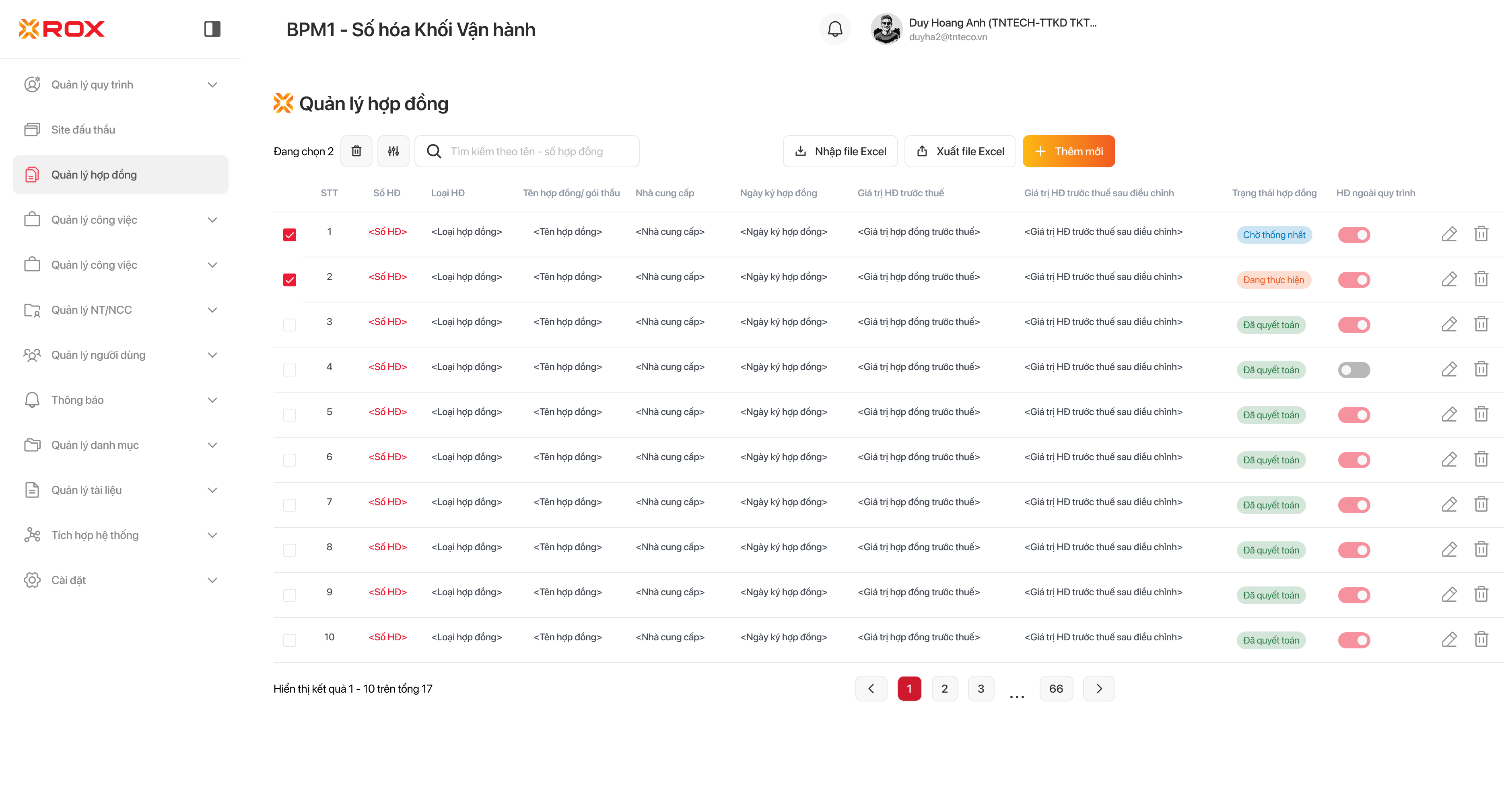
3.1.1.1. Màn hình pop-up "Xác nhận xóa" và "Cảnh báo"
...
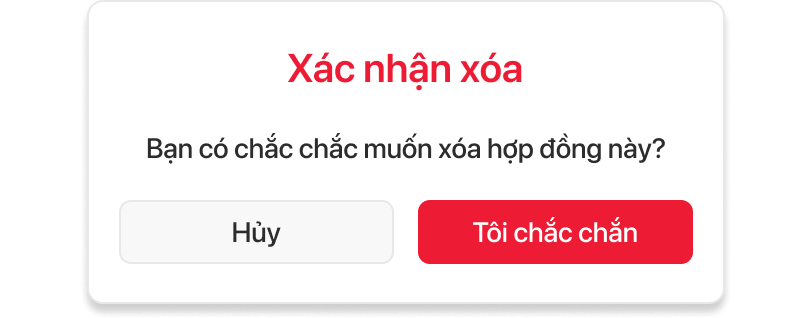
3.1.1.1. Màn hình pop-up "Xác nhận xóa"
a) Trường hợp 1: Xác nhận xóa đơn 1 hợp đồng tại màn hình "Danh sách hợp đồng"
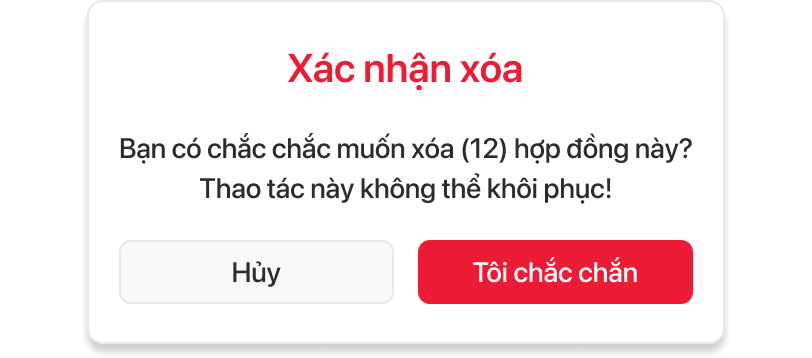
b) Trường hợp 2: Xác nhận xóa nhiều hợp đồng tại màn hình "Danh sách hợp đồng"
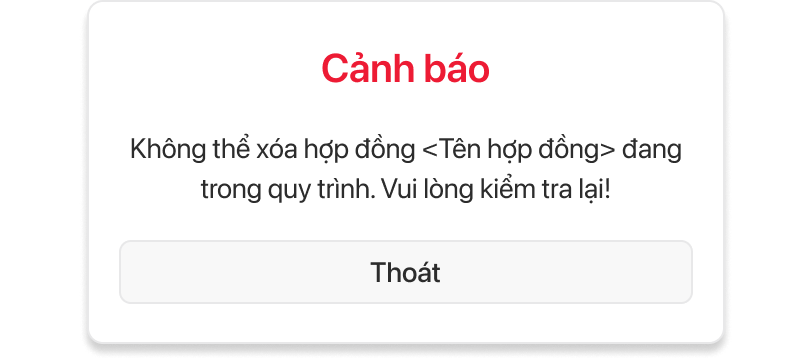
3.1.1.2. Màn hình pop-up "Cảnh báo" khi xóa hợp đồng đang trong quy trình
3.1.1.
...
3. Màn hình pop-up "
...
3.1.1.3. Màn hình pop-up "Thêm mới hợp đồng"
3.1.1.4. Màn hình pop-up "Chỉnh sửa hợp đồng"
...
Cảnh báo" khi thêm mới hợp đồng với dữ liệu không hợp lệ
a) Trường hợp 1: Tất cả các trường bắt buộc không được nhập đầy đủ.

b) Trường hợp 2: Giá trị Ngày dự kiến hoàn thành <= Ngày hợp đồng/ngày hiệu lực
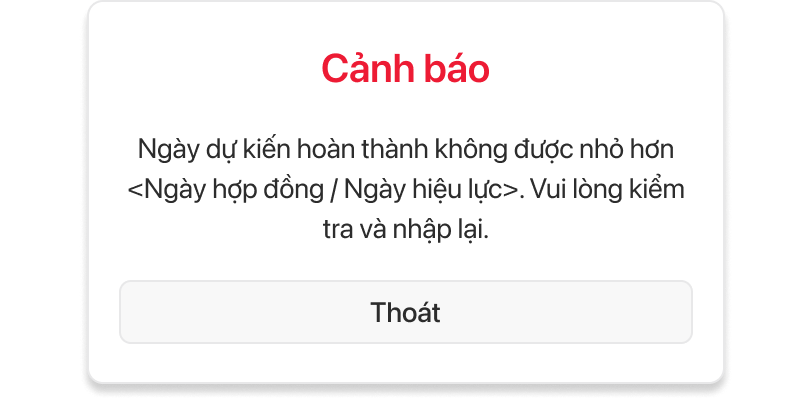
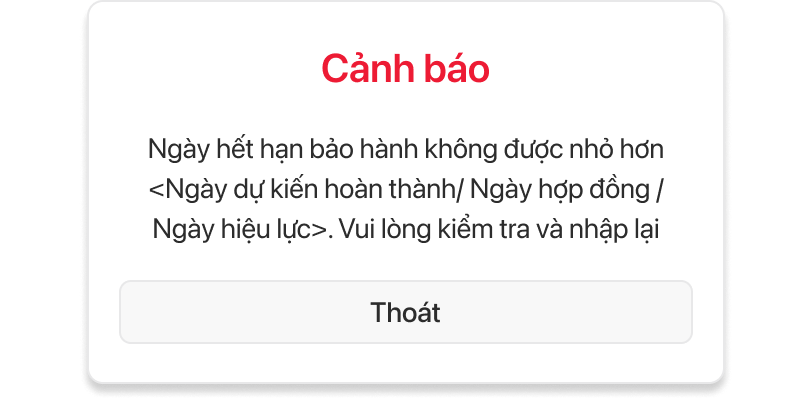
c) Trường hợp 3: Giá trị Ngày hết hạn bảo hành <= Ngày dự kiến hoàn thành/Ngày hợp đồng/Ngày hiệu lực.
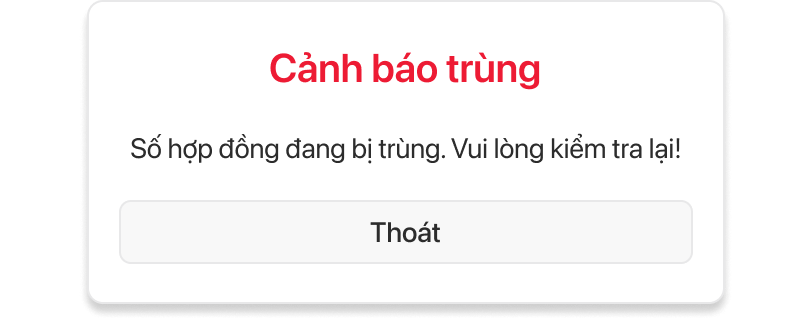
d) Trường hợp 4: Bản ghi có số hợp đồng trùng với dữ liệu đã tồn tại trong hệ thống.
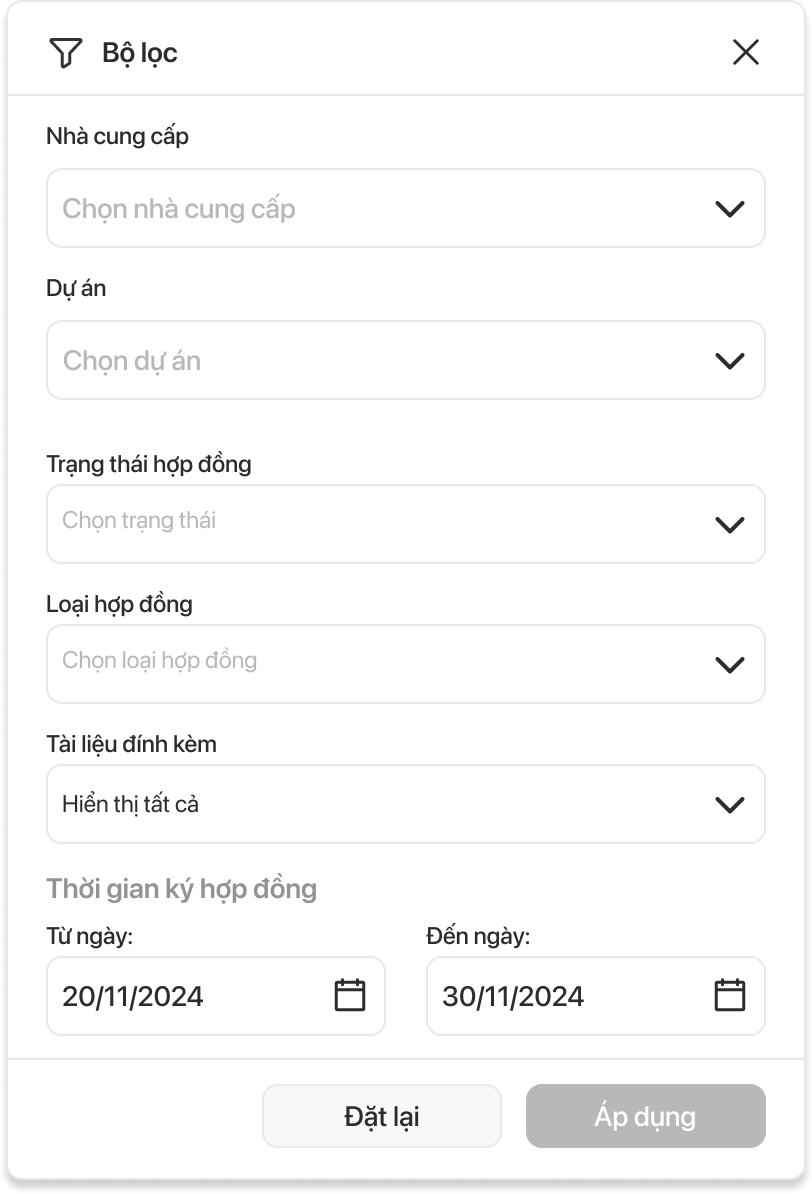
3.1.1.2. Màn hình pop-up "bộ lọc"
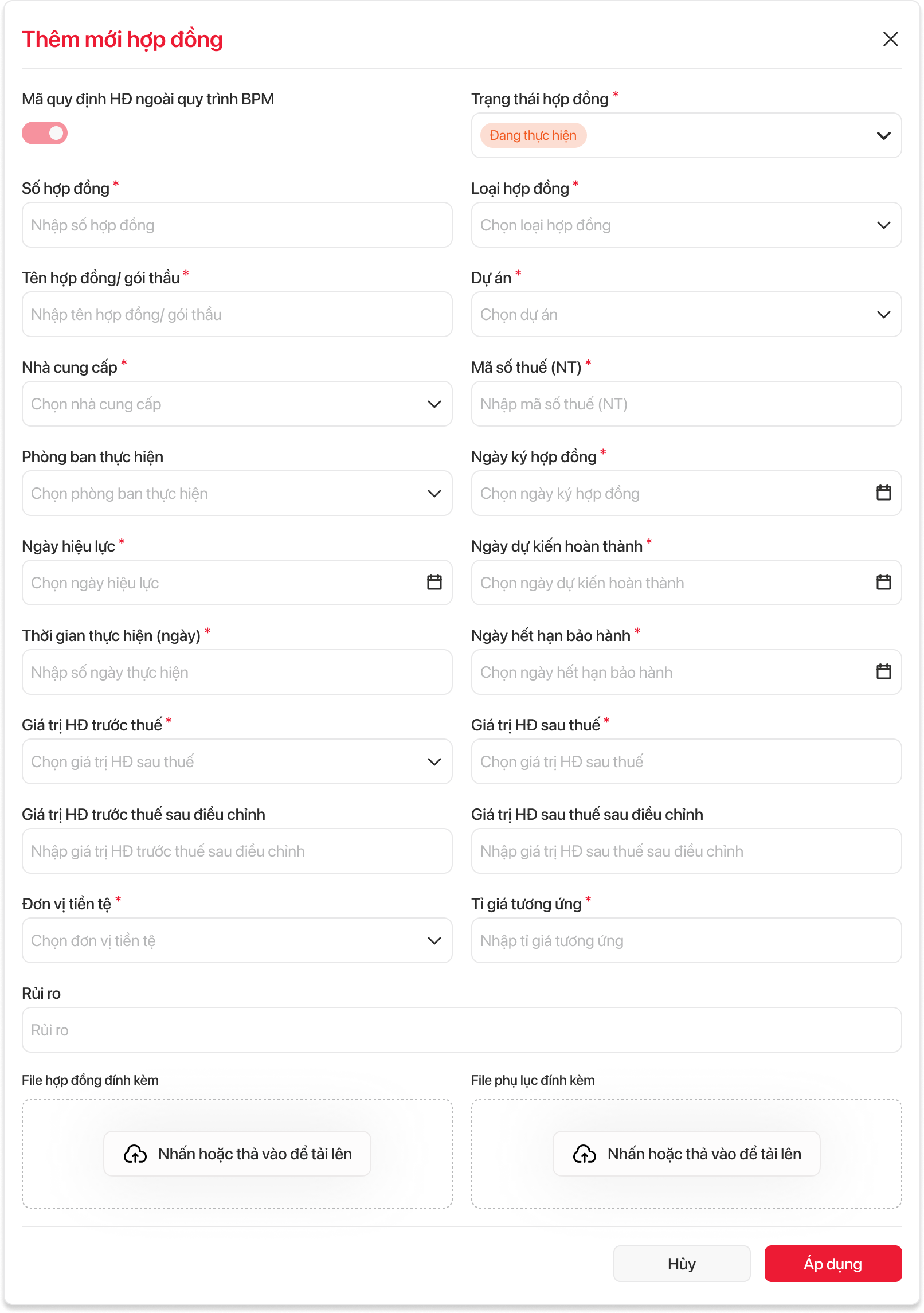
3.1.1.3. Màn hình pop-up "Thêm mới hợp đồng"
3.1.1.4. Màn hình pop-up "Chỉnh sửa hợp đồng"
3.1.1.4.1. Màn hình pop-up "Chỉnh sửa hợp đồng" với mã quy định HĐ NGOÀI quy trình BPM :
...
Trường thông tin/Nút chức năng | Kiểu dữ liệu | Điều kiện | Quy định | Mô tả | |
|---|---|---|---|---|---|
| 1 | Nhà cung cấp | Lựa chọn (Select) | Không bắt buộc | - Cho phép người dùng nhấn để chọn giá trị nhà cung cấp từ danh sách thả xuống của trường. - Nguồn dữ liệu: - Hành vi hệ thống khi thực hiện lọc như sau:
| Thể hiện tên nhà cung cấp trong hợp đồng với gợi ý mặc định (placeholder) "Chọn nhà cung cấp" |
| 2 | Dự án | Lựa chọn (Select) | Không bắt buộc | - Cho phép người dùng nhấn để chọn giá trị tên dự án từ danh sách thả xuống của trường. - Nguồn dữ liệu: - Hành vi hệ thống khi thực hiện lọc như sau:
| Thể hiện tên dự án trong hợp đồng với gợi ý mặc định (placeholder) "Chọn dự án" |
| 3 | Trạng thái hợp đồng | Lựa chọn (Select) | Không bắt buộc | - Cho phép người dùng nhấn để chọn giá trị trạng thái từ danh sách thả xuống của trường. - Nguồn dữ liệu: - Hành vi hệ thống khi thực hiện lọc như sau:
| Thể hiện trạng thái của hợp đồng với gợi ý mặc định (placeholder) "Chọn trạng thái" |
| 4 | Loại hợp đồng | Lựa chọn (Select) | Không bắt buộc | - Cho phép người dùng nhấn để chọn giá trị loại hợp đồng từ danh sách thả xuống của trường. - Nguồn dữ liệu: - Hành vi hệ thống khi thực hiện lọc như sau:
| Thể hiện tên loại hợp đồng với gợi ý mặc định (placeholder) "Chọn loại hợp đồng" |
| 5 | Tài liệu đính kèm | Lựa chọn (Select) | Không bắt buộc | - Cho phép người dùng nhấn để chọn 1 trong 3 giá trị tùy chọn từ danh sách thả xuống của trường - Giá trị của trường:
| Thể hiện các hợp đồng/phụ lục hợp đồng được/chưa được đính kèm file |
| 6 | Thời gian kí hợp đồng | Bộ chọn ngày (Date picker) | Không bắt buộc | - Cho phép người dùng nhấn để chọn chọn giá trị ngày cho 2 trường: Từ ngày và Đến ngày. - Hành vi hệ thống khi người dùng chọn giá trị như sau:
| Thể hiện thời gian ký hợp đồng gồm 2 trường: Từ ngày và Đến ngày dùng để lọc hợp đồng theo ngày ký hợp đồng |
| 7 | Nút "Áp dụng" | Nút chức năng (Button) | Không bắt buộc | - Cho phép người dùng nhấn để áp dụng những tiêu chí lọc đã chọn. - Hành vi hiển thị kết quả hệ thống khi người dùng nhấn nút "Áp dụng" như sau:
| Thể hiện nút áp dụng tiêu chí lọc được chọn |
| 8 | Nút "Đặt lại" | Nút chức năng (Button) | Không bắt buộc | - Cho phép người dùng nhấn để đặt lại tất cả tiêu chí lọc về trạng thái mặc định ban đầu. - Hành vi hệ thống khi người dùng nhấn nút "Đặt lại" như sau:
| Thể hiện nút đặt lại tất cả tiêu chí lọc về trạng thái mặc định ban đầu. |
| 9 | Nút "X" | Nút chức năng (Button) | Không bắt buộc | - Cho phép người dùng nhấn để hủy bỏ thao tác lọc. - Khi nhấn, màn hình pop-up "Bộ lọc" đóng lại. | Thể hiện nút "X" để để hủy bỏ thao tác lọc. |
...
Trường thông tin/Nút chức năng | Kiểu dữ liệu | Điều kiện | Quy định | Mô tả | |||||
|---|---|---|---|---|---|---|---|---|---|
| 1 | Mã HĐ ngoài quy trình BPM | Công tắc (Toggle) | Bắt buộc | - Hệ thống tự bật và người dùng không thể sửa vào trường quy định HĐ ngoài quy trình BPM khi bấm nút tạo mới.- Cho phép người dùng nhấn để thao tác Không cho phép người dùng nhấn để thao tác chuyển đổi trạng thái của công tắc Công tắctắc - Khi mở màn hình “Thêm mới hợp đồng”, công tắc được hiển thị mặc định ở trạng thái Bật (ON) : Hợp đồng này được xử lý ngoài luồng/quy trình BPM chuẩn của hệ thốngvà người dùng không được phép thay đổi trạng thái này trong bước tạo mới.
| Thể hiện công tắc phân loại các hợp đồng có hoặc không được thực hiện/xử lý theo sử dụng trong luồng quy trình BPM. | ||||
| 2 | Trạng thái hợp đồng | Lựa chọn (Select) | Bắt buộc | - Cho phép người dùng nhấn để chọn trạng thái hợp đồng từ danh sách thả xuống của trường: - Gía trị của trường
- Không được để trống | Thể hiện trạng thái của hợp đồng khi thêm mới đơn 1 hợp đồng. | ||||
| 3 | Số hợp đồng | Văn bản (Text) | Bắt buộc | - Cho phép nhập thông tin số hợp đồng. - Số hợp đồng là giá trị duy nhất, không được trùng với bất kỳ số hợp đồng nào đã tồn tại. - Không được để trống. | Thể hiện số hợp đồng | ||||
| 4 | Loại hợp đồng | Lựa chọn (Select) | Bắt buộc | - Cho phép chọn loại hợp đồng với trạng thái đang hoạt động từ danh mục loại hợp đồng. - Sau khi người dùng chọn giá trị loại hợp đồng, giá trị này sẽ được hiển thị trực tiếp trong trường "Loại hợp đồng". - Không được để trống. | Thể hiện loại hợp đồng | ||||
| 5 | Tên hợp đồng/ gói thầu | Văn bản (Text) | Bắt buộc | Cho phép nhập tên hợp đồng/gói thầu | Thông tin tên hợp đồng/ gói thầu | ||||
| 6 | Dự án | Lựa chọn (Select) | Bắt buộc | - Cho phép chọn dự án với trạng thái đang hoạt động từ danh mục loại hợp đồng. - Sau khi người dùng chọn giá trị dự án, giá trị này sẽ được hiển thị trực tiếp trong trường "Dự án". - Không được để trống. | Thể hiện tên dự án gói thầu | ||||
| 7 | Nhà cung cấp | Lựa chọn (Select) | Bắt buộc | - Cho phép chọn dự án với trạng thái đang hoạt động từ danh mục NT/NCC. - Sau khi người dùng chọn giá trị NT/NCC, giá trị này sẽ được hiển thị trực tiếp trong trường "Nhà cung cấp". - Không được để trống. | Thể hiện tên nhà cung cấp | ||||
| 8 | Mã số thuế (NT) | Văn bản (Text) | Bắt buộc | Hệ thống tự lấy thông tin theo tên nhà cung cấp | Thể hiện mã số thuế nhà thầu | ||||
| 9 | Phòng ban thực hiện | Lựa chọn (Droplist) | Không ắt buộc | - Cho phép chọn phòng ban thực hiện - Sau khi người dùng chọn giá trị phòng ban thực hiện, giá trị này sẽ được hiển thị trực tiếp trong trường "Phòng ban thực hiện". - Không được để trống. | Thông tin phòng ban thực hiển dự án | ||||
| 10 | Ngày ký hợp đồng | Bộ chọn ngày (Date picker) | Bắt buộc | - Cho phép người dùng nhấn để chọn giá trị ngày ký của hợp đồng. - Sau khi người dùng chọn ngày và lưu, giá trị ngày được hiển thị trực tiếp trong trường "Ngày ký hợp đồng". - Không được để trống. | Thể hiện ngày ký hợp đồng | ||||
| 11 | Ngày hiệu lực | Bộ chọn ngày (Date picker) | Bắt buộc | - Cho phép người dùng nhấn để chọn chọn giá trị ngày hiệu lực của hợp đồng. - Sau khi người dùng chọn ngày và lưu, giá trị ngày được hiển thị trực tiếp trong trường "Ngày hiệu lực". - Không được để trống | Thể hiện ngày hiệu lực hợp đồng | ||||
| 12 | Ngày dự kiến hoàn thành | Bộ chọn ngày (Date picker) | Bắt buộc | - Cho phép người dùng nhấn để chọn chọn giá trị ngày dự kiến hoàn thành của hợp đồng. - Hành vi hệ thống khi người dùng chọn giá trị như sau: Trường hợp 1: Người dùng chọn giá trị hợp lệ: Gía trị NgàyKhông được để trống | Thể hiện ngày dự kiến hoàn thành > ngày hợp đồng/ngày hiệu lực: giá trị ngày được chọn sẽ hiển thị trực tiếp trong trường "Ngày hiệu lực".- Không được để trống | Thể hiện ngày dự kiến hoàn thành triển khai hợp đồng | 13 | Thời gian thực hiện | triển khai hợp đồng |
| 13 | Thời gian thực hiện | Số (Number) | Bắt buộc | - Cho phép nhập số ngày thực hiện công việc - Sau khi người dùng nhập số ngày thực hiện công việc, giá trị ngày được hiển thị trực tiếp trong trường "Thời gian thực hiện". | Thông tin thời gian số ngày triển khai thực hiện hợp đồng | ||||
| 14 | Ngày hết hạn bảo hành | Thời gian (Date - Time) | Bắt buộc | - Cho phép nhập số ngày thực hiện công việcngày hết hạn bảo hành - Sau khi người dùng nhập số ngày thực hiện công việc, giá trị ngày được hiển thị trực tiếp trong trường "Thời gian thực hiện".
- Không được để trống | Thông tin thời gian hết hạn bảo hành | ||||
| 15 | Đơn vị chủ đầu tư ký hợp đồng | Lựa chọn (Select) | Bắt buộc | - Cho phép nhập tên đơn vị chủ đầu tư ký hợp đồng với trạng thái đang hoạt động ký hợp đồng từ danh mục quản lý người dùng/cài đặt cơ sở/danh sách chi nhánh - Sau khi người dùng nhập tên đơn vị chủ đầu tư ký hợp đồng, giá trị ngày được hiển thị trực tiếp trong trường "Tên đơn vị chủ đầu tư ký hợp đồng". | Thông tin đơn vị chủ đầu tư ký hợp đồng | ||||
| 16 | Giá trị HĐ trước thuế | Số (Number) | Bắt buộc | - Cho phép nhập giá trị hợp đồng trước thuế - Sau khi người dùng nhập giá trị hợp đồng trước thuế, giá trị ngày được hiển thị trực tiếp trong trường "Giá trị hợp đồng trước thuế". - Không được để trống | Thể hiện giá trị hợp đồng trước thuế | ||||
| 17 | Giá trị HĐ sau thuế | Số (Number) | Bắt buộc | - Cho phép nhập giá trị giá trị hợp đồng sau thuế. - Sau khi người dùng nhập giá trị hợp đồng sau thuế, giá trị ngày được hiển thị trực tiếp trong trường "Giá trị hợp đồng sau thuế.". - Không được để trống | Thể hiện giá trị hợp đồng sau thuế | ||||
| 18 | Giá trị HĐ trước thuế sau điều chỉnh | Số (Number) | Không bắt buộc | - Cho phép nhập giá trị giá trị hợp đồng trước thuế sau điều chỉnh. - Sau khi người dùng nhập giá trị hợp đồng trước thuế sau điều chỉnh, giá trị ngày được hiển thị trực tiếp trong trường "Giá trị HĐ trước thuế sau điều chỉnh". | Thể hiện giá trị hợp đồng trước thuế khi bổ sung phụ lục | ||||
| 19 | Giá trị HĐ sau thuế sau điều chỉnh | Số (Number) | Không bắt buộc | - Cho phép nhập giá trị giá trị hợp đồng sau thuế sau điều chỉnh. - Sau khi người dùng nhập giá trị hợp đồng sau thuế sau điều chỉnh, giá trị ngày được hiển thị trực tiếp trong trường "Giá trị HĐ sau thuế sau điều chỉnh". | Thể hiện giá trị hợp đồng sau thuế khi bổ sung phụ lục | ||||
| 20 | Đơn vị tiền tệ | Lựa chọn (Select) | Bắt buộc | - Cho phép chọn tên đơn vị tiền tệ trạng thái hoạt động từ danh mục đơn vị tiền tệ - Sau khi người dùng nhập đơn vị tiền tệ, giá trị ngày được hiển thị trực tiếp trong trường "Đơn vị tiền tệ". - Không được để trống | Thể hiện đơn vị tiền tệ sử dụng cho hợp đồng | ||||
| 21 | Tỉ giá tương ứng | Văn bản (Text) | Bắt buộc | - Cho phép chọn tỷ giá tương đương với đơn vị tệ tương ứng - Sau khi người dùng nhập tỷ giá tương đương với đơn vị tệ tương ứng, giá trị ngày được hiển thị trực tiếp trong trường "Tỉ giá tương ứng". - Không được để trống | Thể hiện tỷ giá quy đổi của ngoại tệ (nếu có) | ||||
| 22 | Rủi ro | Văn bản (Text) area | Không bắt buộc | - Cho phép nhập rủi ro hợp đồng - Sau khi người dùng nhập thông tin rủi ro, giá trị ngày được hiển thị trực tiếp trong trường "Rủi ro". - Không được để trống | Thể hiện rủi ro của hợp đồng | ||||
| 23 | File hợp đồng đính kèm | Nút chức năng (Button) | Không bắt buộc | Cho phép nhấn để tải lên file đính kèm file HĐ | Thể hiện nút tải lên file phụ lục được ký kết | ||||
| 24 | File phụ lục đính kèm | Nút chức năng (Button) | Không bắt buộc | Cho phép nhấn để tải lên file phụ lục hợp đồng | Thể hiện nút tải lên phụ lục được ký kết | ||||
| 25 | Nút đóng "X" | Nút chức năng (Button) | Không bắt buộc | - Cho phép người dùng nhấn để hủy bỏ thao tác thêm mới đơn 1 hợp đồng. - Màn hình "Danh sách hợp đồng: Tham chiếu mục 3.4.1. Màn hình "Danh sách hợp đồng. | Thể hiện nút đóng cho phép hủy bỏ thao tác thêm mới đơn 1 hợp đồng. | ||||
| 26 | Nút áp "Áp dụng" | Nút chức năng (Button) | Không bắt buộc | - Cho phép nhấn để lưu thông tin thêm mới đơn 1 hợp đồng - Khi nhấn hệ thống tiến hành xác nhận dữ liệu ca làm việc khi tải lên như sau:
Check điều kiện thông tin ngày hoàn thành, ngày hết hạn bảo lãnh Check trùng tên file hợp đồng/ phụ lục hợp đồng
| Lưu thông tin hợp đồng. | ||||
| 27 | Nút "Hủy" | Nút chức năng (Button) | Không bắt buộc | - Cho phép người dùng nhấn để hủy bỏ thao tác thêm mới đơn 1 hợp đồng. - Màn hình "Danh sách hợp đồng: Tham chiếu mục 3.4.1. Màn hình "Danh sách hợp đồng. | Thể hiện nút "Hủy" để để hủy bỏ thao tác thêm mới đơn 1 hợp đồng. |
...
Trường thông tin/Nút chức năng | Kiểu dữ liệu | Điều kiện | Quy định | Mô tả | |
|---|---|---|---|---|---|
| 1 | HĐ ngoài quy trình BPM | Toggle Nút chức năng (Button) | xBắt buộc | -Chỉ xem | -Thể hiện thông tin quy định với các hợp đồng thực hiện bên ngoài luồng quy trình BPM |
| 2 | Số hợp đồng | Văn bản (Text) | xBắt buộc | - Chỉ xem | - Thể hiện số hợp đồng |
| 3 | Loại hợp đồng | Lựa chọn (Droplist) | xBắt buộc | - Chỉ xem | - Thể hiện loại hợp đồng |
| 4 | Tên hợp đồng/ gói thầu | Văn bản (Text) | xBắt buộc | - Chỉ xem | Thông tin tên hợp đồng/ gói thầu |
| 5 | Dự án | Văn bản (Text) | xBắt buộc | - Chỉ xem | Thể hiện tên dự án gói thầu |
| 6 | Nhà cung cấp | Văn bản (Text) | xBắt buộc | - Chỉ xem | Thể hiện tên nhà cung cấp |
| 7 | Mã số thuế (NT) | Văn bản (Text) | xBắt buộc | - Chỉ xem | Thể hiện mã số thuế nhà thầu |
| 8 | Phòng ban thực hiện | Lựa chọn (Droplist) | - Cho phép chỉnh sửa dữ liệu | Cho phép chỉnh sửa thông tin phòng ban thực hiện dự án | |
| 9 | Ngày ký hợp đồng | Thời gian (Date - Time) | xBắt buộc | - Chỉ xem | Thể hiện ngày ký hợp đồng |
| 10 | Ngày hiệu lực | Thời gian (Date - Time) | xBắt buộc | - Chỉ xem | Thể hiện ngày hiệu lực hợp đồng |
| 11 | Ngày dự kiến hoàn thành | Thời gian (Date - Time) | xBắt buộc | - Cho phép chỉnh sửa dữ liệu | Thể hiện ngày dự kiến hoàn thành triển khai hợp đồng |
| 12 | Thời gian thực hiện | Số (Number) | xBắt buộc | - Cho phép chỉnh sửa dữ liệu | Thông tin thời gian số ngày triển khai thực hiện hợp đồng |
| 13 | Ngày hết hạn bảo hành | Thời gian (Date - Time) | xBắt buộc | - Cho phép chỉnh sửa dữ liệu | Thông tin thời gian hết hạn bảo hành |
| 14 | Đơn vị chủ đầu tư ký hợp đồng | Lựa chọn (Droplist) | xBắt buộc | - Chỉ xem | Thông tin đơn vị chủ đầu tư ký hợp đồng |
| 15 | Giá trị HĐ trước thuế | Số (Number) | xBắt buộc | - Chỉ xem | - Thể hiện giá trị hợp đồng trước thuế |
| 16 | Giá trị HĐ sau thuế | Số (Number) | xBắt buộc | - Chỉ xem | - Thể hiện giá trị hợp đồng sau thuế |
| 17 | Giá trị HĐ trước thuế sau điều chỉnh | Số (Number) | - Cho phép chỉnh sửa dữ liệu | -Thể hiện giá trị hợp đồng trước thuế khi bổ sung phụ lục | |
| 18 | Giá trị HĐ sau thuế sau điều chỉnh | Số (Number) | - Cho phép chỉnh sửa dữ liệu | -Thể hiện giá trị hợp đồng sau thuế khi bổ sung phụ lục | |
| 19 | Đơn vị tiền tệ | Văn bản (Text) | - Chỉ xem | - Thể hiện đơn vị tiền tệ sử dụng cho hợp đồng | |
| 20 | Tỉ giá tương ứng | Văn bản (Text) | - Chỉ xem | - Thể hiện tỷ giá quy đổi của ngoại tệ (nếu có) | |
| 21 | Trạng thái hợp đồng | Văn bản (Text) | -Chỉ xem | -Thể hiện trạng thái của hợp đồng | |
| 22 | Rủi ro | Văn bản (Text) area | -Chỉ xem | - Thể hiện tỷ giá quy đổi của ngoại tệ (nếu có) | |
| 23 | File HĐ/PL đính kèm | Nút chức năng (Button) | xBắt buộc | - Cho phép chỉnh sửa dữ liệu - Cho phép người dùng xem lại tài liệu đính kèm - Cho phép người dùng tải về tài liệu đính kèm -Cho phép người dùng up file dữ liệu lên | Thể hiện file hợp đồng/phụ lục hợp đồng được ký kết |
| 24 | Nút đóng "X" | Nút chức năng (Button) | Thể hiện nút chức năng cho phép đóng pop-up | ||
| 25 | Nút "Áp dụng" | Nút chức năng (Button) | Lưu thông tin chỉnh sửa | ||
| 26 | Nút "Hủy" | Nút chức năng (Button) | Đóng pop-up vào không lưu thông tin |
...
Trường thông tin/Nút chức năng | Kiểu dữ liệu | Điều kiện | Quy định | Mô tả | |
|---|---|---|---|---|---|
| 1 | Dự án | Công tắc (Toggle) | Không bắt buộc | - Cho phép người dùng nhấn để thao tác chuyển đổi trạng thái của công tắc
| Thể hiện trường thông tin "Dự án" cùng với công tắc (toggle switch). |
| 2 | Mã số thuế | Công tắc (Toggle) | Không bắt buộc | - Cho phép người dùng nhấn để thao tác chuyển đổi trạng thái của công tắc
| Thể hiện trường thông tin "Mã số thuế" cùng với công tắc (toggle switch). |
| 3 | Phòng ban thực hiệ | Công tắc (Toggle) | Không bắt buộc | - Cho phép người dùng nhấn để thao tác chuyển đổi trạng thái của công tắc
| Thể hiện trường thông tin "Phòng ban thực hiện" cùng với công tắc (toggle switch). |
| 4 | Ngày hiệu lực | Công tắc (Toggle) | Không bắt buộc | - Cho phép người dùng nhấn để thao tác chuyển đổi trạng thái của công tắc
| Thể hiện trường thông tin "Ngày hiệu lực" cùng với công tắc (toggle switch). |
| 5 | Ngày dự kiến hoàn thành | Công tắc (Toggle) | Không bắt buộc | - Cho phép người dùng nhấn để thao tác chuyển đổi trạng thái của công tắc
| Thể hiện trường thông tin "Ngày dự kiến hoàn thành" cùng với công tắc (toggle switch). |
| 6 | Thời gian thực hiện | Công tắc (Toggle) | Không bắt buộc | - Cho phép người dùng nhấn để thao tác chuyển đổi trạng thái của công tắc
| Thể hiện trường thông tin "Thời gian thực hiện" cùng với công tắc (toggle switch). |
| 7 | Ngày hết hạn bảo hành | Công tắc (Toggle) | Không bắt buộc | - Cho phép người dùng nhấn để thao tác chuyển đổi trạng thái của công tắc
| Thể hiện trường thông tin "Ngày hết hạn bảo hành" cùng với công tắc (toggle switch). |
| 8 | Đơn vị chủ đầu tư ký hợp đồng | Công tắc (Toggle) | Không bắt buộc | - Cho phép người dùng nhấn để thao tác chuyển đổi trạng thái của công tắc
| Thể hiện trường thông tin "Đơn vị chủ đầu tư ký hợp đồng" cùng với công tắc (toggle switch). |
| 9 | Giá trị HĐ sau thuế | Công tắc (Toggle) | Không bắt buộc | - Cho phép người dùng nhấn để thao tác chuyển đổi trạng thái của công tắc
| Thể hiện trường thông tin "Giá trị HĐ sau thuế" cùng với công tắc (toggle switch). |
| 10 | Giá trị HĐ sau thuế sau điều chỉnh | Công tắc (Toggle) | Không bắt buộc | - Cho phép người dùng nhấn để thao tác chuyển đổi trạng thái của công tắc
| Thể hiện trường thông tin "Giá trị HĐ sau thuế sau điều chỉnh" cùng với công tắc (toggle switch). |
| 11 | Đơn vị tiền tệ | Công tắc (Toggle) | Không bắt buộc | - Cho phép người dùng nhấn để thao tác chuyển đổi trạng thái của công tắc
| Thể hiện trường thông tin "Đơn vị tiền tệ" cùng với công tắc (toggle switch). |
| 12 | Tỉ giá tương ứng | Công tắc (Toggle) | Không bắt buộc | - Cho phép người dùng nhấn để thao tác chuyển đổi trạng thái của công tắc
| Thể hiện trường thông tin "Tỉ giá tương ứng" cùng với công tắc (toggle switch). |
| 13 | Rủi ro | Công tắc (Toggle) | Không bắt buộc | - Cho phép người dùng nhấn để thao tác chuyển đổi trạng thái của công tắc
| Thể hiện trường thông tin "Rủi ro" cùng với công tắc (toggle switch). |
| 14 | Nút "X" | Nút chức năng (Button) | Không bắt buộc | - Cho phép người dùng nhấn để hủy bỏ thao tác cài đặt hiển thị - Màn hình "Danh sách hợp đồng: Tham chiếu mục 3.4.1. Màn hình "Danh sách hợp đồng. | Thể hiện nút đóng cho phép hủy bỏ thao tác cài đặt hiển thị |
| 15 | Nút "Áp dụng" | Nút chức năng (Button) | Không bắt buộc | - Cho phép người dùng nhấn để áp dụng cài đặt hiển thị đã thiết lập - Khi nhấn nút, hành vi hệ thống như sau: Hành vi 1: Hệ thống ghi lại cài đặt hiển thị đã thiết lập là trạng thái Bật/Tắt của các trường vào cache của trình duyệt trên máy tính người dùng. Hành vi 2: Pop-up "Cài đặt hiển thị" sẽ đóng lại Hành vi 3: Hệ thống tải lại hoặc cập nhật ngay lập tức màn hình "Danh sách hợp đồng để áp dụng cấu hình hiển thị mới đã thiết lập. | Thể hiện nút "Áp dụng" để lưu cài đặt hiển thị |
| 16 | Nút "Hủy" | Nút chức năng (Button) | Không bắt buộc | - Cho phép người dùng nhấn để hủy bỏ thao tác cài đặt hiển thị - Màn hình "Danh sách hợp đồng: Tham chiếu mục 3.4.1. Màn hình "Danh sách hợp đồng. | Thể hiện nút "Hủy" để thực hiện hủy bỏ thao tác cài đặt hiển thị |
| 17 | Nút "Đặt lại mặc định" | Nút chức năng (Button) | Không bắt buộc | - Cho phép người dùng nhấn để khôi phục cấu hình hiển thị về màn hình "Danh sách hợp đồng" ban đầu với những trường thông tin bắt buộc gồm:
- Màn hình "Danh sách hợp đồng: Tham chiếu mục 3.4.1. Màn hình "Danh sách hợp đồng. | Thể hiện nút "Hủy" để thực hiện hủy bỏ thao tác cài đặt hiển thị |
3.4.1.6. Màn hình pop up "Cảnh báo"
...
Trường thông tin/Nút chức năng | Kiểu dữ liệu | Điều kiện | Quy định | Mô tả | |
|---|---|---|---|---|---|
| 1 | Tiêu đề | Văn bản (Text) | Bắt buộc | Không cho phép người dùng thao tác tương tác (nhấn/chọn/sửa). | Thể hiện tiêu đề pop-up "Cảnh báo" |
| 2 | Văn bản cảnh báo | Văn bản (Text) | Bắt buộc | Không cho phép người dùng thao tác tương tác (nhấn/chọn/sửa). | - Thể hiện văn bản cảnh báo - Nội dung văn bản cảnh báo: "Không thể xóa ca làm việc đang sử dụng. Vui lòng kiểm tra lại !" |
| 3 | Nút "Thoát" | Nút chức năng (Button) | Bắt buộc | - Cho phép người dùng nhấn để hủy bỏ thao tác xóa. - Khi nhấn, màn hình pop-up đóng lại, bản ghi ca làm việc không bị xóa và hệ thống điều hướng về màn hình "Màn hình "Cài đặt thời gian làm việc" - Tab Ca làm việc". | Thể hiện nút "Thoát" để hủy bỏ thao tác xóa. |
b)
3.4.2. Màn hình chi tiết
...