...
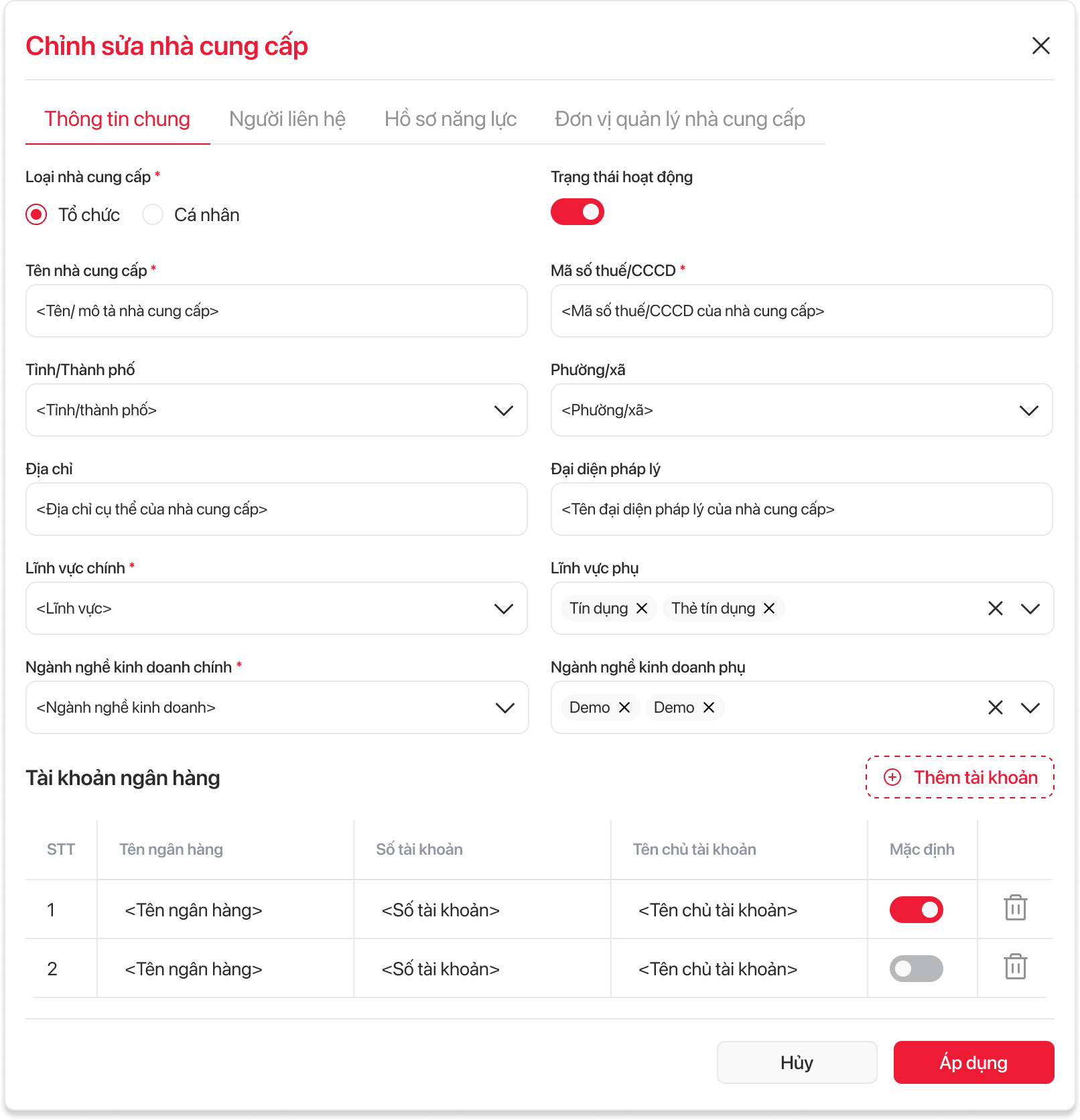
3.1.4. Bổ sung màn hình chỉnh sửa thông tin nhà cung cấp sau:
3.1.5. Pop-up cảnh báo
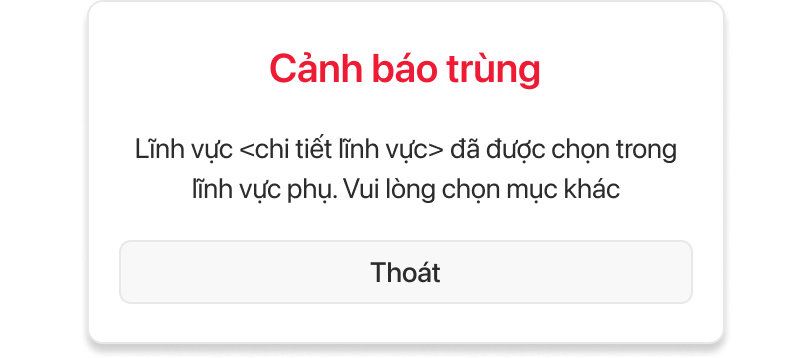 Image Removed
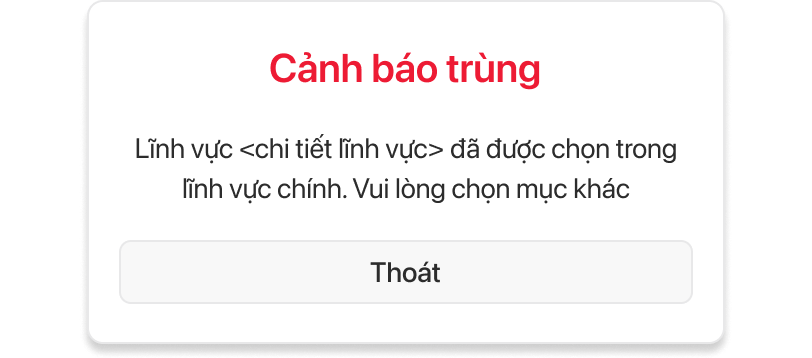 Image Removed
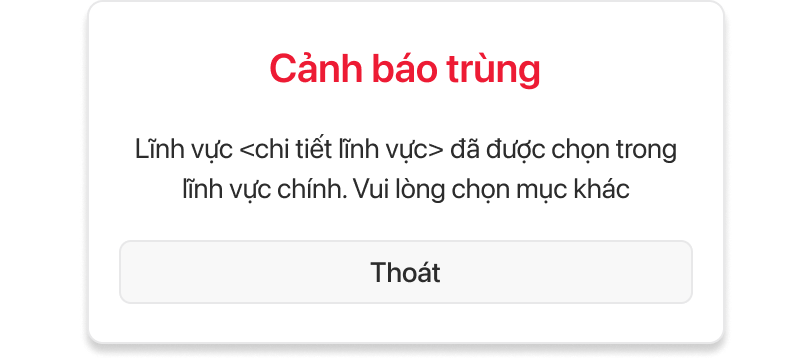 Image Removed
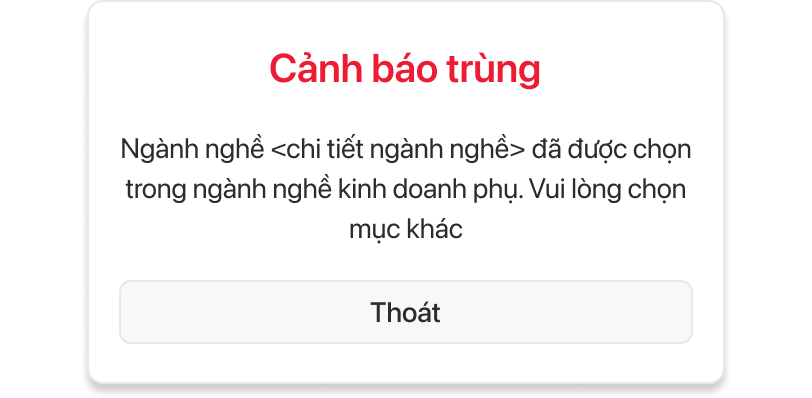 Image Removed
3.2 Luồng:
3.3 API Spec: <gắn link tài liệu mô tả API vào đây>
...
| Trường/ Nút chức năng | Kiểu dữ liệu | Điều kiện | Quy định | Mô tả |
|---|
| 1 | Tên ngân hàng | Văn bản (Text) |
| - Cho phép nhập tên ngân hàng
- Độ dài ký tự: 200 ký tự
| Hiển thị tên ngân hàng thụ hưởng của nhà cung cấp |
| 2 | Số tài khoản | Văn bản (Text) |
| - Cho phép nhập số tài khoản
- Độ dài ký tự: 30 ký tự
| Hiển thị số tài khoản ngân hàng của nhà cung cấp |
| 3 | Tên chủ tài khoản | Văn bản (Text) |
| - Cho phép nhập tên chủ tài khoản
- Độ dài ký tự: 200 ký tự
| Hiển thị tên chủ tài khoản của nhà cung cấp đăng ký tại ngân hàng |
| 4 | Nút "Mặc định" | Công tắc (Toggle) |
| - Cho phép người dùng tích chọn làm tài khoản mặc định
- Chỉ cho người dùng chọn 1 tài khoản mặc định tại cùng 1 thời điểm
- Nếu nhà cung cấp chỉ có 01 tài khoản, hệ thống tự động đánh dấu là mặc định và không cho bỏ chọn
- Khi có từ 2 tài khoản trở lên:
- Khi người dùng chọn một tài khoản khác làm mặc định, hệ thống tự động bỏ trạng thái mặc định của tài khoản còn lại.
- Không cho phép người dùng bỏ chọn tất cả — luôn phải tồn tại ít nhất 01 tài khoản mặc định.
| Hiển thị trạng thái là số tài khoản mặc định của nhà cung cấp |
| 5 | Nút xóa | Nút chức nắng (Button) |
| - Cho phép người dùng xóa số tài khoản.
| Cho phép xóa thông tin số tài khoản. |
| 6 | Nút thêm mới | Nút chức nắng (Button) |
| - Cho phép người dùng chọn để thêm mới thông tin tài khoản ngân hàng
| Thêm mới thông tin tài khoản ngân hàng khách hàng |
| 7 | Lĩnh vực chính | Lựa chọn (Select) | Bắt buộc | - Cho phép người dùng chọn 1 lĩnh vực (trạng thái đang hoạt động) có sẵn
- Chặn trùng khi đã chọn lĩnh vực phụ Khi nhấn "Áp dụng" hệ thống kiểm tra điều kiện trùng, hiện pop-up thông báo "Lĩnh vực <chi tiết lĩnh vực> đã được chọn trong lĩnh vực phụ. Vui lòng chọn mục khác"sẽ không hiện thông tin phần lĩnh vực chính để chọn
| Hiển thị loại lĩnh vực kinh doanh chính của nhà cung cấp |
| 8 | Lĩnh vực phụ | Lựa chọn (Select) |
| - Cho phép người dùng chọn nhiều lĩnh vực (trạng thái đang hoạt động) từ danh sách có sẵn
- Chặn trùng: khi đã chọn lĩnh vực chính .Khi nhấn "Áp dụng" hệ thống kiểm tra điều kiện trùng, hiện pop-up thông báo "Lĩnh vực <chi tiết lĩnh vực> đã được chọn trong lĩnh vực chính. Vui lòng chọn mục khác"sẽ không hiện thông tin phần lĩnh vực phụ để chọn
| Hiển thị loại lĩnh vực kinh doanh phụ của nhà cung cấp VD: XDCB/ ME/TMDV |
| 9 | Ngàng nghề kinh doanh phụ | Lựa chọn (Select) |
| - Cho phép người dùng chọn nhiều ngành nghề kinh doanh (trạng thái đang hoạt động) từ danh sách có sẵn
- Chặn trùng khi đã chọn ngành nghề kinh doanh chính .Khi nhấn "Áp dụng" hệ thống kiểm tra điều kiện trùng, hiện pop-up thông báo "Ngành nghề <chi tiết ngành nghề> đã được chọn trong ngành nghề kinh doanh chính. Vui lòng chọn mục khác"sẽ không hiện thông tin phần ngành nghề kinh doanh phụ để chọn
| Hiển thị ngành nghề kinh doanh phụ của nhà cung cấp. |
| 10 | Ngàng nghề kinh doanh chính |
|
| Bổ sung điều kiện kiểm tra trùng - Chặn trùng khi đã chọn ngành nghề kinh doanh phụ.Khi nhấn "Áp dụng" hệ thống kiểm tra điều kiện trùng, hiện pop-up thông báo "Ngành nghề <chi tiết ngành nghề> đã được chọn trong ngành nghề kinh doanh phụ. Vui lòng chọn mục khác"
- Chặn trùng khi đã chọn trong danh mục ngành nghề phụ sẽ không hiện thông tin phần trong danh sách ngành nghề kinh doanh chính để chọn
| Hiển thị ngành nghề kinh doanh chính của nhà cung cấp. |
...
