
Nghiệp vụ | IT | |||
|---|---|---|---|---|
Người lập | Người duyệt | Người lập | Người duyệt | |
Tên, Chức danh | ||||
Ngày ký | ||||
Jira Link | ||||
1. Card (Mô tả tính năng)
Tôi muốn hệ thống đồng bộ được thông tin danh mục khoản mục phí từ SAP về BPM để phục vụ cho đồng bộ hợp đồng từ BPM về SAP
2. Confirmation/ Acceptance Criteria (Tiêu chí nghiệm thu)
- Tôi muốn đồng bộ được thông tin khoản mục phí khi Tạo mới/Chỉnh sửa tại SAP về BPM
- Mã khoản mục
- Tên khoản mục
- Tôi muốn cấu hình được tần suất cập nhật theo thời gian
- Tôi muốn chủ động cập nhật thủ công được thông tin khi có nhu cầu
- Tôi muốn quản lý được lịch sử đồng bộ danh mục
- Thời gian băt đầu
- Thời gian kết thúc
- Người đồng bộ
- Trạng thái
- Mã lỗi
- Mô tả lỗi
- Tôi muốn lọc được thông tin lịch sử đồng bộ theo
- Ngày: Từ- Đến
- Người đồng bộ
- Trạng thái
- Mã lỗi
- US này chưa bao gồm API Spec do SAP cung cấp
- Phân quyền: Với những người có quyền xem danh mục thì sẽ có quyền full liên quan đến danh mục bao gồm cả Cấu hình và Đồng bộ ngay
| TT | Tên trường | Mô tả | Field | Độ dài | Bắt buộc | Kiểu dữ liệu |
| 1 | G/L account | Mã | SAKNR | 10 | CHAR | |
| 2 | Name | Tên | TXT50_ML | 50 | CHAR |
3. Conversation (Mô tả chi tiết)
3.1
...
. UI/UX:
3.2 Luồng:
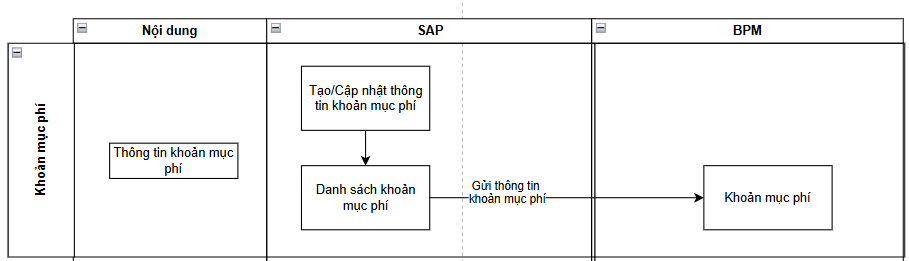
3.3 API Spec: <gắn link tài liệu mô tả API vào đây>
| Panel | |||||||||||||||||||||||||||||||||||||||||||||||||||||||||||
|---|---|---|---|---|---|---|---|---|---|---|---|---|---|---|---|---|---|---|---|---|---|---|---|---|---|---|---|---|---|---|---|---|---|---|---|---|---|---|---|---|---|---|---|---|---|---|---|---|---|---|---|---|---|---|---|---|---|---|---|
| |||||||||||||||||||||||||||||||||||||||||||||||||||||||||||
1. Headers
2. Body
3. Response / Incoming Data Specification
|
3.4. Mô tả các trường dữ liệu trên màn hình:
3.4.1. Màn hình danh sách tích hợp thông tin khoản mục phí (SAP)
Trường dữ liệu | Kiểu dữ liệu | Bắt buộc | Quy định | Mô tả | |
|---|---|---|---|---|---|
| 1 | STT | Số (Number) | - Không cho phép người dùng thao tác tương tác (nhấn/chọn/sửa). theo thời gian đồng bộ gần nhất: giao
| Thể hiện thứ tự các bản ghi lịch sử đồng bộ trên màn hình "Tích hợp thông tin khoản mục phí" | |
| 2 | Thời gian bắt đầu | Thời gian (date-time) | Hệ thống Tự động lấy dữ liệu khi hệ thống bắt đầu việc đồng bộ thông tin | Thể hiện thời gian bắt đầu đồng bộ thông tin khoản mục phí | |
| 3 | Thời gian kết thúc | Thời gian (date-time) |
| Thể hiện thời gian kết thúc đồng bộ thông tin khoản mục phí | |
| 4 | Người đồng bộ | Văn bản (Text) |
| Thể hiện thông tin người đồng bộ khoản mục phí | |
| 5 | Trạng thái | Văn bản (Text) |
+ Thành công: khi cập nhật thông tin thành công + Thất bại: khi cập nhật thông tin xảy ra lỗi TH1: Hệ thống lỗi theo quy định mã lỗi TH2: Trong trường hợp người dùng đang thực hiện đồng bộ thủ công, sau đó hệ thống kích hoạt đồng bộ tự động (thao tác đồng bộ thủ công diễn ra trước), hệ thống không cho phép hai tiến trình đồng bộ chạy đồng thời. Hành vi hệ thống:
+ Đang thực hiện: khi hệ thống đang thực hiện cập nhật thông tin | Thể hiển trạng thái đồng bộ thông tin khoản mục phí | |
| 6 | Mã lỗi | Văn bản (Text) |
| Thể hiện mã lỗi hệ thống trả về khi đồng bộ thất bại | |
| 7 | Nút lọc | Nút chức năng (Button) |
| Thể hiện nút chức năng bộ lọc | |
| 8 | Nút cấu hình | Nút chức năng (Button) |
| Mở màn hình cấu hình tích hợp/cấu hình lịch đồng bộ | |
| 9 | Nút đồng bộ ngay | Nút chức năng (Button) |
| Thể hiện đồng bộ dữ liệu ngay lập tức theo thời gian hiện tại |
...