
Nghiệp vụ | IT | |||
|---|---|---|---|---|
Người lập | Người duyệt | Người lập | Người duyệt | |
Họ & Tên | Vũ Thị Mơ | |||
Chức danh | BA | |||
Tài khoản MS Team | movt2 | |||
Ngày soạn thảo/phê duyệt | ||||
Jira Link | https://jira.popplife.vn/browse/BPMKVH- | |||
| 3785 |
1. Card (Mô tả tính năng)
Là admin hệ thống, tôi muốn người dùng chỉ được thao tác nghiệp vụ các chức năng được phân quyền và chỉ xem được những dữ liệu được phân quyền
2. Confirmation/ Acceptance Criteria (Tiêu chí nghiệm thu)
- Tôi muốn nhân viên khi đăng nhập tài khoản, trường hợp nhân viên có nhiều chức danh, cho phép nhân viên chọn vai trò theo chức danh (Mỗi chức danh đang gắn với một tài khoản người dùng). Thông tin lựa chọn tài khoản người dùng bao gồm:
- Ảnh đại diện
- Tên chức danh
- Phòng ban
- Tôi muốn khi tài khoản người dùng được cấu hình các chức năng trong "Chi tiết phân quyền" tại 2838 - User Story - Tài khoản người dùng thì chỉ được phép sử dụng các tính năng ( Thêm, sửa, xóa, xem, nhập, xuất) đã được cấu hình của chức năng tương ứng
- Tôi muốn khi tài khoản người dùng không được cấu hình tất cả thao tác quyền xem của chức năng thì trên menu của người dùng không hiển thị chức năng đó
Note: Các AC tiếp theo cần phát triển đồng thời cả danh mục tương ứng
...
- Tôi muốn những tài khoản người dùng được cấu hình phạm vi dữ liệu có chứa phòng ban trùng với Phòng ban tại Bộ phận sử dụng trong danh mục Công việc (Hàng hóa dịch vụ) Chi tiết tại US User Story - Quản lý lịch sử mua hàng của HHDV khi tham gia gói thầu ( Không bao gồm phụ lục) thì tài khoản người dùng mới xem được dữ liệu Công việc đó
- Tôi muốn tại chi tiết biểu mẫu, khi khai báo dữ liệu trên Grid cột Công việc, giới hạn data của công việc theo cấu hình phạm vi dữ liệu tại tài khoản người dùng
...
: Bổ sung US mô tả quy tắc của Xem, Sửa, Xóa, Thêm, Nhập, Xuất
- Thêm: Cho phép người dùng thêm mới:
- Sửa: Cho phép người dùng sửa
- Xóa: Cho phép người dùng xóa
3. Conversation (Mô tả chi tiết)
3.1 UIUX
3.1.2. Giao diện chọn vai trò
...
3.4.1.Giao diện chọn vai trò: Mặc định lựa chọn phân quyền theo vai trò chính và ở thứ tự đầu tiên
STT | Trường/ Nút chức năng | Kiểu dữ liệu | Điều kiện | Quy định | Mô tả |
|---|---|---|---|---|---|
| 1 | Ảnh đại diện | Lấy theo ảnh đại diện trong Cài đặt phần Cài đặt cá nhân tương ứng với tài khoản đăng nhập | |||
| 2 | Phòng ban | Lấy thông tin Phòng ban của nhân viên trong Danh mục nhân viên tương ứng với mã nhân viên của tài khoản đăng nhập | |||
| 3 | Chức danh | Lấy thông tin Chức danh của nhân viên trong danh mục nhân viên tương ứng với mã nhân viên của tài khoản đăng nhập |
...
- Tài khoản người dùng không được cấu hình chức năng Xem tại Danh mục Yêu cầu mua sắm/TT chủ trương => Ẩn Yêu cầu mua sắm/TT chủ trương trên menu
- Tài khoản người dùng chỉ được cấu hình Xem tại Danh mục Yêu cầu mua sắm/TT chủ trương=> Ẩn button Thêm,Xóa, Sửa, Nhập file excel, Xuất file excel trên giao diện
3.4.2. Danh mục dự án
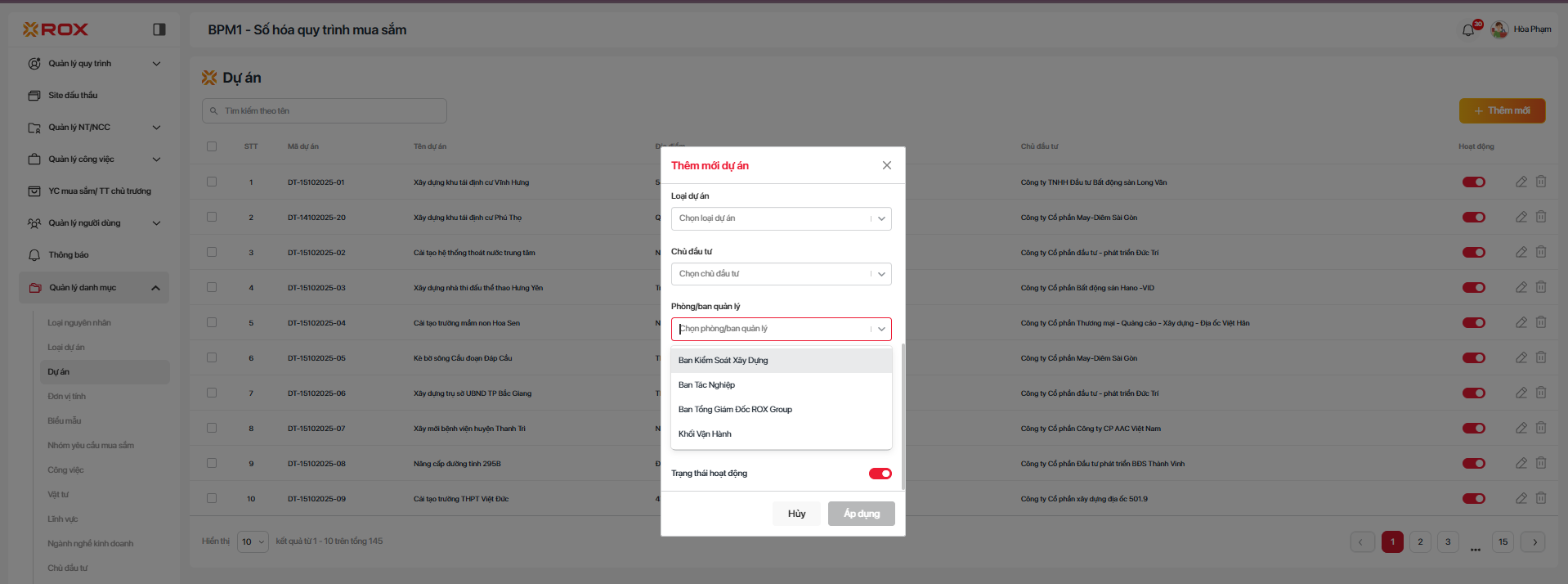
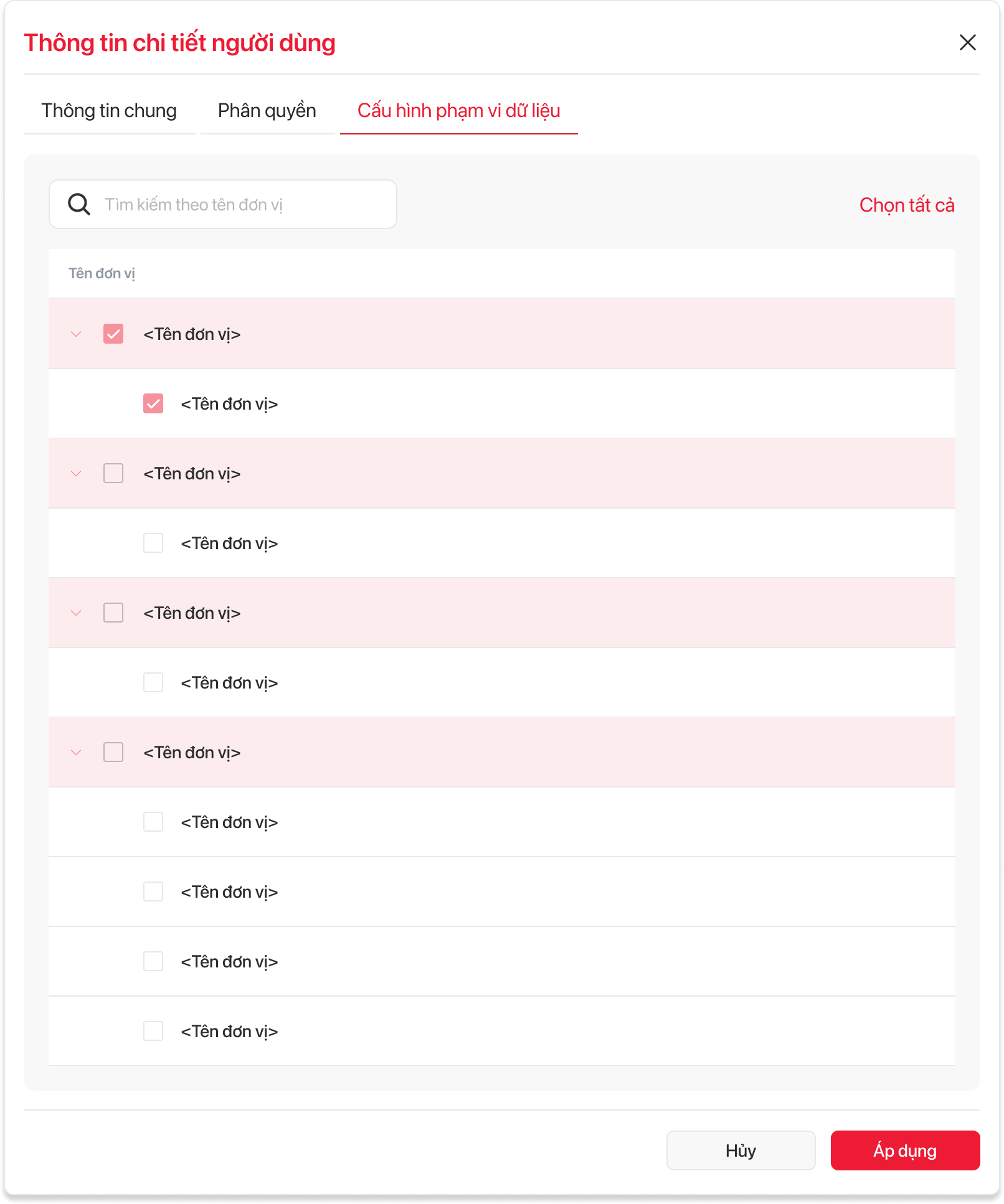
Danh mục dự án chỉ hiển thị những dự án có Phòng ban quản lý thuộc phòng ban được cấu hình phạm vi dữ liệu của tài khoản người dùng tương ứng
Minh họa: Dự án có phòng ban quản lý là Ban kiểm soát xây dựng thì những Tài khoản người dùng có cấu hình phạm vi dữ liệu chứa Ban kiểm soát xây dựng sẽ xem được thông tin dự án đó trên danh mục dự án
3.4.3.Danh mục hàng hóa dịch vụ
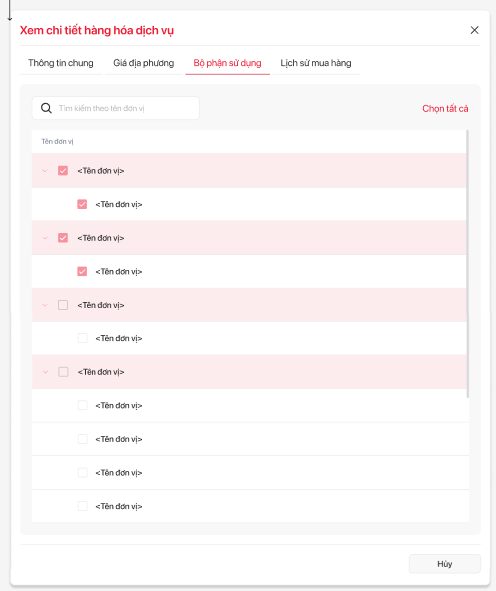
Danh mục Hàng hóa dịch chỉ hiển thị những Hàng có Bộ phận sử dụng thuộc phòng ban được cấu hình phạm vi dữ liệu của tài khoản người dùng tương ứng
Minh họa: Hàng hóa dịch vụ có phòng ban quản lý là Ban kiểm soát xây dựng thì những Tài khoản người dùng có cấu hình phạm vi dữ liệu chứa Ban kiểm soát xây dựng sẽ xem được thông tin HHDV đó trên danh mục
...
Quy định ẩn/hiện theo cấu hình:
- Thêm: Cho phép người dùng thêm mới:
- Sửa: Cho phép người dùng sửa
- Xóa: Cho phép người dùng xóa