
Nghiệp vụ | IT | |||||||||||
|---|---|---|---|---|---|---|---|---|---|---|---|---|
Người lập | Người duyệt | Người lập | Người duyệt | |||||||||
Tên, Chức danh | ||||||||||||
Ngày ký | ||||||||||||
Jira Link |
| |||||||||||
1. Card (Mô tả tính năng)
Tôi muốn cập nhật danh mục chủ đầu tư để thực hiện tích hợp SAP
2. Confirmation/ Acceptance Criteria (Tiêu chí nghiệm thu)
- Tôi muốn xem được danh sách chủ đầu tư bao gồm các thông tin:
- Nguồn dữ liệu: SAP hoặc BPM
- Mã chủ đầu tư SAP
- Tên chủ đầu tư
- Mã số thuế:
- Tôi muốn tìm kiếm được danh mục chủ đầu tư theo Tên chủ đầu tư
- Tôi muốn lọc được danh mục chủ đầu tư theo
- Nguồn dữ liệu
- Mã số thuế
- Tỉnh thành
- Tôi muốn Xem chi tiết chủ đầu tư hiển thị những thông tin được đồng bộ về tại SAP bao gồm
- Nguồn dữ liệu: Mặc định "SAP"
- Mã chủ đầu tư SAP
- Tên chủ đầu tư
- Mã số thuế: Duy nhất
- Tỉnh thànhĐịa chỉ: Nhập tại BPM
- Phường xã: Nhập tại BPM
- Số nhà, tên đường: Lấy thông tin từ Số nhà+ Tên đường
- Địa chỉ: Tổng hợp thông tin địa chỉ và không cho phép sửa
- Tôi muốn những thông tin được đồng bộ về không dk phép sửa, những thông tin không được đồng bộ từ SAP về cho phép sửa tại BPM:
- Đại diện pháp lý
- Phường/Xã
- Tỉnh thành
- Tôi muốn tạo mới/sửa được thông tin chủ đầu tư thêm mới trực tiếp tại BPM
- Nguồn dữ liệu: Mặc định "BPM"
- Tên chủ đầu tư
- Mã số thuế: Duy nhất
- Tỉnh thành
- Phường xã
- Số nhà, tên đường
- Địa chỉ
- Đại diện pháp lý
- Trạng thái
- Tôi muốn hệ thống chặn và cảnh báo trong trường hợp thêm mới trùng mã số thuế của chủ đầu tư
- Tôi muốn trường hợp đồng bộ chủ đầu tư từ SAP về có mã số thuế trùng với mã số thuế của chủ đầu tư tại BPM:
- Cập nhật data theo SAP
- Cập nhật nguồn dữ liệu thành SAP
3. Conversation (Mô tả chi tiết)
3.1 UIUX:
3.2 Luồng:
- Activity Diagram:
- Sequence Diagram:
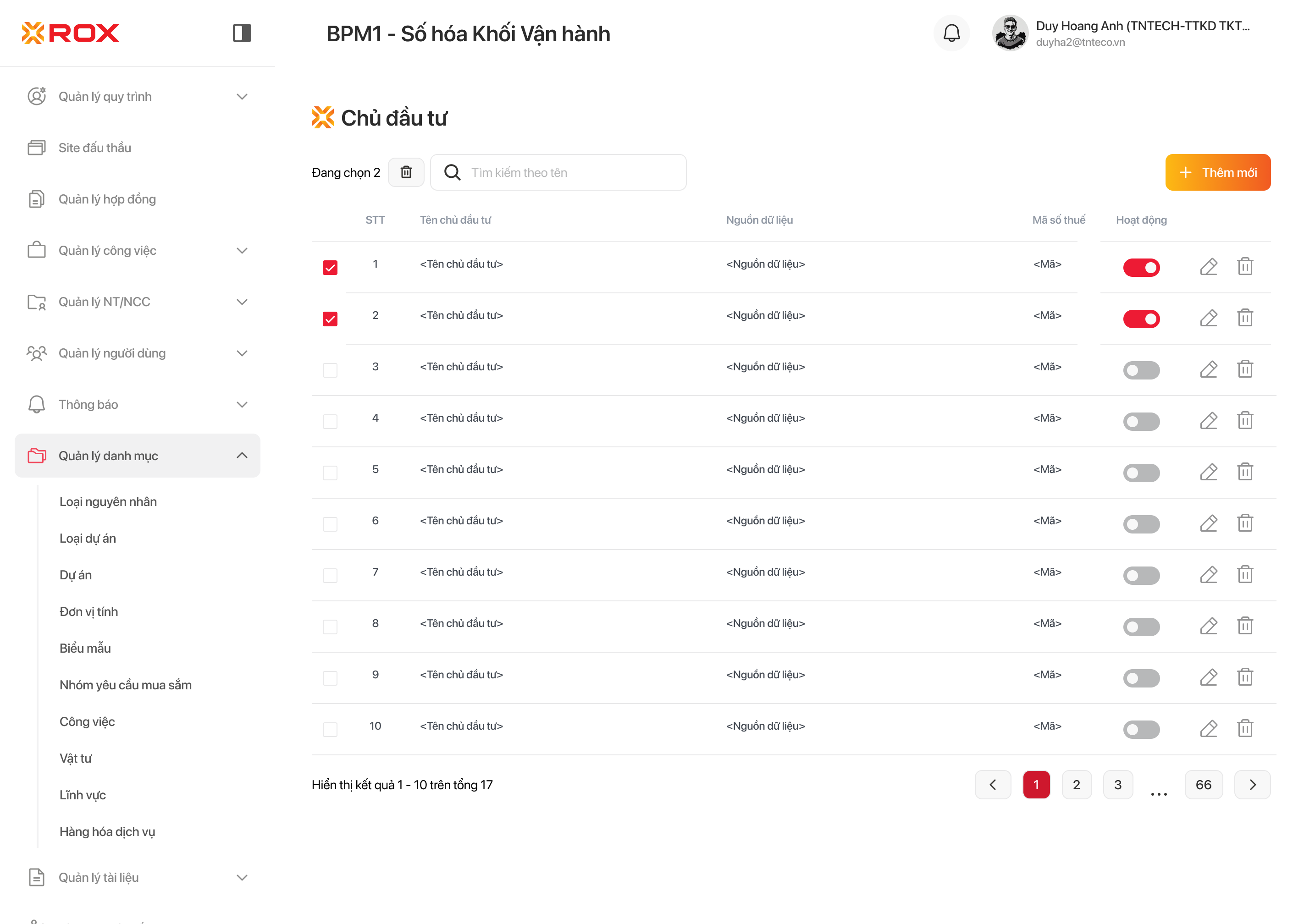
.1.1 Bổ sung trường trong màn hình danh sách danh mục chủ đầu tư
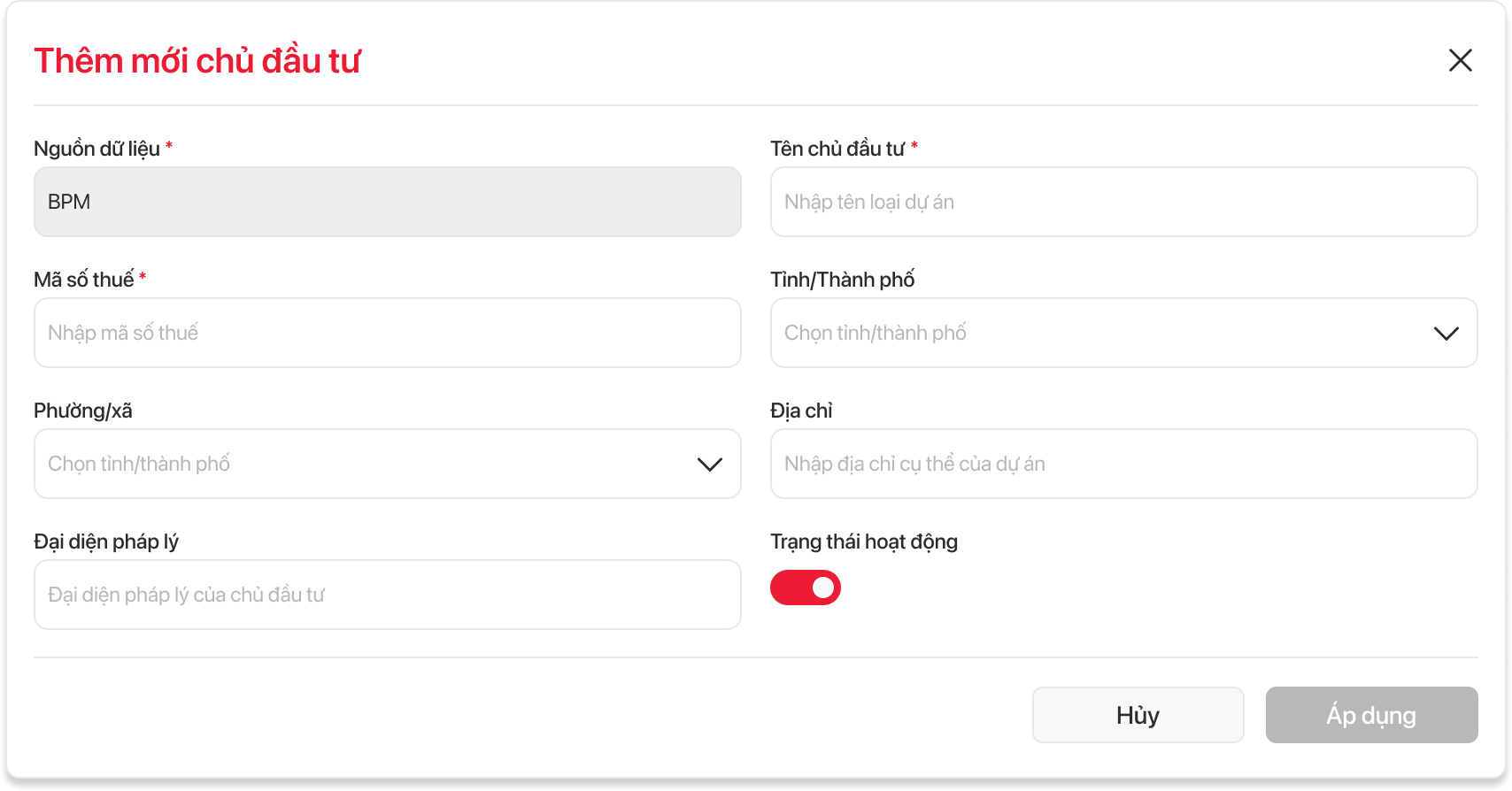
3.1.2 Bổ sung trường trong Màn hình pop-up tạo mới
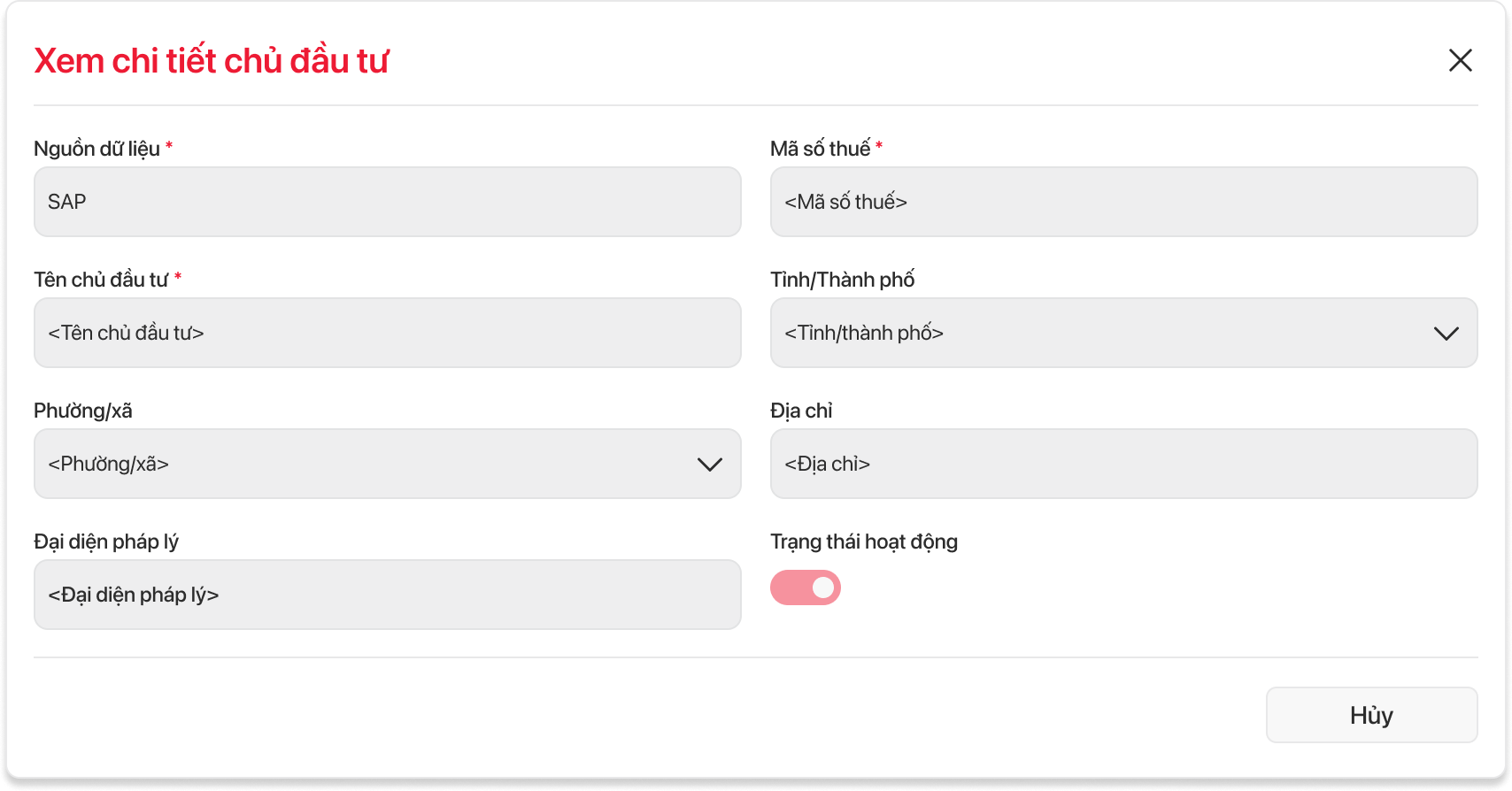
3.1.3 Màn hình xem chi tiết chủ đầu tư
3.1.4.1 Màn hình pop-up chỉnh sửa nguồn dữ liệu là BPM
3.2 Luồng:
- Activity Diagram:
- Sequence Diagram:
- Flowchart:
3.3 API Spec: <gắn link tài liệu mô tả API vào đây>
...
| TT | Tên trường | Mô tả | Field | Độ dài | Kiểu dữ liệu | Điều kiện |
| 1 | Name | |||||
| Company code | Mã công ty/chủ đầu tư | BUKRS | 4 | CHAR | Bắt buộc | |
| 2 | Name | Tên công ty/chủ đầu tư | BUTXT | 25 | CHAR | Bắt buộc |
| 23 | VAT reg no | Mã số thuế | STCEG | 14 | CHAR | |
| 34 | Country | quốc gia | LAND1 | 3 | CHAR | |
| 45 | Street | Tên đường → Cập nhật vào Địa chỉ | STREET | 60 | CHAR | |
| 56 | House number | Số nhà → Cập nhật vào Địa chỉ | HOUSE_NUM1 | 10 | CHAR | |
| 67 | City | Tỉnh Thành | CHAR |
3.4.2
3.4.2.1 Bổ sung trường trong màn hình danh sách danh mục chủ đầu tư
Trường dữ liệu | Kiểu dữ liệu | Bắt buộc | Quy định | Mô tả | |
|---|---|---|---|---|---|
| 1 | Nguồn dữ liệu | Văn bản (Text) | Không bắt buộc |
+ Nguồn dữ liệu: BPM (mặc định khi nhấn nút tạo mới) + Nguồn dữ liệu: SAP (mặc định khi đồng bộ thông tin từ SAP về BPM) | Thể hiện nguồn dữ liệu chủ đầu tư |
| 2 | Tên chủ đầu tư | Hyperlink | Bắt buộc |
| Thể hiện tên chủ đầu tư |
| 3 | Nút lọc | Nút chức năng (Button) | Không bắt buộc |
| Thể hiện nút chức năng bộ lọc |
3.4.2.2 Bổ sung trường trong Màn hình pop-up tạo mới
Trường dữ liệu
Kiểu dữ liệu
Bắt buộc
Quy định
Mô tả
Nguồn dữ liệu
Trường dữ liệu | Kiểu dữ liệu | Bắt buộc | Quy định | Mô tả | |
|---|---|---|---|---|---|
| 1 | Nguồn dữ liệu | Văn bản (Text) | Bắt buộc |
| Thể hiện nguồn dữ liệu chủ đầu tư |
3.4.3 Màn hình xem chi tiết chủ đầu tư
| 2 | Tỉnh thành phố | Lựa chọn (Droplist) | Không bắt buộc |
| Thể hiện tên tỉnh thành phố địa chỉ của chủ đầu tư |
| 3 | Phường xã | Lựa chọn (Droplist) | Không bắt buộc |
| Thể hiện tên phường xã địa chỉ của chủ đầu tư |
| 4 | Số nhà, tên đường | Văn bản (Text) | Không bắt buộc |
| Thể hiện số nhà, tên đường địa chỉ của chủ đầu tư |
| 5 | Địa chỉ | Văn bản (Text) | Không bắt buộc |
| Thể hiện địa chỉ đầy đủ của chủ đầu tư |
3.4.2.3 Màn hình xem chi tiết chủ đầu tư
Trường dữ liệu | Kiểu dữ liệu | Bắt buộc | Quy định | Mô tả | |
|---|---|---|---|---|---|
| 1 | Nguồn dữ liệu | Văn bản (Text) | Bắt buộc |
+ TH1: Khi tạo mới: Hệ thống tự động gán Nguồn dữ liệu = BPM. + TH2 tích hợp từ SAP:
| Thể hiện nguồn dữ liệu chủ đầu tư |
| 2 | Mã chủ đầu tư SAP | Văn bản (Text) |
| Không bắt buộc |
|
|
|
|
|
|
|
| Thể hiện |
mã chủ đầu |
tư trên SAP |
| 3 |
Tên chủ đầu |
tư | Văn bản (Text) |
| Bắt buộc |
|
|
|
Thể hiện mã chủ đầu tư trên SAP
|
| Thể hiện tên/ mô tả chủ đầu tư | |||
| 4 | Mã số thuế | Văn bản (Text) | Bắt buộc |
|
|
|
|
| Thể hiện |
| mã số thuế chủ đầu tư |
Mã số thuế
| 5 | Tỉnh thành phố | Lựa chọn (Drop list) | Không bắt buộc |
|
|
|
|
|
| Thể hiện |
| tên tỉnh thành phố của chủ đầu tư |
| 6 | Phường Xã | Lựa chọn (Drop list) | Không bắt buộc |
|
|
|
|
| Thể hiện tên |
Phường Xã
Lựa chọn (Drop list| phường xã của chủ đầu tư |
| 7 | Số nhà, tên đường | Văn bản (Text) | Không bắt buộc |
|
|
|
→ theo nguyên tắc: Hệ thống lấy dữ liệu từ SAP tại các trường “Số nhà” và “Tên đường” | Thể hiện |
| số nhà, tên đường địa chỉ của chủ đầu |
| tư |
| 8 | Địa chỉ | Văn bản (Text) | Không bắt buộc |
→ theo nguyên tắc: |
Hệ thống lấy dữ liệu từ SAP tại các trường “Số nhà, tên đường” và “Phường/Xã” , “Tỉnh/Thành phố” và đã chọn ở trên. | Thể hiện tên địa chỉ đầy đủ của chủ đầu tư |
| 9 | Đại diện pháp lý | Văn bản (Text) | Không bắt buộc |
|
|
|
|
| Thể hiện tên loại của chủ đầu tư |
| 10 | Trạng thái | Nút công tắc (Toggle) | Không bắt buộc |
|
|
|
|
|
| Thể hiện trạng thái hoạt động/không hoạt động của chủ đầu tư |
3.4.2.4. Màn hình pop-up chỉnh sửa
3.4.2.4.1 Màn hình pop-up chỉnh sửa nguồn dữ liệu là BPM
Trường dữ liệu | Kiểu dữ liệu | Bắt buộc | Quy định | Mô tả | |
|---|---|---|---|---|---|
| 1 | Nguồn dữ liệu | Văn bản (Text) | Bắt buộc |
| Thể hiện nguồn dữ liệu chủ đầu tư |
| 2 | Mã chủ đầu tư SAP | Văn bản (Text) | Không bắt buộc |
| Thể hiện mã chủ đầu tư trên SAP |
| 3 | Mã Tên chủ đầu tư | Văn bản (Text) | Bắt buộc |
| Thể hiện mã tên/ mô tả chủ đầu tư |
| 4 | |||||
Mã số thuế | Văn bản (Text) | Bắt buộc |
| Thể hiện | |
| mã số thuế chủ đầu | |||||
| tư 0 | |||||
| 5 | Tỉnh thành phố | Lựa chọn (Drop list) | Không bắt buộc |
| Thể hiện tên tỉnh thành phố của chủ đầu tư |
| 6 | Phường Xã | Lựa chọn (Drop list) | Không bắt buộc |
| Thể hiện tên phường xã của chủ đầu tư |
| 7 | Số nhà, tên đường | Văn bản (Text)Không bắt buộc |
| Thể hiện số nhà, tên đường địa chỉ của chủ đầu | |
| tư | |||||
| 78 | Địa chỉ | Văn bản (Text) | Không bắt buộc |
| Thể hiện tên địa chỉ của chủ đầu tư |
| 89 | Đại diện pháp lý | Văn bản (Text) | Không bắt buộc |
| Thể hiện tên đại diện của chủ đầu tư |
| 910 | Trạng thái | Nút công tắc (Toggle) | Không bắt buộc |
| Thể hiện trạng thái hoạt động/không hoạt động của chủ đầu tư |
| 1011 | Nút đóng "X" | Nút chức năng (Button) | Không bắt buộc | - Cho phép người dùng nhấn để hủy bỏ thao tác chỉnh sửa đơn 1 hợp đồng. | Thể hiện nút đóng cho phép hủy bỏ thao tác chỉnh sửa đơn 1 chủ đầu tư . |
| 1112 | Nút "Áp dụng" | Nút chức năng (Button) | Không bắt buộc | - Cho phép nhấn để lưu thông tin chỉnh sửa - Khi nhấn hệ thống tiến hành xác nhận dữ liệu khi chỉnh sửa như sau:
| Thể hiện nút đóng cho phép lưu thông tin chủ đầu tư |
| 1213 | Nút "Hủy" | Nút chức năng (Button) | Không bắt buộc | - Cho phép người dùng nhấn để hủy bỏ thao tác chỉnh sửa đơn 1 chủ đầu tư . | Thể hiện nút "Hủy" để hủy bỏ thao tác chỉnh sửa đơn 1 chủ đầu tư . |
3.4.4.2 3.4.4.1 2 Màn hình pop-up chỉnh sửa nguồn dữ liệu là SAP
Trường dữ liệu | Kiểu dữ liệu | Bắt buộc | Quy định | Mô tả | |
|---|---|---|---|---|---|
| 1 | Nguồn dữ liệu | Văn bản (Text) | Bắt buộc |
| Thể hiện nguồn dữ liệu chủ đầu tư |
| 2 | Mã chủ đầu tư SAP | Văn bản (Text) | Không bắt buộc |
| Thể hiện mã chủ đầu tư trên SAP |
| 3 | Mã Tên chủ đầu tư | Văn bản (Text) | Bắt buộc |
| Thể hiện mã tên/ mô tả chủ đầu tư |
| 4 | |||||
Mã số thuế | Văn bản (Text) | Bắt buộc |
| Thể hiện | |
| mã số thuế chủ đầu tư | |||||
| 5 | Mã số thuế | Văn bản (Text) | |||
Tỉnh thành phố | Lựa chọn (Drop list) | Không bắt buộc |
| Thể hiện | |
| tên tỉnh thành phố của chủ đầu tư | |||||
| 6 | Tỉnh thành phốPhường Xã | Lựa chọn (Drop list) | Không bắt buộc |
| Thể hiện tên tỉnh thành phố phường xã của chủ đầu tư |
| 7 | Phường Xã | ||||
Số nhà, tên đường | Văn bản (Text) | Không bắt buộc |
| Thể hiện | |
| số nhà, tên đường địa chỉ của chủ đầu | |||||
| tư | |||||
| 8 | Địa chỉ | Văn bản (Text) | Không bắt buộc |
| Thể hiện tên địa chỉ của chủ đầu tư |
| 9 | Đại diện pháp lý | Lựa chọn (Drop list) | Không bắt buộc |
| Thể hiện tên chủ đầu tư của chủ đầu tư |
| 10 | Trạng thái | Nút công tắc (Toggle) | Không bắt buộc |
| Thể hiện trạng thái hoạt động/không hoạt động của chủ đầu tư |
| 11 | Nút đóng "X" | Nút chức năng (Button) | Không bắt buộc | - Cho phép người dùng nhấn để hủy bỏ thao tác chỉnh sửa đơn 1 hợp đồng. | Thể hiện nút đóng cho phép hủy bỏ thao tác chỉnh sửa đơn 1 chủ đầu tư . |
| 12 | Nút "Áp dụng" | Nút chức năng (Button) | Không bắt buộc | - Cho phép nhấn để lưu thông tin chỉnh sửa - Khi nhấn hệ thống tiến hành xác nhận dữ liệu khi chỉnh sửa như sau:
| Thể hiện nút đóng cho phép lưu thông tin chủ đầu tư |
| 13 | Nút "Hủy" | Nút chức năng (Button) | Không bắt buộc | - Cho phép người dùng nhấn để hủy bỏ thao tác chỉnh sửa đơn 1 chủ đầu tư . | Thể hiện nút "Hủy" để hủy bỏ thao tác chỉnh sửa đơn 1 chủ đầu tư . |
3.4.2.5 Màn hình pop-up bộ lọc
Trường dữ liệu | Kiểu dữ liệu | Bắt buộc | Quy định | Mô tả | |
|---|---|---|---|---|---|
| 1 | Nguồn dữ liệu | Lựa chọn (Drop list) | Không bắt buộc | - Cho phép người dùng nhấn để chọn giá trị nguồn dữ liệu từ danh sách thả xuống của trường. Nguồn dữ liệu: cột nguồn dữ liệu | Thể hiện tên nguồn chủ đầu tưvới gợi ý mặc định (placeholder) "Chọn nguồn dữ liệu" |
| 2 | Tỉnh thành phố | Lựa chọn (Drop list) | Không bắt buộc | - Cho phép người dùng nhấn để chọn giá trị tên tỉnh thành phố từ danh sách thả xuống của trường. Nguồn dữ liệu: danh mục tỉnh thành phố - Hành vi hệ thống khi thực hiện lọc như sau:
| Thể hiện tên tỉnh thành phố với gợi ý mặc định (placeholder) "Chọn tỉnh thành phố" |
| 3 | Mã số thuế | Lựa chọn (Drop listVăn bản (Text) | Không bắt buộc | - Cho phép người dùng nhấn để chọn giá trị tên chủ đầu tư từ danh sách thả xuống của trường. Nguồn dữ liệu: cột mã số thuế - Hành vi hệ thống khi thực hiện lọc như sau:
| Thể hiện tên tỉnh thành phố với gợi ý mặc định (placeholder) "Mã số thuế" |
| 4 | Nút "Áp dụng" | Nút chức năng (Button) | Không bắt buộc | - Cho phép người dùng nhấn để áp dụng những tiêu chí lọc đã chọn. - Hành vi hiển thị kết quả hệ thống khi người dùng nhấn nút "Áp dụng" như sau:
| Thể hiện nút áp dụng tiêu chí lọc được chọn |
| 5 | Nút "Đặt lại" | Nút chức năng (Button) | Không bắt buộc | - Cho phép người dùng nhấn để đặt lại tất cả tiêu chí lọc về trạng thái mặc định ban đầu. - Hành vi hệ thống khi người dùng nhấn nút "Đặt lại" như sau:
| Thể hiện nút đặt lại tất cả tiêu chí lọc về trạng thái mặc định ban đầu. |
| 6 | Nút "X" | Nút chức năng (Button) | Không bắt buộc | - Cho phép người dùng nhấn để hủy bỏ thao tác lọc. - Khi nhấn, màn hình pop-up "Bộ lọc" đóng lại. | Thể hiện nút "X" để để hủy bỏ thao tác lọc. |