Nghiệp vụ | IT | |||
|---|---|---|---|---|
Người lập | Người duyệt | Người lập | Người duyệt | |
Tên, Chức danh | Vũ Thị Mơ | |||
Ngày ký | ||||
Jira Link | https://jira.popplife.vn/browse/BPMKVH-2330 | |||
1. Card (Mô tả tính năng)
Là admin nghiệp vụ, tôi muốn HHDV được cập nhật thông tin lịch sử mua sắm , lịch sử giá (thời gian, giá, nhãn hiệu, nhà cc, đánh giá...)theo BoQ tại các bước nhà thầu cập nhật thông tin BoQ
2. Confirmation/ Acceptance Criteria (Tiêu chí nghiệm thu)
- Tôi muốn quản lý bổ sung thông tin HHDV bổ sung bao gồm:Loại hàng hóa: Cho phép chọn loại hàng hóa và chỉ hiển thị các hàng hóa có trạng thái hoạt động
- Bộ phận sử dụng: Thêm list các bộ phận được phép truy cập thông tin theo cơ cấu tổ chức, được phép chọn Tất cả hoặc theo bộ phận, phòng ban cho phép, mặc định theo phòng ban của user khởi tạo
- Tôi muốn hệ thống tự động tính toán được thông tin giá HHDV bao gồm:
- Giá mua gần nhất
- Giá mua trung bình 6 tháng
- Giá mua tối thiểu
- Giá mua tối đa
- Sửa tên công việc thành hàng hóa dịch vụ: Danh mục công việc, Mã công việc, Tên công việc → Danh muc hàng hóa dịch vụ, Mã hàng hóa dịch vụ, Tên hàng hóa dịch vụ
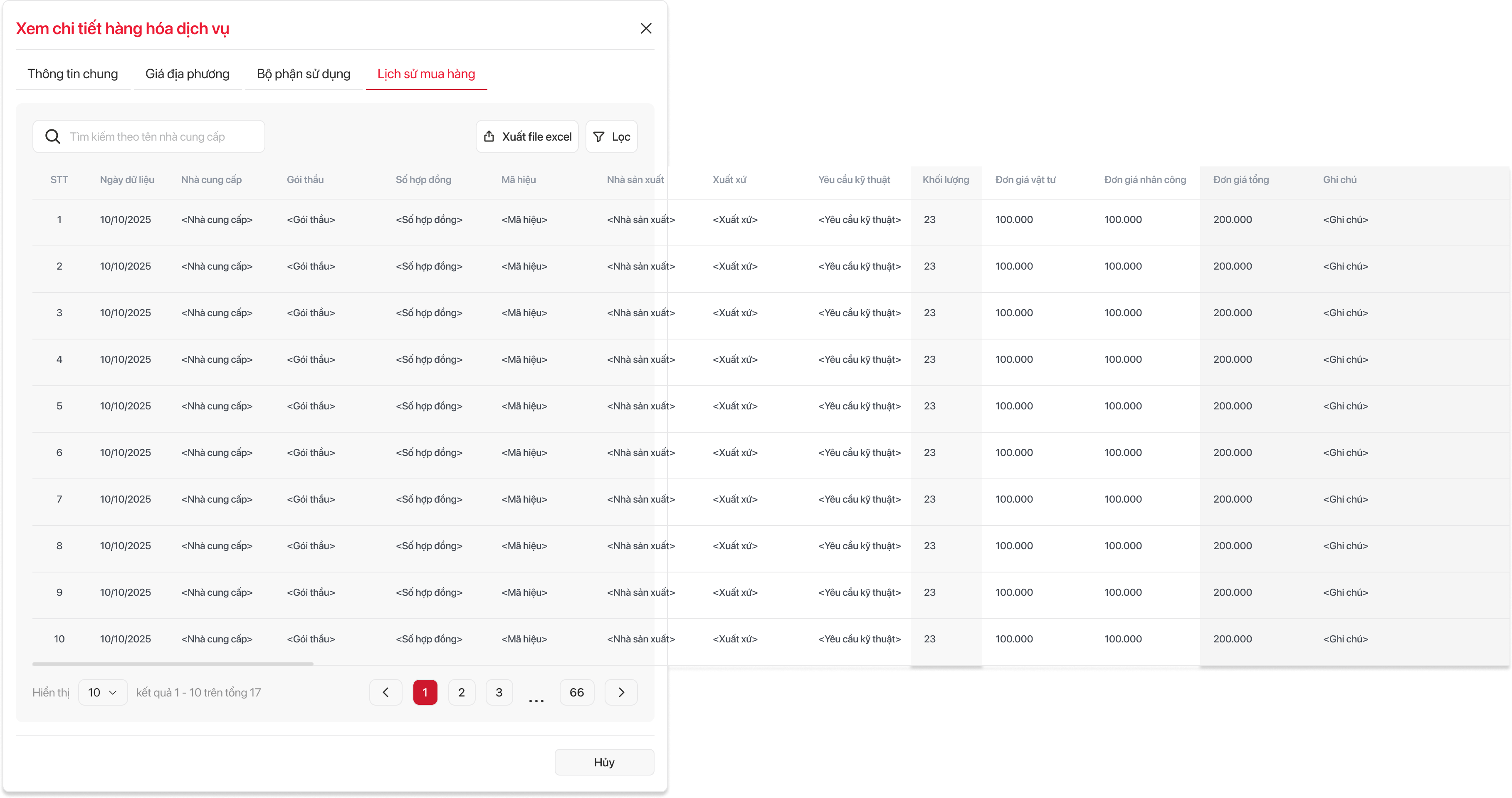
Tôi muốn xem được thông tin lịch sử mua sắm của HHDV bao gồm các thông tin:
- Ngày muadữ liệu
- Nhà cung cấp
- Đơn vị sử dụngGói thầu
- Số hợp đồng
- Gói thầu
- Số
- Mã hiệu
- Nhà sản xuất
- Xuất xứ
- Yêu cầu kỹ thuật
- Ghi chú
- Khối lượng
- Đơn giá
- Thành tiền
- Tỷ lệ thuế %
- Số tiền thuế
- Tổng tiền
- Ghi chúvật tư
- Đơn giá nhân công
- Đơn giá tổng
- Tôi muốn hệ thống tự động cập nhật thông tin lịch sử mua sắm của từng HHDV.
- Ngày dữ liệu
- Nhà cung cấp
- Gói thầu
- Số hợp đồng
- Mã hiệu
- Nhà sản xuất
- Xuất xứ
- Yêu cầu kỹ thuật
- Ghi chú
- Khối lượng
- Đơn giá vật tư
- Đơn giá nhân công
- Đơn giá tổng
- Tôi muốn tìm kiếm được thông tin lịch sử mua sắm của HHDV theo ngày dữ liệu, nhà cung cấp, gói thầu, đơn giá. Sắp
- Tôi muốn sắp xếp thông tin lịch sử mua sắm theo ngày mua
- Tôi muốn Xem/tạo mới/sửa/xóa được thông tin đơn giá theo địa phương bao gồm các thông tin
- Tỉnh/Thành phố
- Phường/Xã
- Đơn giá
- Ghi chú
- Tôi muốn import được thông tin giá địa phương của HHDV theo file excel có cấu trúc, cho phép tải xuống file import và trả về file lỗi, tải xuống file lỗi.
- Tôi muốn tìm kiếm được thông tin HHDV theo đơn giá địa phương theo Tỉnh/Thành phố, theo Phường, Xã, Theo đơn giá
- Tôi muốn danh mục giá địa phương được sắp xếp được thông tin theo đơn giá từ thấp đến caodữ liệu, gói thầu ( Ngày dữ liệu gần nhất lên trên, gói thầu theo sắp xếp A->Z)
3. Conversation (Mô tả chi tiết)
3.1 UIUX: https://www.figma.com/design/0vkg7L5PNUACG6nsDlyAI0/BPM?node-id=19871-881&p=f&t=Zp71JY3jRdPO6ucL-0
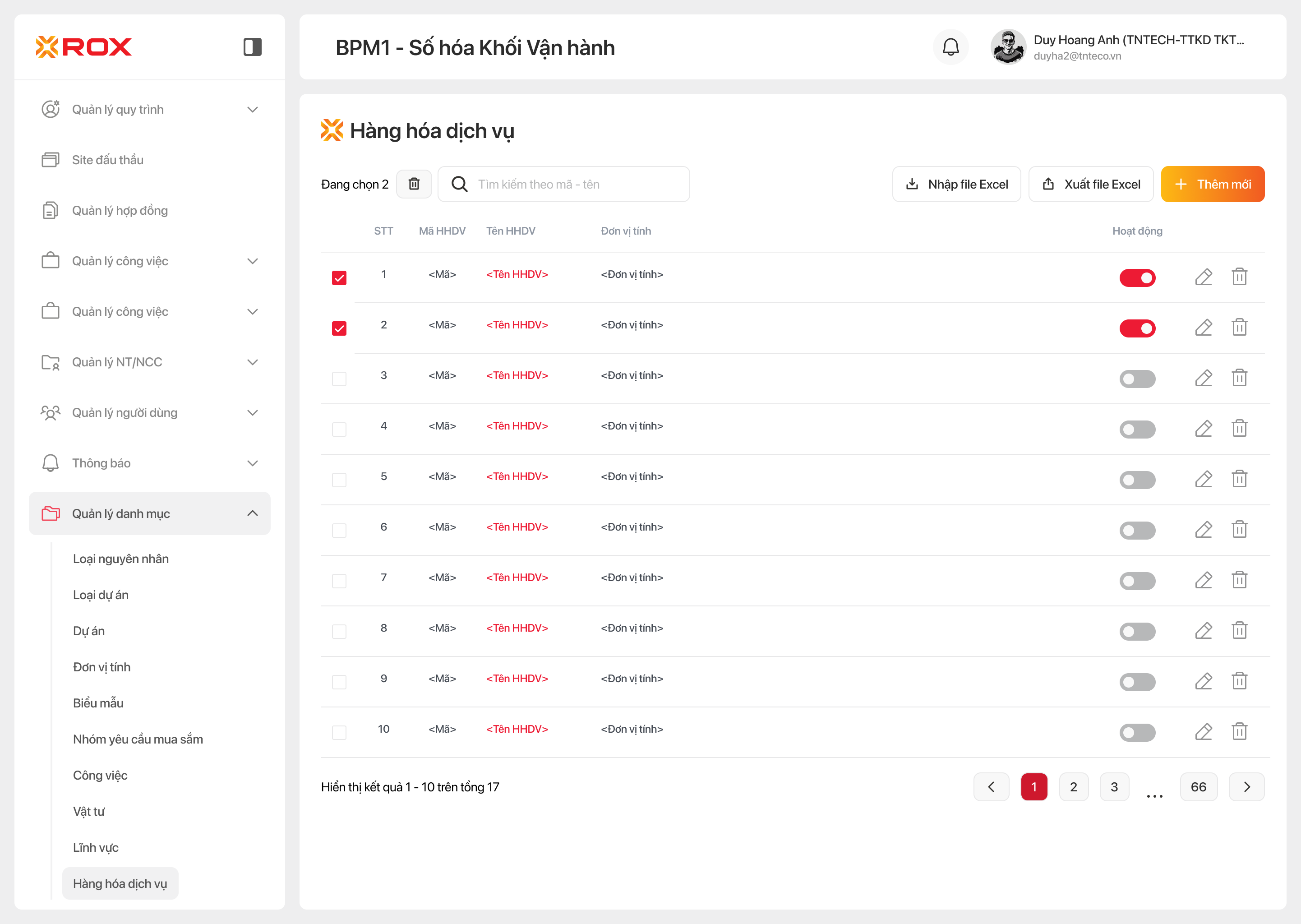
3.1.1. Danh mục hàng hóa dịch vụ
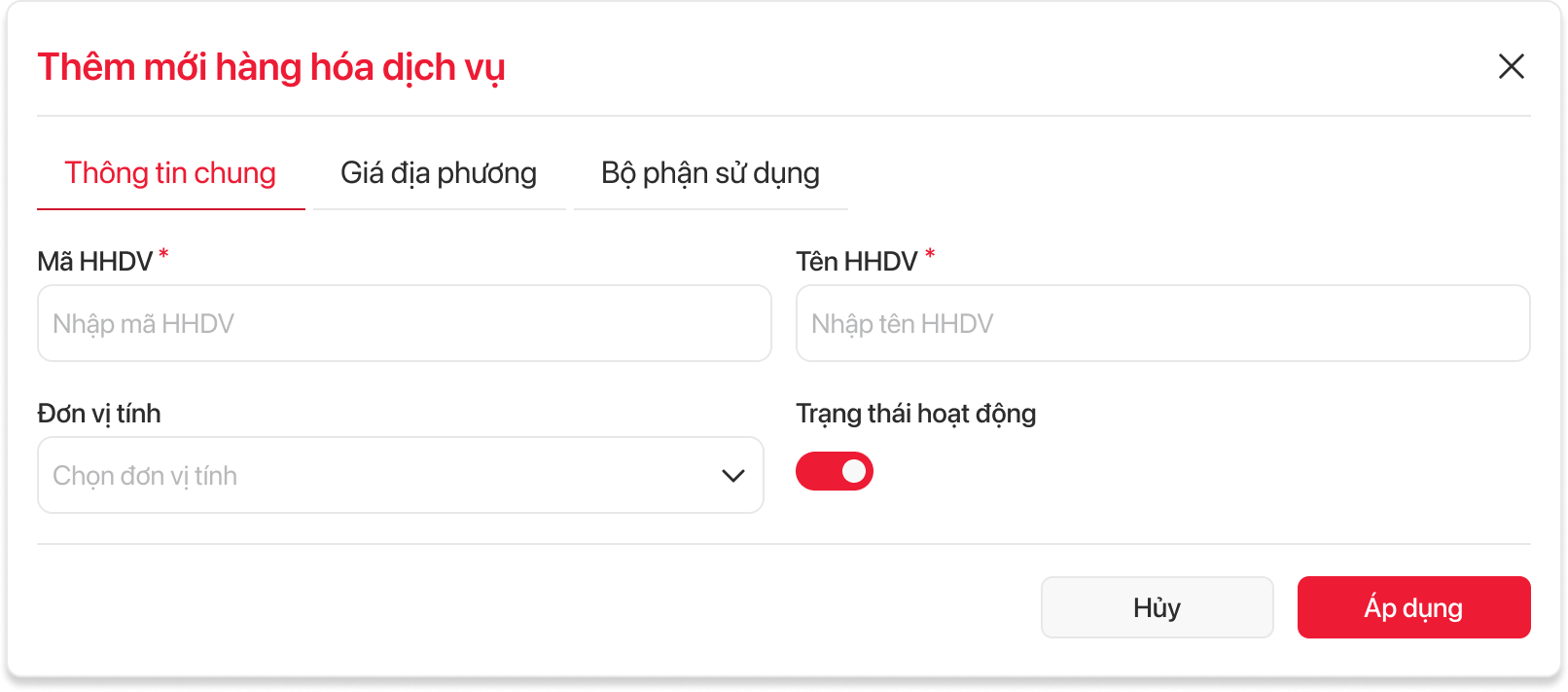
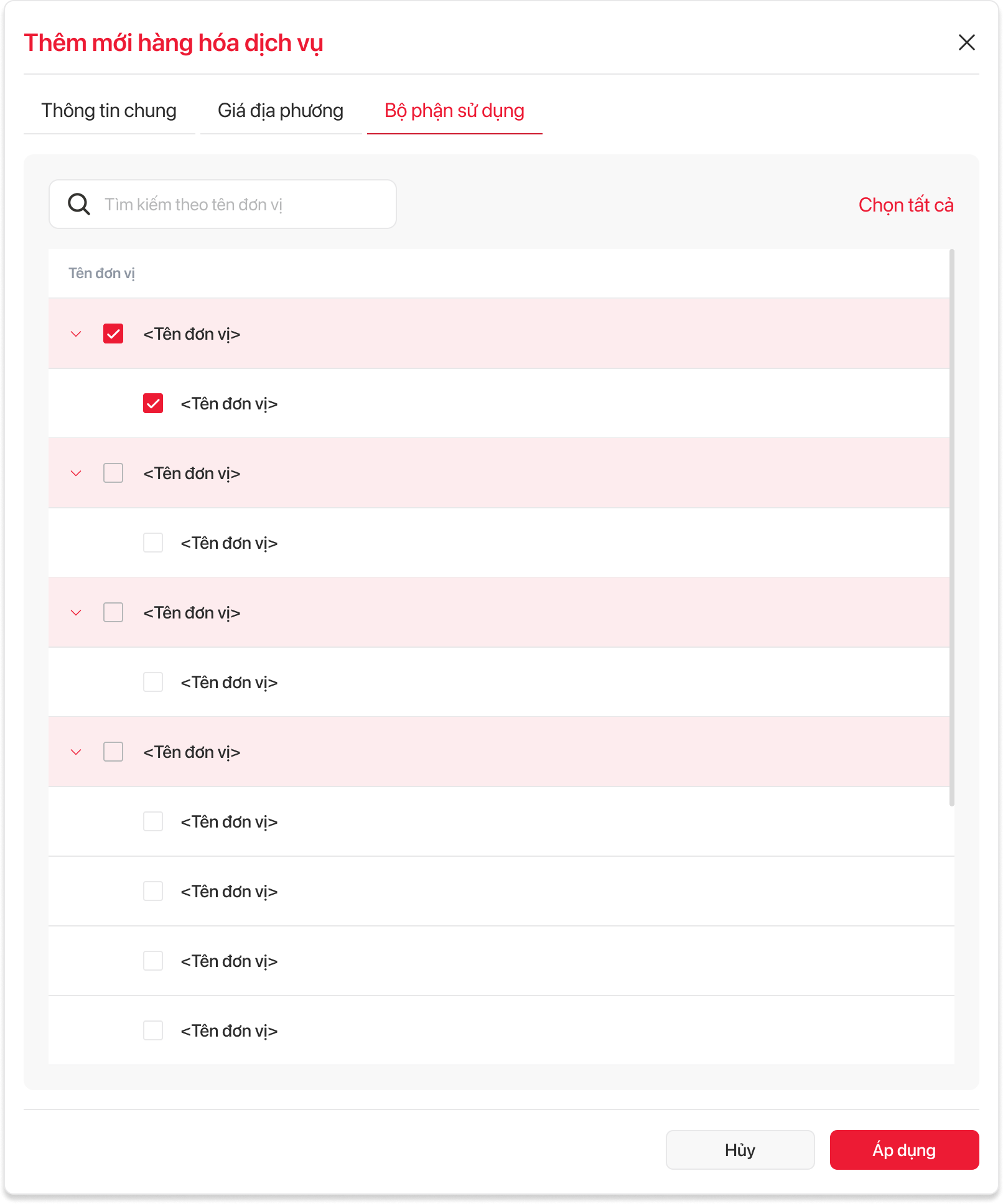
3.1.2. Thêm mới hàng hóa dịch vụ
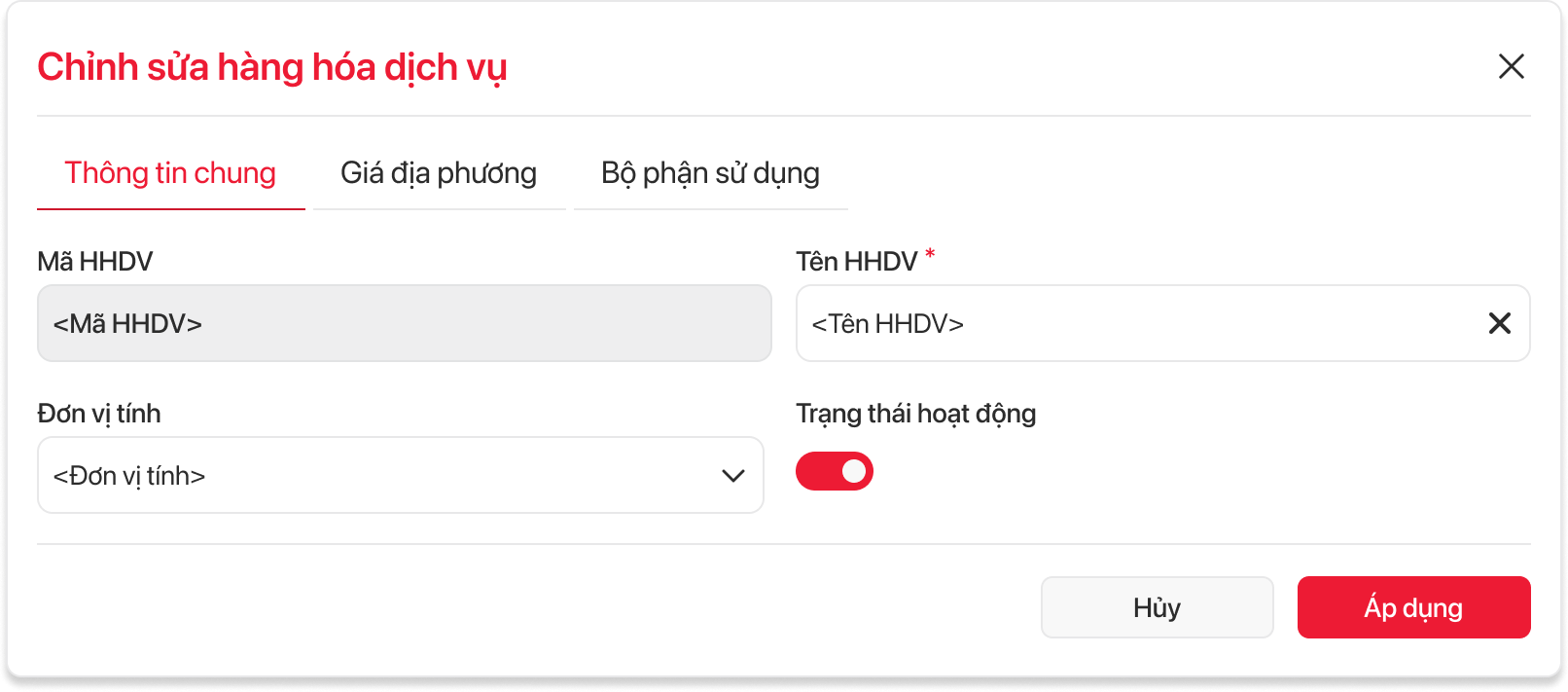
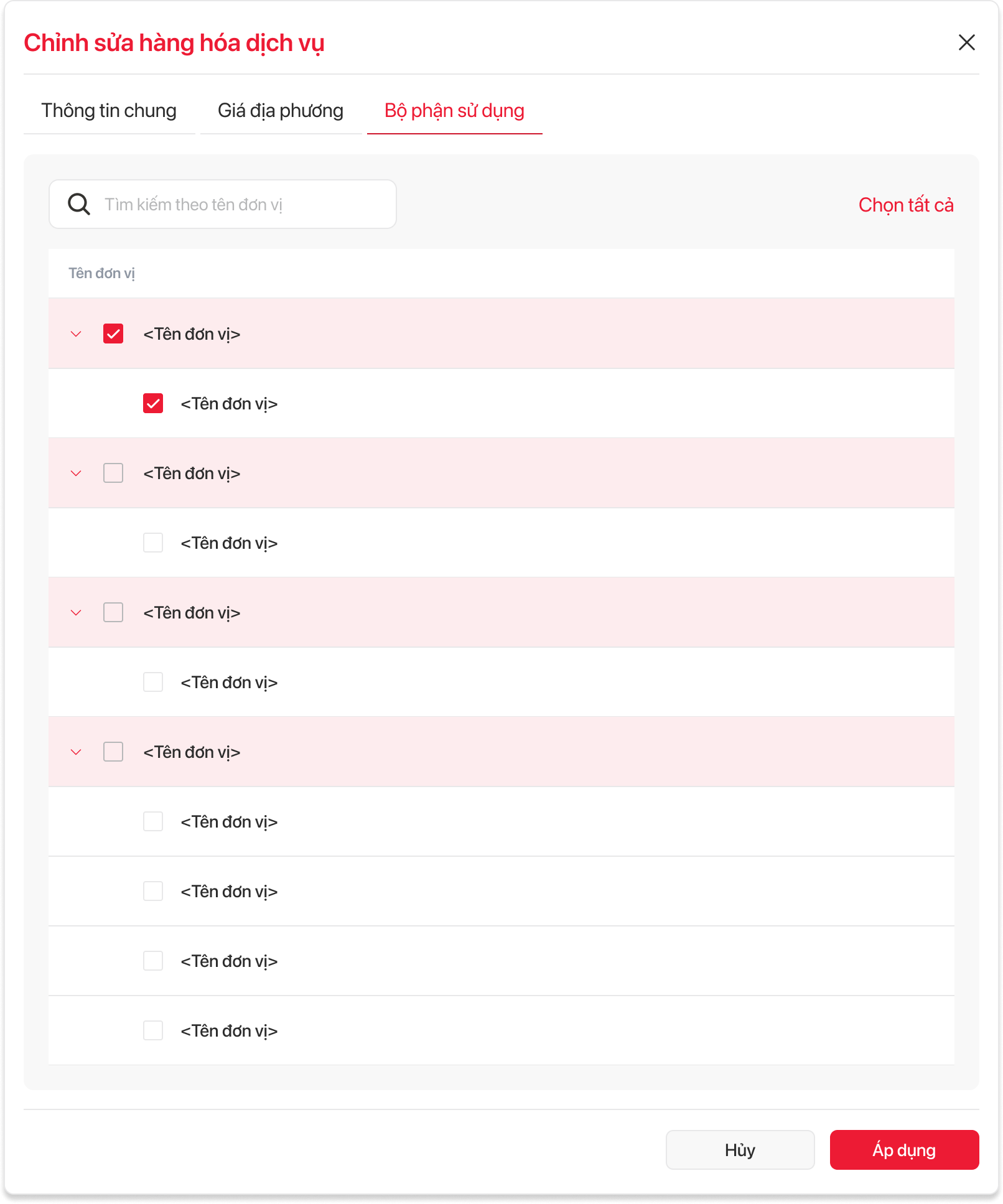
3.1.3. Chỉnh sửa hàng hóa dịch vụ
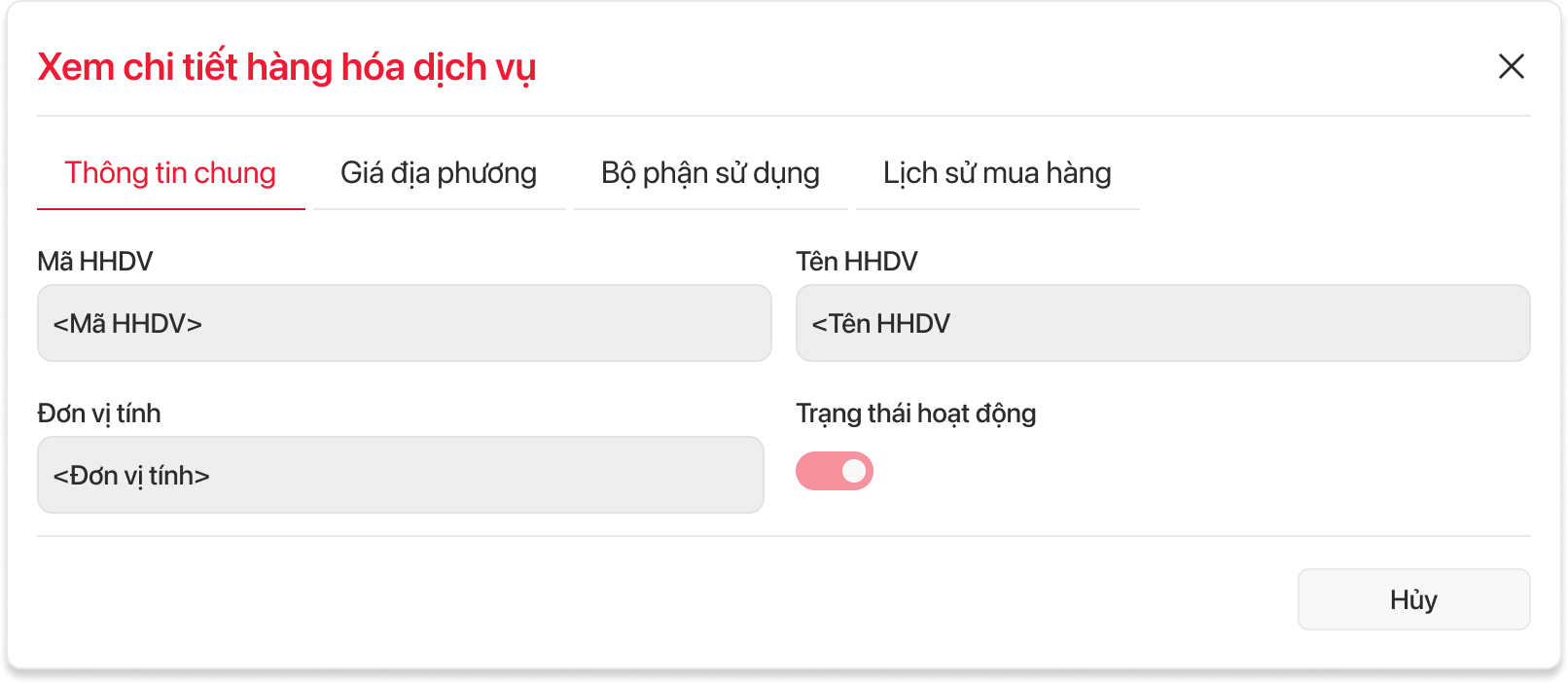
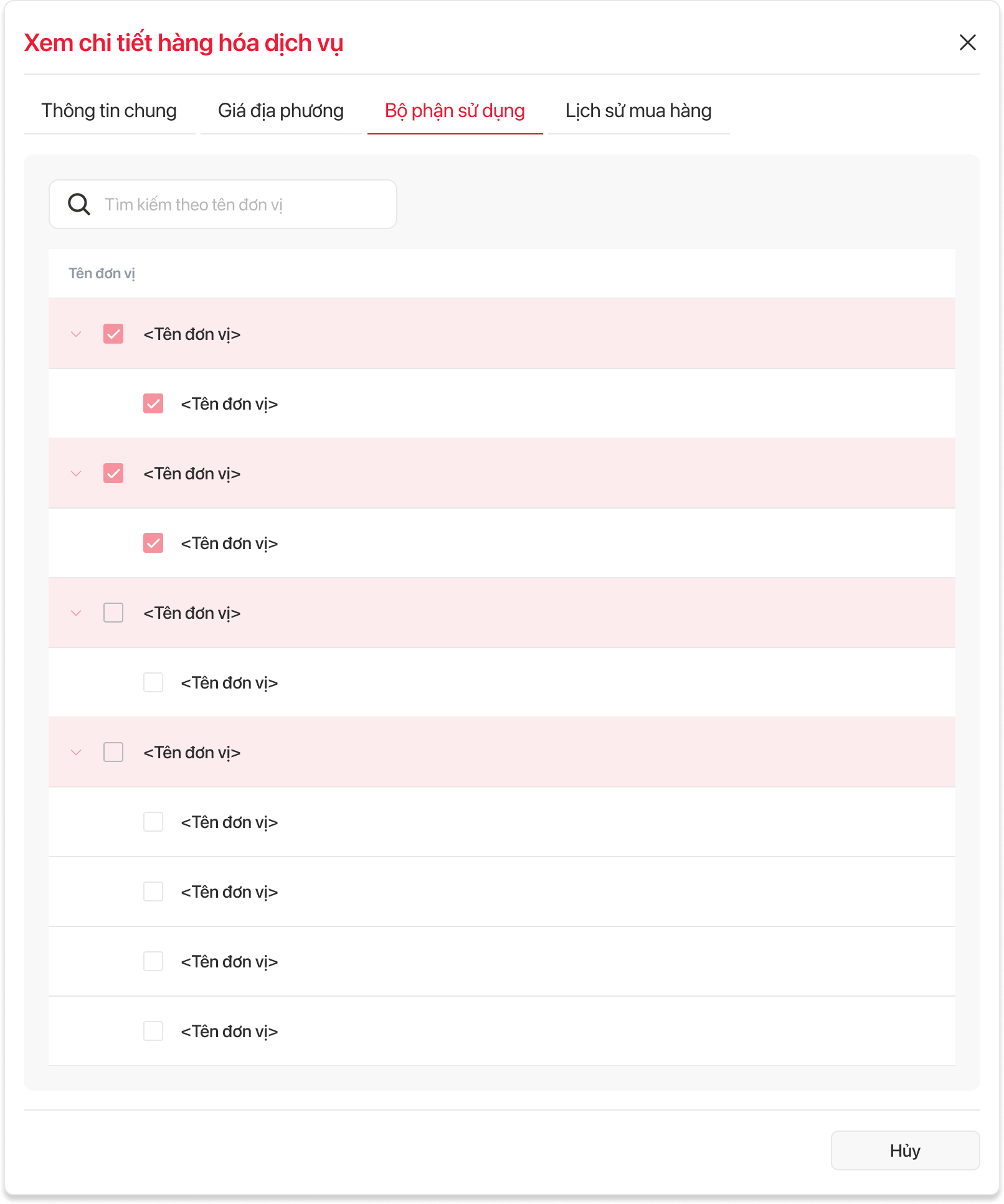
3.1.4. Xem chi tiết hàng hóa dịch vụ
3.2 Luồng:
- Activity Diagram:
- Sequence Diagram:
...
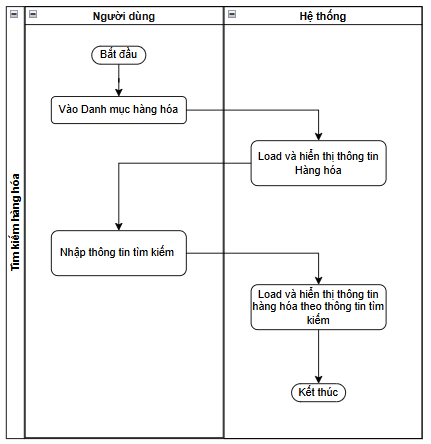
3.2.1. Tìm kiếm hàng hóa
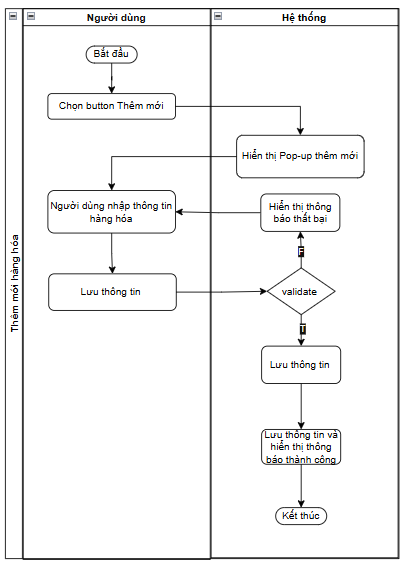
3.2.2. Thêm mới hàng hóa
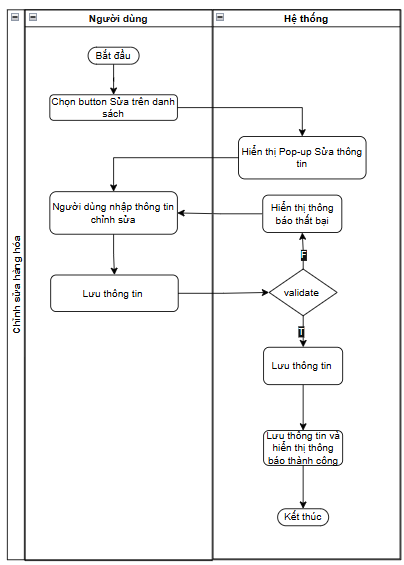
3.2.3. Chỉnh sửa hàng hóa
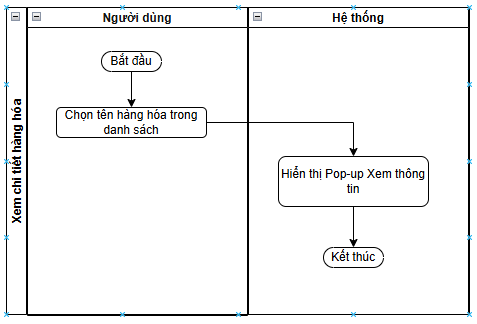
3.2.4. Xem chi tiết hàng hóa
3.3 API Spec: <gắn link tài liệu mô tả API vào đây>
| Panel | |||||||||||||||||||||||||||||||||||||||||||||||||||||||||||
|---|---|---|---|---|---|---|---|---|---|---|---|---|---|---|---|---|---|---|---|---|---|---|---|---|---|---|---|---|---|---|---|---|---|---|---|---|---|---|---|---|---|---|---|---|---|---|---|---|---|---|---|---|---|---|---|---|---|---|---|
| |||||||||||||||||||||||||||||||||||||||||||||||||||||||||||
1. Headers
2. Body
3. Response / Incoming Data Specification
|
...
| STT | Field (Trường dữ liệu) | Type (Kiểu dữ liệu) | Required (Bắt buộc) | Validation (Quy định) | Description (Mô tả) | |||||
| 1 | Danh mục hàng hóa dịch vụ | Label | ||||||||
| 2 | Lọc | Button | Gọi Popup Bộ Lọc | 3 | ||||||
| Checkbox | Button | Cho phép chọn tất cả bản ghi trên trang, một hoặc nhiều các bản ghi, trên danh sách, khi chọn checkbox hiển thị thông tin số lượng bản ghi đang chọn và icon xóa:
Khi chọn nhiều bản ghi, hiển thị icon không cho chọn các button sửa, xóa tại từng bản ghi và button thêm mới, xuất excel Ẩn checkbox tại các bản ghi với trường hợp bản ghi đó đã được sử dụng tại một biểu mẫu hoặc một công việc | ||||||||
| 43 | Đang chọn x | Text | Hiển thị số lượng bản ghi được tích chọn trên màn hình | |||||||
| 54 | Xóa | Button | Hiển thị khi có bản ghi được tích chọn trên màn hình Chọn xóa gọi popup Xác nhận | |||||||
| 5 | Tìm kiếm | |||||||||
| theo mã- tên | Text | Cho phép tìm kiếm gần đúng theo mã- tên:
| ||||||||
| 76 | STT | Grid- number | Số thứ tự tự sinh tăng dần8 | |||||||
| 7 | Mã hàng hóa dịch vụ | Grid-Text | Hiển thị thông tin mã HHDV | 9|||||||
| 8 | Tên hàng hóa dịch vụ | Grid-TextHyperlink | Hiển thị thông tin HHDV | 10 | Loại, link đến màn xem chi tiết hàng hóa | dịch vụGrid-Text | Hiển thị thông tin HHDV | |||
| 11 | 9 | Đơn vị tính | Grid-Text | Hiển thị thông tin đơn vị tính | 12 | Giá mua gần nhất | Grid- number | Hiển thị thông tin giá mua gần nhất và cập nhật theo giá mua gần nhất của HHDV đã được ký kết tại hợp đồng | 13 | Giá mua trung bình 6 tháng | Grid- number | Hiển thị thông tin giá mua trung bình 6 tháng và cập nhật theo giá mua trung bình trong 6 tháng của HHDV đã được ký kết tại hợp đồng | 14 | Giá mua tối thiểu | Grid- number | Hiển thị thông tin giá mua tối thiểu của HHDV đã ký kết tại một hợp đồng | 15 | Giá mua tối đa | Grid- number | Hiển thị thông tin giá mua tối đa của HHDV đã được ký kết tại một hợp đồng | 16 |
| 10 | Trạng thái | Toggle | Hiển thị trạng thái | |||||||
HHDV và cho phép chuyển trạng thái của | ||||||||||
HHDV | ||||||||||
| 11 | Thêm mới | Button | Gọi popup Thêm mới | |||||||
| 12 | Sửa | Button | Gọi popup Sửa | |||||||
| 1913 | Xóa | Button | Gọi popup Xác nhận xóa | |||||||
| 14 | Xuất file excel | Button | Gọi popup Xuất file excel | |||||||
| 15 | Nhập file excel | Button | Gọi popup Nhập file excel |
3.4.2. Thêm mới hàng hóa dịch vụ
...
| STT | Field (Trường dữ liệu) | Type (Kiểu dữ liệu) | Required (Bắt buộc) | Validation (Quy định) | Description (Mô tả) | |
| 1 | Thêm mới hàng hóa dịch vụ | Label | Tên Pop-up | |||
| Thông tin chung | ||||||
| 2 | Mã hàng hóa dịch vụ | Textbox | Bắt buộc | Enable Mã hàng hóa không được trùng nhau | Nhập thông tin mã hàng hóa dịch vụ | |
| 3 | Tên hàng hóa dịch vụ | Textbox | Bắt buộc | 4 | Loại||
| Enable | Nhập thông tin tên hàng hóa dịch vụ | |||||
| 54 | Đơn vị tính | Combobox | Bắt buộc | Enable | Chọn thông tin đơn vị tính 6từ danh mục đơn vị tính các đơn vị có trạng thái active | |
| 5 | Trạng thái | |||||
| Giá địa phương | 7 | Lọc | 8 | STT | 9 | Tỉnh/Thành phố | 10 | Phường/Xã | 11 | Đơn giá | 12 | Ghi chú | 13 | Thêm mới | 14 | Sửa | 15 | Xóa | 16 | Nhập file excel | 17 | Xuất file excel |
| Button chung | ||||||
| 18 | Hủy | 19 | Áp dụngToogle | Bắt buộc | Enable Mặc định là active | Cho phép chuyển trạng thái hàng hóa dịch vụ |
| Bộ phận sử dụng | ||||||
| 6 | Đơn vị phụ trách | Checkbox | Không bắt buộc | Enable Tích chọn mặc định tất cả phòng ban | Hiển thị cây cơ cấu tổ chức và cho phép tích chọn/Bỏ tích chọn all hoặc một số phòng ban được phép sử dụng | |
| Button chung | ||||||
| 7 | Hủy | Button | Enable | Thoát khỏi Popup | ||
| 8 | Áp dụng | Button | Enable | Thành công:
Thất bại: Cảnh báo và không cho lưu
| ||
3.4.3. Sửa hàng hóa dịch vụ
...
| STT | Field (Trường dữ liệu) | Type (Kiểu dữ liệu) | Required (Bắt buộc) | Validation (Quy định) | Description (Mô tả) | |
| 1 | Sửa hàng hóa dịch vụ | Label | Tên Pop-up | |||
| Thông tin chung | ||||||
| 2 | Mã hàng hóa dịch vụ | Textbox | Disable | Không cho phép sửa mã hàng hóa dịch vụ | ||
| 3 | Tên hàng hóa dịch vụ | Textbox | Bắt buộc | 4 | Loại Enable | Cho phép sửa tên hàng hóa dịch vụ |
| 54 | Đơn vị tính | 6Combobox | Trạng thái | |||
| Giá địa phương | 7 | Lọc | 8 | STT | 9 | Tỉnh/Thành phố | 10 | Phường/Xã | 11 | Đơn giá | 12 | Ghi chú | 13 | Thêm mới | 14 | Sửa | 15 | Xóa | 16 | Nhập file excel | 17 | Xuất file excel |
| Button chung | ||||||
| 18 | Hủy | 19 | Áp dụngBắt buộc | Enable | Cho phép chọn lại đơn vị tính | |
| 5 | Trạng thái | Toogle | Bắt buộc | Enable | Cho phép chuyển trạng thái hàng hóa dịch vụ | |
| Bộ phận sử dụng | ||||||
| 6 | Đơn vị phụ trách | Checkbox | Enable | Hiển thị cây cơ cấu tổ chức và cho phép tích chọn/Bỏ tích chọn all hoặc một số phòng ban được phép sử dụng | ||
| Button chung | ||||||
| 7 | Hủy | Enable | Thoát khỏi Popup Sửa hàng hóa dịch vụ | |||
| 8 | Áp dụng | Enable | Thành công:
Thất bại: Cảnh báo và không cho lưu
| |||
3.4.4. Xem chi tiết hàng hóa dịch vụ
...
| STT | Field (Trường dữ liệu) | Type (Kiểu dữ liệu) | Required (Bắt buộc) | Validation (Quy định) | Description (Mô tả) | ||||||||||
| 1 | Xem chi tiết hàng hóa dịch vụ | Label | Tên Pop-up | ||||||||||||
| Thông tin chung | |||||||||||||||
| 2 | Mã hàng hóa dịch vụ | Textbox | Disable | ||||||||||||
| 3 | Tên hàng hóa dịch vụ | 4 | Loại Textbox | Disable | |||||||||||
| 4 | Đơn vị tính | Combobox | Disable | ||||||||||||
| 5 | Trạng thái | Toogle | Disable | ||||||||||||
Lịch sử mua hàng: Sắp xếp theo ngày dữ liệu gần nhất lên trên, cập nhật thông tin từ hợp đồng đã phát hành theo mã hàng hóa dịch vụ | 5 | Đơn vị tính | 6 | Trạng thái | Giá địa phương | ||||||||||
| 6 | Tìm kiếm theo tên nhà cung cấp | Textbox | Enable | Tìm kiếm nhanh theo tên nhà cung cấp
| |||||||||||
| 7 | Lọc | Buttton | Enable | Gọi Pop-up Lọc thông tin | |||||||||||
| 8 | Xuất file excel | Buttton | Enable | Gọi Pop-up Xuất file excel | |||||||||||
| 9 | STT | 9 | Tỉnh/Thành phố | 10 | Phường/Xã | 11 | Đơn giá | 12 | Ghi chú | 13 | Thêm mới | 14 | Sửa | 15 | Xóa | 16 | Nhập file excel | 17 | Xuất file excel |
Lịch sử mua hàng | 18 | Ngày mua | 19 | Nhà cung cấp | 20 | Đơn vị sử dụng | 21 | Số hợp đồng | 22 | Gói thầu | 23 | Số lượng | 24 | Đơn giá | 25 | Thành tiền | 26 | Tỷ lệ thuế % | 27 | Số tiền thuế | 28 | Tổng tiền | 29 | Ghi chú |
Button chung | |||||||||||||||
| 30 | Hủy | Number | Disable | Số thứ tự tự tăng | |||||||||||
| 10 | Ngày dữ liệu | dd/mm/yyyy | Disable | Lấy theo ngày thêm mới/Cập nhật thông tin của của BoQ trong danh mục Quản lý dự thầu trong phân hệ Site đấu thầu Trường hợp cùng một nhà thầu và cùng một dòng dữ liệu tại BoQ, khi cập nhật thông tin của dòng update dữ liệu vào bản ghi đã thêm tại lịch sử mua hàng (Cập nhật theo đơn giá cuối cùng) | |||||||||||
| 11 | Nhà cung cấp | Grid-Text | Disable | Lấy dữ liệu tên nhà thầu tại gói thầu có mã công việc tại BoQ trùng mã hàng hóa dịch vụ | |||||||||||
| 12 | Gói thầu | Grid-Text | Disable | Lấy dữ liệu tên gói thầu có mã công việc tại BoQ trùng mã hàng hóa dịch vụ | |||||||||||
| 13 | Số hợp đồng | Grid-Text | Disable | Lấy dữ liệu tên hợp đồng (Nếu có) tương ứng Gói thầu | |||||||||||
| 14 | Mã hiệu | Grid-Text | Disable | Lấy mã hiệu (NT/NCC) tương ứng với mã công việc tại BoQ trùng với mã hàng hóa dịch vụ | |||||||||||
| 15 | Nhà sản xuất | Grid-Text | Disable | Lấy nhà sản xuất (NT/NCC) tương ứng với mã công việc tại BoQ trùng với mã hàng hóa dịch vụ | |||||||||||
| 16 | Xuất xứ | Grid-Text | Disable | Lấy nhà xuất xứ (NT/NCC) tương ứng với mã công việc tại BoQ trùng với mã hàng hóa dịch vụ | |||||||||||
| 17 | Yêu cầu kỹ thuật | Grid-Text | Disable | Lấy nhà yêu cầu kỹ thuật (NT/NCC) tương ứng với mã công việc tại BoQ trùng với mã hàng hóa dịch vụ | |||||||||||
| 18 | Ghi chú | Grid-Text | Disable | Lấy Ghi chú (NT/NCC) tương ứng với mã công việc tại BoQ trùng với mã hàng hóa dịch vụ | |||||||||||
| 19 | Khối lượng | Number | Disable | Lấy dữ liệu Khối lượng tương ứng với mã công việc tại BoQ trùng với mã hàng hóa dịch vụ | |||||||||||
| 20 | Đơn giá vật tư | Number | Disable | Lấy dữ liệu tại cột Đơn giá→ Vật tư tương ứng với mã công việc tại BoQ trùng với mã hàng hóa dịch vụ | |||||||||||
| 21 | Đơn giá nhân công | Number | Disable | Lấy dữ liệu tại cột Đơn giá→ Nhân công tương ứng với mã công việc tại BoQ trùng với mã hàng hóa dịch vụ | |||||||||||
| 22 | Đơn giá tổng | Number | Disable | Lấy dữ liệu tại cột Đơn giá→ Tổng tương ứng với mã công việc tại BoQ trùng với mã hàng hóa dịch vụ | |||||||||||
| Bộ phận sử dụng | |||||||||||||||
| 23 | Đơn vị phụ trách | Checkbox | Disable | Hiển thị thông tin đơn vị phụ trách đã được chọn | |||||||||||
Button chung | |||||||||||||||
| 24 | Hủy | Button | Enable | Thoát Pop-up Xem chi tiết | |||||||||||
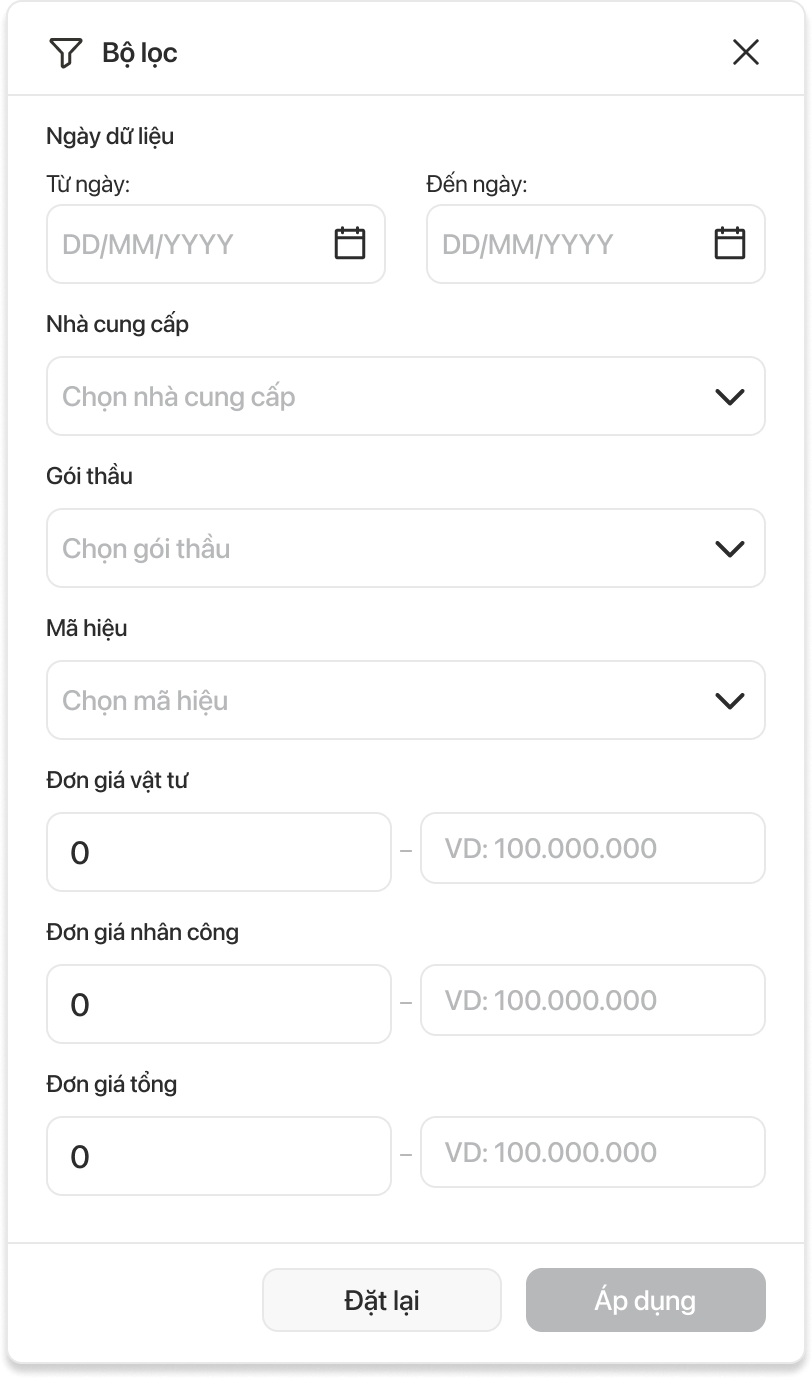
Pop-up lọc thông tin:
| STT | Field (Trường dữ liệu) | Type (Kiểu dữ liệu) | Required (Bắt buộc) | Validation (Quy định) | Description (Mô tả) |
| 1 | Ngày dữ liệu | Textbox | dd/mm/yyyy | Tìm kiếm Từ ngày- Đến ngày Mặc định load lên dữ liệu trong 12 tháng từ ngày hiện tại | |
| 2 | Nhà cung cấp | Combobox | Cho phép chọn nhà cung cấp | ||
| 3 | Gói thầu | Textbox | Cho phép tìm kiếm gần đúng theo gói thầu | ||
| 4 | Mã hiệu | Combobox | Cho phép chọn thông tin mã hiệu | ||
| 5 | Đơn giá vật tư | Number | Nhập số tiền Từ - Đến | ||
| 6 | Đơn giá nhân công | Number | Nhập số tiền Từ - Đến | ||
| 7 | Đơn giá tổng | Number | Nhập số tiền Từ - Đến |
3.4.5. Xác nhận xóa
Pop-up Xác nhận xóa khi xóa một bản ghi dữ liệu
Popup Xác nhận hiển thị khi người dùng thực hiện Xóa 1 hoặc nhiều bản ghi đồng thời trên danh sách
STT | Trường/ Nút chức năng | Kiểu dữ liệu | Điều kiện | Quy định | Mô tả |
| Pop-up xác nhận xóa | |||||
| 1 | Bạn có chắc chắn muốn Xóa | ||||
| hàng hóa dịch vụ đã chọn? | Label | Nội dung cảnh báo | |||
| 2 | Hủy | Button | Chức năng cho phép người dùng thoát khỏi Pop-up xác nhận xóa | ||
| 3 | Tôi chắc chắn | Button | Chức năng cho phép người dùng xóa |
HHDV đã chọn.
|
|
| |||||
| Pop-up xác nhận xóa hàng loạt: | |||||
| 1 | Bạn có chắc chắn muốn xóa X | ||||
| hàng hóa dịch vụ đã chọn? Thao tác này không thể khôi phục! | Label | Trong đó X là số lượng bản ghi được lựa chọn để xóa | |||
| 2 | Hủy | Button | Chức năng cho phép người dùng thoát khỏi Pop-up xác nhận xóa | ||
| 3 | Tôi chắc chắn | Button | Cho phép người dùng xóa chức năng đã chọn |
|
|
3.4.6. Xuất file excel
Popup xuất excel được hiển thị khi chọn Xuất file excel trên Danh mục hàng hóa
STT | Trường/ Nút chức năng | Kiểu dữ liệu | Điều kiện | Quy định | Mô tả |
|---|---|---|---|---|---|
| 1 | Xuất file excel | Label | Tên popup | ||
| 2 | Chọn kiểu xuất file | Label | |||
| 3 | Tất cả | Radio button | Mặc định chọn tất nhóm quyền Cho phép xuất tất cả các nhóm quyền trên file excel | ||
| 4 | Trên trang này | Radio button | Cho phép xuất các nhóm quyền trên trang hiển thị hiện tại | ||
| 5 | Tất cả kết quả tìm kiếm hiện tại | Radio button | Cho phép xuất tất cả các nhóm quyền phù hợp với tất cả tìm kiếm hiện tại |
File excel tại danh mục hàng hóa: Danh mục hàng hóa dịch vụ.xlsx
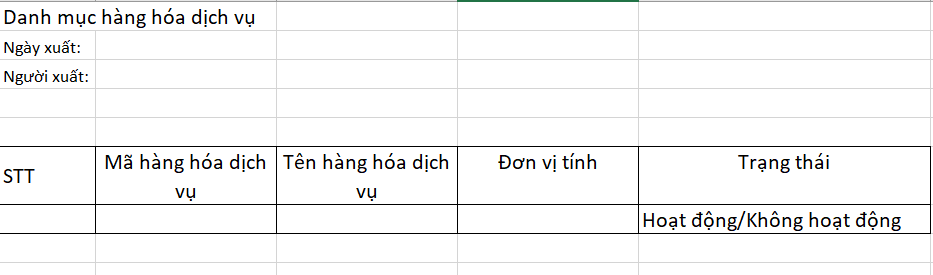
File excel tại Lịch sử mua hàng: Danh mục lịch sử mua hàng.xlsx

3.4.7. Nhập file excel
Popup nhập excel được hiển thị khi chọn Nhập file excel trên Danh mục hàng hóa
STT | Trường/ Nút chức năng | Kiểu dữ liệu | Điều kiện | Quy định | Mô tả |
|---|---|---|---|---|---|
| 1 | Nhập file excel | Label | Tên popup | ||
| 2 | Tài liệu mẫu | Label | |||
| 3 | Tải xuống | Button | Cho phép tải xuống file excel mẫu | ||
| 4 | Tài liệu đính kèm | Upload file | Cho phép upload file theo mẫu | ||
| 5 | Hủy | Button | Thoát khỏi popup import | ||
| 6 | Áp dụng | Button | Thất bại:
Thành công:
|
File excel mẫu bao gồm thông tin: Hàng hóa dịch vụ.xlsx

Điều kiện kiểm tra của file import:
STT | Dữ liệu | Điều kiện | Quy định | Mô tả | Tên lỗi |
|---|---|---|---|---|---|
| 1 | Cấu trúc file | Bắt buộc | Import file theo đúng cấu trúc mẫu | Sai cấu trúc file | |
| 2 | Mã hàng hóa dịch vụ | Bắt buộc |
| Mã hàng hóa dịch vụ- Mã HHDV đã tồn tại Mã hàng hóa dịch vụ- Mã HHDV không được bỏ trồng Mã hàng hóa dịch vụ- Mã HHDV trùng với mã hàng hóa dịch vụ trong file import | |
| 3 | Tên hàng hóa dịch vụ | Bắt buộc | Tên hàng hóa dịch vụ không được để trống | Tên hàng hóa dịch vụ- Tên HHDV không được bỏ trống | |
| 4 | Đơn vị tính | Bắt buộc | Đơn vị tính được xuất ra từ Tên đơn vị tính tại danh mục đơn vị tính của các đơn vị tính đang hoạt động | Cho phép chọn đơn vị tính theo dữ liệu xuất ra từ hệ thống | Đơn vị tính- Đơn vị tính không thuộc danh mục |
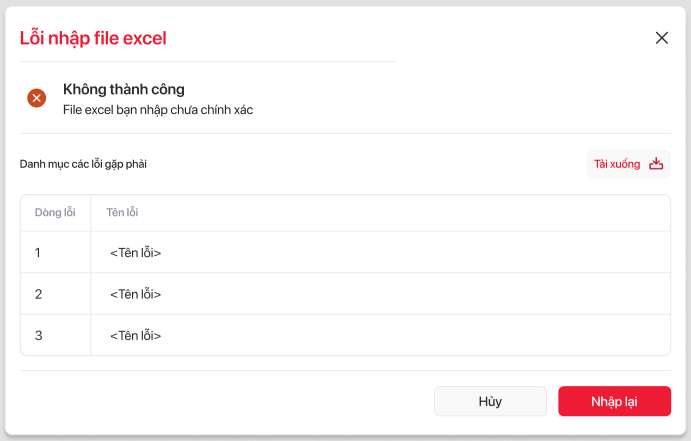
Pop-up thông báo lỗi import
STT | Trường/ Nút chức năng | Kiểu dữ liệu | Điều kiện | Quy định | Mô tả |
|---|---|---|---|---|---|
| 1 | Lỗi nhập file excel | Label | Tên popup | ||
| 2 | Không thành công File excel bạn nhập chưa chính xác | Label | Thông tin thông báo | ||
| 3 | Danh mục các lỗi gặp phải | Label | |||
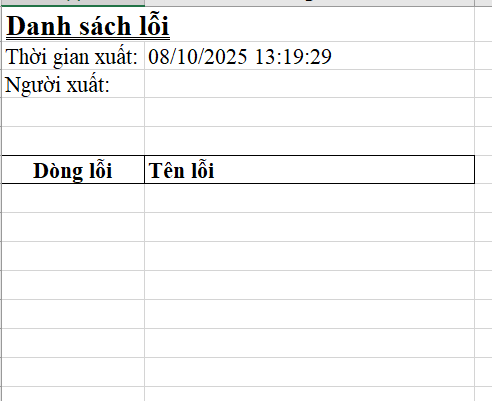
| 4 | Tải xuống | Button |
2. Thông tin Tên lỗi được trả về từng dòng, hiển thị Tên cột- Tên lỗi, các lỗi cách nhau bằng dấu phẩy | ||
| 5 | Dòng lỗi | Grid-text | Trả về số thứ tự của dòng lỗi | ||
| 6 | Tên lỗi | Grid-text | Thông tin tên lỗi tương ứng với từng dòng | ||
| 7 | Hủy | Button | Thoát khỏi popup lỗi nhập file excel | ||
| 8 | Nhập lại | Button | Gọi pop-up Nhập file excel |