
...
3.1.1.4. Phần yêu cầu làm rõ
3.2.Luồng
3.3. API Spec
...
STT | Trường dữ liệu/Nút chức năng | Kiểu dữ liệu | Điều kiện | Quy định | Mô tả | |||||||||
|---|---|---|---|---|---|---|---|---|---|---|---|---|---|---|
| I | Thông tin chung | |||||||||||||
| 1 | Mã gói thầu | Văn bản (Text) | Không bắt buộc | -Không cho phép thêm mới/sửa/xóa dữ liệu - Dữ liệu được lấy từ trường "Mã gói thầu" từ biểu mẫu "Nhân viên KSXD lập báo cáo mẫu 2" ở bước A1.09 Lập báo cáo thầu | Thể hiện mã hồ sơ yêu cầu. | |||||||||
| 2 | Tên gói thầu | Văn bản (Text) | Không bắt buộc | -Không cho phép thêm mới/sửa/xóa dữ liệu - Dữ liệu được lấy từ trường "Tên gói thầu" từ công việc "Nhân viên KSXD lập báo cáo mẫu 2" ở bước A1.09 Lập báo cáo thầu | Thể hiện tên gói thầu. | |||||||||
| 3 | Loại gói thầu | Lựa chọn (Select) | Không bắt buộc | -Không cho phép thêm mới/sửa/xóa dữ liệu - Dữ liệu được lấy từ trường "Loại gói thầu" từ công việc "Nhân viên KSXD lập báo cáo mẫu 2" ở bước A1.09 Lập báo cáo thầu | Thể hiện tên loại gói thầu. | |||||||||
| 4 | Lĩnh vực | Lựa chọn (Select) | Không bắt buộc | -Không cho phép thêm mới/sửa/xóa dữ liệu - Dữ liệu được lấy từ trường "Lĩnh vực" từ công việc "Nhân viên KSXD lập báo cáo mẫu 2" ở bước A1.09 Lập báo cáo thầu | Thể hiện lĩnh vực mà gói thầu tham gia. | |||||||||
| 5 | Bộ phận yêu cầu | Lựa chọn (Select) | Không bắt buộc | -Không cho phép thêm mới/sửa/xóa dữ liệu - Dữ liệu được lấy từ thông tin “Bộ phận yêu cầu” của nhân sự thực hiện công việc “Thư kí HĐT lập báo cáo mẫu 1” tại bước A1.09 – Lập báo cáo thầu. | Thể hiện bộ phận yêu cầu của thư kí HĐT - nhân sự thực hiện công việc lập BCT mẫu 1. | |||||||||
| 6 | Mã chủ đầu tư | Lựa chọn (Select) | Không bắt buộc | -Không cho phép thêm mới/sửa/xóa dữ liệu - Dữ liệu được lấy từ trường "Mã chủ đầu tư" từ công việc "Nhân viên KSXD lập báo cáo mẫu 2" ở bước A1.09 Lập báo cáo thầu | Thể hiện mã chủ đầu tư. | |||||||||
| 7 | Ưu tiên | Lựa chọn (Select) | Không bắt buộc | -Không cho phép thêm mới/sửa/xóa dữ liệu - Dữ liệu được lấy từ trường "Ưu tiên" từ công việc "Nhân viên KSXD lập báo cáo mẫu 2" ở bước A1.09 Lập báo cáo thầu | Thể hiện thông tin mức độ ưu tiên của gói thầu, bao gồm hai mức: Hồ sơ gấp và Hồ sơ thường. | |||||||||
| 8 | Tỷ lệ ưu tiên | Văn bản (Text) | Không bắt buộc | -Không cho phép thêm mới/sửa/xóa dữ liệu - Dữ liệu được lấy từ trường "Tỷ lệ ưu tiên" từ công việc "Nhân viên KSXD lập báo cáo mẫu 2" ở bước A1.09 Lập báo cáo thầu | Thể hiện tỷ lệ ưu tiên của gói thầu. | |||||||||
| 9 | Dự án | Lựa chọn (Select) | Không bắt buộc | -Không cho phép thêm mới/sửa/xóa dữ liệu - Dữ liệu được lấy từ trường "Dự án" từ công việc "Nhân viên KSXD lập báo cáo mẫu 2" ở bước A1.09 Lập báo cáo thầu | Thể hiện tên dự án gắn với gói thầu. | |||||||||
| 10 | Tổng giá trị dự kiến | Văn bản (Text) | Không bắt buộc | -Không cho phép thêm mới/sửa/xóa dữ liệu - Dữ liệu được lấy từ trường "Tổng giá trị dự kiến" từ công việc "Nhân viên KSXD lập báo cáo mẫu 2" ở bước A1.09 Lập báo cáo thầu | Thể hiện tổng giá trị dự kiến của gói thầu. | |||||||||
| 11 | Ghi chú | Văn bản (Text) | Không bắt buộc | -Không cho phép thêm mới/sửa/xóa dữ liệu - Dữ liệu được lấy từ trường "Ghi chú" từ công việc "Nhân viên KSXD lập báo cáo mẫu 2" ở bước A1.09 Lập báo cáo thầu | Thể hiện ghi chú gắn với gói thầu. | |||||||||
| II | Thông tin báo cáo thầu | |||||||||||||
| 12 | Nhà thầu đề xuất | Lựa chọn (Select) | Không bắt buộc | -Không cho phép thêm mới/sửa/xóa dữ liệu - Dữ liệu được lấy từ trường "Nhà thầu đề xuất" từ công việc "Nhân viên KSXD lập báo cáo mẫu 2" ở bước A1.09 Lập báo cáo thầu | Thể hiện tên nhà thầu đề xuất | |||||||||
| 13 | Thuế xuất (%) | Văn bản (Text) | Không bắt buộc | -Không cho phép thêm mới/sửa/xóa dữ liệu - Dữ liệu được lấy từ trường "Thuế suất (%)" từ công việc "Nhân viên KSXD lập báo cáo mẫu 2" ở bước A1.09 Lập báo cáo thầu | Thể hiện giá trị thuế xuất | |||||||||
| 14 | Ghi chú đánh giá hồ sơ tài chính | Văn bản (Text) | Không bắt buộc | -Không cho phép thêm mới/sửa/xóa dữ liệu - Dữ liệu được lấy từ trường "Ghi chú đánh giá hồ sơ tài chính" từ công việc "Nhân viên KSXD lập báo cáo mẫu 2" ở bước A1.09 Lập báo cáo thầu | Thể hiện ghi chú đánh giá hồ sơ tài chính | |||||||||
| 15 | Tiến độ thực hiện | Văn bản (Text) | Không bắt buộc | -Không cho phép thêm mới/sửa/xóa dữ liệu - Dữ liệu được lấy từ trường "Tiến độ thực hiện" từ công việc "Nhân viên KSXD lập báo cáo mẫu 2" ở bước A1.09 Lập báo cáo thầu | Thể hiện tiến độ thực hiện gói thầu | |||||||||
| 16 | Hình thức hợp đồng | Văn bản (Text) | Không bắt buộc | -Không cho phép thêm mới/sửa/xóa dữ liệu - Dữ liệu được lấy từ trường "Hình thức hợp đồng" từ công việc "Nhân viên KSXD lập báo cáo mẫu 2" ở bước A1.09 Lập báo cáo thầu | Thể hiện thông tin về hình thức hợp đồng | |||||||||
| 17 | Điều khoản thương mại | Văn bản (Text) | Không bắt buộc | -Không cho phép thêm mới/sửa/xóa dữ liệu - Dữ liệu được lấy từ trường "Điều khoản thương mại" từ công việc "Nhân viên KSXD lập báo cáo mẫu 2" ở bước A1.09 Lập báo cáo thầu | Thể hiện điiều khoản thương mại | |||||||||
| 18 | Hợp đồng mẫu | Văn bản (Text) | Không bắt buộc | -Không cho phép thêm mới/sửa/xóa dữ liệu - Dữ liệu được lấy từ trường "Hợp đồng mẫu" từ công việc "Nhân viên KSXD lập báo cáo mẫu 2" ở bước A1.09 Lập báo cáo thầu | Thể hiện thông tin hợp đồng mẫu | |||||||||
| 19 | Tài khoản MSB | Văn bản (Text) | Không bắt buộc | -Không cho phép thêm mới/sửa/xóa dữ liệu - Dữ liệu được lấy từ trường "Tài khoản MSB" từ công việc "Nhân viên KSXD lập báo cáo mẫu 2" ở bước A1.09 Lập báo cáo thầu | Thể hiện thông tin về việc mở tài khoản/tài khoản MSB của nhà thầu | |||||||||
| 20 | Ghi chú | Văn bản (Text) | Không bắt buộc | -Không cho phép thêm mới/sửa/xóa dữ liệu - Dữ liệu được lấy từ trường "Ghi chú" từ công việc "Nhân viên KSXD lập báo cáo mẫu 2" ở bước A1.09 Lập báo cáo thầu | Thể hiện ghi chú khi lập báo cáo thầu mẫu 2 | |||||||||
| 21 | Tài liệu đính kèm - Báo cáo thầu mẫu 2 | Văn bản (Text) | Không bắt buộc | -Không cho phép thêm mới/sửa/xóa dữ liệu - Dữ liệu được lấy từ trường "Thuế suất (%)" từ công việc "Nhân viên KSXD lập báo cáo mẫu 2" ở bước A1.09 Lập báo cáo thầu | Thể hiện tài liệu đính kèm khi nhân sự thực hiện lập cáo thầu mẫu 2 | |||||||||
| III | Phương án phê duyệt | |||||||||||||
| 22 | Phương án phê duyệt | Lựa chọn (Select) | Bắt buộc | -Cho phép lựa chọn phương án phê duyệt Báo cáo thầu mẫu 2, gồm:
- Hành vi của người dùng với mỗi lựa chọn như sau:
| Thể hiện trường thông tin cho phép chọn thông tin phê duyệt báo cáo thầu mẫu 2 | |||||||||
| IV | Ghi chú phê duyệt | |||||||||||||
| 23 | Bảng lịch sử phê duyệt | Bảng (Table) | Không bắt buộc | - Hiển thị nếu tại trường phương án phê duyệt (STT 22), người dùng chọn Tùy chọn 1: Phê duyệt - Không cho phép thêm mới/sửa/xóa dữ liệu | Thể hiện bảng thông tin lịch sử phê duyệt báo cáo thầu (không bao gồm thông tin lịch sử Yêu cầu điều chỉnh) | |||||||||
| 23.1 | Người phê duyệt | Văn bản (Text) | Không bắt buộc | - Hiển thị nếu tại trường phương án phê duyệt (STT 22), người dùng chọn Tùy chọn 1: Phê duyệt - Không cho phép thêm mới/sửa/xóa dữ liệu | Thể hiện tên những nhân sự đã phê duyệt báo cáo thầu | |||||||||
| 23.2 | Chức vụ | Văn bản (Text) | Không bắt buộc | - Hiển thị nếu tại trường phương án phê duyệt (STT 22), người dùng chọn Tùy chọn 1: Phê duyệt - Không cho phép thêm mới/sửa/xóa dữ liệu | Thể hiện chức vụ của những nhân sự đã phê duyệt báo cáo thầu | |||||||||
| 23.3 | Ghi chú phê duyệt | Văn bản (Text) | Không bắt buộc | - Hiển thị nếu tại trường phương án phê duyệt (STT 22), người dùng chọn Tùy chọn 1: Phê duyệt - Không cho phép thêm mới/sửa/xóa dữ liệu | Thể hiện ghi chú trong quá trình phê duyệt báo cáo thầu (nếu có) | |||||||||
| 23.4 | Thời gian phê duyệt | Thời gian (Time) | Không bắt buộc | - Hiển thị đối với cả 2 tùy chọn tại trường phương án phê duyệt (STT 22) - Không cho phép thêm mới/sửa/xóa dữ liệu | Thể hiện thời gian phê duyệt báo cáo thầu theo ngày giờ phút | |||||||||
| 24 | Ghi chú phê duyệt | Văn bản (Text) | Không bắt buộc | - Hiển thị nếu tại trường phương án phê duyệt (STT 22), người dùng chọn Tùy chọn 1: Phê duyệt - Không cho phép thêm mới/sửa/xóa dữ liệu | Thể hiện ghi chú trong quá trình phê duyệt báo cáo thầu (nếu có) | |||||||||
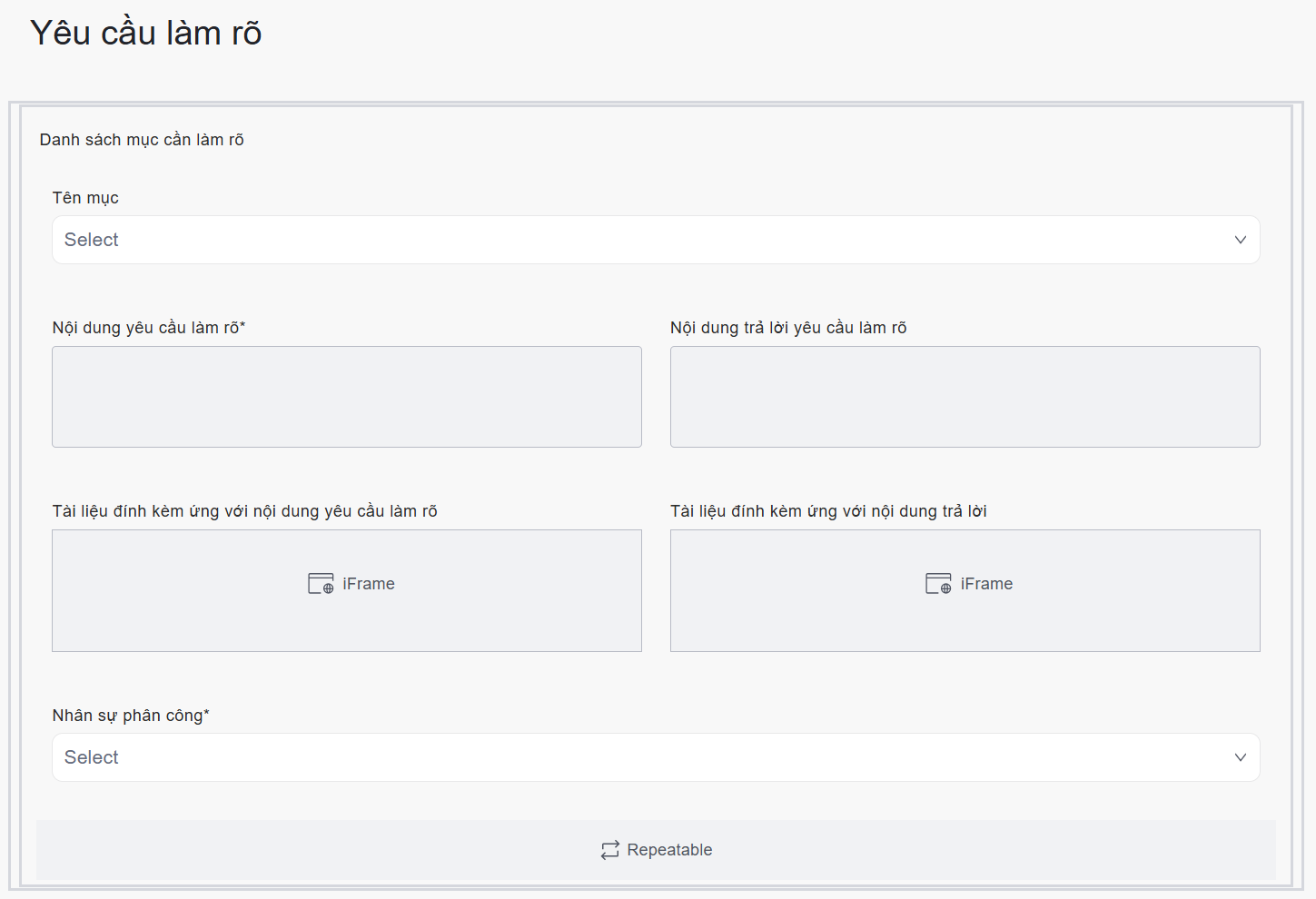
| V | Yêu cầu làm rõ | 25 | Tên mục | Lựa chọn (Select) | ||||||||||
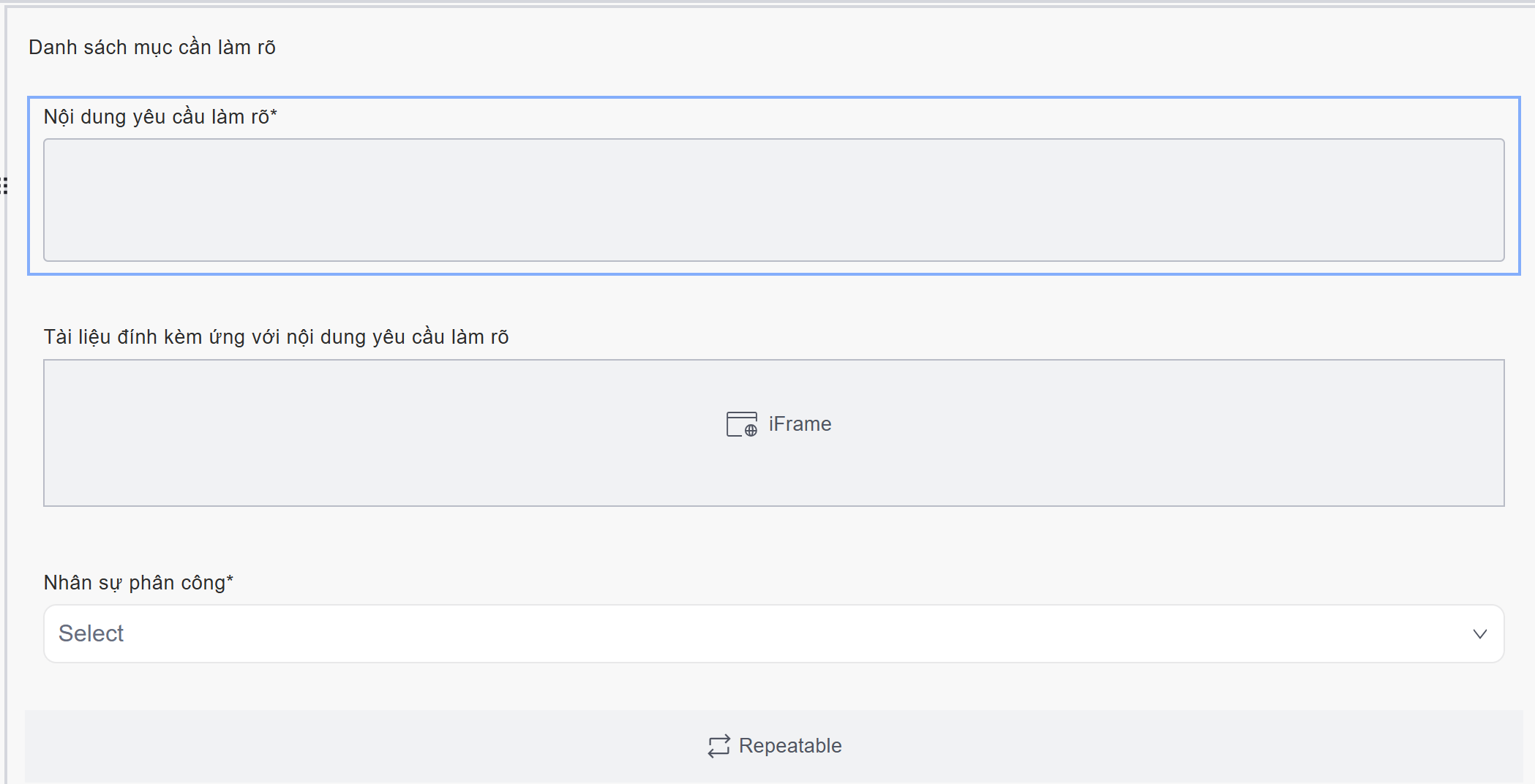
| 26 | Nội dung yêu cầu làm rõ* | Văn bản (Text) | Bắt buộc | - Hiển thị nếu tại trường phương án phê duyệt (STT 22), người dùng chọn Tùy chọn 2: Yêu cầu làm rõ. - | Cho Cho phép người dùng | lựa chọn nhiều mục.- Mỗi mục được lựa chọn sẽ tạo mới 01 nhóm thông tin, bao gồm: Nội nhập tất cả nội dung yêu cầu nhà thầu làm rõ | , Nội dung trả lời yêu cầu làm rõ và Tài liệu đính kèm.thông tin trong báo cáo thầu, tương ứng với mỗi mục trong báo cáo thầy gồm:
| (
| )
| 26 | Nội - Bắt buộc nhập nội dung. | Bắt Thể hiện nội dung yêu cầu làm rõ* | Văn bản (Text) | nhà thầu làm rõ thông tin trong báo cáo thầu. |
| 28 | Mục Tài liệu đính kèm ứng với nội dung yêu cầu làm rõ | File upload / Attachment (Đính kèm tệp) | Không bắt buộc | - Hiển thị nếu tại trường phương án phê duyệt (STT 22), người dùng chọn Tùy chọn 2: Yêu cầu làm rõ. - Cho phép người dùng nhập phép người dùng đính kèm tài liệu liên quan đến nội dung yêu cầu nhà thầu làm rõ thông tin trong báo cáo thầu, tương ứng với từng mục được lựa chọn (STT 25). - Bắt buộc nhập nội dung. Thể hiện(nếu cần). | Thể hiện tài liệu liên quan đến nội dung yêu cầu nhà thầu làm rõ thông tin trong báo cáo thầu, tương ứng với từng mục được lựa chọn (STT 25(nếu có). | 27 | Nội dung trả lời yêu cầu làm rõ | Văn bản (Text) | ||||||
| Không bắt 30 | Nhân sự phân công | Lựa chọn (Select) | Bắt buộc | - Hiển thị nếu tại trường phương án phê duyệt (STT 22), người dùng chọn Tùy chọn 2: Yêu cầu làm rõ. - Không cho phép thêm mới/sửa/xóa dữ liệu | Thể hiện nội dung trả lời yêu cầu làm rõ thông tin trong báo cáo thầu | |||||||||
| 28 | Mục Tài liệu đính kèm ứng với nội dung yêu cầu làm rõ | File upload / Attachment (Đính kèm tệp) | Không bắt buộc | - Hiển thị nếu tại trường phương án phê duyệt (STT 22), người dùng chọn Tùy chọn 2: Yêu cầu làm rõ. - Cho phép người dùng đính kèm tài liệu liên quan đến nội dung yêu cầu làm rõ (nếu cần). | Thể hiện tài liệu liên quan đến nội dung yêu cầu làm rõ (nếu có). | |||||||||
| 29 | Mục Tài liệu đính kèm ứng với nội dungCho phép người dùng nhấn để chọn nhân sự thực hiện công việc - Hành vi hệ thống sau khi người dùng chọn nhân sự thực hiện công việc như sau:
| Thể hiện thông tin nhân sự được phân công thực hiện công việc. | ||||||||||||
| V | Danh sách nhân viên trả lời | |||||||||||||
| 31 | STT | Văn bản (Text) | Không bắt buộc | Không cho phép thêm mới/sửa/xóa dữ liệu | Thể hiện số thứ tự của từng bản ghi trong danh sách, được hệ thống tự động sinh và hiển thị theo thứ tự tăng dần. | |||||||||
| 32 | Tên nhân viên | Nút chức năng (Button) | Không bắt buộc | Không cho phép thêm mới/sửa/xóa dữ liệu | Thể hiện tên nhân viên đã trả lời yêu cầu làm rõ | |||||||||
| 33 | Nút xem chi tiết | Văn bản (Text) | Không bắt buộc | - | Hiển thị nếu tại trường phương án phê duyệt (STT 22), người dùng chọn Tùy chọn 2: Yêu Cho phép người dùng nhấn để mở màn hình Chi tiết yêu cầu làm rõ | .Thể hiện tài liệu liên quan đến nội dung trả lời làm rõ (nếu có). | ||||||||
| 30 | Nhân sự phân công | Lựa chọn (Select) | Bắt buộc | - Hiển thị nếu tại trường phương án phê duyệt (STT 22), người dùng chọn Tùy chọn 2: Yêu cầu làm rõ. - Cho phép người dùng nhấn để chọn nhân sự thực hiện công việc - Hành vi hệ thống sau khi người dùng chọn nhân sự thực hiện công việc như sau:
| Thể hiện thông tin nhân sự được phân công thực hiện công việc. | |||||||||
- Màn hình chi tiết yêu cầu làm rõ: Tham chiếu mục 3.4.1.3. Chi tiết yêu cầu làm rõ | Thể hiện nút mở ra màn hình Chi tiết yêu cầu làm rõ | |||||||||||||
| 34 | Phân trang | Văn bản (Text) | Không bắt buộc | - Cho phép người dùng nhấn để chuyển giữa các trang dữ liệu trong danh sách - Sau khi nhấn vào mỗi trang, hệ thống sẽ tự động cập nhật danh sách theo trang được chọn. | Thể hiện danh sách số trang | |||||||||
| VI | Nút chức năng | |||||||||||||
| 35 | Nút Lưu nháp | Nút chức năng (Button) | Không bắt buộc | - Cho phép người dùng thực hiện thao tác nhấn nút. - Hành vi hệ thống sau khi người dùng nhấn nút như sau:
| Thể hiện nút chức năng cho phép người dùng lưu lại toàn bộ dữ liệu đã nhập ở trạng thái nháp để tiếp tục chỉnh sửa hoặc hoàn thiện sau. | |||||||||
| 3236 | Nút Tạm dừng | Nút chức năng (Button) | Không bắt buộc | - Cho phép người dùng thực hiện thao tác nhấn nút. - Hành vi hệ thống sau khi người dùng nhấn nút như sau:
| Thể hiện nút chức năng cho phép người dùng tạm dừng công việc. | |||||||||
| 3337 | Nút Hoàn thành | Nút chức năng (Button) | Không bắt buộc | - Cho phép người dùng thực hiện thao tác nhấn nút. - Hành vi hệ thống sau khi người dùng nhấn nút như sau:
Các trường bắt buộc không được để trống | Thể hiện nút chức năng cho phép người dùng xác nhận hoàn tất thao tác và gửi hồ sơ sang bước xử lý tiếp theo. |
...
STT | Trường dữ liệu/Nút chức năng | Kiểu dữ liệu | Điều kiện | Quy định | Mô tả |
|---|---|---|---|---|---|
| 1 | Thời gian tạm dừng* | Văn bản (Text) | Bắt buộc | - Cho phép người dùng nhập thời gian tạm dừng công việc theo ngày giờ phút. - Hành vi hệ thống sau khi người dùng nhập thời gian tạm dừng công việc như sau:
| Thể hiện thời gian tạm dừng công việc |
| 2 | Nguyên nhân tạm dừng* | Lựa chọn (Select) | Bắt buộc | - Cho phép người dùng chọn nguyên nhân tạm dừng công việc. - Nguồn dữ liệu: Nguyên nhân được lấy từ Danh mục Nguyên nhân thuộc phân hệ Quản lý danh mục. - Hành vi hệ thống sau khi người dùng nhập thời gian tạm dừng công việc như sau:
| Thể hiện nguyên nhân tạm dừng công việc |
| 3 | Nhập lý do tạm dừng | Văn bản (Text) | Không bắt buộc | - Cho phép người dùng nhập lý do tạm dừng công việc (nếu cần). - Hành vi hệ thống sau khi người dùng nhập lý do tạm dừng công việc như sau:
| Thể hiện lý do tạm dừng công việc |
| 4 | Mục tài liệu đính kèm | File upload / Attachment (Đính kèm tệp) | Không bắt buộc | - Cho phép người dùng đính kèm tài liệu liên quan đến lý do hoặc nguyên nhân tạm dừng công việc (nếu cần). - Hành vi hệ thống sau khi người dùng nhập lý do tạm dừng công việc như sau:
| Thể hiện mục cho phép đính kèm tệp liên quan đến việc tạm dừng. |
| 5 | Nút X | Nút chức năng (Button) | Không bắt buộc | - Cho phép người dùng nhấn để hủy bỏ thao tác. - Hành vi hệ thống sau khi người dùng nhấn nút như sau:
| Thể hiện nút hủy bỏ thao tác tạm dừng |
| 6 | Nút Hủy | Nút chức năng (Button) | Không bắt buộc | - Cho phép người dùng nhấn để hủy bỏ thao tác. - Hành vi hệ thống sau khi người dùng nhấn nút như sau:
| Thể hiện nút hủy bỏ thao tác tạm dừng |
| 7 | Nút Xác nhận | Nút chức năng (Button) | Không bắt buộc | - Cho phép người dùng nhấn để xác nhận tạm dừng công việc - Hành vi hệ thống sau khi người dùng nhấn nút như sau:
Tạm dừng công việc thành công | Thể hiện nút xác nhận tạm dừng và lưu thông tin tạm dừng vào hệ thống |
3.4.1.3. Chi tiết yêu cầu làm rõ
STT | Trường dữ liệu/ Nút chức năng | Kiểu dữ liệu | Điều kiện | Quy định | Mô tả |
|---|---|---|---|---|---|
| 1 | Nút X | Nút chức năng (Button) | Không bắt buộc | - Cho phép người dùng nhấn để đóng màn hình pop-up Chi tiết yêu cầu làm rõ
| Thể hiện nút đóng màn hình pop-up Chi tiết yêu cầu làm rõ |
| I | Yêu cầu làm rõ | ||||
| 2 | Nội dung yêu cầu làm rõ | Văn bản (Text) | Không bắt buộc | Không cho phép thêm mới/sửa/xóa dữ liệu | Thể hiện nội dung yêu cầu làm rõ trong BCT trình CT HĐT |
| 3 | Tài liệu đính kèm | File upload / Attachment (Đính kèm tệp) | Không bắt buộc | - Cho phép người dùng nhấn xem trước tài liệu
| Thể hiện tài liệu đính kèm liên quan đến yêu cầu làm rõ |
| 4 | Nút tải xuống tất cả | Nút chức năng (Button) | Không bắt buộc | - Cho phép người dùng nhấn để tải xuống đơn 1 tài liệu.
| Thể hiện nút tải xuống tất cả tài liệu liên quan đến yêu cầu làm rõ |
| 5 | Nút tải xuống đơn | Nút chức năng (Button) | Không bắt buộc | - Cho phép người dùng nhấn để tải xuống đơn 1 tài liệu.
| Thể hiện nút tải xuống đơn một tài liệu liên quan đến yêu cầu làm rõ |
| II | Trả lời yêu cầu làm rõ | ||||
| 6 | Nội dung yêu cầu làm rõ | Văn bản (Text) | Không bắt buộc | Không cho phép thêm mới/sửa/xóa dữ liệu | Thể hiện nội dung trả lời yêu cầu làm rõ trong BCT trình CT HĐT |
| 7 | Tệp đính kèm | File upload / Attachment (Đính kèm tệp) | Không bắt buộc | - Cho phép người dùng nhấn xem trước tài liệu
| Thể hiện tài liệu đính kèm liên quan đến nội dung trả lời yêu cầu làm rõ |
| 8 | Nút tải xuống tất cả | Nút chức năng (Button) | Không bắt buộc | - Cho phép người dùng nhấn để tải xuống đơn 1 tài liệu.
| Thể hiện nút tải xuống tất cả tài liệu liên quan đến nội dung trả lời yêu cầu làm rõ |
| 9 | Nút tải xuống đơn | Nút chức năng (Button) | Không bắt buộc | - Cho phép người dùng nhấn để tải xuống đơn 1 tài liệu.
| Thể hiện nút tải xuống đơn một tài liệu liên quan đến nội dung trả lời yêu cầu làm rõ |