
Nghiệp vụ | IT | |||
|---|---|---|---|---|
Người lập | Người duyệt | Người lập | Người duyệt | |
Tên, Chức danh | ||||
Ngày ký | ||||
Jira Link | [BPMKVH-1556] Ký kết hợp đồng - Jira | |||
1. Card (Mô tả tính năng)
Hợp Là nhân viên kế hoạch - tổng hợp, Tôi muốn hợp đồng được thực hiện ký số đảm bảo giá trị pháp lý
2. Confirmation/ Acceptance Criteria (Tiêu chí nghiệm thu)
- Nhân viên kế hoạch - tổng hợp có thể lựa chọn hình thức ký số
- Nhân viên Kế hoạch - tổng hợp có thể khởi tạo thực hiện ký số hợp đồng
- Đơn vị ký số: Mặc định Cyber Lotus
- Chọn thông Thông tin tài khoản doanh nghiệp đại diện tạo hợp đồng: MST- Tên đơn vị Cho phép nhập thông tin ký hợp đồngThông tự động lấy theo thông tin chủ đầu tư Mục c tại bước Soạn thảo hợp đồng 2442 - User Story - Nhân viên kế hoạch - tổng hợp soạn thảo hợp đồng
- Kế thừa thông tin hợp đồng
- Tiêu đề hợp đồng: Tự động lấy tên hợp đồng
- Số hợp đồng:
- Nội dung gửi theo mail: Nhập thông tin Thời hạn hợp đồng:
- Có thời hạn bắt đầu từ ngày ký trong ... tháng
- Có thời hạn ký bắt đầu từ ngày ../../.... trong ... tháng Có thời hạn từ ngày ../../.... đến ngày ../../....
- Nhập số
- File hợp đồng:
- Đính kèm file định dạng pdf
- Đính kèm: Cho phép đính kèm file văn bản để gửi kèm theo mail
- Thông tin các bên tham gia
- Chọn hình thức gửi
- Gửi theo thứ tự
- Gửi đồng bộ các bên
- Cho phép thêm mới/sửa/Xóa các bên tham gia
- Chọn thông tin các bên tham gia theo thông tin:
- Bên tham gia: Cho phép chọn Tài khoản nội bộ/Đối tác ngoài
- Trường hợp tài khoản nội bộ: Call API lấy thông tin Danh sách user theo đơn vị và cho phép chọn trong list:
- Chọn tên đối tác
- Email: Load theo tên đối tác được chọn
- Số điện thoại: Load theo tên đối tác được chọn
- Lưu ID để truyền khi tạo hợp đồng
- Trường hợp Đối tác ngoài cho phép chọn: Đối tác tổ chức/Đối tác cá nhân/Đối tác khác
- Với Đối tác tổ chức/Đối tác cá nhân: Call API lấy thông tin Đối tác theo đơn vị và cho phép chọn trong list:
- Chọn tên đối tác
- Email: Load theo tên đối tác được chọn
- Lưu ID đối tác, Mã định danh để truyền khi tạo hợp đồng
- Với đối tác khác, nhập thông tin:
- Tên đối tác
- Người đại diện đối tác
- Với Đối tác tổ chức/Đối tác cá nhân: Call API lấy thông tin Đối tác theo đơn vị và cho phép chọn trong list:
- Trường hợp tài khoản nội bộ: Call API lấy thông tin Danh sách user theo đơn vị và cho phép chọn trong list:
- Thời hạn ký: Nhập thông tin
- Bên tham gia: Cho phép chọn Tài khoản nội bộ/Đối tác ngoài
- Chọn thông tin các bên tham gia theo thông tin:
- Chọn hình thức gửi
- Đặt vị trí ký
- Cho phép lựa chọn vị trí ký trên file ký
- Nhập người nhận bản sao
- Họ và tên
- Cho phép hoàn thành và gửi thông tin ký: tích hợp với Onsign hoặc Cyber và gửi thông tin ký kết cho các thành phần tham gia
- Cho phép gửi thông báo qua email, hệ thống tới người thực hiện ký số
- Cho phép theo dõi trạng thái ký kết hợp đồng
- Chờ ký
- Đã ký
- Nhận thông báo qua email và hệ thống
- Thực hiện thao tác ký số
3. Conversation (Mô tả chi tiết)
3.1 UIUX:
3.2 Luồng:
3.3 API Spec: <gắn link tài liệu mô tả API vào đây>
4, Mô tả các trường dữ liệu trên màn hình:
...
- Hoàn thành công việc gửi thông tin tích hợp sang hệ thống Cyber Lotus ( API upload file ký User Story -BPM1 về xContract_API upload file hợp đồng và API tạo hợp đồng User Story -BPM1 về xContract_API Tạo hợp đồng lưu nháp)
- Khi tích hợp thành công, hệ thống thông báo cho người dùng đường dẫn để thực hiện tiếp tục tạo hợp đồng ký số
- Nhận thông tin trạng thái ký hợp đồng: User Story -xContract về BPM1_API cập nhật trạng thái hợp đồng
- Trường hợp thành công: Tự động phát hành hợp đồng
- Trường hợp Thất bại, bị từ chối: Trả về bước Ký số hợp đồng và hiển thị thông tin mô tả lỗi
- Thông tin ký số được lưu trữ tại menu quản lý hợp đồng Tab Thông tin ký số:
- Mã hợp đồng xContract: Cập nhật khi tích hợp thành công API tạo hợp đồng
- Thông tin ký
- Trạng thái ký: Cập nhật theo API cập nhật trạng thái hợp đồng:
- Lý do: Cập nhật theo API cập nhật trạng thái hợp đồng:
- Thời gian phản hồi: Cập nhật theo API cập nhật trạng thái hợp đồng:
- File ký: Lưu thông tin file ký tải về từ API tải file hợp đồng đã ký: User Story -xContract về BPM1_API Trả file đã ký Tại màn hình chi tiết Menu quản lý hợp đồng
3. Conversation (Mô tả chi tiết)
3.1 UIUX:
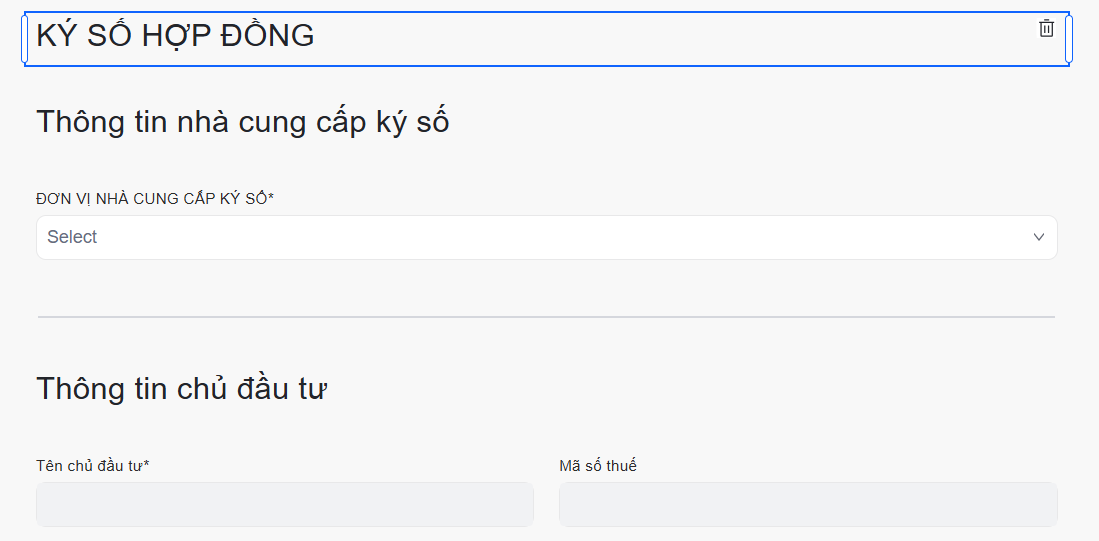
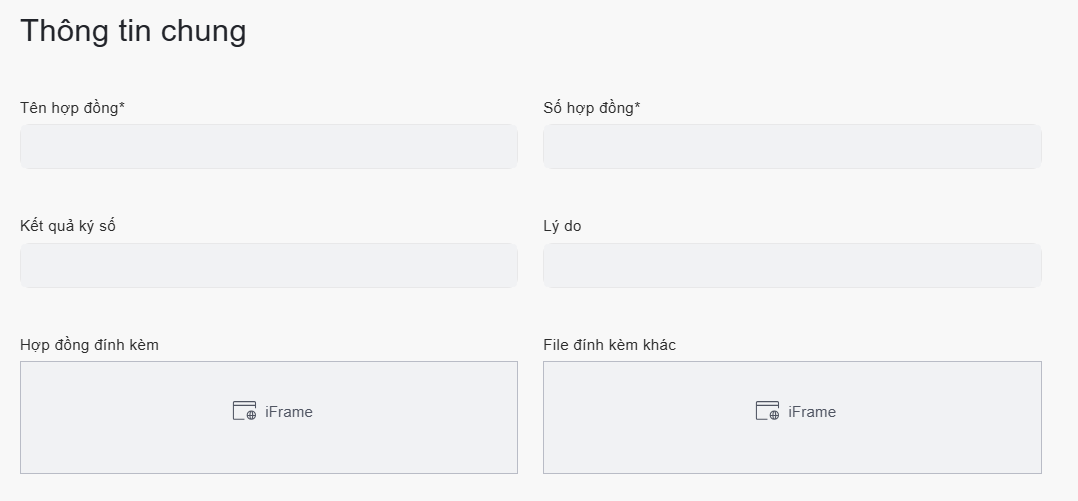
Màn hình thông tin ký số
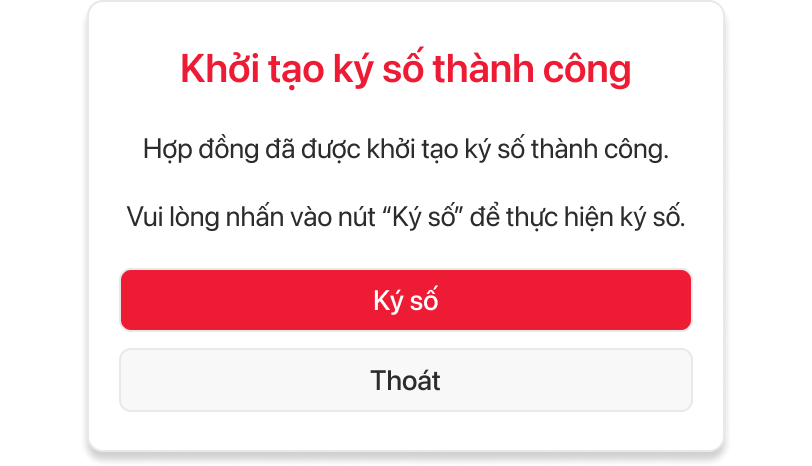
Pop-up thông báo thành công
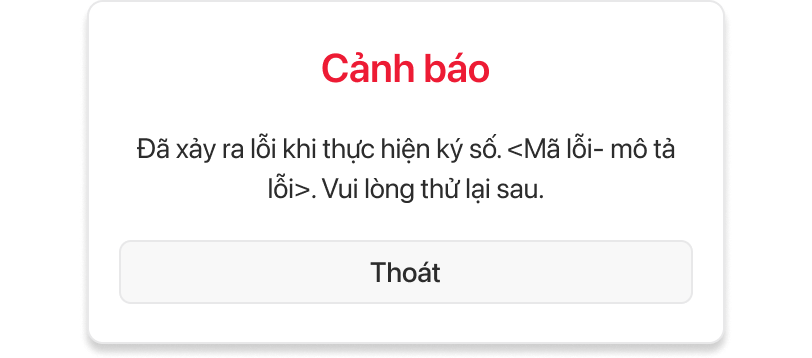
Pop-up thông báo lỗi
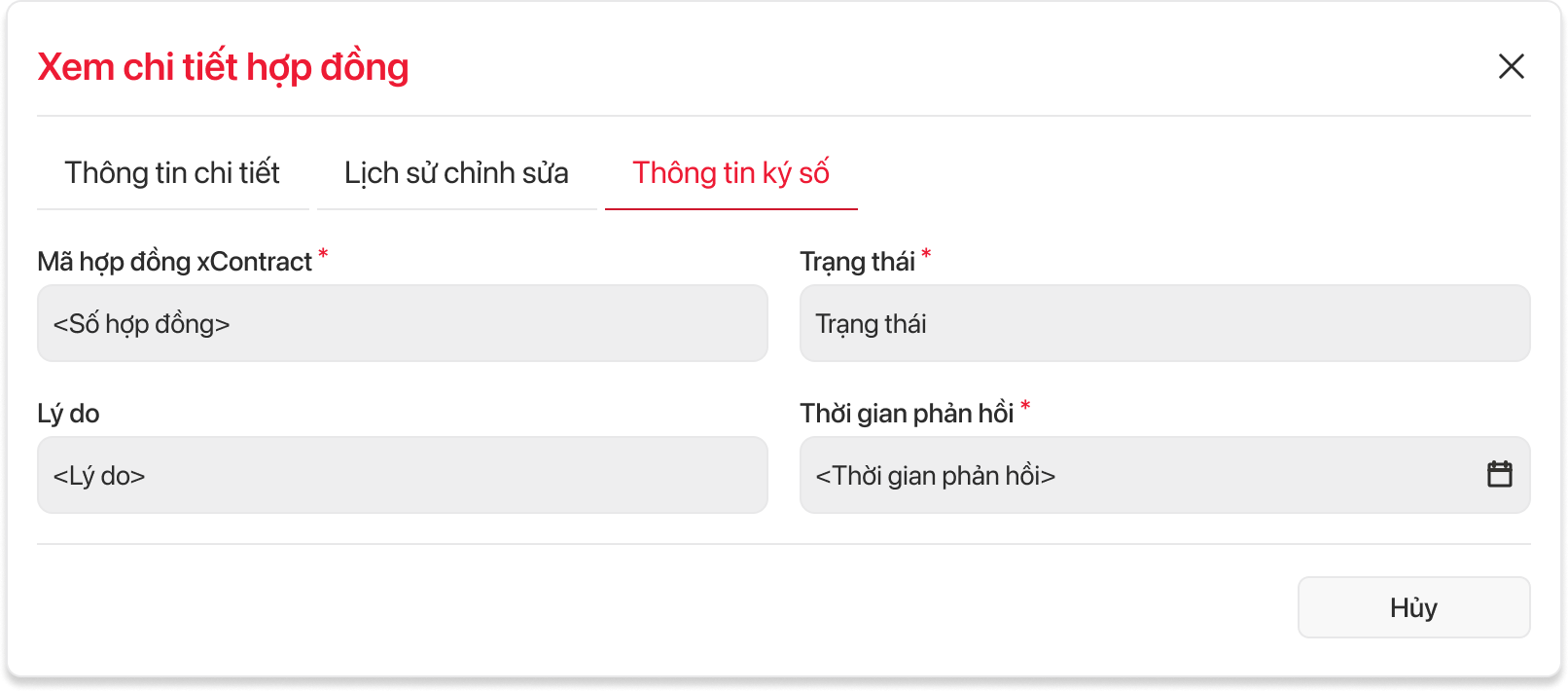
Màn hình Tab Thông tin ký số được lưu trữ tại menu quản lý hợp đồng Tab Thông tin ký số
3.2 Luồng:
3.3 API Spec: <gắn link tài liệu mô tả API vào đây>
4, Mô tả các trường dữ liệu trên màn hình:
Tại màn hình quy trình A1.11 bước "Nhân viên KHTH trình ký và phát hành hợp đồng" bổ sung thêm chọn ký số. Sau khi chọn ký số mở ra màn hình "Ký số hợp đồng"
4.1. Màn hình ký số
STT | Field (Trường dữ liệu) | Type (Kiểu dữ liệu) | Required (Bắt buộc) | Validation (Quy định) | Description (Mô tả) |
|---|---|---|---|---|---|
| Đơn vị nhà cung cấp ký số | Lựa chọn (Droplist) | Bắt buộc |
| Hiển thị thông tin tên nhà cung cấp của ký số | |
| Tên chủ đầu tư | Văn bản (Text) | Bắt buộc |
| Hiển thị thông tin tên chủ đầu tư ký hợp đồng | |
| Mã số thuế | Văn bản (Text) | Bắt buộc |
| Hiển thị thông tin mã số thuế chủ đầu tư ký hợp đồng | |
| Tên hợp đồng | Văn bản (Text) | Bắt buộc |
| Hiển thị thông tin tên hợp đồng | |
| Số hợp đồng | Văn bản (Text) | Bắt buộc |
| Hiển thị thông tin số hợp đồng | |
| Hợp đồng đính kèm | Iframe | Bắt buộc |
| Hiển thị file tài liệu hợp đồng | |
| Tài liệu đính kèm | Iframe | Không bắt buộc |
| Hiển thị file đính kèm theo hợp đồng | |
| Kết quả | Văn bản (Text) | Không bắt buộc |
| Hiển thị kết quả ký hợp đồng | |
| Lý do | Văn bản (Text) | Không bắt buộc |
| Hiển thị lý do của trạng thái ký số hợp đồng | |
Tiếp nhận | Button |
|
| Tham chiếu tài liệu URD | |
Lưu nháp | Button |
|
| Tham chiếu tài liệu URD | |
Tạm dừng | Button |
|
| Tham chiếu tài liệu URD | |
Tiếp tục | Button | Tham chiếu tài liệu URD | |||
Hoàn thành | Button |
| Khi nhấn nút hệ thống kiểm tra:
TH1: Khi nhấn "Hoàn thành" thành công→ hệ thống hiện pop-up xuất hiện nút bấm sang Cyber. Chi tiết màn hình 4.1.1 TH2: Khi nhấn hoàn thành và lỗi hệ thống (khi call API từ BPM→ Cyber), xuất hiện pop-up thông báo lỗi và hệ thống tự động lưu nháp (chưa có chi tiết lỗi). Chi tiết màn hình 4.1.2 | Tham chiếu tài liệu URD |
4.1.1 Màn hình pop-up ký số
STT | Field (Trường dữ liệu) | Type (Kiểu dữ liệu) | Required (Bắt buộc) | Validation (Quy định) | Description (Mô tả) |
|---|---|---|---|---|---|
| Hợp đồng đã được khởi tạo ký số thành công. Vui lòng nhấn vào nút <Ký số> để thực hiện ký số. | Văn bản (Text)/ Hyperlink | Bắt buộc | Cho phép người dùng nhấn vào link thông báo điều hướng sang màn hình Cyber để thao tác ký số | Hiển thị thông tin đường link dẫn để ký số hợp đồng | |
| Thoát | Nút chức năng (Button) | Không bắt buộc | Sau khi nhấn nút, hệ thống đóng pop-up và quay về màn hình "Ký số hợp đồng" | Cho phép người dùng đóng pop-up |
4.1.2 Màn hình pop-up lỗi
STT | Field (Trường dữ liệu) | Type (Kiểu dữ liệu) | Required (Bắt buộc) | Validation (Quy định) | Description (Mô tả) |
|---|---|---|---|---|---|
| Đã xảy ra lỗi khi thực hiện ký số. <Mã lỗi- mô tả lỗi>. Vui lòng thử lại sau. | Văn bản (Text) | Bắt buộc | Hiển thị thông báo lỗi kết nối từ BPM sang Cyber | ||
| Nút Thoát | Nút chức năng (Button) | Không bắt buộc | Sau khi nhấn nút, hệ thống đóng pop-up, tự động lưu nháp thông tin và quay về màn hình "Ký số hợp đồng" | Cho phép người dùng đóng pop-up |
4.2 Màn hình Tab Thông tin ký số được lưu trữ tại menu quản lý hợp đồng Tab Thông tin ký số
STT | Field (Trường dữ liệu) | Type (Kiểu dữ liệu) | Required (Bắt buộc) | Validation (Quy định) | Description (Mô tả) |
|---|---|---|---|---|---|
| Mã hợp đồng xContract | Văn bản (Text) | Bắt buộc |
| Hiển thị thông tin mã hợp đồng xContract | |
| Trạng thái | Văn bản (Text) | Bắt buộc |
Với trạng thái "hoàn thành" từ cyber trả về thì sẽ tự động lưu vào portal và phần quản lý tài liệu được chia sẻ
| Thể hiện trạng thái ký số của hợp đồng | |
| Lý do | Văn bản (Text) | Không bắt buộc |
| Hiển thị lý do của trạng thái ký số hợp đồng | |
| Thời gian phản hồi | Date time | Bắt buộc |
| Hiển thị thời gian phản hồi khi ký số |