
...
3. Conversation (Mô tả chi tiết)
3.1 UIUX
3.1.1. Màn hình ở phía nhà thầu
a) Màn hình Tab đàm phán/thương thảo
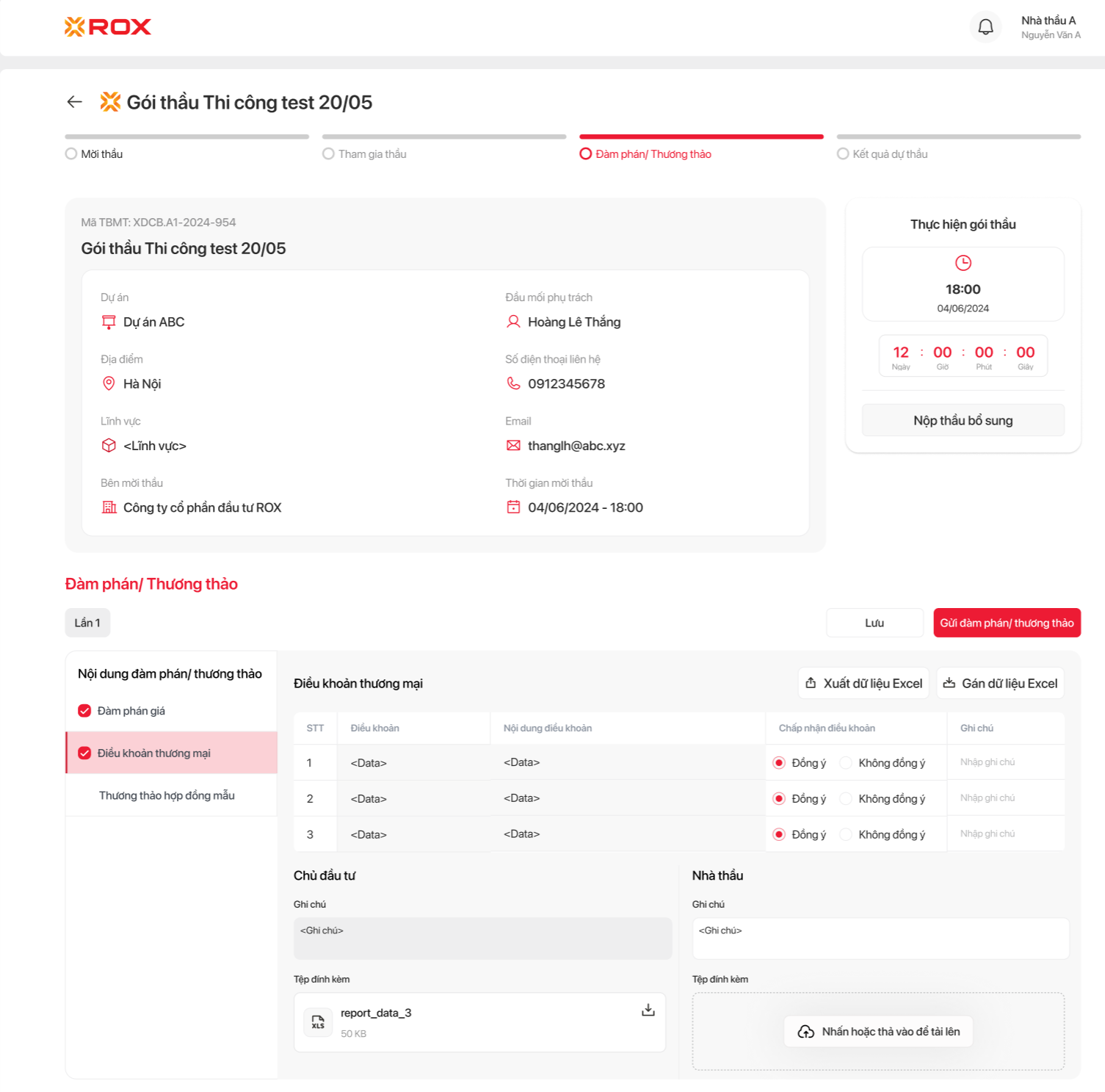
a) Màn hình nhà thầu phản hồi (
3.2. Luồng
3.3 API Spec
3.4 Mô tả các trường dữ liệu trên màn hình
3.4.1. Màn hình pop-up Yêu cầu điều chỉnh báo cáo
Pop-up Yêu cầu điều chỉnh báo cáo là thành phần giao diện mở ra khi người phê duyệt nhấn nút “Yêu cầu điều chỉnh” (YCĐC) trên giao diện biểu mẫu (E-form) phê duyệt báo cáo thầu.
3.4.1.1. Quy tắc phân quyền
Hệ thống áp dụng cơ chế phân quyền dữ liệu và hành động phê duyệt dựa trên vai trò phê duyệt và hình thức phê duyệt trong quy trình xử lý báo cáo thầu. Cụ thể:
a) Các vai trò phê duyệt được cấu hình linh động bao gồm:
- Hội đồng thầu:
- Giám đốc bộ phận
- Giám đốc Trung tâm tư vấn giá và đấu thầu (TT TVGVDT)
- Trưởng ban Quản lý thiết kế (QLTK)
- Trưởng ban Quản lý dự án (QLDA)
- Giám đốc Trung tâm kiểm soát chi phí (TT KSCP)
- Trưởng ban Kiểm soát xây dựng (KSXD)
- Giám đốc chuyên môn Kiểm soát chi phí (KSCP)
- Chủ tịch Hội đồng thầu
b) Hình thức phê duyệt:
Phê duyệt tuần tự
Phê duyệt song song
Phê duyệt song song kết hợp tuần tự
3.4.1.2. Mô tả các trường dữ liệu trên màn hình pop-up Yêu cầu điều chỉnh báo cáo
Trường/Nút chức năng | Kiểu dữ liệu | Điều kiện | Quy định | Mô tả | |
|---|---|---|---|---|---|
| 1 | Lý do yêu cầu điều chỉnh | Text (multiline) | Bắt buộc |
| Ô nhập văn bản cho phép người dùng ghi rõ nguyên nhân yêu cầu điều chỉnh (YCĐC) báo cáo thầu |
| 2 | Quay về bước | Dropdown | Bắt buộc |
| Danh sách lựa chọn (dropdown) cho phép người dùng xác định bước trong quy trình mà hồ sơ sẽ được trả về sau khi người dùng chọn YCĐC. |
| 3 | Tài liệu đính kèm | iFrame | Không bắt buộc |
| Khu vực cho phép người dùng tải lên >=1 tệp tin liên quan đến nội dung yêu cầu điều chỉnh |
| 4 | Nút "Xác nhận" | Button |
| Nút thực hiện lưu thông tin yêu cầu điều chỉnh và cập nhật trạng thái phê duyệt | |
| 5 | Nút "Hủy" | Button |
|
...
3.4.1. Màn hình
3.4.1. Màn hình
3.4.1. Màn hình
...
| Nút cho phép người dùng hủy thao tác từ chối và đóng giao diện pop-up. | ||||
| 6 | Nút “Đóng” (biểu tượng X góc trên bên phải) | Button | Nút cho phép người dùng thoát khỏi pop-up mà không lưu bất kỳ dữ liệu nào đã nhập. |
|
3.4.2. Màn hình KSXD tiếp nhận yêu cầu điều chỉnh báo cáo (mẫu 02) - Đang đợi P.O làm rõ yêu cầu
Công việc tiếp nhận yêu cầu điều chỉnh báo cáo được hiển thị dưới dạng một dòng công việc trong danh sách công việc của Ban KSXD nhằm cho phép thành viên Ban KSXD tiếp nhận và xử lý các yêu cầu điều chỉnh báo cáo thầu đã được lập, với hai trường hợp xử lý:
Trường hợp 1: Thành viên Ban KSXD đánh giá yêu cầu điều chỉnh báo cáo và xác định có khả năng thực hiện. Trong trường hợp này, thành viên Ban KSXD thực hiện tiếp nhận công việc
- Trường hợp 2: Nếu không có khả năng xử lý, thành viên Ban KSXD lựa chọn chuyển tiếp hoặc từ chối theo quy định, với điều kiện: Từ chối và chuyển tiếp là 2 chức năng riêng biệt. Có thể cấu hình nút độc lập. Quy định cụ thể phạm vi và thời điểm sử dụng từng chức năng.
3.4.3. Màn hình Thư ký HĐT tiếp nhận yêu cầu điều chỉnh - Đang đợi P.O làm rõ yêu cầu
Công việc tiếp nhận yêu cầu điều chỉnh báo cáo được hiển thị dưới dạng một dòng công việc trong danh sách công việc của Thư ký HĐT nhằm cho phép Thư ký HĐT tiếp nhận và xử lý các yêu cầu điều chỉnh báo cáo thầu đã được lập. Sau khi tiếp nhận yêu cầu điều chỉnh, Thư ký HĐT đánh giá và nhận thấy cần điều chỉnh giá đàm phán/thương thảo, với hai phương án xử lý:
Phương án 1:
Thư ký HĐT thoát khỏi công việc hiện tại và sử dụng chức năng “Tạo mới vòng đàm phán/thương thảo” để khởi tạo vòng thương thảo giá mới. Phương án này không ảnh hưởng đến quy trình hiện tại.
Phương án 2:
Tại màn hình xử lý thầu, Thư ký HĐT sử dụng một nút chức năng cho phép lựa chọn “Đàm phán/Thương thảo” trực tiếp từ công việc đang xử lý. Phương án này cần xây dựng mới sau khi xem xét khả năng cấu hình trên hệ thống core.
3.4.4. Màn hình Thực hiện đàm phán
Cho phép Thư ký HĐT và Nhà thầu thực hiện các thao tác liên quan đến nghiệp vụ đàm phán/thương thảo.
3.4.4.1. Màn hình của thư kí HĐT khi thực hiện đàm phán/thương thảo
Công việc Thực hiện đàm phán cho phép Thư ký HĐT gửi yêu cầu đàm phán cho Nhà thầu. Để thực hiện công việc này, sau khi nhận được công việc “Thực hiện đàm phán” qua thông báo (quả chuông), Thư ký HĐT có thể thực hiện một trong hai thao tác:
- Thao tác 1: Click đúp vào thông báo quả chuông/email để xem chi tiết nội dung công việc.
- Thao tác 2: Không xem chi tiết công việc, xử lý trực tiếp
Tuy nhiên, dù lựa chọn cách thức nào, để thực hiện gửi yêu cầu đàm phán, Thư ký HĐT bắt buộc phải thoát khỏi màn hình chi tiết công việc, truy cập phân hệ Site Đấu thầu, chọn chức năng “Đàm phán/Thương thảo”, và sử dụng nút “Tạo mới vòng đàm phán/thương thảo” trên màn hình này.
Tham chiếu 2 mục sau trong tài liệu URD:
Mục 2.13.3.1 (nút “Thêm vòng đàm phán”)
Mục 2.13.1.4 (popup xác nhận tạo vòng đàm phán)
3.4.4.2. Màn hình của nhà thầu khi thực hiện đàm phán/thương thảo
a) Cách truy cập màn hình đàm phán/thương thảo
Để truy cập màn hình cho phép thực hiện việc đàm phán/thương thảo, nhà thầu thao tác theo những bước sau:
Bước 1: Đăng nhập
- Nhà thầu tiến hành đăng nhập vào nền tảng đấu thầu (portal nhà thầu) qua đường dẫn sau: https://dauthau1-uat.rox.vn/app/login
Bước 2: Truy cập màn hình tab Đàm phán/Thương thảo
Nhà thầu thực hiện một trong hai phương thức dưới đây để chọn gói thầu cần đàm phán/thương thảo:
- Cách 1: Tại màn hình Danh sách gói thầu, chọn gói thầu cần đàm phán/thương thảo. Sau đó nhấn vào tab Đàm phán/Thương thảo
Cách 2: Truy cập màn hình đàm phán/thương thảo của gói thầu qua email thông báo hoặc thông báo trên Portal (chuông).
b) Mô tả các trường dữ liệu trên màn hình Tab đàm phán/thương thảo
STT | Trường/Nút chức năng | Kiểu dữ liệu | Điều kiện | Quy định | Mô tả |
|---|---|---|---|---|---|
| Thành phần chung | |||||
| 1 | Logo ROX | Hình ảnh |
| Là hình ảnh đại diện cho tập đoàn ROX, đặt tại góc trên bên trái để người dùng nhận diện thương hiệu. | |
| 2 | Tên gói thầu | Text |
| Là tên của gói thầu, được dùng để nhận diện và phân biệt các gói thầu trong hệ thống. | |
| 3 | Thanh điều hướng (Kanban) | Progress Bar Navigation |
| Thanh tiến trình hiển thị 4 bước quy trình: Mời thầu, Tham gia thầu, Thương thảo, Kết quả dự thầu, giúp người dùng nhận biết giai đoạn xử lý hồ sơ thầu | |
| 4 | Tên công ty + tên người dùng đăng nhập | Text |
| Hiển thị hiển thị thông tin nhận diện tài khoản tại góc trên bên phải giao diện, bên cạnh biểu tượng chuông thông báo, giúp người dùng dễ dàng nhận biết tài khoản và công ty hiện hành. | |
| 5 | Chuông thông báo | Icon + Badge |
|
| |
| 6 | Nút Nộp thầu | Button |
| Nút cho phép người dùng thực hiện thao tác nộp hồ sơ dự thầu khi gói thầu đang mở. | |
| 7 | Nút Gia hạn gói thầu | Button |
| Nút cho phép nhà thầu gửi yêu cầu gia hạn thời gian nộp hồ sơ dự thầu. | |
| 8 | Nút Từ chối | Button |
Nhà thầu <Tên nhà thầu> từ chối tham gia gói thầu: <Tên yêu cầu mua sắm> <Dự án> - <Ngày – giờ từ chối>
|
| |
| 9 | Thành phần hiển thị thời điểm đóng thầu (Thời gian mở thầu) | Time Display |
| Hiển thị rõ thời điểm đóng thầu để người dùng biết mốc thời gian quan trọng trong quá trình nộp hồ sơ dự thầu. | |
| 10 | Thanh đếm ngược | Countdown Timer |
|
| |
| 11 | Footer | Text |
| Footer của tập đoàn ROX cung cấp thông tin liên lạc quan trọng như địa chỉ, số điện thoại và email nhằm cung cấp thông tin cho người dùng | |
| 12 | Nút nộp thầu bổ sung (nội dung mới bổ sung trong SP16) | Button |
Lưu ý: Nếu nhà thầu đã nhập dữ liệu ở trạng thái lưu nháp trước khi nộp, hệ thống sẽ tự động xóa dữ liệu cũ và ghi nhận dữ liệu mới. | Nút cho phép nhà thầu cập nhật hồ sơ đàm phán/thương thảo | |
| cThông tin gói thầu | |||||
| 1 | Mã gói thầu | Text | Thể hiện mã thông báo mời thầu của gói thầu | Đây là mã định danh duy nhất của gói thầu, dùng để tra cứu và quản lý gói thầu. Ví dụ: XCĐC.A1-2024-954 | |
| 2 | Tên gói thầu | Text |
|
| |
| 3 | Dự án | Text |
| Tên dự án mà gói thầu thuộc về. | |
| 4 | Bên mời thầu | Text |
| Lĩnh vực chuyên môn của gói thầu. | |
| 5 | Địa điểm | Text |
| Địa chỉ thực hiện dự án, tương ứng với dự án đã chọn. | |
| 6 | Lĩnh vực | Text |
| Đơn vị chịu trách nhiệm phát hành hồ sơ mời thầu. | |
| 7 | Đầu mối phụ trách | Text |
| Người chịu trách nhiệm chính trong quá trình phát hành gói thầu. | |
| 8 | Text |
| Số điện thoại liên hệ của người phụ trách phát hành hồ sơ. | ||
| 9 | Số điện thoại liên hệ | Number |
| Địa chỉ email dùng để liên hệ với người phụ trách phát hành gói thầu | |
| Hồ sơ mời thầu | |||||
| 1 | Ghi chú thời gian làm rõ HSMT | Text | Hiển thị thông báo cho nhà thầu về thời hạn được phép gửi yêu cầu làm rõ hồ sơ mời thầu | Thể hiện thông báo hướng dẫn người dùng về thời gian theo ngày - giờ gừi yêu cầu làm rõ về Hồ sơ mời thầu. Ví dụ: Nếu có vấn đề cần làm rõ về HSMT, vui lòng gửi câu hỏi trong khoảng thời gian từ ngày 27/06/2025 13:30 đến ngày 27/06/2025 15:00 | |
| 2 | Nút "Tải bộ HSMT" | Button |
|
| |
| 3 | Nút "Yêu cầu làm rõ" | Button |
| Khi nhấn nút, hệ thống mở pop-up Gửi yêu cầu làm rõ trong HSMT | |
| Bảng Hồ sơ mời thầu | |||||
| 1 | Cột STT | Text | Mỗi mục tài liệu sẽ có một số thứ tự duy nhất để dễ dàng phân biệt. | Hiển thị số thứ tự các mục tài liệu trong từng nhóm. | |
| 2 | Cột “Thành phần hồ sơ” | Text | Các tài liệu được phân theo 3 nhóm: Hồ sơ kỹ thuật (Phạm vi công việc, BOQ) và Hồ sơ tài chính (BOQ tài chính). | Hiển thị tên của từng tài liệu thuộc hồ sơ mời thầu, phân theo 3 nhóm. | |
| 3 | Cột “Xem chi tiết | Button | Khi nhấn vào, hệ thống sẽ hiển thị nội dung của tài liệu tương ứng. | Cho phép người dùng xem nhanh nội dung file tương ứng. | |
| 4 | Cột “Xuất tài liệu” | Button | Mỗi tài liệu có thể tải xuống độc lập, dưới định dạng phù hợp. | Cho phép người dùng tải xuống từng tài liệu riêng lẻ. | |
| Pop-up gửi yêu cầu làm rõ | |||||
| 1 | Droplist Lần yêu cầu làm rõ | Drop-list | Danh sách chứa các tùy chọn về lần yêu cầu làm rõ (ví dụ: Lần 1, Lần 2,...). | Cho phép người dùng chọn Lần yêu cầu làm rõ từ danh sách. | |
| 2 | Checkbox Hồ sơ mời thầu | Check box | Người dùng có thể chọn các mục tài liệu để yêu cầu làm rõ. | Hiển thị Hồ sơ mời thầu với các mục tài liệu cần xác nhận | |
| 3 | Nội dung yêu cầu làm rõ | Text | Cung cấp ô nhập liệu để người dùng mô tả yêu cầu làm rõ về HSMT. | Nội dung yêu cầu làm rõ cho phép người dùng nhập câu hỏi. | |
| 4 | Chức năng đính kèm | iframe | Người dùng có thể đính kèm các tài liệu liên quan đến yêu cầu làm rõ. | Chức năng đính kèm cho phép người dùng tải lên tài liệu. | |
| 5 | Nút tải xuống tất cả | Button | Khi nhấn, hệ thống sẽ tải xuống toàn bộ tài liệu yêu cầu làm rõ dưới định dạng file nén. | Nút tải xuống tất cả cho phép người dùng tải về toàn bộ tài liệu. | |
| 6 | Nút hủy | Button | Khi nhấn, hệ thống sẽ hủy bỏ yêu cầu làm rõ và đóng cửa sổ yêu cầu. | Nút hủy cho phép người dùng hủy bỏ yêu cầu. | |
3.4.5. Màn hình
3.4.6. Màn hình
3.4.
...