
...
1. Card (Mô tả tính năng)
Là người xử lý công việc tôi có quyền thực hiện từ chối/ yêu cầu điều chỉnh công việc nếu công việc được giao không đúng trách nhiệm của tôi hoặc đầu vào chưa đầy đủ để tôi sẵn sàng tiếp nhậnthư ký hội đồng thầu, tôi muốn bổ sung được nhà thầu và gia hạn gói thầu
2. Confirmation/ Acceptance Criteria (Tiêu chí nghiệm thu)
...
- Tôi muốn tìm kiếm và Bổ sung
...
3. Conversation (Mô tả chi tiết)
3.1. UI/UX
3.2. Luồng
3.3 API Spec
3.4 Mô tả các trường dữ liệu trên từng màn hình của từng công việc
3.4.1. Bổ sung nhà thầu tại thời điểm nộp thầu
3.4.1.1 Thông tin bổ sung nhà thầu
Người dùng truy cập Menu Site đấu thầu → Quản lý dự thầu → Tùy chỉnh → Bổ sung nhà thầu:
Hệ thống hiển thị Pop-up bổ sung nhà thầu:
...
Trường/Nút chức năng
...
Kiểu dữ liệu
...
Điều kiện
...
Quy định
...
Mô tả
...
Tên nhà thầu*
...
Mã số thuế
...
Địa chi
...
Tên người liên hệ*
...
Email/Đăng nhập*
...
Số điện thoại
...
Nút hủy
...
Nút Bổ sung
...
Sau khi thực hiện nhấn bổ sung nhà thầu hệ thống hiển thị Pop-up xác nhận bổ sung nhà thầu:
...
TT
...
Trường/Nút chức năng
...
Kiểu dữ liệu
...
Điều kiện
...
Quy định
...
Mô tả
...
Hệ thống kiểm tra:
- Nếu nhà thầu có người liên hệ/tài khoản đã tồn tại với trạng thái khác hủy → Cảnh báo nhà thầu đã tồn tại.
- Nếu nhà thầu có người liên hệ/tài khoản đã tồn tại với trạng thái hủy → Cập nhật trạng thái từ "Đã hủy" sang "Chờ xác nhận" và thông báo: "Cập nhật trạng thái thành công"
- Nếu nhà thầu chưa có người liên hệ/tài khoản nào tồn tại → bổ sung mới thành công.
...
Lưu lại thông tin thay đổi.
Tài khoản người liên hệ hiển thị thông tin gói thầu trên Portal nhà thầu
Hệ thống gửi thông báo chuông và Email cho nhà thầu mới theo mẫu
Khi thêm mới hệ thống kiểm tra trạng thái lần nộp thầu gần nhất:
- Trạng thái: "Chờ kích hoạt": Bổ sung nhà thầu vào vòng hiện tại
- Trạng thái "Chờ nộp thầu": Bổ sung nhà thầu vào vòng hiện tại
- Trạng thái "Đang đánh giá": Sinh ra lần nộp thầu mới trạng thái "Chờ kích hoạt"
- Trạng thái "Kết thúc đánh giá": Sinh ra lần nộp thầu mới trạng thái "Chờ kích hoạt"
Sau khi hoàn thành bổ sung nhà thầu, thông tin nhà thầu được bổ sung vào Màn hình Quản lý dự thầu cho vòng hiện tại với thông tin:
3.4.2 Bổ sung nhà thầu khi vòng hiện tại còn thời gian nộp thầu và Bổ sung nhà thầu khi hết giờ mà chưa mở thầu
Màn hình Quản lý dự thầu
...
Trường/Nút chức năng
...
Kiểu dữ liệu
...
Điều kiện
...
Quy định
...
Mô tả
...
Tab
...
Tham chiếu tài liệu: 1055 - User Story - Màn hình Quản lý dự thầu (Chi tiết gói thầu)
Khi một nhà thầu được bổ sung, hệ thống kiểm tra trạng thái lần nộp thầu gần nhất:
- Trạng thái: "Chờ kích hoạt": Bổ sung nhà thầu vào lần hiện tại
- Trạng thái "Chờ nộp thầu": Bổ sung nhà thầu vào lần hiện tại
- Trạng thái "Đang đánh giá": Sinh ra lần nộp thầu mới trạng thái "Chờ kích hoạt"
- Trạng thái "Kết thúc đánh giá": Sinh ra lần nộp thầu mới trạng thái "Chờ kích hoạt"
...
Tham chiếu tài liệu: 1055 - User Story - Màn hình Quản lý dự thầu (Chi tiết gói thầu)
...
Nút chức năng cho phép người dùng gia hạn gói thầu.
Khi nhấn vào hệ thống mở Pop-up gia hạn gói thầu
...
Tham chiếu tài liệu: 1055 - User Story - Màn hình Quản lý dự thầu (Chi tiết gói thầu)
...
Tham chiếu tài liệu: 1055 - User Story - Màn hình Quản lý dự thầu (Chi tiết gói thầu)
...
Hiển thị trạng thái của từng lần dự thầu:
- Trạng thái: "Chờ kích hoạt": trạng thái của gói thầu được sinh ra do bổ sung nhà thầu tại thời điểm gói thầu hiện tại trạng thái "Đang đánh giá" hoặc "Kết thúc đánh giá"
- Trạng thái "Chờ nộp thầu":
- Khi gói thầu được phát hành hoặc
- Nhà thầu nộp thầu bổ sung tại vòng đàm phán
- Trạng thái "Đang đánh giá": khi thư ký hội đồng thầu hoàn thành công việc mở thầu.
- Trạng thái "Kết thúc đánh giá": khi thư ký hội đồng thầu hoàn thành công việc "Tổng hợp kết quả đánh giá"
...
Danh sách nhà thầu sắp xếp theo trạng thái:
- Chờ đàm phán
- Đã nộp thầu
- Tham gia
- Chờ xác nhận
- Từ chối
...
Hiển thị tên nhà thầu mới được bổ sung.
- Với trường hợp Phát hành HSMT: hiển thị danh sách nhà thầu được mời thầu
- Với trường hợp Phản hồi kết quả: hiển thị danh sách các nhà thầu được phản hồi kết quả và kết quả đánh giá = "Không đạt" (có ít 01 loại hồ sơ không đạt"
- Với trường hợp nhà thầu nộp thầu bổ sung khi đàm phán thương thảo: Hiển thị danh sách nhà thầu đã thực hiện nộp thầu bổ sung.
...
Tham chiếu tài liệu: 1055 - User Story - Màn hình Quản lý dự thầu (Chi tiết gói thầu)
...
Tham chiếu tài liệu: 1055 - User Story - Màn hình Quản lý dự thầu (Chi tiết gói thầu)
...
Tham chiếu tài liệu: 1055 - User Story - Màn hình Quản lý dự thầu (Chi tiết gói thầu)
...
Tham chiếu tài liệu: 1055 - User Story - Màn hình Quản lý dự thầu (Chi tiết gói thầu)
...
Tham chiếu tài liệu: 1055 - User Story - Màn hình Quản lý dự thầu (Chi tiết gói thầu)
3.4.3 Hết thời gian nộp thầu và đã mở thầu
3.4.3.1 Màn hình quản lý dự thầu
...
Trường/Nút chức năng
...
Kiểu dữ liệu
...
Điều kiện
...
Quy định
...
Mô tả
...
Tab
...
Tham chiếu tài liệu: 1055 - User Story - Màn hình Quản lý dự thầu (Chi tiết gói thầu)
Khi một nhà thầu được bổ sung, hệ thống kiểm tra trạng thái lần nộp thầu gần nhất:
- Trạng thái: "Chờ kích hoạt": Bổ sung nhà thầu vào lần hiện tại
- Trạng thái "Chờ nộp thầu": Bổ sung nhà thầu vào lần hiện tại
- Trạng thái "Đang đánh giá": Sinh ra lần nộp thầu mới trạng thái "Chờ kích hoạt"
- Trạng thái "Kết thúc đánh giá": Sinh ra lần nộp thầu mới trạng thái "Chờ kích hoạt"
...
Tham chiếu tài liệu: 1055 - User Story - Màn hình Quản lý dự thầu (Chi tiết gói thầu)
...
Nút chức năng cho phép người dùng gia hạn gói thầu.
Khi nhấn vào hệ thống mở Pop-up gia hạn gói thầu
...
Tham chiếu tài liệu: 1055 - User Story - Màn hình Quản lý dự thầu (Chi tiết gói thầu)
...
Tham chiếu tài liệu: 1055 - User Story - Màn hình Quản lý dự thầu (Chi tiết gói thầu)
...
Hiển thị trạng thái của từng lần dự thầu:
- Trạng thái: "Chờ kích hoạt": trạng thái của gói thầu được sinh ra do bổ sung nhà thầu tại thời điểm gói thầu hiện tại trạng thái "Đang đánh giá" hoặc "Kết thúc đánh giá"
- Trạng thái "Chờ nộp thầu":
- Khi gói thầu được phát hành hoặc
- Nhà thầu nộp thầu bổ sung tại vòng đàm phán
- Trạng thái "Đang đánh giá": khi thư ký hội đồng thầu hoàn thành công việc mở thầu.
- Trạng thái "Kết thúc đánh giá": khi thư ký hội đồng thầu hoàn thành công việc "Tổng hợp kết quả đánh giá"
...
Danh sách nhà thầu sắp xếp theo trạng thái:
- Chờ đàm phán
- Đã nộp thầu
- Tham gia
- Chờ xác nhận
- Từ chối
...
Hiển thị tên nhà thầu mới được bổ sung.
- Với trường hợp Phát hành HSMT: hiển thị danh sách nhà thầu được mời thầu
- Với trường hợp Phản hồi kết quả: hiển thị danh sách các nhà thầu được phản hồi kết quả và kết quả đánh giá = "Không đạt" (có ít 01 loại hồ sơ không đạt"
- Với trường hợp nhà thầu nộp thầu bổ sung khi đàm phán thương thảo: Hiển thị danh sách nhà thầu đã thực hiện nộp thầu bổ sung.
...
Tham chiếu tài liệu: 1055 - User Story - Màn hình Quản lý dự thầu (Chi tiết gói thầu)
...
Tham chiếu tài liệu: 1055 - User Story - Màn hình Quản lý dự thầu (Chi tiết gói thầu)
...
Tham chiếu tài liệu: 1055 - User Story - Màn hình Quản lý dự thầu (Chi tiết gói thầu)
...
Tham chiếu tài liệu: 1055 - User Story - Màn hình Quản lý dự thầu (Chi tiết gói thầu)
...
Tham chiếu tài liệu: 1055 - User Story - Màn hình Quản lý dự thầu (Chi tiết gói thầu)
...
- được nhà thầu vào Danh sách nhà thầu tại màn hình Quản lý dự thầu
- Tôi muốn hủy được thông tin nhà thầu đã tìm kiếm (Không thêm vào Danh sách nhà thầu)
- Tôi muốn khi Bổ sung nhà thầu vào danh sách nhà thầu, hệ thống yêu cầu người dùng xác nhận Hủy/Tôi chắc chắn với yêu cầu bổ sung đã tạo
- Tôi muốn khi xác nhận bổ sung nhà thầu, hệ thống kiểm tra thông tin:
- Nếu nhà thầu có người liên hệ/tài khoản đã tồn tại với trạng thái khác hủy → Thông báo toast: "Nhà thầu đã tồn tại" và thêm mới không thành công.
- Nếu nhà thầu có người liên hệ/tài khoản đã tồn tại với trạng thái hủy → Cập nhật trạng thái từ "Đã hủy" sang "Chờ xác nhận" và thông báo: "Cập nhật trạng thái thành công"
- Nếu nhà thầu chưa có người liên hệ/tài khoản nào tồn tại → bổ sung mới thành công. Thông báo toast: "Bổ sung nhà thầu thành công"
- Tôi muốn thực hiện được gia hạn gói thầu tại màn hình QUản lý dự thầu
- Tôi muốn sau khi gia hạn gói thầu, hệ thống yêu cầu người dùng xác nhận Hủy/Xác nhận với thông tin gia hạn đã tạo
- Tôi muốn nhà thầu thao tác được Tham gia/Từ chối tham gia tại Portal nhà thầu
- Tôi muốn nhà thầu nhập được thông tin Hồ sơ dự thầu và Lưu nháp/Nộp hồ sơ dự thầu: Khi lưu hệ thống kiểm tra thời gian nộp thầu, đàm phán/thương thảo:
- Còn thời gian: Thông báo thành công và gửi hồ sơ mời thầu
- Hết thời gian: Hệ thống thông báo "Đã hết thời gian nộp thầu" và không gửi hồ sơ.
- Tôi muốn nhà thầu nhập được thông tin Xin gia hạn nộp thầu và gửi thông tin cho chủ đầu tư
- Tôi muốn đối với các nhà thầu được thêm mới bổ sung, trên danh sách nhà thầu tại tất cả các màn chứa danh sách đều hiển thị trạng thái của nhà thầu được thêm mới là "Chờ xác nhận"
3. Conversation (Mô tả chi tiết)
3.1. UI/UX
3.2. Luồng
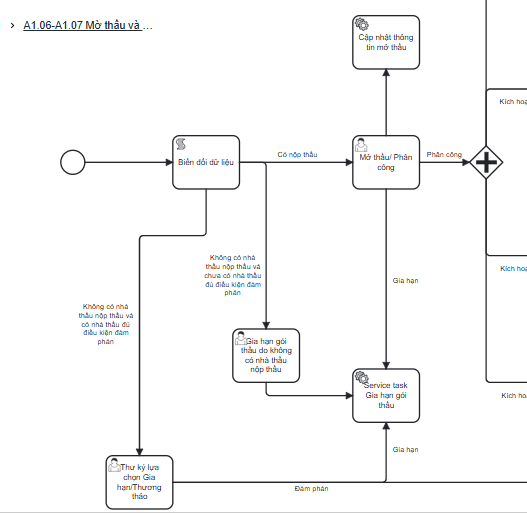
Bước A1.06: Bổ sung nhà thầu tại thời điểm mở thầu
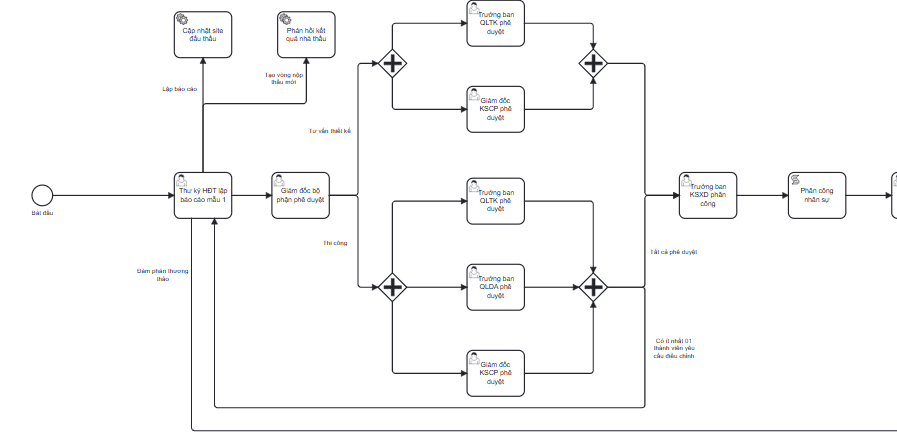
Bước A1.09: Bổ sung nhà thầu ở thời điểm lập báo cáo thầu
3.3 API Spec
3.4 Mô tả các trường dữ liệu trên từng màn hình của từng công việc
3.4.1 Bước A1.06 Bổ sung nhà thầu tại thời điểm mở thầu
3.4.1.1 Công việc "Mở thầu phân công"
Công việc được sinh ra nếu quy trình rẽ nhánh theo điều kiện: Có nhà thầu nộp thầu (var_documents.count > 0)
Sau khi hoàn thành công việc hệ thống rẽ nhánh theo điều kiện:
- Nếu Mở thầu/Phân công đánh giá = "2 - Gia hạn nộp thầu": quy trình kích hoạt Service Task "Gia hạn gói thầu"
- Nếu Mở thầu/Phân công đánh giá = "0 - Không bao gồm hồ sơ tài chính" hoặc "1 - Bao gồm hồ sơ tài chính": quy trình chuyển đến bước biến đổi dữ liệu và Đánh giá hồ sơ dự thầu
STT | Trường/nút chức năng | Kiểu dữ liệu | Điều kiện | Quy định | Mô tả |
|---|---|---|---|---|---|
1 | Mã gói thầu | Text | x | Tham chiếu mục 3.4.1.2 2312 - User Story - Thiết kế luồng happy A1.06-A1.07 | |
2 | Tên gói thầu | Text | x | Tham chiếu mục 3.4.1.2 2312 - User Story - Thiết kế luồng happy A1.06-A1.07 | |
3 | Loại gói thầu | Droplist | x | Tham chiếu mục 3.4.1.2 2312 - User Story - Thiết kế luồng happy A1.06-A1.07 | |
4 | Lĩnh vực | Droplist | x | Tham chiếu mục 3.4.1.2 2312 - User Story - Thiết kế luồng happy A1.06-A1.07 | |
5 | Bộ phận yêu cầu | Droplist | Tham chiếu mục 3.4.1.2 2312 - User Story - Thiết kế luồng happy A1.06-A1.07 | ||
6 | Người yêu cầu | Droplist | Tham chiếu mục 3.4.1.2 2312 - User Story - Thiết kế luồng happy A1.06-A1.07 | ||
7 | Dự án | Droplist | x | Tham chiếu mục 3.4.1.2 2312 - User Story - Thiết kế luồng happy A1.06-A1.07 | |
8 | Chủ đầu tư | Droplist | x | Tham chiếu mục 3.4.1.2 2312 - User Story - Thiết kế luồng happy A1.06-A1.07 | |
9 | Ưu tiên | Droplist | x | Tham chiếu mục 3.4.1.2 2312 - User Story - Thiết kế luồng happy A1.06-A1.07 | |
10 | Tỷ lệ ưu tiên | Number | Tham chiếu mục 3.4.1.2 2312 - User Story - Thiết kế luồng happy A1.06-A1.07 | ||
11 | Ghi chú | Text | Tham chiếu mục 3.4.1.2 2312 - User Story - Thiết kế luồng happy A1.06-A1.07 | ||
12 | Mở thầu/Phân công đánh giá | Droplist | x | Phương án thư ký hội đồng thầu mở thầu gồm những loại hồ sơ nào:
| |
14 | Thông tin Phân công đánh giá HSKT | Text | x | Chỉ hiển thị với Phương án mở thầu khác "2" và hồ sơ dự thầu chứa "0" | Tham chiếu mục 3.4.1.2 2312 - User Story - Thiết kế luồng happy A1.06-A1.07 |
15 | Thông tin nhân sự | Droplist | x | Chỉ hiển thị với Phương án mở thầu khác "2" và hồ sơ dự thầu chứa "0" | Tham chiếu mục 3.4.1.2 2312 - User Story - Thiết kế luồng happy A1.06-A1.07 |
16 | Phân công nhân sự | Droplist | x | Chỉ hiển thị với Phương án mở thầu khác "2" và hồ sơ dự thầu chứa "0" | Tham chiếu mục 3.4.1.2 2312 - User Story - Thiết kế luồng happy A1.06-A1.07 |
17 | Thông tin Phân công đánh giá HSTC | Text | x | Chỉ hiển thị với Phương án mở thầu khác "2" và hồ sơ dự thầu chứa "1" | Tham chiếu mục 3.4.1.2 2312 - User Story - Thiết kế luồng happy A1.06-A1.07 |
18 | Thông tin nhân sự | Droplist | x | Chỉ hiển thị với Phương án mở thầu khác "2" và hồ sơ dự thầu chứa "1" | Tham chiếu mục 3.4.1.2 2312 - User Story - Thiết kế luồng happy A1.06-A1.07 |
19 | Phân công nhân sự | Droplist | x | Chỉ hiển thị với Phương án mở thầu khác "2" và hồ sơ dự thầu chứa "1" | Tham chiếu mục 3.4.1.2 2312 - User Story - Thiết kế luồng happy A1.06-A1.07 |
20 | Thông tin Phân công đánh giá HSNL | Text | x | Chỉ hiển thị với Phương án mở thầu khác "2" và hồ sơ dự thầu chứa "2" | Tham chiếu mục 3.4.1.2 2312 - User Story - Thiết kế luồng happy A1.06-A1.07 |
21 | Thông tin nhân sự | Droplist | x | Chỉ hiển thị với Phương án mở thầu khác "2" và hồ sơ dự thầu chứa "2" | Tham chiếu mục 3.4.1.2 2312 - User Story - Thiết kế luồng happy A1.06-A1.07 |
22 | Phân công nhân sự | Droplist | x | Chỉ hiển thị với Phương án mở thầu khác "2" và hồ sơ dự thầu chứa "2" | Tham chiếu mục 3.4.1.2 2312 - User Story - Thiết kế luồng happy A1.06-A1.07 |
23 | Thông tin Phân công đánh giá hợp đồng mẫu | Text | x | Chỉ hiển thị với Phương án mở thầu khác "2" và hồ sơ dự thầu chứa "3" | Tham chiếu mục 3.4.1.2 2312 - User Story - Thiết kế luồng happy A1.06-A1.07 |
24 | Thông tin nhân sự | Droplist | x | Chỉ hiển thị với Phương án mở thầu khác "2" và hồ sơ dự thầu chứa "3" | Tham chiếu mục 3.4.1.2 2312 - User Story - Thiết kế luồng happy A1.06-A1.07 |
25 | Phân công nhân sự | Droplist | x | Chỉ hiển thị với Phương án mở thầu khác "2" và hồ sơ dự thầu chứa "3" | Tham chiếu mục 3.4.1.2 2312 - User Story - Thiết kế luồng happy A1.06-A1.07 |
26 | Thời gian nộp thầu | Date Time | x | Bước thời gian lựa chọn: 15' Không cho phép nhập thời gian quá khứ Chỉ hiển thị với Phương án mở thầu = "2" | Cho phép người dùng nhập thời gian gia hạn nộp thầu |
27 | Ghi chú gia hạn | Text Area | x | Chỉ hiển thị với Phương án mở thầu = "2" | Cho phép người dùng nhập ghi chú gia hạn |
28 | Nút từ chối | Tham chiếu mục 3.4.1.2 2312 - User Story - Thiết kế luồng happy A1.06-A1.07 | |||
29 | Nút tiếp nhận | Tham chiếu mục 3.4.1.2 2312 - User Story - Thiết kế luồng happy A1.06-A1.07 | |||
30 | Nút tạm dừng | Tham chiếu mục 3.4.1.2 2312 - User Story - Thiết kế luồng happy A1.06-A1.07 | |||
31 | Nút tiếp tục | Tham chiếu mục 3.4.1.2 2312 - User Story - Thiết kế luồng happy A1.06-A1.07 | |||
32 | Nút Hoàn thành | Tham chiếu mục 3.4.1.2 2312 - User Story - Thiết kế luồng happy A1.06-A1.07 | |||
33 | Nút Hủy | Tham chiếu mục 3.4.1.2 2312 - User Story - Thiết kế luồng happy A1.06-A1.07 |
3.4.1.2 Công việc "Gia hạn gói thầu do không có nhà thầu nộp thầu"
Công việc được sinh ra nếu quy trình rẽ nhánh theo điều kiện:
- Không có nhà thầu nào nộp thầu
- Không có nhà thầu nào đủ điều kiện đàm phán thương thảo (nhà thầu ở trạng thái "Chờ đàm phán")
Sau khi hoàn thành công việc hệ thống kích hoạt Service task "Gia hạn gói thầu"
Trường/Nút chức năng
Kiểu dữ liệu
Điều kiện
Quy định
Mô tả
Tab
Tham chiếu tài liệu: 1055 - User Story - Màn hình Quản lý dự thầu (Chi tiết gói thầu)
Khi một nhà thầu được bổ sung, hệ thống kiểm tra trạng thái lần nộp thầu gần nhất:
- Trạng thái: "Chờ kích hoạt": Bổ sung nhà thầu vào lần hiện tại
- Trạng thái "Chờ nộp thầu": Bổ sung nhà thầu vào lần hiện tại
- Trạng thái "Đang đánh giá": Sinh ra lần nộp thầu mới trạng thái "Chờ kích hoạt"
- Trạng thái "Kết thúc đánh giá":
- Nếu có vòng nộp thầu trạng thái "Chờ kích hoạt" đã tồn tại: Gộp thông tin các nhà thầu được phản hồi kết quả vào vòng nộp thầu đồng thời chuyển lần nộp thầu đó sang trạng thái "Đã kích hoạt" với thời gian nộp thầu bổ sung được lấy từ eForm Tổng hợp kết quả
- Nếu có vòng nộp thầu trạng thái "Chờ kích hoạt" đã tồn tại: tạo vòng nộp thầu mới
Tham chiếu tài liệu: 1055 - User Story - Màn hình Quản lý dự thầu (Chi tiết gói thầu)
Nút chức năng cho phép người dùng gia hạn gói thầu.
Khi nhấn vào hệ thống mở Pop-up gia hạn gói thầu
Tham chiếu tài liệu: 1055 - User Story - Màn hình Quản lý dự thầu (Chi tiết gói thầu)
Tham chiếu tài liệu: 1055 - User Story - Màn hình Quản lý dự thầu (Chi tiết gói thầu)
Hiển thị trạng thái của từng lần dự thầu:
- Trạng thái: "Chờ kích hoạt": trạng thái của gói thầu được sinh ra do bổ sung nhà thầu tại thời điểm gói thầu hiện tại trạng thái "Đang đánh giá" hoặc "Kết thúc đánh giá"
- Trạng thái "Chờ nộp thầu":
- Khi gói thầu được phát hành hoặc
- Nhà thầu nộp thầu bổ sung tại vòng đàm phán
- Trạng thái "Đang đánh giá": khi thư ký hội đồng thầu hoàn thành công việc mở thầu.
- Trạng thái "Kết thúc đánh giá": khi thư ký hội đồng thầu hoàn thành công việc "Tổng hợp kết quả đánh giá"
Danh sách nhà thầu sắp xếp theo trạng thái:
- Chờ đàm phán
- Đã nộp thầu
- Tham gia
- Chờ xác nhận
- Từ chối
Hiển thị tên nhà thầu mới được bổ sung.
- Với trường hợp Phát hành HSMT: hiển thị danh sách nhà thầu được mời thầu
- Với trường hợp Phản hồi kết quả: hiển thị danh sách các nhà thầu được phản hồi kết quả:
- Nhà thầu được đánh giá kết quả đạt (tất cả hồ sơ dự thầu trừ hồ sơ tài chính "Đạt"): hiển thị trạng thái "Chờ đàm phán"
- Nhà thầu được đánh giá kết quả không đạt (ít nhất 01 hồ sơ dự thầu trừ hồ sơ tài chính "Không đạt"): hiển thị trạng thái "Tham gia"
- Với trường hợp nhà thầu nộp thầu bổ sung khi đàm phán thương thảo: Hiển thị danh sách nhà thầu đã thực hiện nộp thầu bổ sung.
Tham chiếu tài liệu: 1055 - User Story - Màn hình Quản lý dự thầu (Chi tiết gói thầu)
Tham chiếu tài liệu: 1055 - User Story - Màn hình Quản lý dự thầu (Chi tiết gói thầu)
Tham chiếu tài liệu: 1055 - User Story - Màn hình Quản lý dự thầu (Chi tiết gói thầu)
Tham chiếu tài liệu: 1055 - User Story - Màn hình Quản lý dự thầu (Chi tiết gói thầu)
STT | Trường/nút chức năng | Kiểu dữ liệu | Điều kiện | Quy định | Mô tả |
|---|---|---|---|---|---|
1 | Logo | Tham chiếu tài liệu URD mục 2.12.1 | 2 | Tài khoản | Tham chiếu tài liệu URD mục 2.12.1 | 3 | Tab điều hướng | Tham chiếu tài liệu URD mục 2.12.1 | 4 | Mã TBMT | Tham chiếu tài liệu URD mục 2.12.1 | 5 | Tên gói thầu | Tham chiếu tài liệu URD mục 2.12.1 | 6 | Tên dự án | Tham chiếu tài liệu URD mục 2.12.1 | 7 | Bên mời thầu | Tham chiếu tài liệu URD mục 2.12.1 | 8 | Địa điểm | Tham chiếu tài liệu URD mục 2.12.1 | 9 | Lĩnh vực | Tham chiếu tài liệu URD mục 2.12.1 | 10 | Ngày mời thầu | Tham chiếu tài liệu URD mục 2.12.1 | 11 | Ngày đóng thầu | Tham chiếu tài liệu URD mục 2.12.1 | 12 | Đầu mối phụ trách | Tham chiếu tài liệu URD mục 2.12.1 | 13 | Tham chiếu tài liệu URD mục 2.12.1 | 14 | Số điện thoại liên hệ | Tham chiếu tài liệu URD mục 2.12.1 | 15 | Nút “Nộp thầu” | Button | Chỉ hiển thị với các nhà thầu đã xác nhận tham gia gói thầu. Chỉ hiển thị với lần nộp thầu trạng thái "Chờ nộp thầu" (Còn thời gian nộp thầu) | Tham chiếu tài liệu URD mục 2.12.1 | 16 | Nút “Gia hạn gói thầu” | Button | Chỉ hiển thị với lần nộp thầu trạng thái "Chờ nộp thầu" (Còn thời gian nộp thầu) | Tham chiếu tài liệu URD mục 2.12.1 Khi nhấn "Gia hạn gói thầu" hệ thống kiểm tra:
| 17 | Nút "Tham gia" | Button |
| Tham chiếu tài liệu URD mục 2.12.1 | 18 | Nút “Từ chối” | Button |
| Tham chiếu tài liệu URD mục 2.12.1 | 19 | Nút "Tham gia lại" | Button | Chỉ hiển thị khi nhà thầu đã thực hiện xác nhận "Từ chối" và còn thời gian nộp thầu | Cho phép nhà thầu tham gia lại sau khi từ chối. Với trường hợp gói thầu đã được mở thầu với điều kiện: "khi tất cả nhà thầu đã thực hiện xác nhận tham gia/từ chối và tất cả nhà thầu thầu xác nhận tham gia đã hoàn thành nộp thầu" → điều kiện do BPM trả thông tin qua Send task | 20 | Thời điểm đóng thầu | Tham chiếu tài liệu URD mục 2.12.1 |
3.4.3 Bước phản hồi kết quả
3.4.3.1 Service task phản hồi kết quả:
Công việc được kích hoạt nếu phương án nộp thầu là "Phản hồi kết quả"
Hệ thống cấu hình thông tin kích hoạt việc phản hồi kết quả đánh giá cho nhà thầu sang Site đấu thầu.
Thông tin kích hoạt bao gồm:
- Mã gói thầu
- Thời gian nộp thầu lần tiếp theo
- Ghi chú gia hạn
- Trạng thái: Phản hồi nhà thầu
Hệ thống kiểm tra đã có vòng nộp thầu trạng thái "Chờ kích hoạt" tồn tại hay chưa:
- Nếu có: Gộp thông tin các nhà thầu được phản hồi kết quả vào vòng nộp thầu. Đồng thời chuyển trạng thái lần nộp thầu đó sang "Chờ nộp thầu" đồng thời chuyển lần nộp thầu đó sang trạng thái "Đã kích hoạt" với thời gian nộp thầu bổ sung được lấy từ eForm Tổng hợp kết quả
- Chưa có: tạo vòng nộp thầu mới với thời gian nộp thầu bổ sung được lấy từ eForm Tổng hợp kết quả
Mã gói thầu | Text | Chỉ xem | Thông tin mã gói thầu | ||
2 | Tên gói thầu | Text | Chỉ xem | Thông tin tên gói thầu | |
3 | Loại gói thầu | Droplist | Chỉ xem | Thông tin loại gói thầu | |
4 | Lĩnh vực | Droplist | Chỉ xem | Thông tin lĩnh vực gói thầu | |
5 | Bộ phận yêu cầu | Droplist | Chỉ xem | Thông tin bộ phận yêu cầu | |
6 | Người yêu cầu | Droplist | Chỉ xem | Thông tin người yêu cầu | |
7 | Dự án | Droplist | Chỉ xem | Thông tin dự án gói thầu | |
8 | Chủ đầu tư | Droplist | Chỉ xem | Thông tin chủ đầu tư gói thầu | |
9 | Ưu tiên | Droplist | Chỉ xem | Thông tin mức độ ưu tiên gói thầu | |
10 | Tỷ lệ ưu tiên | Number | Chỉ xem | Thông tin tỷ lệ ưu tiên gói thầu | |
11 | Ghi chú | Text | Chỉ xem | Thông tin ghi chú gói thầu | |
12 | Thời gian nộp thầu | Date Time | x | Bước thời gian lựa chọn: 15' Không cho phép nhập thời gian quá khứ | Cho phép người dùng nhập thời gian gia hạn nộp thầu |
13 | Ghi chú gia hạn | Text Area | x | Cho phép người dùng nhập ghi chú gia hạn | |
14 | Tạm dừng | Button | Cho phép người dùng tạm dừng tính OLA công việc. Hiển thị Pop-up lý do tạm dừng | ||
15 | Tiếp tục | Button | Cho phép người dùng tiếp tục tính OLA công việc. | ||
16 | Lưu nháp | Button | Cho phép người dùng lưu thông tin mà không hoàn thành công việc | ||
17 | Hoàn thành | Button | Cho phép người dùng hoàn thành công việc | ||
18 | Hủy | Button | Cho phép người dùng thoát khỏi màn hình eForm mà không lưu thông tin |
3.4.1.3 Công việc "Thư ký lựa chọn Gia hạn/Thương thảo"
Công việc được sinh ra nếu quy trình rẽ nhánh theo điều kiện:
- Không có nhà thầu nào nộp thầu
- Có ít nhất 01 nhà thầu nào đủ điều kiện đàm phán thương thảo (nhà thầu ở trạng thái "Chờ đàm phán")
Sau khi hoàn thành công việc hệ thống rẽ nhánh theo điều kiện:
- Nếu Phương án Gia hạn/Đàm phán thương thảo = "1 - Hội đồng thầu đàm phán với nhà thầu": quy trình chuyển đến bước A1.08 Đàm phán thương thảo
- Nếu Phương án Gia hạn/Đàm phán thương thảo = "2 - Gia hạn gói thầu": quy trình kích hoạt Service Task "Gia hạn gói thầu"
STT | Trường/nút chức năng | Kiểu dữ liệu | Điều kiện | Quy định | Mô tả |
|---|---|---|---|---|---|
1 | Mã gói thầu | Text | Chỉ xem | Thông tin mã gói thầu | |
2 | Tên gói thầu | Text | Chỉ xem | Thông tin tên gói thầu | |
3 | Loại gói thầu | Droplist | Chỉ xem | Thông tin loại gói thầu | |
4 | Lĩnh vực | Droplist | Chỉ xem | Thông tin lĩnh vực gói thầu | |
5 | Bộ phận yêu cầu | Droplist | Chỉ xem | Thông tin bộ phận yêu cầu | |
6 | Người yêu cầu | Droplist | Chỉ xem | Thông tin người yêu cầu | |
7 | Dự án | Droplist | Chỉ xem | Thông tin dự án gói thầu | |
8 | Chủ đầu tư | Droplist | Chỉ xem | Thông tin chủ đầu tư gói thầu | |
9 | Ưu tiên | Droplist | Chỉ xem | Thông tin mức độ ưu tiên gói thầu | |
10 | Tỷ lệ ưu tiên | Number | Chỉ xem | Thông tin tỷ lệ ưu tiên gói thầu | |
11 | Ghi chú | Text | Chỉ xem | Thông tin ghi chú gói thầu | |
12 | Phương án Gia hạn/Đàm phán thương thảo | Select | x | Cho phép người dùng lựa chọn các phương án lập báo cáo thầu: 1 - Đàm phán thương thảo 2 - Gia hạn gói thầu | |
13 | Thời gian nộp thầu | Date Time | x | Bước thời gian lựa chọn: 15' Không cho phép nhập thời gian quá khứ | Cho phép người dùng nhập thời gian gia hạn nộp thầu |
14 | Ghi chú gia hạn | Text Area | x | Cho phép người dùng nhập ghi chú gia hạn | |
15 | Tạm dừng | Button | Cho phép người dùng tạm dừng tính OLA công việc. Hiển thị Pop-up lý do tạm dừng | ||
16 | Tiếp tục | Button | Cho phép người dùng tiếp tục tính OLA công việc. | ||
17 | Lưu nháp | Button | Cho phép người dùng lưu thông tin mà không hoàn thành công việc | ||
18 | Hoàn thành | Button | Cho phép người dùng hoàn thành công việc | ||
19 | Hủy | Button | Cho phép người dùng thoát khỏi màn hình eForm mà không lưu thông tin |
3.4.2 Bước A1.09 "Lập báo cáo thầu"
3.4.2.1 Công việc "Thư ký HĐT lập báo cáo mẫu 1"
Sau khi hoàn thành công việc hệ thống rẽ nhánh theo điều kiện:
- Nếu Phương án lập báo cáo = "0 - Lập báo cáo thầu": quy trình chuyển tiếp đến các bước phê duyệt báo cáo thầu
- Nếu Phương án lập báo cáo = "1 - Hội đồng thầu đàm phán với nhà thầu": quy trình quay về bước A1.08 "Đàm phán thương thảo"
- Nếu Phương án lập báo cáo = "2 - Tạo vòng nộp thầu mới" (hiển thị nếu vòng nộp thầu gần nhất có nhà thầu nộp thầu): quy trình chuyển tiếp đến Service Task "Phản hồi kết quả nhà thầu"
- Nếu Phương án lập báo cáo = "3 - Gia hạn gói thầu" (hiển thị nếu vòng nộp thầu gần nhất không có nhà thầu nộp thầu): quy trình kích hoạt Service Task "Gia hạn gói thầu"
STT | Field (Trường dữ liệu) | Type (Kiểu dữ liệu) | Required (Bắt buộc) | Độ dài ký tự | Validation (Quy định) | Description (Mô tả) |
|---|---|---|---|---|---|---|
1 | Phương án lập báo cáo | Cho phép người dùng lựa chọn phương án xử lý gói thầu sau khi nhận kết quả đàm phán:
| ||||
2 | Nhà thầu đề xuất | Tham chiếu mục 3.4.3 User Story - Thư ký hội đồng thầu tạo Báo cáo thầu | ||||
3 | Thuế suất | Tham chiếu mục 3.4.3 User Story - Thư ký hội đồng thầu tạo Báo cáo thầu | ||||
4 | Ghi chú đánh giá tài chính | Tham chiếu mục 3.4.3 User Story - Thư ký hội đồng thầu tạo Báo cáo thầu | ||||
5 | Tiến độ thực hiện | Tham chiếu mục 3.4.3 User Story - Thư ký hội đồng thầu tạo Báo cáo thầu | ||||
6 | Hình thức hợp đồng | Tham chiếu mục 3.4.3 User Story - Thư ký hội đồng thầu tạo Báo cáo thầu | ||||
7 | Điều khoản thương mại | Tham chiếu mục 3.4.3 User Story - Thư ký hội đồng thầu tạo Báo cáo thầu | ||||
8 | Hợp đồng mẫu | Tham chiếu mục 3.4.3 User Story - Thư ký hội đồng thầu tạo Báo cáo thầu | ||||
9 | Mở tài khoản MSB | Tham chiếu mục 3.4.3 User Story - Thư ký hội đồng thầu tạo Báo cáo thầu | ||||
10 | Xem trước | Tham chiếu mục 3.4.3 User Story - Thư ký hội đồng thầu tạo Báo cáo thầu | ||||
11 | Tải xuống | Tham chiếu mục 3.4.3 User Story - Thư ký hội đồng thầu tạo Báo cáo thầu | ||||
12 | Ghi chú | Tham chiếu mục 3.4.3 User Story - Thư ký hội đồng thầu tạo Báo cáo thầu | ||||
13 | Tệp đính kèm | Tham chiếu mục 3.4.3 User Story - Thư ký hội đồng thầu tạo Báo cáo thầu | ||||
14 | Thời hạn nộp bổ sung | Datetime picker | x | Chỉ hiển thị với phương án lập báo cáo: "2 - Tạo vòng nộp thầu mới" | Cho phép người dùng nhập thông tin thời gian tạo vòng nộp thầu mới. | |
15 | Ghi chú gia hạn | Text area | x | Chỉ hiển thị với phương án lập báo cáo: "2 - Tạo vòng nộp thầu mới" Mặc định hiển thị: "Gia hạn nộp thầu vòng tiếp theo" | Cho phép người dùng nhập thông tin tạo vòng nộp thầu mới. | |
16 | Gia hạn nộp thầu | Label | Chỉ hiển thị với phương án lập báo cáo: "3 - Gia hạn gói thầu" | Hiển thị phần thông tin cho phép người dùng nhập gia hạn nộp thầu | ||
16.1 | Thời hạn nộp thầu | Datetime picker | x | Chỉ hiển thị với phương án lập báo cáo: "3 - Gia hạn gói thầu" | Cho phép người dùng nhập thông tin thời gian gia hạn lần nộp thầu vòng gần nhất | |
16.2 | Ghi chú gia hạn | Text area | x | Chỉ hiển thị với phương án lập báo cáo: "3 - Gia hạn gói thầu" | Cho phép người dùng nhập thông tin gia hạn gói thầu vòng gần nhất | |
17 | Lưu nháp | Tham chiếu mục 3.4.3 User Story - Thư ký hội đồng thầu tạo Báo cáo thầu | ||||
| 18 | Tạm dừng | Tham chiếu mục 3.4.3 User Story - Thư ký hội đồng thầu tạo Báo cáo thầu | ||||
| 19 | Hoàn thành | Tham chiếu mục 3.4.3 User Story - Thư ký hội đồng thầu tạo Báo cáo thầu |
3.4.2.2 Service task Phản hồi kết quả nhà thầu
Tham chiếu mục 3.4.3.2 2312 - User Story - Thiết kế luồng happy A1.06-A1.07
3.4.3. Portal nhà thầu - Tab Tham gia thầu
STT | Trường dữ liệu/Nút chức năng | Kiểu dữ liệu | Bắt buộc | Quy định | Mô tả |
|---|---|---|---|---|---|
| 1 | Nút "Nộp thầu" | Button | X | . | -Thể hiện nút chức năng cho phép nhà thầu thực hiện thao tác nộp hồ sơ dự thầu. -Khi nhấn nút, hệ thống hiển thị màn hình pop-up "Hồ sơ dự thầu" |
3.4.4. Portal nhà thầu - Màn hình pop-up "Hồ sơ dự thầu"
STT | Trường dữ liệu/Nút chức năng | Kiểu dữ liệu | Bắt buộc | Quy định | Mô tả |
|---|---|---|---|---|---|
| 2 | Tab "Lần" | Button | X | Không cho phép sửa/xóa | -Thể hiện nhữnglần nộp hồ sơ của nhà thầu. -Khi truy cập vào pop-up “Hồ sơ dự thầu”, hệ thống hiển thị mặc định lần nộp mới nhất. -Cho phép nhấn chọn từng lần nộp để xem chi tiết. |
| 3 | Hồ sơ kỹ thuật | Text | X | Không cho phép sửa/xóa | -Thể hiện thông tin tiêu đề 1 nhóm chứa các mục con về kỹ thuật. -Nội dung hiển thị: Hồ sơ kỹ thuật |
| 3.1 | Phạm vi công việc | Text | X | Không cho phép sửa/xóa | -Thể hiện thông tin về hồ sơ thuộc nhóm hồ sơ kỹ thuật -Nội dung hiển thị: Phạm vi công việc -Khi nhấn chọn, mục được tô màu (fill) và hệ thống hiển thị bảng (grid) tương ứng với hồ sơ. |
| 3.2 | Tiêu chí thí nghiệm | Text | X | Không cho phép sửa/xóa | -Thể hiện thông tin về hồ sơ thuộc nhóm hồ sơ kỹ thuật -Nội dung hiển thị: Phạm vi công việc -Khi nhấn chọn, mục được tô màu (fill) và hệ thống hiển thị bảng (grid) tương ứng với hồ sơ. |
| 3.3 | BoQ | Text | X | Không cho phép sửa/xóa | -Thể hiện thông tin về hồ sơ thuộc nhóm hồ sơ kỹ thuật -Nội dung hiển thị: Phạm vi công việc -Khi nhấn chọn, mục được tô màu (fill) và hệ thống hiển thị bảng (grid) tương ứng với hồ sơ. |
| 4 | Hợp đồng mẫu | Text | X | Không cho phép sửa/xóa | -Thể hiện thông tin tiêu đề 1 nhóm chứa các hợp đồng mẫu -Nội dung hiển thị: Hợp đồng mẫu |
| 4.1 | Hợp đồng mẫu | Text | X | Không cho phép sửa/xóa | -Thể hiện thông tin về hồ sơ thuộc nhóm Hợp đồng mẫu -Nội dung hiển thị: Hợp đồng mẫu - Khi nhấn chọn, mục được tô màu (fill) và hệ thống hiển thị tài liệu đính kèm về hợp đồng mẫu. |
| 5 | Hồ sơ tài chính | Text | X | Không cho phép sửa/xóa | -Thể hiện thông tin tiêu đề 1 nhóm chứa các hồ sơ tài chính -Nội dung hiển thị: Hồ sơ tài chính |
| 5.1 | BoQ | Text | X | Không cho phép sửa/xóa | -Thể hiện thông tin về hồ sơ thuộc nhóm hồ sơ kỹ thuật -Nội dung hiển thị: BoQ -Khi nhấn chọn, mục được tô màu (fill) và hệ thống hiển thị bảng (grid) tương ứng với hồ sơ. |
| 6 | Hồ sơ năng lực | Text | X | Không cho phép sửa/xóa | -Thể hiện thông tin về hồ sơ thuộc nhóm hồ sơ năng lực -Nội dung hiển thị: Hồ sơ năng lực |
| 6.1 | Hồ sơ năng lực | Text | X | Không cho phép sửa/xóa | -Thể hiện thông tin về hồ sơ thuộc nhóm hồ sơ năng lực -Nội dung hiển thị: Hồ sơ năng lực -Khi nhấn chọn, mục được tô màu (fill) và hệ thống hiển thị tài liệu đính kèm ứng với hồ sơ |
| 7 | Thanh tiến độ | Data Type | X | Không cho phép sửa/xóa | -Thể hiện thông tin tiến độ tải lên/nhập hồ sơ dự thầu của nhà thầu -Nội dung hiển thị: Văn bản: “Đã tải lên X/Y hồ sơ bắt buộc”. +) x: số lượng hồ sơ đã tải lên +) y:tổng số lượng hồ sơ bắt buộc -Khi người dùng nhập thông tin/tải lên hồ sơ, thanh tiến độ sẽ cập nhật theo số hồ sơ đã được nhập so với tổng số hồ sơ bắt buộc. |
| 8 | Nút "Lưu nháp" | Button | X | Không cho phép sửa/xóa | -Thể hiện nút chức năng cho phép lưu tạm thời hồ sơ dự thầu, và chỉnh sửa sau nếu cần -Hệ thống hiển thị nút và chức năng tương ứng với 2 trường hợp sau đây: +) Trường hợp 1: Còn hạn nộp thầu
+) Trường hợp 2: Hết hạn nộp thầu
|
| 9 | Nút "Nộp hồ sơ" | Button | X | Không cho phép sửa/xóa | -Thể hiện nút chức năng cho phép nộp chính thức hồ sơ dự thầu -Hệ thống hiển thị nút và chức năng tương ứng với 2 trường hợp sau đây: +) Trường hợp 1: Còn hạn nộp thầu
"Thành công Nộp thầu thành công" +) Trường hợp 2: Hết hạn nộp thầu
|
| 10 | Nút "X" | Button | X | Không cho phép sửa/xóa | -Thể hiện nút chức năng cho phép đóng màn hình pop-up "Hồ sơ dự thầu" -Khi nhấn, hệ thống tiến hành thoát khỏi màn hình pop-up "Hồ sơ dự thầu" và điều hướng về màn hình chính của Tab "Tham gia thầu" |
| 11 | Nút "Xuất dữ liệu Excel" | Button | X | Không cho phép sửa/xóa | -Thể hiện nút chức năng cho phép xuất dữ liệu excel -Hệ thống hiển thị nút và chức năng tương ứng với 2 trường hợp sau đây: +) Trường hợp 1: Còn hạn nộp thầu
+) Trường hợp 2: Hết hạn nộp thầu
|
| 12 | Nút "Gán dữ liệu Excel" | Button | X | Không cho phép sửa/xóa | -Thể hiện nút chức năng cho phép mở ra màn hình pop-up gán dữ liệu excel -Hệ thống hiển thị nút và chức năng tương ứng với 2 trường hợp sau đây: +) Trường hợp 1: Còn hạn nộp thầu
+) Trường hợp 2: Hết hạn nộp thầu
|