
Nghiệp vụ | IT | |||
|---|---|---|---|---|
Người lập | Người duyệt | Người lập | Người duyệt | |
| Họ và tên | Nguyễn Thanh Vân | Nguyễn Đức Trung | ||
Nguyễn Đức Trung | ||||
Tài khoản email/MS team | vannt4 | trungnd3 | ||
trungnd3 | ||||
Chức danh | Business Analyst (BA) | Ngày ký | 07 Nov ||
Product Owner (P.O) | ||||
Business Analyst Business (BA BIZ) | ||||
Ngày soạn thảo |
| |||
| ||||
Jira Link | [BPMKVH-2442] Nhân viên kế hoạch - tổng hợp soạn thảo hợp đồng - Jira | |||
...
3. Conversation (Mô tả chi tiết)
3.1 UIUX:
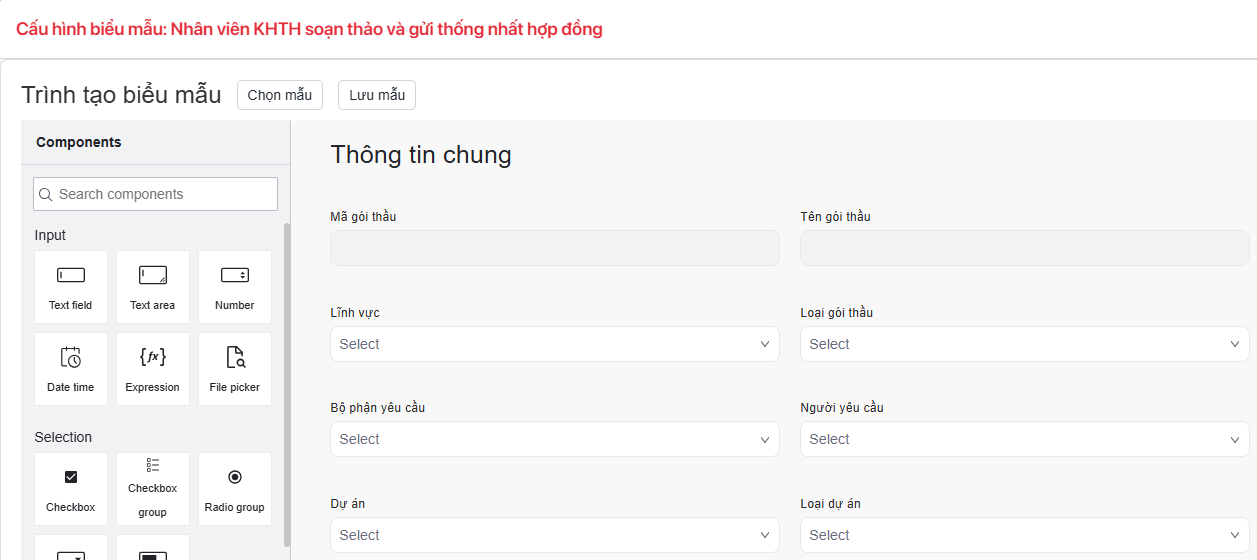
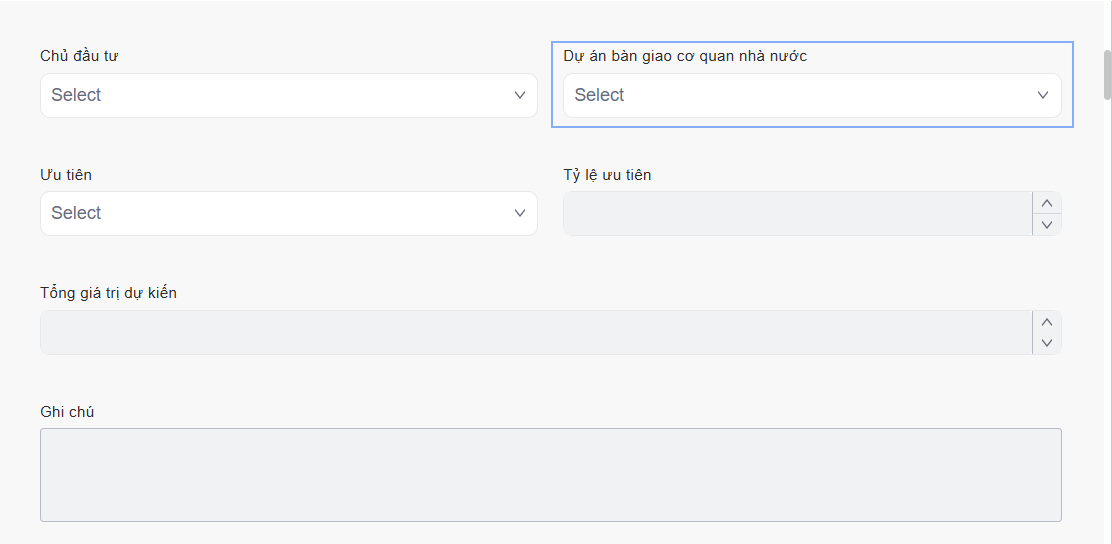
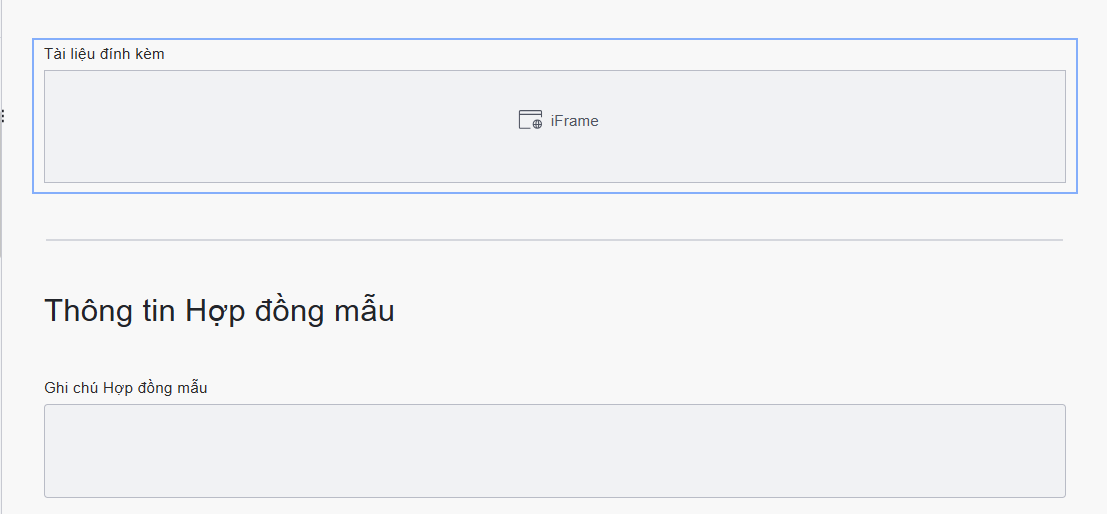
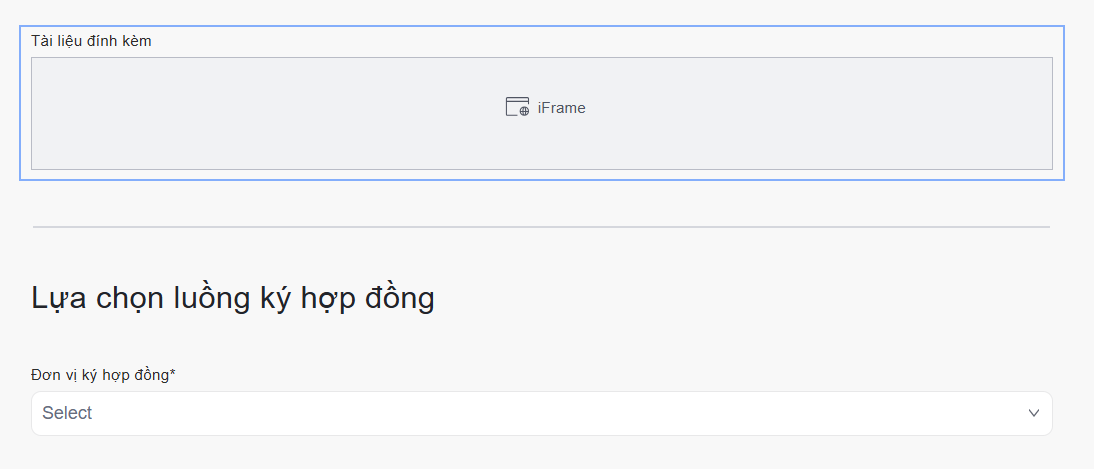
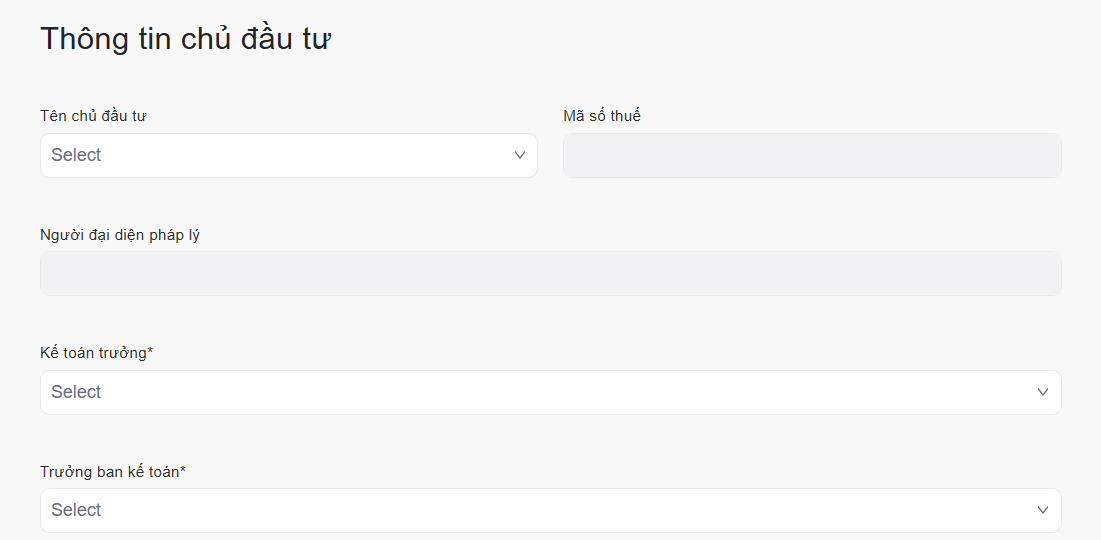
3.1.1: Màn hình Nhân viên KHTH soạn thảo và gửi thống nhất hợp đồng
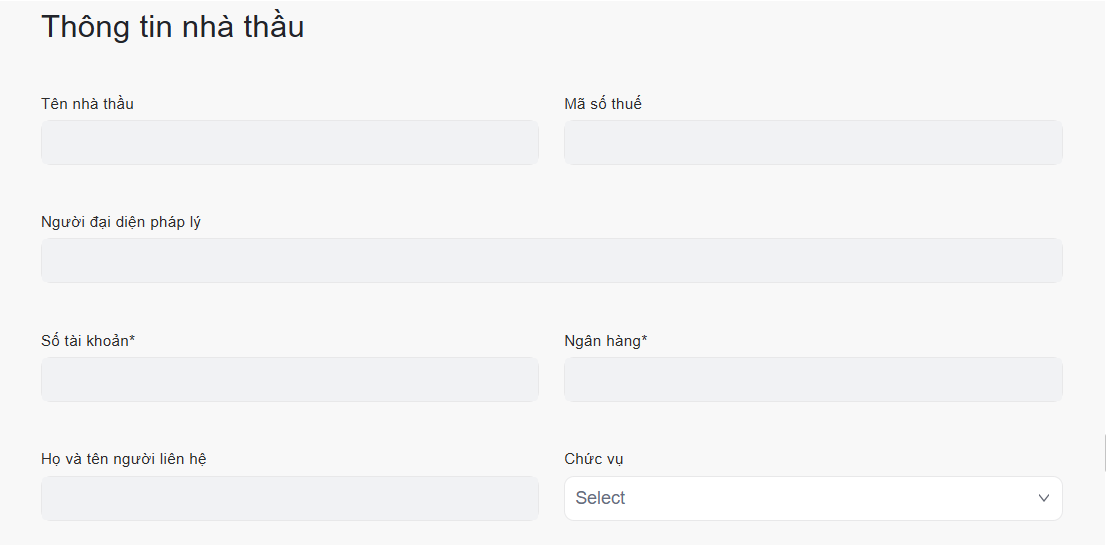
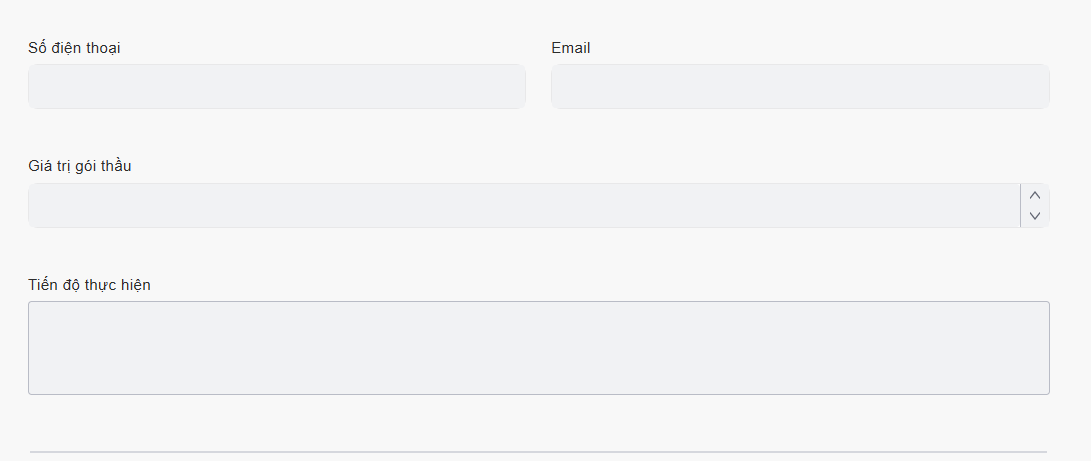
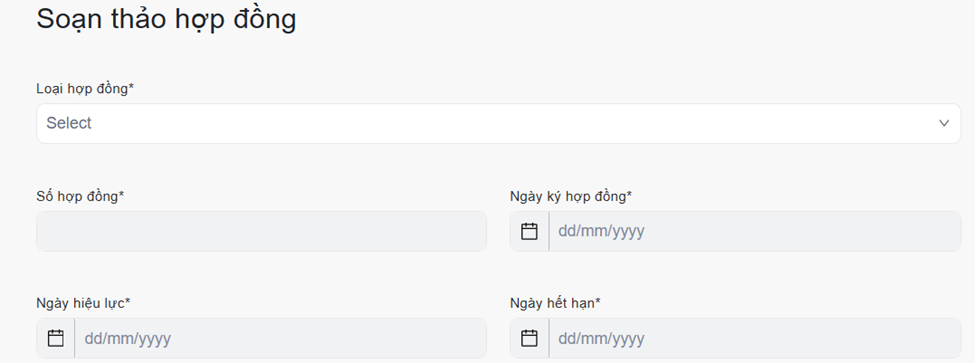
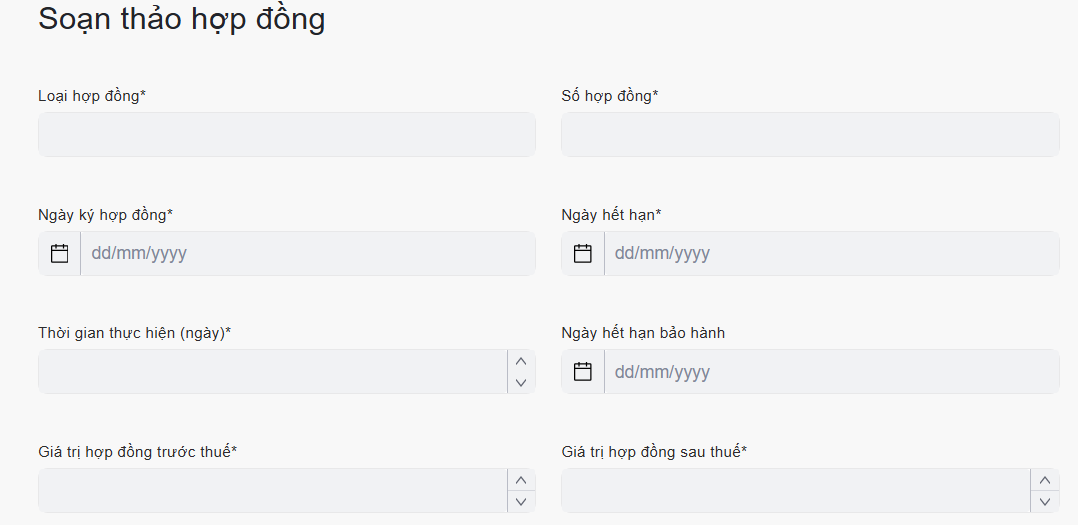
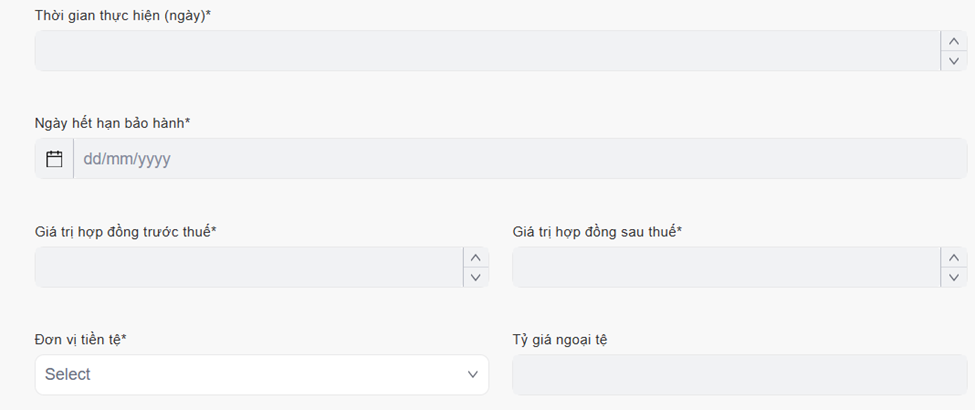
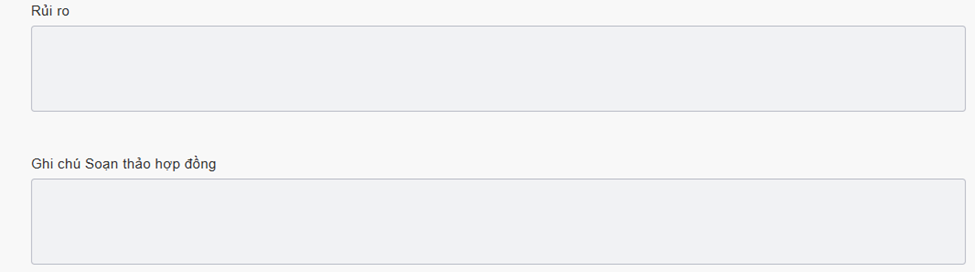
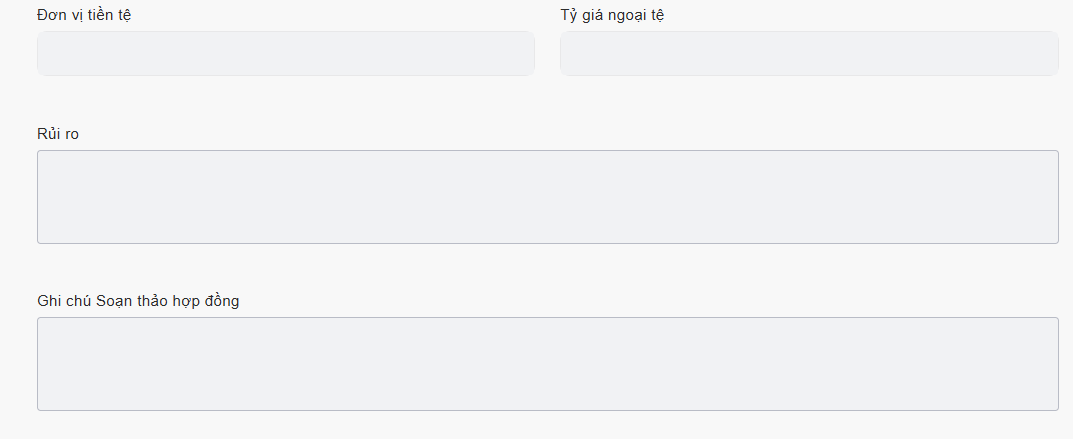
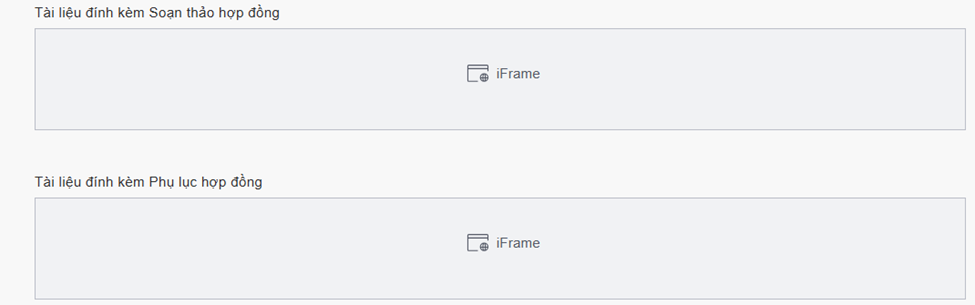
3.1.2
...
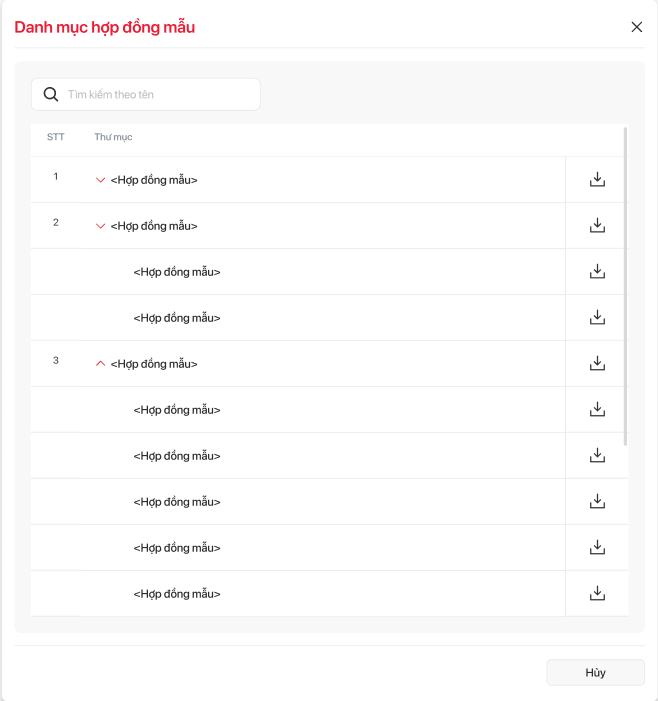
. Màn hình Pop-up "Danh mục hợp đồng mẫu"
3.2 Luồng:
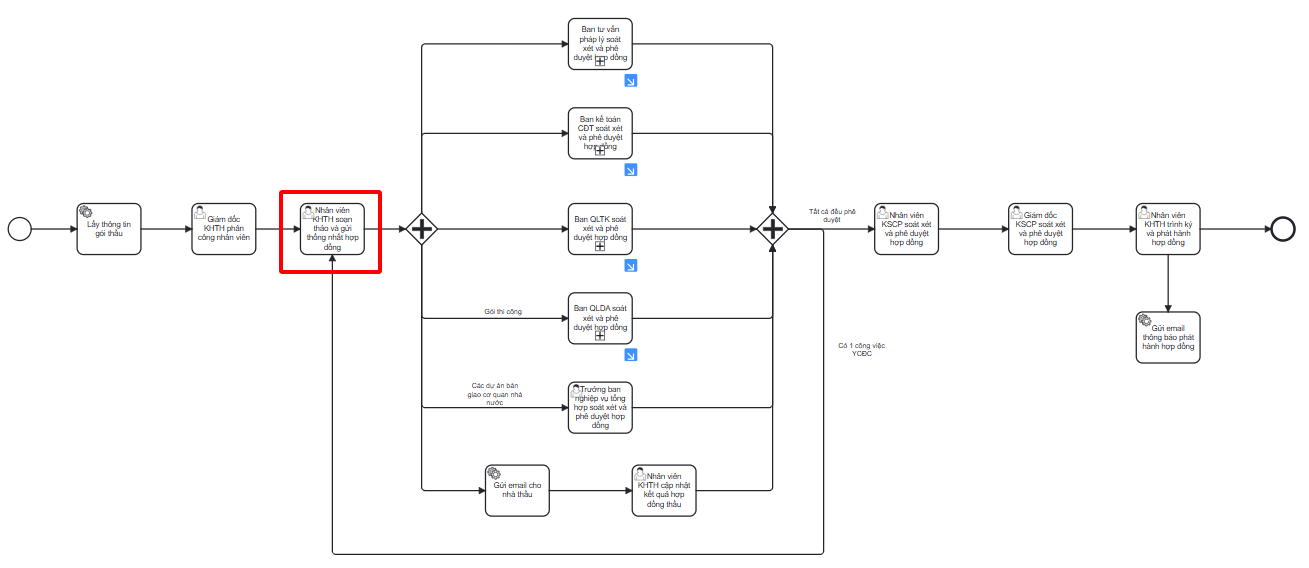
3.3 API Spec: <gắn link tài liệu mô tả API vào đây>
3.4
...
. Mô tả các trường dữ liệu trên màn hình:
3.4.1. Màn hình Nhân viên KHTH soạn thảo và gửi thống nhất hợp đồng
- Logic phân công: Nhân viên KHTH đã được Giám đốc KHTH lựa chọn ở
...
- công việc trước đó tiếp nhận
...
- thực hiện
STT
Field
(Trường dữ liệu)
Type
(Kiểu dữ liệu)
STT | Field (Trường dữ liệu) | Type (Kiểu dữ liệu) | Required (Bắt buộc) | Length (Độ dài ký tự) | Validation (Quy định) | Description (Mô tả) | |||||||||||||||||||||||||||||||||||||||||
|---|---|---|---|---|---|---|---|---|---|---|---|---|---|---|---|---|---|---|---|---|---|---|---|---|---|---|---|---|---|---|---|---|---|---|---|---|---|---|---|---|---|---|---|---|---|---|---|
| 1 | Mã gói thầu | Text |
| Không cho phép thêm mới/sửa/xóa dữ liệu | Thông tin mã gói thầu | ||||||||||||||||||||||||||||||||||||||||||
2 | Tên gói thầu | Text |
| Không cho phép thêm mới/sửa/xóa dữ liệu | Thông tin tên gói thầu | ||||||||||||||||||||||||||||||||||||||||||
3 | Lĩnh vực | Droplist |
| Không cho phép thêm mới/sửa/xóa dữ liệu | Thông tin lĩnh vực gói thầu | ||||||||||||||||||||||||||||||||||||||||||
4 | Loại gói thầu | Droplist |
| Không cho phép thêm mới/sửa/xóa dữ liệu | Thông tin loại gói thầu | ||||||||||||||||||||||||||||||||||||||||||
5 | Bộ phận yêu cầu | Droplist |
| Không cho phép thêm mới/sửa/xóa dữ liệu | Thông tin bộ phận yêu cầu | ||||||||||||||||||||||||||||||||||||||||||
6 | Người yêu cầu | Droplist |
| Không cho phép thêm mới/sửa/xóa dữ liệu | Thông tin người yêu cầu | ||||||||||||||||||||||||||||||||||||||||||
7 | Dự án | Droplist |
| Không cho phép thêm mới/sửa/xóa dữ liệu | Thông tin dự án gói thầu | ||||||||||||||||||||||||||||||||||||||||||
8 | Loại dự án | Droplist |
| Không cho phép thêm mới/sửa/xóa dữ liệu | Thông tin loại dự án gói thầu | ||||||||||||||||||||||||||||||||||||||||||
9 | Chủ đầu tư | Droplist |
| Không cho phép thêm mới/sửa/xóa dữ liệu | Thông tin chủ đầu tư gói thầu | ||||||||||||||||||||||||||||||||||||||||||
10 | Dự án bàn giao cơ quan nhà nước | DroplistText | Không cho phép thêm mới/sửa/xóa dữ liệu | - Thông tin dự án có/ không thuộc bàn giao cơ quan nhà nước. - Lấy dữ liệu từ trường "Dự án bàn giao cơ quan nhà nước" tại danh mục Dự án dựa trên mã dự án ở dòng 7 | |||||||||||||||||||||||||||||||||||||||||||
11 | Ưu tiên | Droplist |
| Không cho phép thêm mới/sửa/xóa dữ liệu | Thông tin mức độ ưu tiên gói thầu | ||||||||||||||||||||||||||||||||||||||||||
12 | Tỷ lệ ưu tiên | Number |
| Không cho phép thêm mới/sửa/xóa dữ liệu | Thông tin tỷ lệ ưu tiên gói thầu | ||||||||||||||||||||||||||||||||||||||||||
13 | Tổng giá trị dự kiến | Number |
| Không cho phép thêm mới/sửa/xóa dữ liệu | Thông tin tổng giá trị dự kiến gói thầu | ||||||||||||||||||||||||||||||||||||||||||
14 | Ghi chú | Text |
| Không cho phép thêm mới/sửa/xóa dữ liệu | Thông tin ghi chú gói thầu | ||||||||||||||||||||||||||||||||||||||||||
| 15 | Tài liệu đính kèm | iFrame |
| Không cho phép thêm mới/sửa/xóa dữ liệu | Tài liệu đính kèm gói thầu | ||||||||||||||||||||||||||||||||||||||||||
| 16 | Đơn vị ký hợp đồng | Droplist | x | - Cho phép chỉnh sửa dữ liệu | - | Hiển thị giá trị gợi ý “Chọn đơn vị ký hợp đồng” khi người dùng chưa thực hiện chọn.- Cho phép người dùng lựa chọn đơn vị ký hợp đồng. - | Dữ Danh sách dữ liệu được lấy từ trường "Mã số CĐT"+"Tên chủ đầu tư" trong Danh mục Chủ đầu tư.
| ||||||||||||||||||||||||||||||||||||||||
| 17 | Tên chủ đầu tư | Droplist Text |
| - Không cho phép thêm mới/sửa/xóa dữ liệu | - Hiển thị thông tin chủ đầu tư ứng với Mã số CĐT của Đơn vị ký hợp đồng ở dòng 16 - Dữ liệu được lấy từ Danh mục Chủ đầu tư thuộc phân hệ Quản lý danh mục | ||||||||||||||||||||||||||||||||||||||||||
18 | Mã số thuế (CĐT) | Text |
| - Không cho phép thêm mới/sửa/xóa dữ liệu | - Hiển thị thông tin mã số thuế ứng với Mã số CĐT của Đơn vị ký hợp đồng ở dòng 16 - Dữ liệu được lấy từ trường Mã số thuế trong Danh mục Chủ đầu tư thuộc phân hệ Quản lý danh mục | ||||||||||||||||||||||||||||||||||||||||||
19 | Người đại diện pháp lý (CĐT) | Text |
| - Không cho phép thêm mới/sửa/xóa dữ liệu | - Hiển thị thông tin người đại diện pháp lý ứng với mã số CĐT của Đơn vị ký hợp đồng ở dòng 16 - Dữ liệu được lấy từ trường Đại diện pháp lý trong Danh mục Chủ đầu tư thuộc phân hệ Quản lý danh mục | ||||||||||||||||||||||||||||||||||||||||||
20 | Kế toán trưởng | Droplist | x | - Cho phép chỉnh sửa dữ liệu - Chỉ hiển thị các nhân sự trạng thái "Hoạt động/Làm việc" | - | Hiển thị giá trị gợi ý “Chọn kế toán trưởng của chủ đầu tư” khi người dùng chưa thực hiện chọn.- Cho phép người dùng lựa chọn kế toán trưởng của CĐT | |||||||||||||||||||||||||||||||||||||||||
21 | Trưởng ban kế toán | Droplist | x | - Cho phép chỉnh sửa dữ liệu - Chỉ hiển thị các nhân sự trạng thái "Hoạt động/Làm việc" | - Hiển thị | giá trị gợi ý “Chọn thông tin trưởng ban kế toán | của chủ đầu tư” khi trường không có dữ liệuHiển thị thông tin trưởng ban kế toán là người quản lý trực tiếp của nhân sự ở trường "là người quản lý trực tiếp của nhân sự ở trường "Kế toán trưởng" Dữ liệu Người quản lý trực tiếp được lấy từ trường cùng tên tại màn hình Danh sách nhân viên trong Danh mục Cài đặt cơ sở thuộc phân hệ Quản lý người dùng dựa trên thông tin nhân viên ở trường "Kế toán trưởng" | ||||||||||||||||||||||||||||||||||||||||
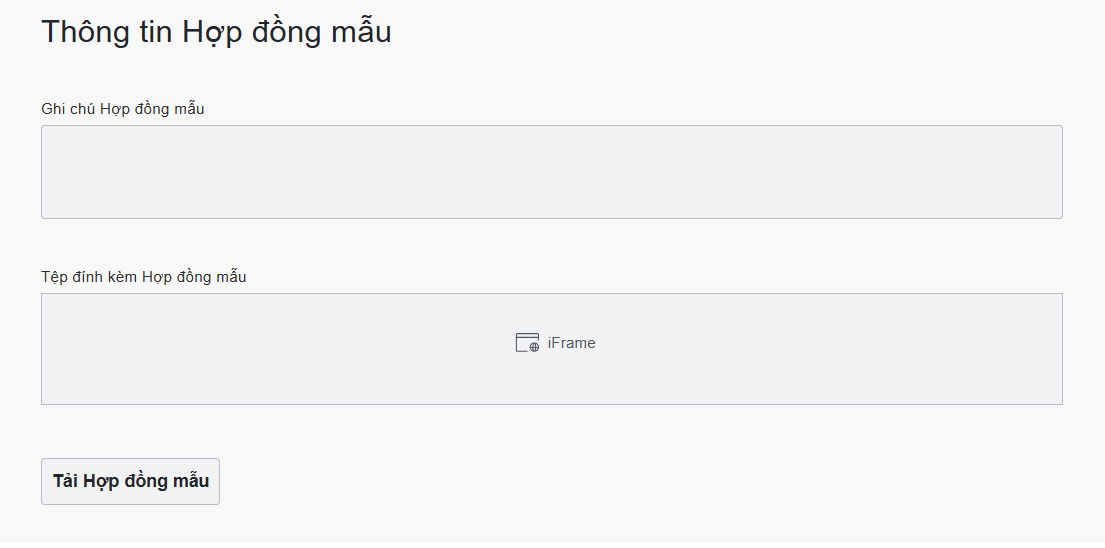
22 | Ghi chú Hợp đồng mẫu | Text area | - Không cho phép thêm mới/sửa/xóa dữ liệu - Mặc định lấy dữ liệu theo phương thức 1. Nếu dữ liệu ở phương thức 2 được cập nhật điều chỉnh thì trường hiển thị dữ liệu theo phương thức 2. | Hiển thị ghi chú Danh mục hợp đồng mẫu được lấy:
| |||||||||||||||||||||||||||||||||||||||||||
| 23 | Tệp đính kèm Hợp đồng mẫu | Button | - Không cho phép thêm mới/sửa/xóa dữ liệu - Cho phép tải về tệp đính kèm - Mặc định lấy dữ liệu theo phương thức 1. Nếu dữ liệu ở phương thức 2 được cập nhật điều chỉnh thì trường hiển thị dữ liệu theo phương thức 2. | Hiển thị tệp đính kèm Danh mục hợp đồng mẫu được lấy:
| |||||||||||||||||||||||||||||||||||||||||||
24 | Tải Hợp đồng mẫu | Button | Sau khi nhấn nút, hệ thống mở ra Pop-up "Danh mục hợp đồng mẫu" | Hiển thị nút chức năng cho phép người dùng tải hợp đồng mẫu | |||||||||||||||||||||||||||||||||||||||||||
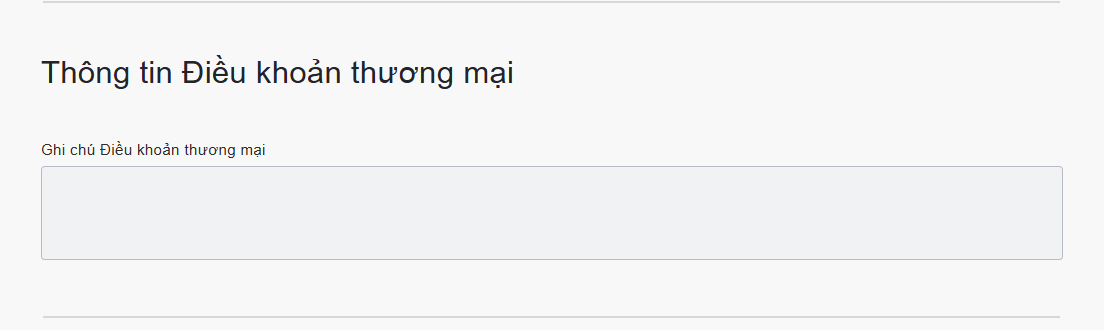
25 | Ghi chú Điều khoản thương mại | Text area | - Không cho phép thêm mới/sửa/xóa dữ liệu - Chỉ hiển thị trường nếu thu thập được dữ liệu | - Hiển thị ghi chú Điều khoản thương mại - Dữ liệu được lấy từ Báo cáo thầu được phê duyệt ởtrường "Điều khoản thương mại" trong Thư ký HĐT lập báo cáo mẫu 1 ở bước A1.09 Lập báo cáo thầu | |||||||||||||||||||||||||||||||||||||||||||
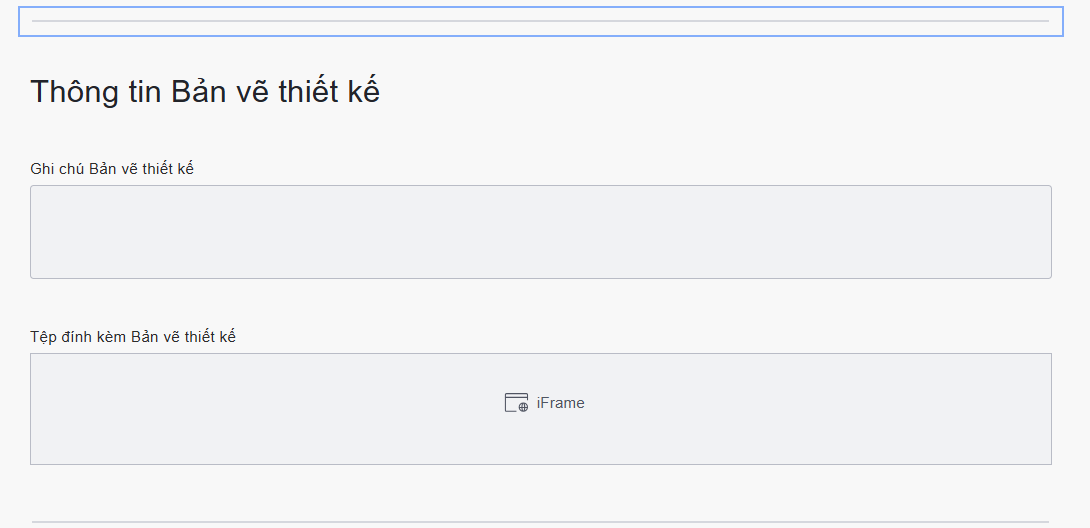
26 | Ghi chú Bản vẽ thiết kế | Text area |
| - Không cho phép thêm mới/sửa/xóa dữ liệu - Chỉ hiển thị với loại gói thầu: Thi công | - Hiển thị ghi chú link Bản vẽ thiết kế - Dữ liệu được lấy từ mục Bảntrường "Link bản vẽ thiết kế trong danh mục Quản lý dự thầu trong phân hệ Site đấu thầu" trong Cán bộ chuyên môn cung cấp bản vẽ thiết kế thuộc Phân công chủ nhiệm và cung cấp bản vẽ thiết kế ở bước A1.02 Lập HSMT | ||||||||||||||||||||||||||||||||||||||||||
27 | Tệp đính kèm Bản vẽ thiết kế | Button |
| - Không cho phép thêm mới/sửa/xóa dữ liệu - Chỉ hiển thị với loại gói thầu: Thi công - Cho phép tải về tệp đính kèm | - Hiển thị tệp đính kèm Bản vẽ thiết kế - Dữ liệu được lấy từ mục Bản vẽ thiết kế trong danh mục Quản lý dự thầu trong phân hệ Site đấu thầutrường "Tài liệu đính kèm" trong Cán bộ chuyên môn cung cấp bản vẽ thiết kế thuộc Phân công chủ nhiệm và cung cấp bản vẽ thiết kế ở bước A1.02 Lập HSMT | ||||||||||||||||||||||||||||||||||||||||||
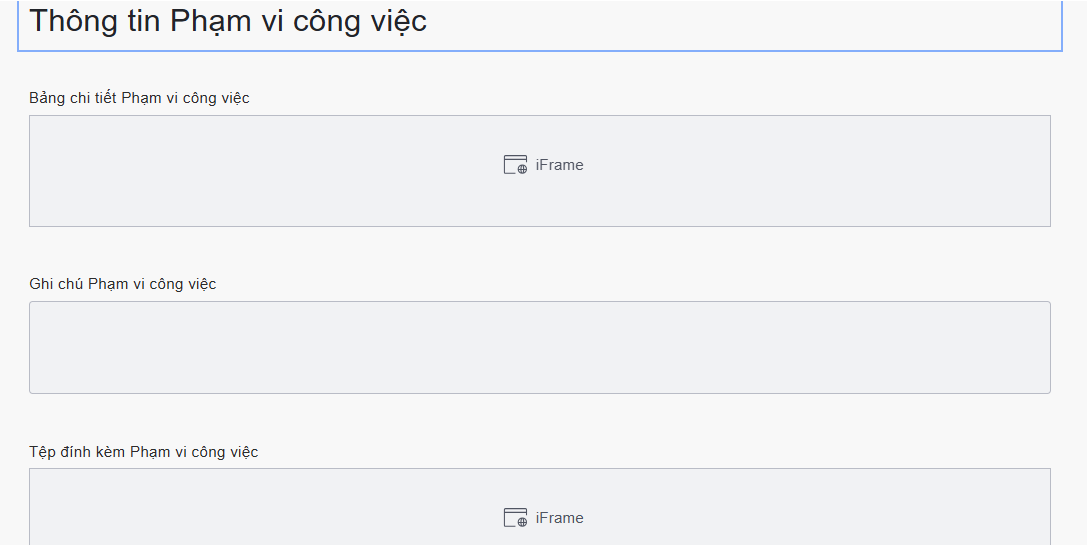
28 | Bảng chi tiết Phạm vi công việc | iFrame |
| - Không cho phép thêm mới/sửa/xóa dữ liệu - Chỉ hiển thị với loại gói thầu: Thi công | - Hiển thị bảng chi tiết Phạm vi công việc - Dữ liệu được lấy từ mục Phạm vi công việc trong danh mục Quản lý dự thầu trong phân hệ Site đấu thầu | ||||||||||||||||||||||||||||||||||||||||||
29 | Ghi chú Phạm vi công việc | Text area |
| Không cho phép thêm mới/sửa/xóa dữ liệu | - Hiển thị ghi chú Phạm vi công việc - Dữ liệu được lấy từ mục Phạm vi công việc trong danh mục Quản lý dự thầu trong phân hệ Site đấu thầu | ||||||||||||||||||||||||||||||||||||||||||
30 | Tệp đính kèm Phạm vi công việc | Button |
| - Không cho phép thêm mới/sửa/xóa dữ liệu - Cho phép tải về tệp đính kèm | - Hiển thị tệp đính kèm Phạm vi công việc - Dữ liệu được lấy từ mục Phạm vi công việc trong danh mục Quản lý dự thầu trong phân hệ Site đấu thầu | ||||||||||||||||||||||||||||||||||||||||||
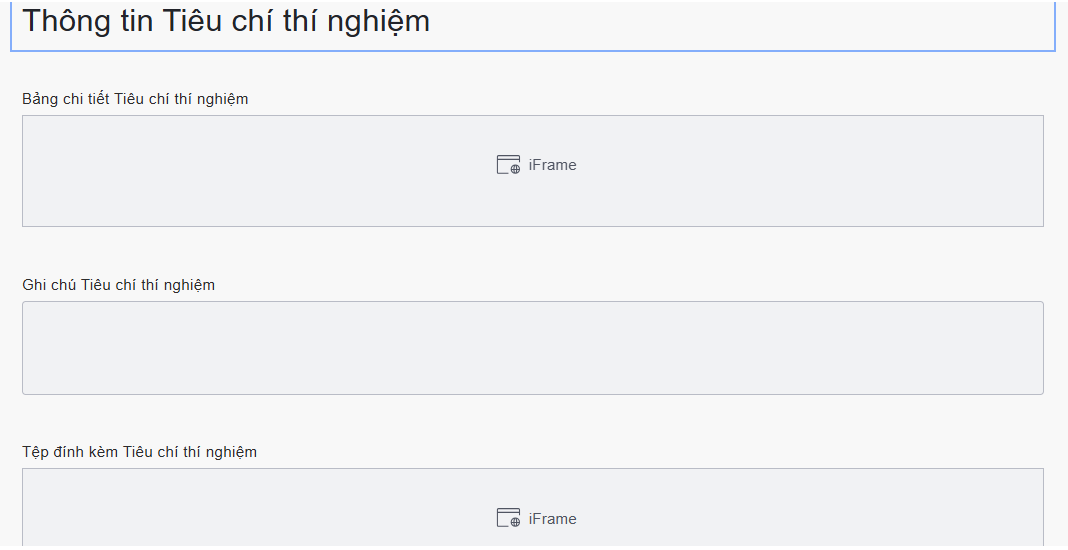
31 | Bảng chi tiết Tiêu chí thí nghiệm | iFrame |
| - Không cho phép thêm mới/sửa/xóa dữ liệu - Chỉ hiển thị với loại gói thầu: Thi công | - Hiển thị bảng chi tiết Tiêu chí thí nghiệm - Dữ liệu được lấy từ mục Tiêu chí thí nghiệm trong danh mục Quản lý dự thầu trong phân hệ Site đấu thầu | ||||||||||||||||||||||||||||||||||||||||||
32 | Ghi chú Tiêu chí thí nghiệm | Text area |
| - Không cho phép thêm mới/sửa/xóa dữ liệu - Chỉ hiển thị với loại gói thầu: Thi công | - Hiển thị ghi chú Tiêu chí thí nghiệm - Dữ liệu được lấy từ mục Tiêu chí thí nghiệm trong danh mục Quản lý dự thầu trong phân hệ Site đấu thầu | ||||||||||||||||||||||||||||||||||||||||||
33 | Tệp đính kèm Tiêu chí thí nghiệm | Button |
| - Không cho phép thêm mới/sửa/xóa dữ liệu - Chỉ hiển thị với loại gói thầu: Thi công - Cho phép tải về tệp đính kèm | - Hiển thị tệp đính kèm Tiêu chí thí nghiệm - Dữ liệu được lấy từ mục Tiêu chí thí nghiệm trong danh mục Quản lý dự thầu trong phân hệ Site đấu thầu | ||||||||||||||||||||||||||||||||||||||||||
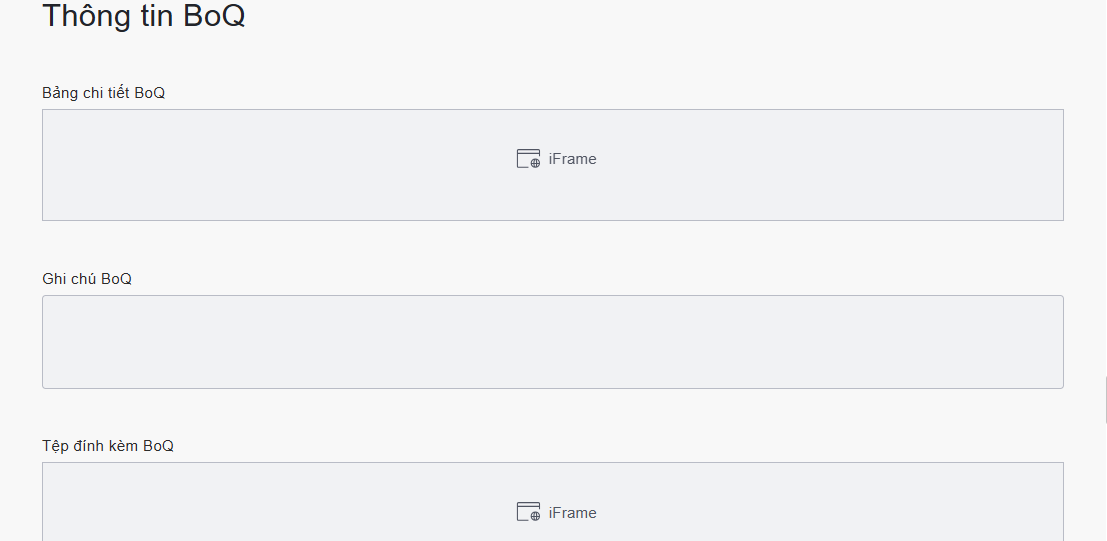
34 | Bảng chi tiết BoQ | iFrame |
| - Không cho phép thêm mới/sửa/xóa dữ liệu - Hiển thị bảng chiChỉ hiển thị với loại gói thầu: Thi công | - Hiển thị bảng chi tiết BoQ - Dữ liệu được lấy từ mục BoQ trong danh mục Quản lý dự thầu trong phân hệ Site đấu thầu | ||||||||||||||||||||||||||||||||||||||||||
35 | Ghi chú BoQ | Text area |
| - Không cho phép thêm mới/sửa/xóa dữ liệu - Chỉ hiển thị với loại gói thầu: Thi công | - Hiển thị ghi chú BoQ - Dữ liệu được lấy từ mục BoQ trong danh mục Quản lý dự thầu trong phân hệ Site đấu thầu | ||||||||||||||||||||||||||||||||||||||||||
36 | Tệp đính kèm BoQ | Button |
| - Không cho phép thêm mới/sửa/xóa dữ liệu - Chỉ hiển thị với loại gói thầu: Thi công - Cho phép tải về tệp đính kèm | - Hiển thị tệp đính kèm BoQ - Dữ liệu được lấy từ mục BoQ trong danh mục Quản lý dự thầu trong phân hệ Site đấu thầu | ||||||||||||||||||||||||||||||||||||||||||
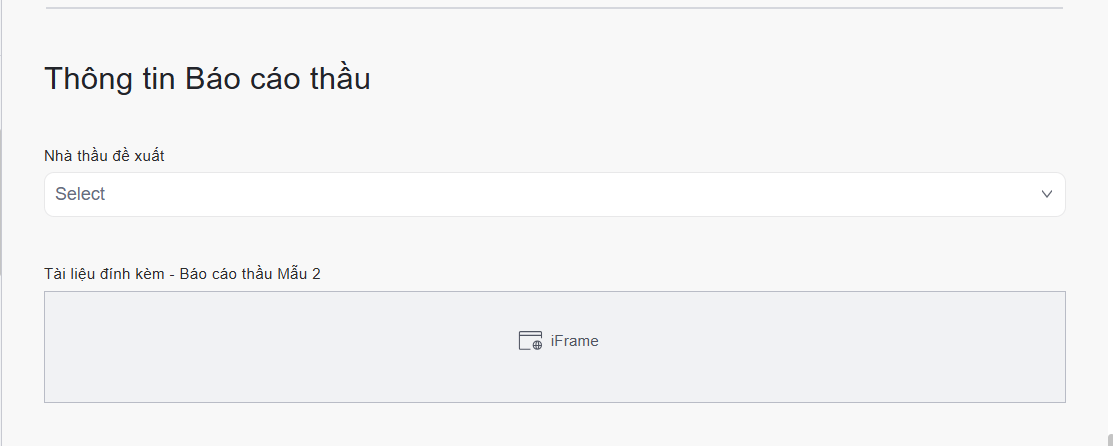
37 | Nhà thầu đề xuất | Droplist |
| Không cho phép thêm mới/sửa/xóa dữ liệu | - Hiển thị nhà thầu đề xuất - Dữ liệu được lấy từ Báo cáo thầu được phê duyệt ởtrường "Nhà thầu đề xuất" trong Thư ký HĐT lập báo cáo mẫu 1 ở bước A1.09 Lập báo cáo thầu | ||||||||||||||||||||||||||||||||||||||||||
| 38 | Tài liệu đính kèm - Báo cáo thầu Mẫu 2 | Button |
| - Không cho phép thêm mới/sửa/xóa dữ liệu - Cho phép tải về tệp đính kèm | - Hiển thị tài liệu đính kèm Báo cáo thầu Mẫu 2 - Dữ liệu được lấy từ trường "Tài liệu đính kèm - Báo cáo thầu được phê duyệt ở bước A1Mẫu 2" trong Nhân viên KSXD lập báo cáo mẫu 2 ở bước A1.09 Lập báo cáo thầu | ||||||||||||||||||||||||||||||||||||||||||
39 | Tên nhà thầu | Text |
| Không cho phép thêm mới/sửa/xóa dữ liệu | - Hiển thị thông tin NT/NCC tương ứng với trường tên Nhà thầu đề xuất trong phần Thông tin Báo cáo thầu - Dữ liệu được lấy từ Danh mục NCC thuộc Phân hệ Quản lý NT/NCC | ||||||||||||||||||||||||||||||||||||||||||
40 | Mã số thuế (NT) | Text |
| Không cho phép thêm mới/sửa/xóa dữ liệu | - Hiển thị thông tin mã số thuế tương ứng với trường tên Nhà thầu đề xuất trong phần Thông tin Báo cáo thầu - Dữ liệu được lấy từ Danh mục NCC thuộc Phân hệ Quản lý NT/NCC | ||||||||||||||||||||||||||||||||||||||||||
41 | Người đại diện pháp lý (NT) | Text | - | Không cho phép thêm mới/sửa/xóa dữ liệu | - Hiển thị thông tin người đại diện pháp luật tương ứng với trường tên Nhà thầu đề xuất trong phần Thông tin Báo cáo thầu - Dữ liệu được lấy từ Danh mục NCC thuộc Phân hệ Quản lý NT/NCC | ||||||||||||||||||||||||||||||||||||||||||
42 | Số tài khoản | Text | x | - Cho phép chỉnh sửa Họ và tên người liên hệ | Droplist |
| Không cho phép thêm mới/sửa/xóa dữ liệu | - Hiển thị | số thông tin người liên hệ của tài khoản | ngân hàng thụ hưởng trúng thầu - Dữ liệu được lấy từ | Báo cáo thầu được phê duyệt ở bước A1.09 Lập báo cáo thầuDanh mục NCC thuộc Phân hệ Quản lý NT/NCC | ||||||||||||||||||||||||||||||||||||
43 | Ngân hàngChức vụ | Text | x | - Cho phép chỉnh sửa dữ liệu- Cho phép người dùng nhập tên ngân hàng thụ hưởng | 44 | Họ và tên người liên hệ | Droplist |
| Không cho phép thêm mới/sửa/xóa dữ liệu | - Hiển thị thông tin người liên hệ của tài khoản trúng thầu - Dữ liệu được lấy từ Danh mục NCC thuộc Phân hệ Quản lý NT/NCC | 45 | Chức vụ||||||||||||||||||||||||||||||||||||
44 | Số điện thoại | Text |
| Không cho phép thêm mới/sửa/xóa dữ liệu | - Hiển thị thông tin người liên hệ của tài khoản trúng thầu - Dữ liệu được lấy từ Danh mục NCC thuộc Phân hệ Quản lý NT/NCC | ||||||||||||||||||||||||||||||||||||||||||
45 | Số điện thoạiText |
| Không cho phép thêm mới/sửa/xóa dữ liệu | - Hiển thị thông tin người liên hệ của tài khoản trúng thầu - Dữ liệu được lấy từ Danh mục NCC thuộc Phân hệ Quản lý NT/NCC | 47 | Text |
| Không cho phép thêm mới/sửa/xóa dữ liệu | - Hiển thị thông tin người liên hệ của tài khoản trúng thầu - Dữ liệu được lấy từ Danh mục NCC thuộc Phân hệ Quản lý NT/NCC | ||||||||||||||||||||||||||||||||||||||
| 48 | Giá trị gói thầu | Number | x | - Cho phép chỉnh sửa dữ liệu46 | Giá trị gói thầu | Number | x | - Cho phép chỉnh sửa dữ liệu - Mặc định lấy dữ liệu theo phương thức 1. Nếu dữ liệu ở phương thức 2 được cập nhật điều chỉnh thì trường hiển thị dữ liệu theo phương thức 2. | - Hiển thị thông tin giá trị gói thầu được lấy:
| ||||||||||||||||||||||||||||||||||||||
47 | Tiến độ thực hiện | Text area | Không cho phép thêm mới/sửa/xóa dữ liệu | - Hiển thị tiến độ thực hiện gói thầu - Dữ liệu được lấy từ | Báo cáo thầu được phê duyệt ở trường "Tiến độ thực hiện" trong Nhân viên KSXD lập báo cáo mẫu 2 ở bước A1.09 Lập báo cáo thầu | ||||||||||||||||||||||||||||||||||||||||||
50 | Loại hợp đồng | DroplistText | x | 100 | - Cho phép chỉnh sửa dữ liệu - | Hiển thị giá trị gợi ý “Chọn loại hợp đồng” khi người dùng chưa thực hiện chọn.- Bản cập nhật trong US 3789 - Danh mục loại hợp đồng | Cho phép người dùng nhập loại hợp đồng. | ||||||||||||||||||||||||||||||||||||||||
58 | Ngày ký hợp đồng | Date time | x | - Cho phép chỉnh sửa dữ liệu | Cho phép người dùng | lựa chọn | loại ngày ký hợp đồng | .51 | Số hợp đồng | Text | x | 50 | |||||||||||||||||||||||||||||||||||
| 49 | Ngày hết hạn dự kiến | Date time | x | - Cho phép chỉnh sửa dữ liệu - Ngày hết hạn dự kiến > Ngày ký hợp đồng | Cho phép người dùng | nhập số chọn ngày hết hạn hợp đồng | 52 | Ngày ký hợp đồng | Date time|||||||||||||||||||||||||||||||||||||||
50 | Thời gian thực hiện (ngày) | Number | x | - Cho phép chỉnh sửa dữ liệu | Cho phép người dùng | chọn ngày ký nhập thời gian thực hiện hợp đồng | 53|||||||||||||||||||||||||||||||||||||||||
51 | Ngày | hiệu lựchết hạn bảo hành | Date time | x- Cho phép chỉnh sửa dữ liệu - Ngày hết hạn bảo hành > Ngày hết hạn dự kiến | Cho phép người dùng chọn ngày | hiệu lực hết hạn bảo hành của hợp đồng | 54 | Ngày hết hạn | Date time|||||||||||||||||||||||||||||||||||||||
52 | Giá trị hợp đồng trước thuế | Number | x | - Cho phép chỉnh sửa dữ liệu | Cho phép người dùng | chọn ngày hết hạn nhập giá trị hợp đồng trước thuế | 55 | ||||||||||||||||||||||||||||||||||||||||
53 | Giá trị hợp đồng sau thuế | Number | x | - Cho phép chỉnh sửa dữ liệu | Cho phép người dùng nhập | thời gian thực hiện giá trị hợp đồng | 56 | Ngày hết hạn bảo hành | Date time | xsau thuế | |||||||||||||||||||||||||||||||||||||
54 | Đơn vị tiền tệ | Text | x | 100 | - Cho phép chỉnh sửa dữ liệu - Bản cập nhật trong US 3788 - Danh mục đơn vị tiền tệ | Cho phép người dùng | chọn ngày hết hạn bảo hành của hợp đồng57 | Giá trị hợp đồng trước thuế | Number | x | - nhập đơn vị tiền tệ | ||||||||||||||||||||||||||||||||||||
55 | Tỷ giá ngoại tệ | Text | 50 | Cho phép chỉnh sửa dữ liệu | Cho phép người dùng nhập | giá trị hợp đồng trước thuế58 | Giá trị hợp đồng sau thuế | Number | x | - tỷ giá quy đổi của ngoại tệ (nếu có) | |||||||||||||||||||||||||||||||||||||
56 | Rủi ro | Text area | 5000 | Cho phép chỉnh sửa dữ liệu | Cho phép người dùng nhập | giá trị thông tin rủi ro của hợp đồng | sau thuế59 | Đơn vị tiền tệ | Droplist | ||||||||||||||||||||||||||||||||||||||
x | - 57 | Ghi chú Soạn thảo hợp đồng | Text area | 5000 | Cho phép chỉnh sửa dữ liệu | - Hiển thị giá trị gợi ý “Chọn đơn vị tiền tệ” khi người dùng chưa thực hiện chọn.Cho phép người dùng nhập ghi chú soạn thảo hợp đồng | |||||||||||||||||||||||||||||||||||||||||
| 58 | Tài liệu đính kèm Soạn thảo hợp đồng | Button | X | - Cho phép người dùng | lựa chọn đơn vị tiền tệ sử dụng cho hợp đồng.60 | Tỷ giá ngoại tệ | Text | 50 | - Cho phép chỉnh sửa dữ liệu | Cho phép người dùng nhập tỷ giá quy đổi của ngoại tệ (nếu có) | 61 | Rủi ro | Text area | 5000 | - Cho phép chỉnh sửa dữ liệu | Cho phép người dùng nhập thông tin rủi ro của hợp đồng | 62 | Ghi chú Soạn thảo hợp đồng | Text area | 5000 | - Cho phép chỉnh sửa dữ liệu | Cho phép người dùng nhập ghi chú soạn thảo hợp đồng | 63 | Tài liệu đính kèm Soạn thảo hợp đồng | Button | X | - Cho phép người dùng xem lại tệp đính kèm - Cho phép người dùng tải về tệp đính kèm | - Hiển thị thông tin tài liệu hợp đồng - Cho phép người dùng đính kèm tệp lên hệ thống | 64 | Tài liệu đính kèm Phụ lục hợp đồng | Button | x | - Cho phép người dùng xem lại tệp đính kèm - Cho phép người dùng tải về tệp đính kèm | - Hiển thị thông tin tài liệu phụ lục hợp đồng - Cho phép người dùng đính kèm tệp lên hệ thống | 65 | Tiếp nhận | Button |
|
| Tham chiếu tài liệu URD | 66 | Lưu nháp | Button |
| đính kèm tài liệu soạn thảo hợp đồng lên hệ thống - Cho phép người dùng xem lại tài liệu đính kèm - Cho phép người dùng tải về tài liệu đính kèm | ||
| 59 | Tài liệu đính kèm Soạn thảo phụ lục hợp đồng | Button | - Cho phép người dùng đính kèm tài liệu soạn thảo phụ lục hợp đồng lên hệ thống - Cho phép người dùng xem lại tài liệu đính kèm - Cho phép người dùng tải về tài liệu đính kèm | ||||||||||||||||||||||||||||||||||||||||||||
| 60 | Tiếp nhận | Button |
|
| Tham chiếu tài liệu URD | ||||||||||||||||||||||||||||||||||||||||||
| 61 | Lưu nháp | Button |
|
| Tham chiếu tài liệu URD | ||||||||||||||||||||||||||||||||||||||||||
| 62 | Tạm dừng | Button |
|
| Tham chiếu tài liệu URD | ||||||||||||||||||||||||||||||||||||||||||
| 63 | Tiếp tục | Button | Tham chiếu tài liệu URD | ||||||||||||||||||||||||||||||||||||||||||||
| 64 | Hoàn thành | Button |
| - Hệ thống kiểm tra điều kiện các trường bắt buộc Phát triển sau cùng phân hệ Quản lý hợp đồng: - Sau khi nhấn nút, hệ thống thực hiện kiểm tra dữ liệu ngày theo 2 trường hợp:
| Tham chiếu tài liệu URD | 67 | Tạm dừng | Button |
|
| Tham chiếu tài liệu URD | 68 | Tiếp tục | Button | Tham chiếu tài liệu URD | 69 | Hoàn thành | Button |
|
| Tham chiếu tài liệu URD Hệ thống kiểm tra trường bắt buộc |
4.2. Màn hình Pop-up "Danh mục hợp đồng mẫu"
| 65 | Số tài khoản-Ngân hàng | Lựa chọn (Select) | Bắt buộc | - Cho phép chỉnh sửa dữ liệu - Hệ thống ưu tiên lấy số tài khoản có trường "Mặc định" ở trạng thái bật tại Tab Thông tin chung trong pop-up Xem chi tiết nhà cung cấp | - Hiển thị thông tin "số tài khoản - tên ngân hàng" của nhà cung cấp - Dữ liệu được lấy từ trường "Số tài khoản" - "tên ngân hàng" từ Tab Thông tin chung trong pop-up Xem chi tiết nhà cung cấp (3325 - User Story - Mục Nhà cung cấp (Danh sách nhà cung cấp/Danh mục NCC)) |
3.4.2. Màn hình Pop-up "Danh mục hợp đồng mẫu"
STT | Field (Trường dữ liệu) | Type (Kiểu dữ liệu) | Required (Bắt buộc) | Length (Độ dài ký tự) | Validation (Quy định) | Description (Mô tả) |
|---|---|---|---|---|---|---|
| 1 | STT | Number |
| Không cho phép thêm mới/sửa/xóa dữ liệu | Thông tin số thứ tự | |
2 | Tên thư mục/ tài liệu | Text |
| - Không cho phép thêm mới/sửa/xóa dữ liệu - Khi người dùng nhấn vào tên 1 thư mục bất kì, hệ thống sẽ hiển thị droplist các thành phần thuộc thư mục đó. | - Thể hiện tên của thư mục - Dữ liệu thư mục được lấy từ thư mục cấp 1.1 của thư mục "Danh mục hợp đồng mẫu" tại màn hình Thư mục không theo quy trình theo Danh mục tài liệu từ phân hệ Quản lý |
3
Nút tải xuống
Button
- Khi người dùng nhấn vào nút, hệ thống mở ra pop-up "Save as" để cho phép người dùng lựa chọn vị trí được lưu
- File tải xuống >= 50MB, hệ thống tự động zip lại file tải xuống
Thể hiện nút chức năng cho phép tải xuống thư mục/ tài liệu
4
Tìm kiếm theo tên
Search box
- Cho phép nhập từ khóa để lọc dữ liệu trong bảng theo tên thư mục/tài liệu.
- Kết quả lọc hiển thị ngay khi người dùng nhập (search realtime).
5
Nút đóng "X"
Button
Khi nhấn → đóng popup, quay lại màn hình trước.
4.3. Màn hình "Danh mục loại hợp đồng"
Màn hình “Danh mục loại hợp đồng” cho phép người dùng lưu trữ dữ liệu về loại hợp đồng trên hệ thống để quản lý thông tin về hợp đồng.
4.3.1 Màn hình Danh sách Danh mục loại hợp đồng
...
Field
(Trường dữ liệu)
...
Type
(Kiểu dữ liệu)
...
Required
(Bắt buộc)
Length
(Độ dài ký tự)
...
Validation
(Quy định)
Description
(Mô tả)
...
1
...
STT
...
Number
...
...
2
...
Mã loại hợp đồng
...
Text
...
...
Không cho phép thêm mới/sửa/xóa dữ liệu.
...
Thể hiện mã của loại hợp đồng
...
3
...
Tên loại hợp đồng
...
Hyperlink
...
...
Không cho phép thêm mới/sửa/xóa dữ liệu.
- Sau khi nhấn vào tên loại hợp đồng, hệ thống mở ra Pop-up "Xem chi tiết loại hợp đồng"
...
Thể hiện tên của loại hợp đồng
...
4
...
Toggle button
...
...
Tham chiếu tài liệu URD
...
5
...
Ô tìm kiếm
...
Search box
...
...
- Ô cho phép người dùng nhập từ khóa theo tiêu chí:
- Mã loại hợp đồng
- Tên loại hợp đồng
...
6
...
Nút “Thêm mới”
...
Button
...
...
7
...
Nút “Sửa”
...
Button
...
...
8
...
Nút “Xóa”
...
Button
...
...
9
...
10
...
Nút "Xóa"
...
4.3.2 Màn hình Thêm mới loại hợp đồng
...
Field
(Trường dữ liệu)
...
Type
(Kiểu dữ liệu)
...
Required
(Bắt buộc)
Length
(Độ dài ký tự)
...
Validation
(Quy định)
Description
(Mô tả)
...
1
...
Mã loại hợp đồng
...
Text
...
x
...
Cho phép chỉnh sửa dữ liệu
...
Cho phép người dùng nhập mã của loại hợp đồng
...
2
...
Tên loại hợp đồng
...
Text
...
3
...
Toggle button
...
4
...
Nút “Áp dụng”
...
Button
...
- Sau khi nhấn nút, hệ thống thực hiện kiểm tra trùng lặp dữ liệu ở trường "Mã loại hợp đồng"
...
Tham chiếu tài liệu URD
...
5
...
Nút “Hủy”
...
Button
...
Tham chiếu tài liệu URD
...
6
...
Nút Đóng “X”
...
Button
...
Tham chiếu tài liệu URD
4.3.3 Màn hình Chỉnh sửa loại hợp đồng
...
Field
(Trường dữ liệu)
...
Type
(Kiểu dữ liệu)
...
Required
(Bắt buộc)
Length
(Độ dài ký tự)
...
Validation
(Quy định)
Description
(Mô tả)
...
1
...
Mã loại hợp đồng
...
Text
...
x
...
Cho phép chỉnh sửa dữ liệu
...
Thể hiện mã của loại hợp đồng
...
2
...
Tên loại hợp đồng
...
Text
...
Thể hiện tên của loại hợp đồng
...
3
...
Toggle button
...
4
...
Nút “Áp dụng”
...
Button
...
- Sau khi nhấn nút, hệ thống thực hiện kiểm tra trùng lặp dữ liệu ở trường "Mã loại hợp đồng"
...
Tham chiếu tài liệu URD
...
5
...
Nút “Hủy”
...
Button
...
Tham chiếu tài liệu URD
...
6
...
Nút Đóng “X”
...
Button
...
Tham chiếu tài liệu URD
4.3.4 Màn hình Xem chi tiết loại hợp đồng
...
Field
(Trường dữ liệu)
...
Type
(Kiểu dữ liệu)
...
Required
(Bắt buộc)
Length
(Độ dài ký tự)
...
Validation
(Quy định)
Description
(Mô tả)
...
1
...
Mã loại hợp đồng
...
Text
...
x
...
Không cho phép thêm mới/sửa/xóa dữ liệu
...
Thể hiện mã của loại hợp đồng
...
2
...
Tên loại hợp đồng
...
Text
...
Thể hiện tên của loại hợp đồng
...
3
...
Toggle button
...
4
...
Nút “Chỉnh sửa"
...
Button
...
Tham chiếu tài liệu URD
...
5
...
Nút “Hủy”
...
Button
...
Tham chiếu tài liệu URD
...
6
...
Nút Đóng “X”
...
Button
...
Tham chiếu tài liệu URD
4.4. Màn hình "Danh mục đơn vị tiền tệ"
Màn hình “Danh mục đơn vị tiền tệ” cho phép người dùng lưu trữ dữ liệu về đơn vị tiền tệ trên hệ thống để quản lý thông tin về hợp đồng.
4.4.1 Màn hình Danh sách Danh mục đơn vị tiền tệ
...
Field
(Trường dữ liệu)
...
Type
(Kiểu dữ liệu)
...
Required
(Bắt buộc)
Length
(Độ dài ký tự)
...
Validation
(Quy định)
Description
(Mô tả)
...
1
...
STT
...
Number
...
...
2
...
Mã đơn vị
...
Text
...
...
Không cho phép thêm mới/sửa/xóa dữ liệu.
...
Thể hiện mã của đơn vị tiền tệ
...
3
...
Đơn vị tiền tệ
...
Hyperlink
...
...
Không cho phép thêm mới/sửa/xóa dữ liệu.
- Sau khi nhấn vào tên đơn vị tiền tệ, hệ thống mở ra Pop-up "Xem chi tiết đơn vị tiền tệ"
...
Thể hiện tên của đơn vị tiền tệ
...
4
...
Toggle button
...
...
Tham chiếu tài liệu URD
...
5
...
Ô tìm kiếm
...
Search box
...
...
- Ô cho phép người dùng nhập từ khóa theo tiêu chí:
- Mã đơn vị
- Đơn vị tiền tệ
...
6
...
Nút “Thêm mới”
...
Button
...
...
7
...
Nút “Sửa”
...
Button
...
...
8
...
Nút “Xóa”
...
Button
...
...
9
...
10
...
Nút "Xóa"
...
4.4.2 Màn hình Thêm mới đơn vị tiền tệ
...
Field
(Trường dữ liệu)
...
Type
(Kiểu dữ liệu)
...
Required
(Bắt buộc)
Length
(Độ dài ký tự)
...
Validation
(Quy định)
Description
(Mô tả)
...
1
...
Mã đơn vị
...
Text
...
x
...
Cho phép chỉnh sửa dữ liệu
...
Cho phép người dùng nhập mã của đơn vị tiền tệ
...
2
...
Tên đơn vị tiền tệ
...
Text
...
3
...
Toggle button
...
4
...
Nút “Áp dụng”
...
Button
...
- Sau khi nhấn nút, hệ thống thực hiện kiểm tra trùng lặp dữ liệu ở trường "Mã đơn vị"
...
Tham chiếu tài liệu URD
...
5
...
Nút “Hủy”
...
Button
...
Tham chiếu tài liệu URD
...
6
...
Nút Đóng “X”
...
Button
...
Tham chiếu tài liệu URD
4.4.3 Màn hình Chỉnh sửa đơn vị tiền tệ
...
Field
(Trường dữ liệu)
...
Type
(Kiểu dữ liệu)
...
Required
(Bắt buộc)
Length
(Độ dài ký tự)
...
Validation
(Quy định)
Description
(Mô tả)
...
1
...
Mã đơn vị
...
Text
...
x
...
Cho phép chỉnh sửa dữ liệu
...
Thể hiện mã của đơn vị tiền tệ
...
2
...
Tên đơn vị tiền tệ
...
Text
...
Thể hiện tên của đơn vị tiền tệ
...
3
...
Toggle button
...
4
...
Nút “Áp dụng”
...
Button
...
- Sau khi nhấn nút, hệ thống thực hiện kiểm tra trùng lặp dữ liệu ở trường "Mã đơn vị"
...
Tham chiếu tài liệu URD
...
5
...
Nút “Hủy”
...
Button
...
Tham chiếu tài liệu URD
...
6
...
Nút Đóng “X”
...
Button
...
Tham chiếu tài liệu URD
4.4.4 Màn hình Xem chi tiết đơn vị tiền tệ
Field
(Trường dữ liệu)
Type
(Kiểu dữ liệu)
Required
(Bắt buộc)
Length
(Độ dài ký tự)
Validation
(Quy định)
Description
(Mô tả)
1
Mã đơn vị
Text
x
Không cho phép thêm mới/sửa/xóa dữ liệu
Thể hiện mã của đơn vị tiền tệ
2
Tên đơn vị tiền tệ
Text
Thể hiện tên của đơn vị tiền tệ
3
Toggle button
4
Nút “Chỉnh sửa”
Button
Tham chiếu tài liệu URD
5
Nút “Hủy”
Button
Tham chiếu tài liệu URD
6
Nút Đóng “X”
Button
tài liệu | ||||||
3 | Nút tải xuống | Button |
| - Khi người dùng nhấn vào nút, hệ thống mở ra pop-up "Save as" để cho phép người dùng lựa chọn vị trí được lưu:
| Thể hiện nút chức năng cho phép tải xuống thư mục/ tài liệu | |
4 | Tìm kiếm theo tên | Search box | - Cho phép nhập từ khóa để lọc dữ liệu trong bảng theo tên thư mục/tài liệu. - Kết quả lọc hiển thị ngay khi người dùng nhập (search realtime). | Thể hiện ô tìm kiếm cho phép người dùng tìm tài liệu hoặc thư mục. | ||
5 | Nút đóng "X" | Button |
| Khi nhấn → đóng popup, quay lại màn hình trước. | Thể hiện nút chức năng cho phép đóng pop-up |