
Nghiệp vụ | IT | |||
|---|---|---|---|---|
Người lập | Người duyệt | Người lập | Người duyệt | |
Tên, Chức danh | ||||
Ngày ký |
| |||
Jira Link | [BPMKVH-4037] Thành viên HĐT trả lời Yêu cầu làm rõ nội dung Báo cáo thầu - Jira | |||
1. Card (Mô tả tính năng)
Là thành viên hội đồng thầu, tôi muốn nhận, xem và trả lời Yêu cầu làm rõ nội dung Báo cáo thầu từ người phê duyệt
2. Confirmation/ Acceptance Criteria (Tiêu chí nghiệm thu)
- Thành viên hội đồng thầu nhận được thông báo Yêu cầu làm rõ báo cáo thầu qua email, chuông hệ thống
- Thành viên có thể xem thông tin các yêu cầu làm rõ:
Nội dung yêu cầu làm rõ.
Người yêu cầu.
Hạn phản hồi.
- Tải file đính kèm
- Có thể nhập trả lời yêu cầu làm rõ tương ứng với từng yêu cầu làm rõ trong Báo cáo thầu
- Có thể đính kèm file
- Có thể chuyển cho thành viên khác trong Hội đồng thầu hoặc người trong cùng đơn vị trả lời yêu cầu làm rõ → đồng thời bắn thông báo và công việc cho người được chuyển tiếp và thông báo cho người yêu cầu làm rõ
- Ghi nhận thông tin người trả lời và thời gian trả lời
- Người yêu cầu làm rõ và thư ký hội đồng thầu và thành viên liên quan Ban KSXD nhận được thông báo và thông tin trả lời
- Trường hợp cụ thể phải kích hoạt các quy trình khác:
- Thư ký Hội đồng thầu & Nhân viên Ban KSXD có thể kích hoạt điều chỉnh Báo cáo thầu
- Thư ký Hội đồng thầu kích hoạt Đàm phán thương thảo với nhà thầu (nhà thầu trong danh sách đủ điều kiện)
- Thư ký Hội đồng thầu kích hoạt Bổ sung nhà thầu
| Phiên bản | Đường dẫn (Link) |
|---|---|
3. Conversation (Mô tả chi tiết)
3.1. UIUX
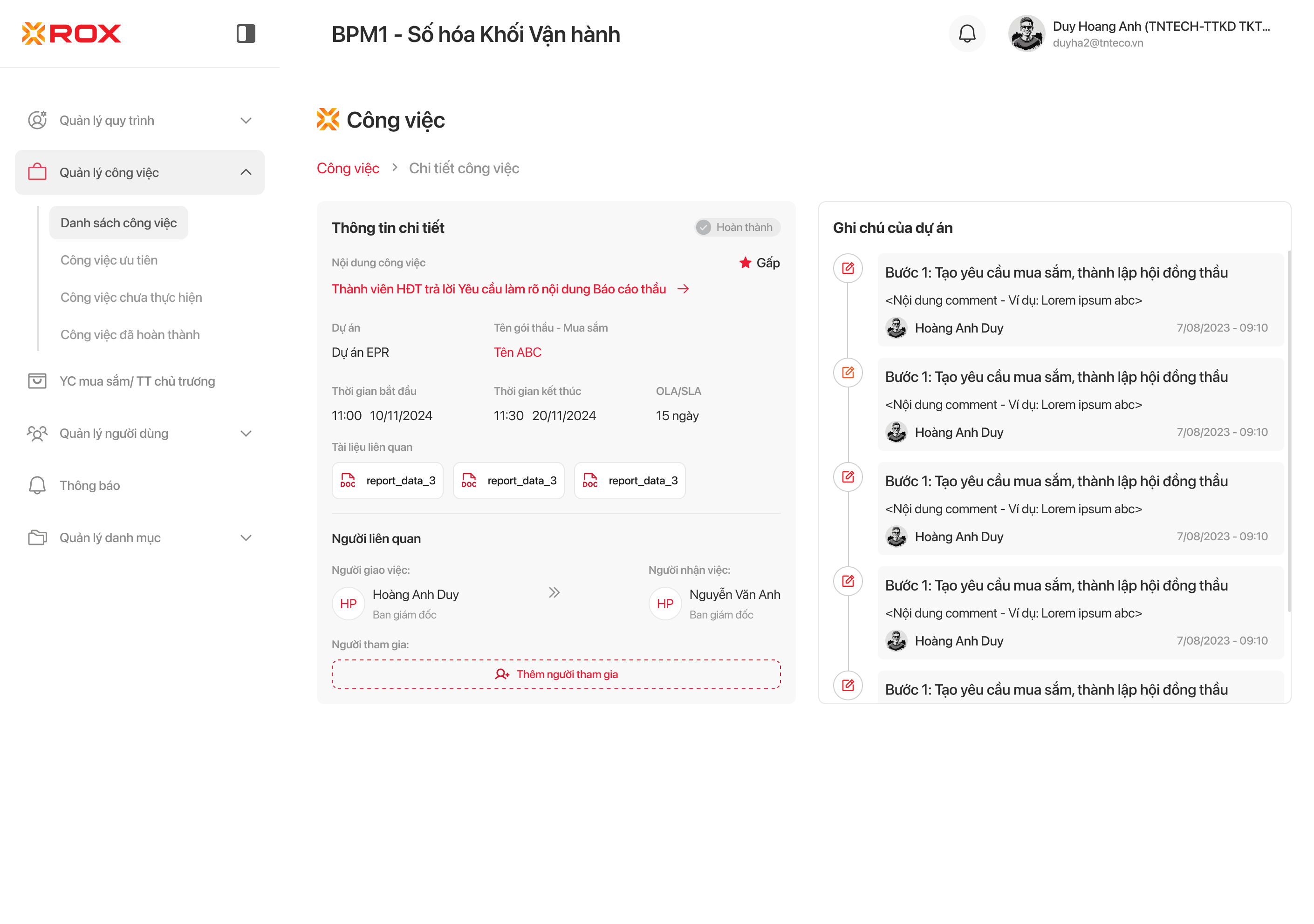
3.1.1. Màn hình Thông tin chi tiết công việc Thành viên HĐT trả lời Yêu cầu làm rõ nội dung Báo cáo thầu
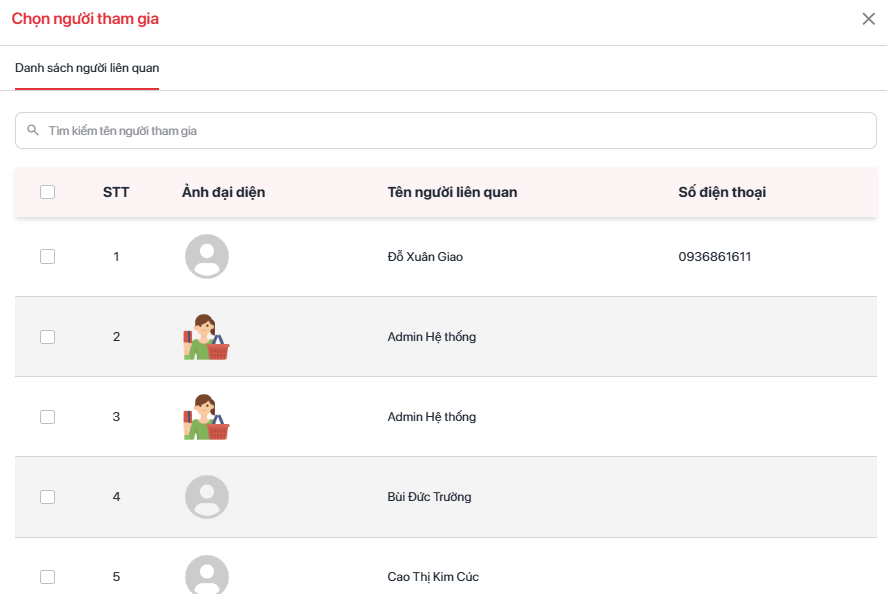
3.1.2. Màn hình pop-up Chọn người tham gia
3.2.Luồng
3.3. API Spec
3.4. Mô tả các trường dữ liệu
3.4.1. Mô tả các trường dữ liệu trên màn hình công việc Thành viên HĐT trả lời Yêu cầu làm rõ nội dung Báo cáo thầu
STT | Trường dữ liệu/Nút chức năng | Kiểu dữ liệu | Điều kiện | Quy định | Mô tả |
|---|---|---|---|---|---|
| I | Thông tin chi tiết công việc | ||||
| 1 | Nội dung công việc | Đường dẫn (Hyperlink) | Không bắt buộc | - Cho phép người dùng nhấn để mở ra màn hình biểu mẫu công việc Thành viên HĐT trả lời Yêu cầu làm rõ nội dung Báo cáo thầu. - Hành vi hệ thống sau khi người dùng nhấn nút như sau:
| Thể hiện nội dung công việc |
| 2 | Dự án | Văn bản (Text) | Không bắt buộc | - Không cho phép thêm mới/sửa/xóa dữ liệu - Dữ liệu được lấy từ trường "Dự án" từ công việc "Nhân viên KSXD lập báo cáo mẫu 2" ở bước A1.09 Lập báo cáo thầu | Thể hiện tên dự án gắn với gói thầu |
| 3 | Tên gói thầu-mua sắm | Văn bản (Text) | Không bắt buộc | - Không cho phép thêm mới/sửa/xóa dữ liệu - Dữ liệu được lấy từ trường "Tên gói thầu" từ công việc "Nhân viên KSXD lập báo cáo mẫu 2" ở bước A1.09 Lập báo cáo thầu | Thể hiện tên gói thầu |
| 4 | Thời gian bắt đầu | Thời gian theo ngày giờ (Date time) | Không bắt buộc | Không cho phép thêm mới/sửa/xóa dữ liệu | Thể hiện thời điểm hệ thống sinh ra công việc (Ví dụ: 11:00 20/11/2024) |
| 5 | Thời gian kết thúc | Thời gian theo ngày giờ phút (Date time) | Không bắt buộc | Không cho phép thêm mới/sửa/xóa dữ liệu | Thể hiện thực tế người dùng hoàn thành công việc (Ví dụ: 11:30 20/11/2024) |
| 6 | Đồng hồ đếm ngược | Thời gian theo ngày giờ phút (Date time) | Không bắt buộc | Không cho phép thêm mới/sửa/xóa dữ liệu | Thể hiện thời gian người dùng xử lý công việc (Ví dụ: 15 ngày). |
| 7 | Tài liệu liên quan | File upload / Attachment (Đính kèm tệp) | Không bắt buộc | - Cho phép người dùng thực hiện nhấn để tải xuống đơn, tải xuống tất cả hoặc xem trước một tài liệu - Hành vi hệ thống ứng với mỗi thao tác như sau: Trường hợp 1: Thao tác tải xuống đơn một tài liệu | Thể hiện tài liệu đính kính kèm liên quan đến công việc |
| 8 | Biểu tượng mức độ ưu tiên của công việc | Nhãn (Label) | Không bắt buộc | - Không cho phép thêm mới/sửa/xóa dữ liệu - Hiển thị 2 mức độ ưu tiên của công việc:
| Thể hiện mức độ ưu tiên của công việc |
| 9 | Trạng thái công việc | Nhãn trạng thái (Label/Status) | Không bắt buộc | - Không cho phép thêm mới/sửa/xóa dữ liệu - Hiển thị 4 trạng thái của công việc:
| Thể hiện trạng thái công việc |
| II | Người liên quan | ||||
| 10 | Người giao việc | Văn bản (Text) | Không bắt buộc | Không cho phép thêm mới/sửa/xóa dữ liệu | Thể hiện tên người giao việc |
| 11 | Người nhận việc | Văn bản (Text) | Không bắt buộc | Không cho phép thêm mới/sửa/xóa dữ liệu | Thể hiện tên người nhận việc |
| 12 | Nút Thêm người tham gia | Nút chức năng (Button) | Không bắt buộc | - Cho phép người dùng nhấn để thêm người tham gia vào công việc. - Người được thêm chỉ có quyền xem, không được chỉnh sửa hay xử lý. - Hành vi hệ thống sau khi người dùng nhấn nút:
| Thể hiện nút cho phép thêm người tham gia vào công việc với quyền xem thông tin |
| III | Ghi chú dự án | ||||
| 13 | Tiêu đề ghi chú | Văn bản (Text) | Không bắt buộc | Không cho phép thêm mới/sửa/xóa dữ liệu | Thể hiện tiêu đề ghi chú dự án |
| 14 | Nội dung ghi chú | Văn bản (Text) | Không bắt buộc | Không cho phép thêm mới/sửa/xóa dữ liệu | Thể hiện nội dung ghi chi dự án |
| 15 | Người gửi ghi chú | Văn bản (Text) | Không bắt buộc | Không cho phép thêm mới/sửa/xóa dữ liệu | Thể hiện tên người gửi ghi chú dự án |
| 16 | Thời gian gửi ghi chú | Thời gian theo ngày giờ (Date time) | Không bắt buộc | Không cho phép thêm mới/sửa/xóa dữ liệu | Thể hiện thời gian theo ngày giờ gửi ghi chú |
| 17 | Biểu tượng ghi chú | Văn bản (Text) | Không bắt buộc | Không cho phép thêm mới/sửa/xóa dữ liệu | Thể hiện biểu tượng ghi chú |
3.4.2. Mô tả các trường dữ liệu trên màn hình pop-up Chọn người tham gia
STT | Trường dữ liệu/Nút chức năng | Kiểu dữ liệu | Điều kiện | Quy định | Mô tả |
|---|---|---|---|---|---|
| 1 | Tab Danh sách người liên quan | Văn bản (Text) | Không bắt buộc | Không cho phép thêm mới/sửa/xóa dữ liệu | Thể hiện tab danh sách người liên quan đến công việc |
| 2 | Ô tìm kiếm | Văn bản (Text) | Không bắt buộc | - Cho phép người dùng nhấn thực hiện tìm kiếm danh sách yêu cầu làm rõ theo một phần tên hoặc đầy đủ tên người tham gia. - Hành vi hệ thống khi thực hiện tìm kiếm như sau:
| Thể hiện ô tìm kiếm cho phép nhập từ khóa để tìm kiếm người liên quan |
| 3 | Hộp chọn | Hộp chọn (Checkbox) | Không bắt buộc | Cho phép người dùng nhấn để chọn một hoặc tất cả bản ghi để xác nhận thêm người tham gia | Thể hiện thành phần cho phép chọn một hoặc tất cả bản ghi để xác nhận thêm người tham gia |
| 4 | STT | Văn bản (Text) | Không bắt buộc | - Không cho phép thêm mới/sửa/xóa dữ liệu - Hệ thống tự sinh số thứ tự theo vị trí hiển thị. | Thể hiện số thứ tự của mỗi bản ghi |
| 5 | Ảnh đại diện | Văn bản (Text) | Không bắt buộc | Không cho phép thêm mới/sửa/xóa dữ liệu | Thể hiện ảnh đại diện của người tham gia |
| 6 | Tên người liên quan | Văn bản (Text) | Không bắt buộc | Không cho phép thêm mới/sửa/xóa dữ liệu | Thể hiện tên nhân sự mong muốn thêm vào công việc với quyền xem thông tin |
| 7 | Số điện thoại | Văn bản (Text) | Không bắt buộc | Không cho phép thêm mới/sửa/xóa dữ liệu | Thể hiện số điện thoại của nhân sự mong muốn thêm vào công việc với quyền xem thông tin |
| 8 | Nút X | Nút chức năng (Button) | Không bắt buộc | - Cho phép người dùng nhấn để đóng màn hình pop-up Chọn người tham gia
| Thể hiện nút đóng màn hình pop-up Chọn người tham gia |
| 9 | Nút Xác nhận | Nút chức năng (Button) | Không bắt buộc | - Cho phép người dùng nhấn để xác nhận Chọn người tham gia
Thành công Chọn người tham gia thành công
| Thể hiện nút xác nhận Chọn người tham gia |