Nghiệp vụ | IT | |||
|---|---|---|---|---|
Người lập | Người duyệt | Người lập | Người duyệt | |
| Họ và tên | Nguyễn Thanh Vân | Vũ Thị Mơ | ||
Tài khoản email/MS team | vannt4 | movt2 | ||
Chức danh | Business Analyst (BA) | Business Analyst Business (BA BIZ) | ||
Ngày soạn thảo |
| |||
| ||||
Jira Link | [BPMKVH-3093] Thêm mới hạng mục ngân sách vào quy trình A1-> A2 - Jira | |||
Là chuyên viên mua sắm, tôi muốn quản lý được được hạng mục ngân sách trên quy trình A1→ A2
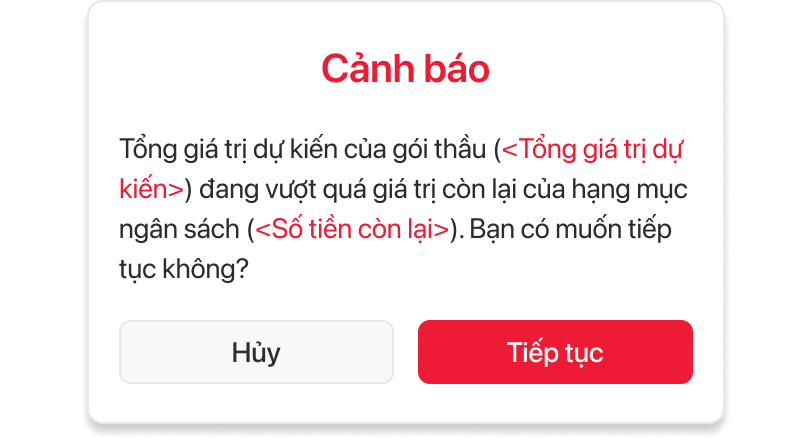
3.1.1. Màn hình pop-up "Cảnh báo giá trị gói thầu vượt ngân sách"
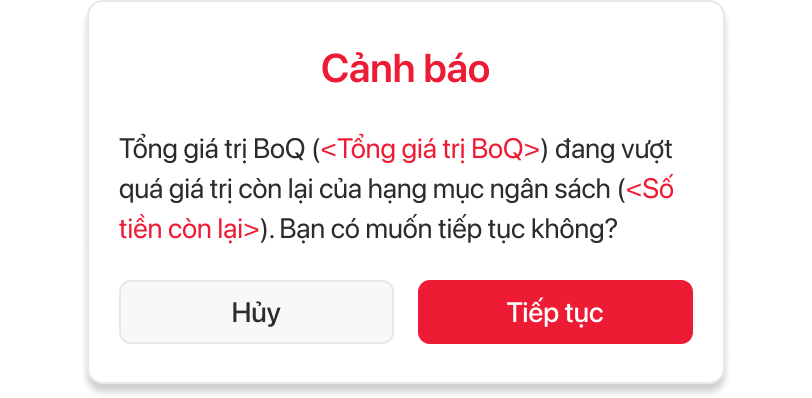
3.1.2. Màn hình pop-up "Cảnh báo giá trị BoQ vượt ngân sách"
1. Headers
2. Body
3. Response / Incoming Data Specification
|
Field (Trường dữ liệu) | Type (Kiểu dữ liệu) | Required (Bắt buộc) | Validation (Quy định) | Description (Mô tả) | |
|---|---|---|---|---|---|
| 1 | Hạng mục ngân sách | Lựa chọn (Droplist) | Bắt buộc | - Cho phép người dùng nhấn để nhập/chọn lĩnh vực - Nguồn dữ liệu: Lấy danh sách giá trị mã - tên hạng mục tại danh mục Kế hoạch mua sắm thuộc phân hệ Quản lý danh mục (Chỉ hiển thị các hạng mục không xuất hiện tại trường "Hạng mục cha") | Thể hiện hạng mục ngân sách gắn với gói thầu |
| 2 | Nút "Hoàn thành" | Nút chức năng (Button) | Không bắt buộc | - Chức năng chung của hệ thống - (Bổ sung) Sau khi nhấn nút, hệ thống thực hiện so sánh giá trị trường "Tổng giá trị dự kiến" (tại màn hình công việc) với giá trị trường "Số tiền còn lại" tại danh mục Kế hoạch mua sắm dựa trên giá trị tại trường "Hạng mục ngân sách" và sẽ trả kết quả theo 3 trường hợp:
→ Hệ thống lưu các thông tin và hoàn thành công việc
→ Hệ thống lưu các thông tin và hoàn thành công việc
→ Hệ thống hiển thị pop-up "Cảnh báo giá trị gói thầu vượt ngân sách" | Thể hiện nút chức năng Hoàn thành công việc |
Field (Trường dữ liệu) | Type (Kiểu dữ liệu) | Required (Bắt buộc) | Validation (Quy định) | Description (Mô tả) | |
|---|---|---|---|---|---|
| 1 | Tổng giá trị dự kiến của gói thầu (<Tổng giá trị dự kiến>) đang vượt quá giá trị còn lại của hạng mục ngân sách (<Số tiền còn lại>). Bạn có muốn tiếp tục không? | Nhãn (Label) | - Nguồn dữ liệu:
| Nội dung cảnh báo giá trị gói thầu vượt ngân sách | |
| 2 | Nút "Tiếp tục" | Nút chức năng (Button) | Không bắt buộc | Sau khi nhấn nút, hệ thống lưu thông tin công việc và chuyển tiếp sang công việc tiếp theo của quy trình. | Thể hiện nút chức năng hoàn thành công việc và chuyển sang công việc tiếp theo. |
| 3 | Nút "Hủy" | Nút chức năng (Button) | Không bắt buộc | Sau khi nhấn nút, hệ thống không lưu thông tin, đóng pop-up và quay về giao diện trước đó | Thể hiện nút chức năng đóng màn hình pop-up |
Field (Trường dữ liệu) | Type (Kiểu dữ liệu) | Required (Bắt buộc) | Validation (Quy định) | Description (Mô tả) | |
|---|---|---|---|---|---|
| 1 | Nút "Hoàn thành" | Nút chức năng (Button) | Không bắt buộc | - Chức năng chung của hệ thống - (Bổ sung) Sau khi nhấn nút, hệ thống thực hiện so sánh tổng giá trị của cột "Thành tiền (đ)" (mã cột: total) trong trường Bảng chi tiết BoQ (tại màn hình công việc) với giá trị trường "Số tiền còn lại" tại danh mục Kế hoạch mua sắm dựa trên giá trị tại trường "Hạng mục ngân sách" và sẽ trả kết quả theo 3 trường hợp:
→ Hệ thống lưu các thông tin và hoàn thành công việc
→ Hệ thống lưu các thông tin và hoàn thành công việc
→ Hệ thống hiển thị pop-up "Cảnh báo tổng giá trị BoQ vượt ngân sách" | Thể hiện nút chức năng Hoàn thành công việc |
Field (Trường dữ liệu) | Type (Kiểu dữ liệu) | Required (Bắt buộc) | Validation (Quy định) | Description (Mô tả) | |
|---|---|---|---|---|---|
| 1 | Nút "Hoàn thành" | Nút chức năng (Button) | Không bắt buộc | - Chức năng chung của hệ thống - (Bổ sung) Sau khi nhấn nút, hệ thống thực hiện so sánh tổng giá trị của cột "Thành tiền (đ)" (mã cột: total) trong trường Bảng chi tiết BoQ (tại màn hình công việc) với giá trị trường "Số tiền còn lại" tại danh mục Kế hoạch mua sắm dựa trên giá trị tại trường "Hạng mục ngân sách" và sẽ trả kết quả theo 3 trường hợp:
→ Hệ thống lưu các thông tin và hoàn thành công việc
→ Hệ thống lưu các thông tin và hoàn thành công việc
→ Hệ thống hiển thị pop-up "Cảnh báo tổng giá trị BoQ vượt ngân sách" | Thể hiện nút chức năng Hoàn thành công việc |
Field (Trường dữ liệu) | Type (Kiểu dữ liệu) | Required (Bắt buộc) | Validation (Quy định) | Description (Mô tả) | |
|---|---|---|---|---|---|
| 1 | Tổng giá trị BoQ (<Tổng giá trị BoQ>) đang vượt quá giá trị còn lại của hạng mục ngân sách (<Số tiền còn lại>). Bạn có muốn tiếp tục không? | Nhãn (Label) | - Nguồn dữ liệu:
| Nội dung cảnh báo giá trị BoQ vượt ngân sách | |
| 2 | Nút "Tiếp tục" | Nút chức năng (Button) | Không bắt buộc | Sau khi nhấn nút, hệ thống lưu thông tin công việc và chuyển tiếp sang công việc tiếp theo của quy trình. | Thể hiện nút chức năng hoàn thành công việc và chuyển sang công việc tiếp theo. |
| 3 | Nút "Hủy" | Nút chức năng (Button) | Không bắt buộc | Sau khi nhấn nút, hệ thống không lưu thông tin, đóng pop-up và quay về giao diện trước đó | Thể hiện nút chức năng đóng màn hình pop-up. |
Field (Trường dữ liệu) | Type (Kiểu dữ liệu) | Required (Bắt buộc) | Validation (Quy định) | Description (Mô tả) | |
|---|---|---|---|---|---|
| 1 | Hạng mục ngân sách | Lựa chọn (Droplist) | Không bắt buộc | - Cho phép chỉnh sửa dữ liệu - Dữ liệu được lấy theo trường "Hạng mục ngân sách" từ công việc "Lập tờ trình xin chủ trương trong/ngoài tổng tiến độ" trong bước A.01 Lập YCMS | Thể hiện hạng mục ngân sách gắn với gói thầu |
Field (Trường dữ liệu) | Type (Kiểu dữ liệu) | Required (Bắt buộc) | Validation (Quy định) | Description (Mô tả) | |
|---|---|---|---|---|---|
| 1 | Hạng mục ngân sách | Lựa chọn (Droplist) | Không bắt buộc | - Không cho phép thêm mới/sửa/xóa dữ liệu - Dữ liệu được lấy theo trường "Hạng mục ngân sách" từ công việc "Lập tờ trình xin chủ trương trong/ngoài tổng tiến độ" trong bước A.01 Lập YCMS | Thể hiện hạng mục ngân sách gắn với gói thầu |