Nghiệp vụ | IT | |||
|---|---|---|---|---|
Người lập | Người duyệt | Người lập | Người duyệt | |
Họ & Tên | Bùi Nguyệt Anh | Nguyễn Đức Trung | ||
Tài khoản email/MS Team | anhbn4 | trungnd3 | ||
Chức danh | Business Analyst (BA) | Product Owner (P.O) | ||
Ngày soạn thảo/phê duyệt |
| |||
Jira Ticket | ||||
Là thành viên Hội đồng thầu tôi muốn quản lý tập trung các gói thầu của tôi trong 1 menu
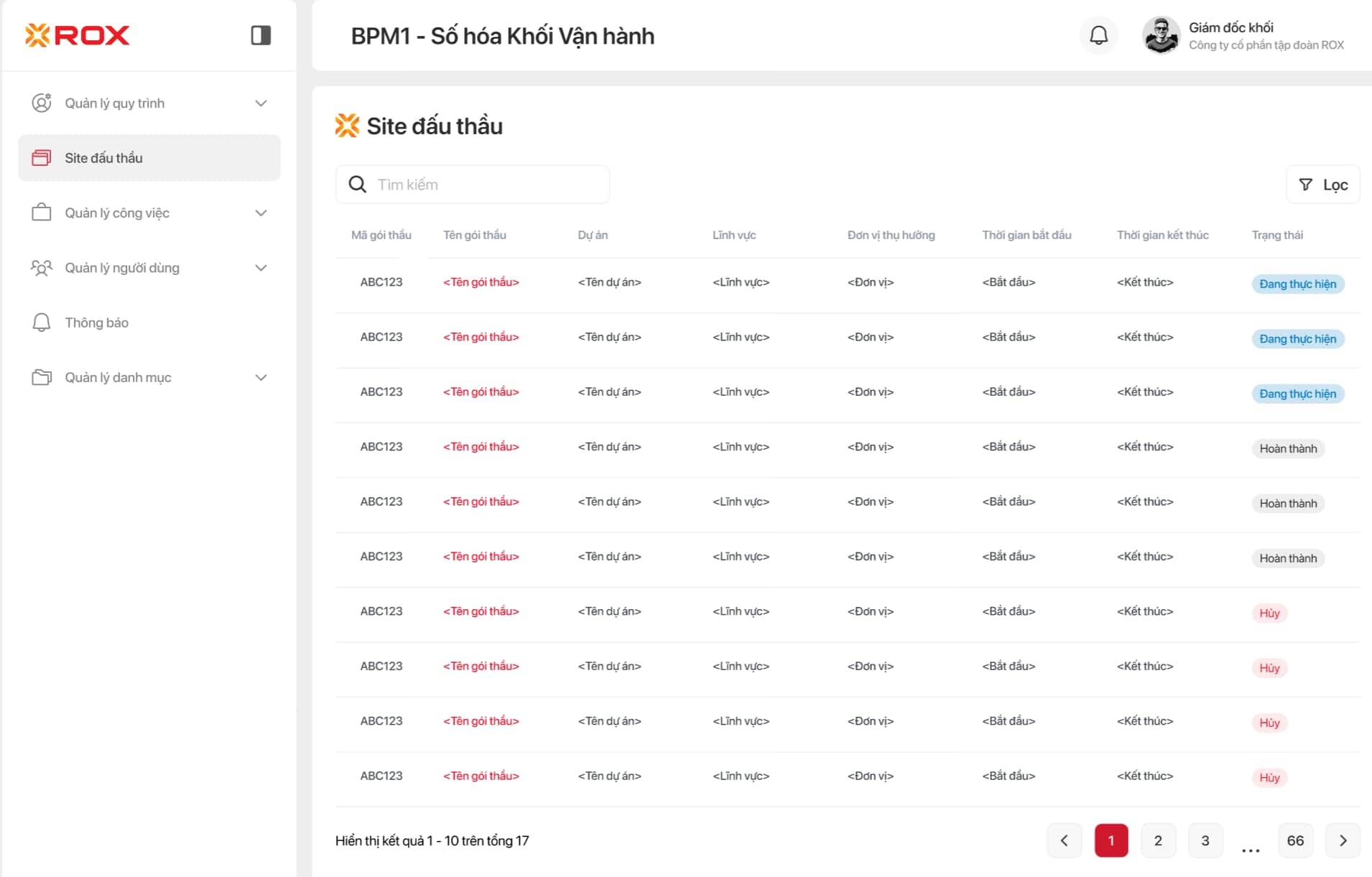
3.1 UIUX:
| |
3.2 Luồng:
3.3 API Spec: <gắn link tài liệu mô tả API vào đây>
1. Headers
2. Body
3. Response / Incoming Data Specification
|
3.4 Mô tả các trường dữ liệu trên màn hình danh sách gói thầu (Site đấu thầu):
3.4.1. Màn hình danh sách gói thầu (Site đấu thầu)
Phân quyền dữ liệu hệ thống:
Hệ thống cho phép phân quyền dữ liệu dựa trên:
Trường/Nút chức năng | Kiểu dữ liệu | Điều kiện | Quy định | Mô tả | |
|---|---|---|---|---|---|
| 1 | Mã gói thầu | Text | Bắt buộc | Dữ liệu lấy tự động từ nền tảng BPM1, người dùng không được phép chỉnh sửa. | Mã định danh duy nhất của gói thầu. |
| 2 | Tên gói thầu | Hyperlink | Bắt buộc | Dữ liệu lấy tự động từ nền tảng BPM1, người dùng không được phép chỉnh sửa. | Tên hiển thị của gói thầu, người dùng có thể nhấn để xem chi tiết. |
| 3 | Dự án | Text | Không bắt buộc | Dữ liệu lấy tự động từ nền tảng BPM1, người dùng không được phép chỉnh sửa. | Tên dự án mà gói thầu thuộc về. |
| 4 | Lĩnh vực | Text | Không bắt buộc | Dữ liệu lấy tự động từ nền tảng BPM1, người dùng không được phép chỉnh sửa. | Lĩnh vực chuyên môn của gói thầu. |
| 5 | Đơn vị thụ hưởng | Text (Dropdown) | Không bắt buộc | Dữ liệu lấy tự động từ nền tảng BPM1, người dùng không được phép chỉnh sửa. | Tên chủ đầu tư của gói thầu. |
| 6 | Thời gian bắt đầu | Date | Bắt buộc | Dữ liệu lấy tự động từ nền tảng BPM1, người dùng không được phép chỉnh sửa. |
|
| 7 | Thời gian kết thúc | Date | Bắt buộc | Dữ liệu lấy tự động từ nền tảng BPM1, người dùng không được phép chỉnh sửa. | Ngày kết thúc dự là thời gian kết thúc quy trình |
| 8 | Trạng thái | Enum / Label | Bắt buộc | Trạng thái hiện tại của gói thầu, phản ánh tiến độ xử lý theo quy trình đấu thầu:
| |
| 9 | Nút "Tìm kiếm" | Button | Không bắt buộc |
| Nút cho phép người dùng nhập từ khóa và thực hiện tìm kiếm theo Mã gói thầu hoặc Tên gói thầu. |
| 10 | Nút "Lọc" | Button | Không bắt buộc | Khi người nhấn vào nút "Lọc |
|
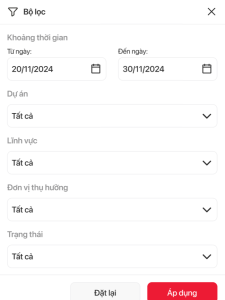
3.4.2. Mô tả bộ lọc trên màn hình danh sách nhà thầu (Site đấu thầu):
Trường/Nút chức năng | Kiểu dữ liệu | Điều kiện | Quy định | Mô tả | |
|---|---|---|---|---|---|
| 1 | Khoảng thời gian | Date picker | Không bắt buộc | Từ ngày - Đến ngày (Date picker, định dạng dd/MM/yyyy) | Chọn khoảng thời gian để lọc danh sách theo khoảng thời gian |
| 2 | Dự án | Text | Không bắt buộc | Dropdown, giá trị “Tất cả” hoặc chọn 1 Dự án cụ thể. | Chọn Dự án để lọc danh sách các gói thầu theo từng Dự án. |
| 3 | Lĩnh vực | Text | Không bắt buộc | Dropdown, giá trị “Tất cả” hoặc chọn 1 Lĩnh vực. | Chọn Lĩnh vực để lọc danh sách các gói thầu theo lĩnh vực chuyên môn. |
| 4 | Đơn vị thụ hưởng | Text | Không bắt buộc | Dropdown, giá trị “Tất cả” hoặc chọn 1 Đơn vị thụ hưởng. | Chọn Đơn vị thụ hưởng (Tên chủ đầu tư) để lọc danh sách các gói thầu theo đơn vị hưởng lợi. |
| 5 | Trạng thái | Enum / Label | Không bắt buộc | Dropdown, giá trị “Tất cả” hoặc chọn 1 Trạng thái. | Chọn Trạng thái để lọc danh sách các gói thầu theo trạng thái nghiệp vụ. |
| 6 | Nút "Áp dụng" | Button | Không bắt buộc |
|
Trường 1: Từ ngày → lọc các gói thầu có ngày ≥ Từ ngày. Trường 2: Đến ngày → lọc các gói thầu có ngày ≤ Đến ngày.
|
| 7 | Nút "Đặt lại" | Button | Không bắt buộc |
| Nút thao tác để đưa toàn bộ các trường trong Bộ lọc về trạng thái mặc định ban đầu, giúp người dùng dễ dàng thực hiện lại thao tác lọc. |