Nghiệp vụ | IT | |||
|---|---|---|---|---|
Người lập | Người duyệt | Người lập | Người duyệt | |
Tên, Chức danh | Baontt1 | Hungct | ||
Ngày ký | ||||
Jira Link | ||||
Là người dùng tôi muốn quản lý các biểu mẫu/tài liệu liên quan đến từng quy trình tác nghiệp, từng bước xử lý.
3.1 UI/UX:
3.1.1 Màn hình Loại tài liệu
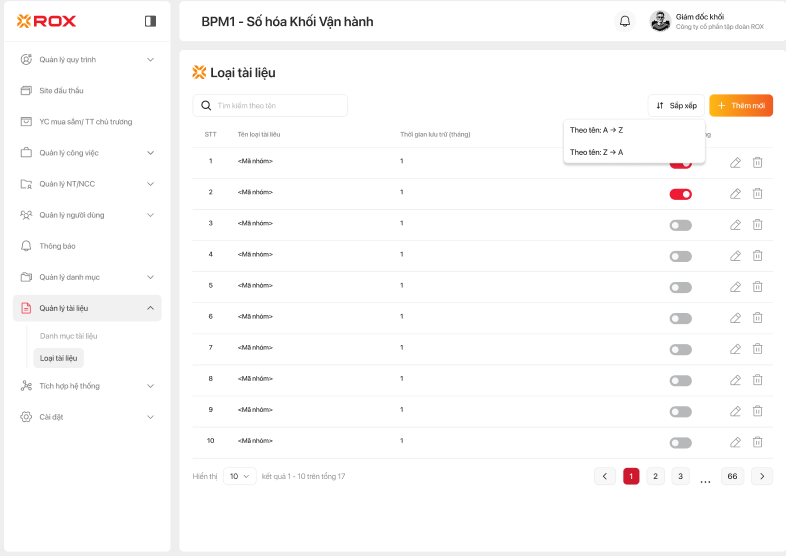
3.1.1.a Màn hình quản lý loại tài liệu
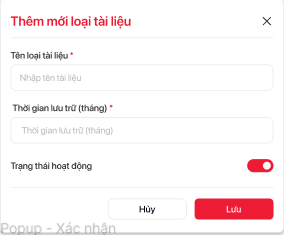
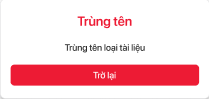
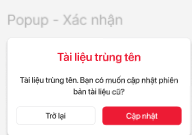
3.1.1.b Màn hình Thêm mới loại tài liệu và Popup thông báo khi trùng tên

3.1.1.c Màn hình Chỉnh sửa loại tài liệu và Popup thông báo khi trùng tên
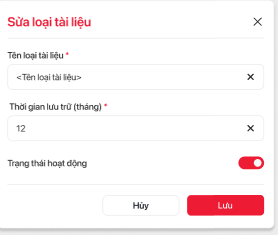
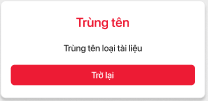

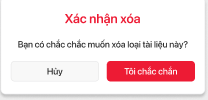
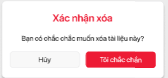
3.1.1.d Popup xác nhận khi xóa tài liệu
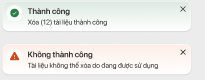
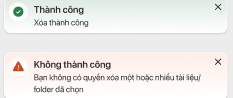
Thông báo xóa thành công

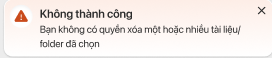
Thông báo xóa không thành công
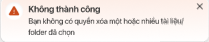
3.1.2 Màn hình Danh mục tài liệu
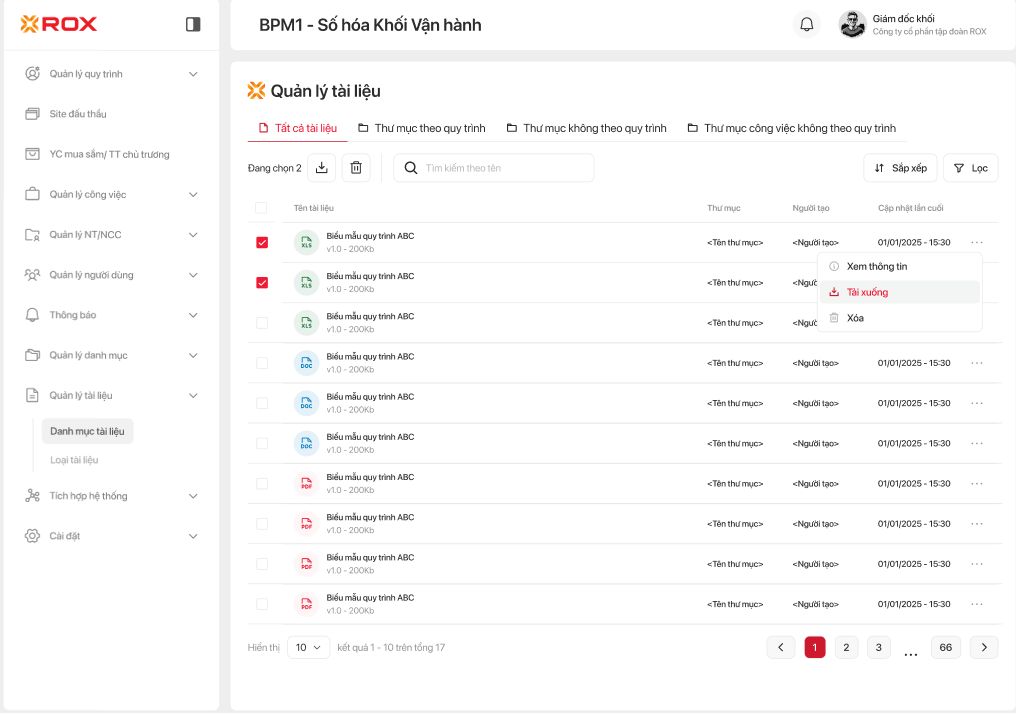
3.1.2.1. Tab Tất cả tài liệu
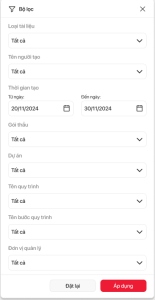
PopUp lọc tài liệu
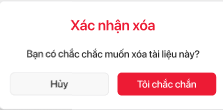
Popup Xác nhận xóa 1 tài liệu

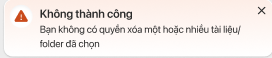
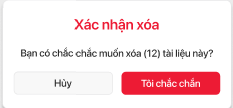
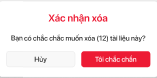
Popup Xác nhận xóa nhiều tài liệu

3.1.2.2. Tab Thư mục theo quy trình
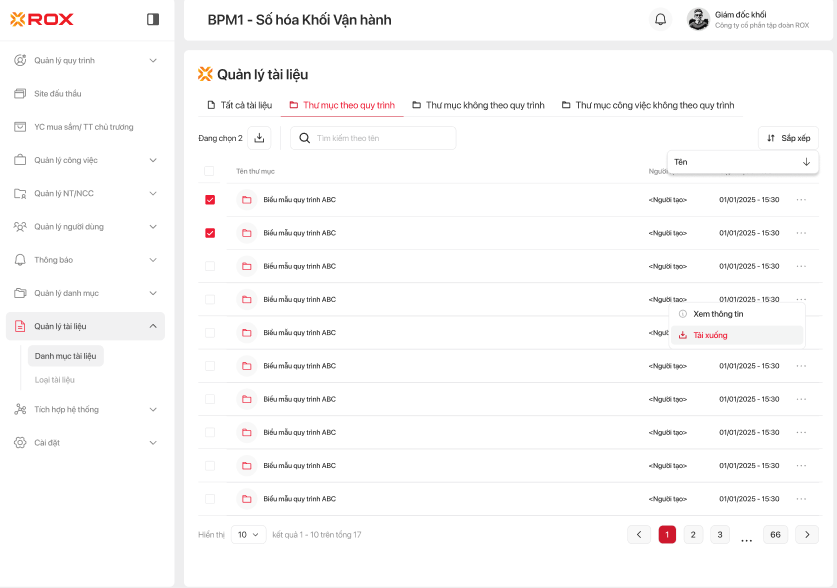
Màn hình danh sách thư mục theo quy trình cấp 1, 2
Màn hình danh sách các file trong thư mục cấp 2
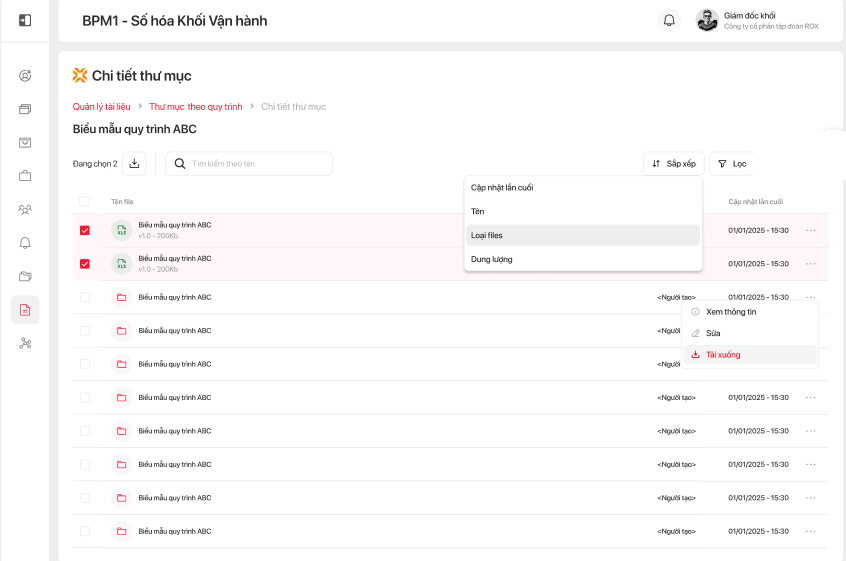
Popup lọc
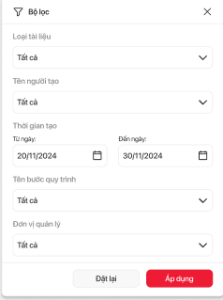
Màn hình Sửa thông tin thuộc tính của file theo quy trình
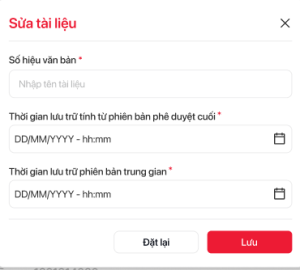
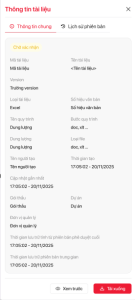
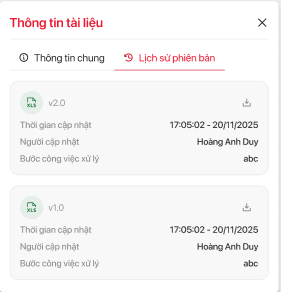
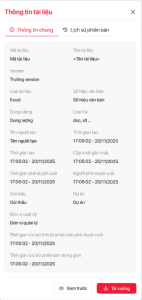
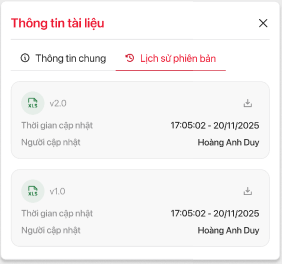
Màn hình xem thông tin chi tiết của file theo quy trình (tab Thông tin chung và lịch sử phiên bản)

3.1.2.3. Tab Thư mục không theo quy trình
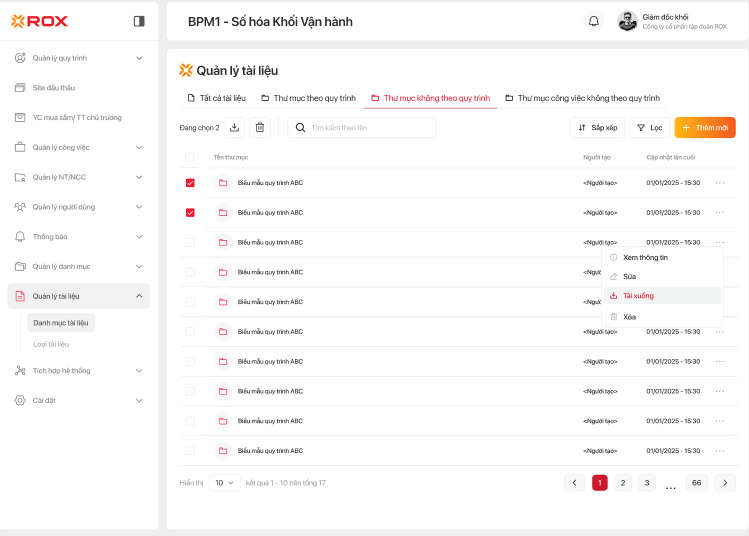
Màn hình quản lý thư mục không theo quy trình quản lý folder cấp 1
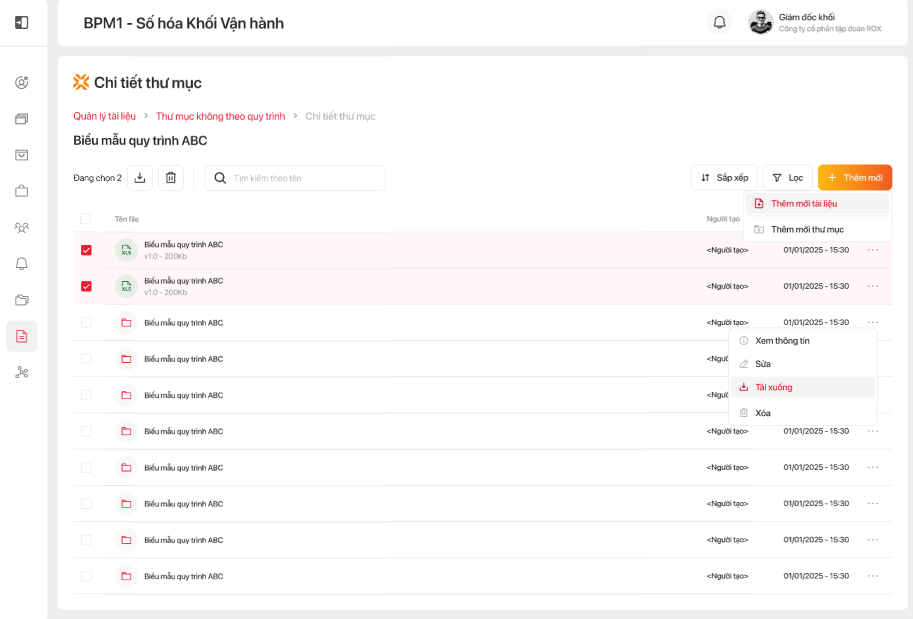
Màn hình quản lý thư mục không theo quy trình quản lý file và các folder con
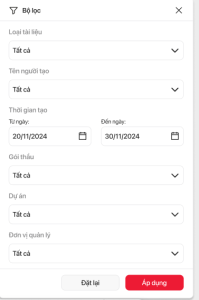
PopUp lọc theo điều kiện
Màn hình thông tin tài liệu
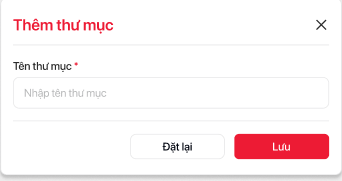
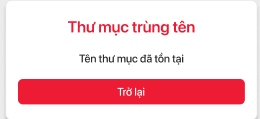
Màn hình Thêm mới folder không theo quy trình

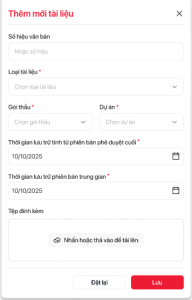
Màn hình Thêm mới tài liệu không theo quy trình

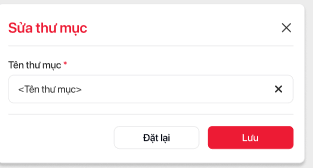
Màn hình Sửa thông tin folder không theo quy trình
Màn hình Sửa thông tin thuộc tính tài liệu không theo quy trình
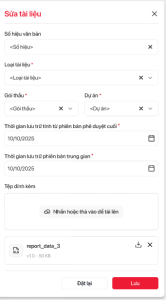

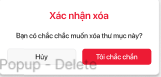
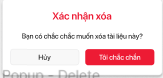
POpUP xác nhận Xóa tài liệu/folder
3.1.2.3. Tab Thư mục công việc không theo quy trình
Quản lý bảng grid
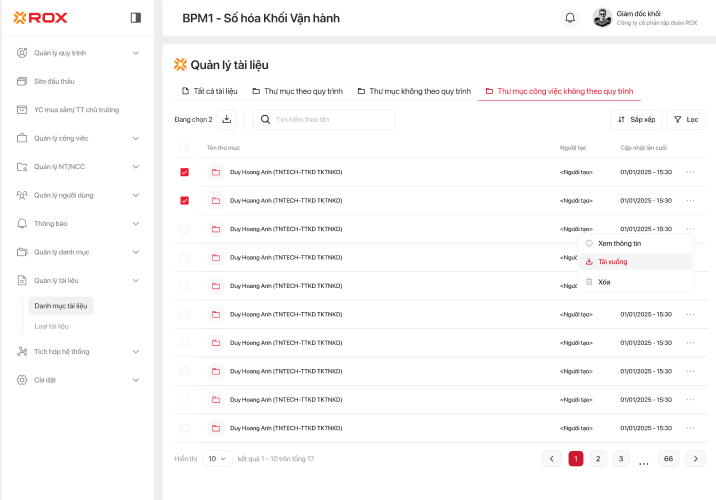
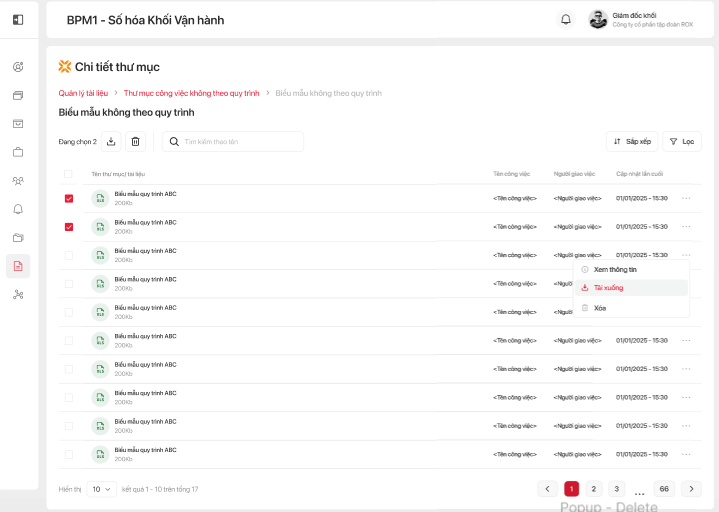
Chi tiết thư mục công việc không theo quy trình
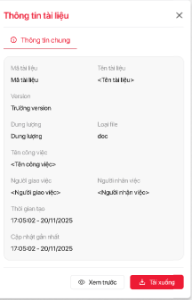
Thông tin chung của tài liệu
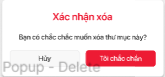
PopUp xác nhận xóa
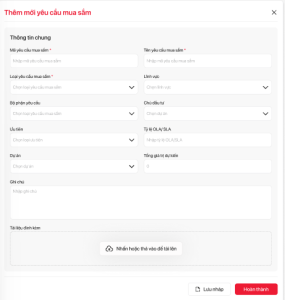
3.1.2.4. Upload file trong quy trình
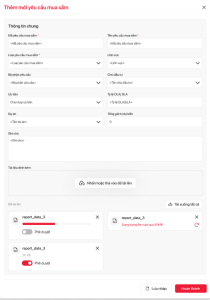
3.2 Luồng:
STT | Bước | Mô tả |
|---|---|---|
3.3 API Spec:
1. Headers
2. Param
3. Response / Incoming Data Specification
| |||||||||||||||||||||||||||||||||||||||||||||||||||||||||||||||||||||||||||||||||||||||||||||||||||||||||||||||||||||||||||||||
1. Headers
2. Request body
3. Response / Incoming Data Specification
| ||||||||||||||||||||||||||||||||||||||||||||||||||||||||||||||||||||||||||||||||||||||||||||||||||||||
1. Headers
2. Param
3. Response / Incoming Data Specification
| |||||||||||||||||||||||||||||||||||||||||||||||||
1. Headers
2. Param
3. Response / Incoming Data Specification
| ||||||||||||||||||||||||||||||||||||||||||||||||||||||||||||||||||||||||||||||||||||||||||||||||||||||||||||||||||||||||||||||||||||||||||||||||||||||||||||||||||||||||||||||||||||||||||||||
1. Headers
2. Param
3. Response / Incoming Data Specification
| |||||||||||||||||||||||||||||||||||||||||||||||||||||||||||||||||||||||||||||||||||||||||||||||||||||||||||||||||||||||||||||||||||||||||||||||||||||||||||||||
1. Headers
2. Param
3. Response / Incoming Data Specification
| |||||||||||||||||||||||||||||||||||||||||||||||||||||||||||||||||||||||||||||||||||||||||||||||||||
1. Headers
2. Param
3. Response / Incoming Data Specification
| |||||||||||||||||||||||||||||||||||||||||||||||||||||||||||||||||||||||||||||||||||||||||||||||||||||||||||||||||||||||||||||||||||||||||||||||||||||||||||||||||||||
1. Headers
2. Param
3. Response / Incoming Data Specification
| |||||||||||||||||||||||||||||||||||||||||||||||||||||||||||||||||||||||||||||||||||||||||||||||||||||||||||||||||||||||||||||||||||||||||||||||||||||||||||||||||||||||||||
1. Headers
2. Param
3. Response / Incoming Data Specification
| ||||||||||||||||||||||||||||||||||||||||||||||||||||||||||||||||||||||||||||||||||||||||||||||||||||||||||||||||||||||||||||||||||||||||||||||||||||||||||||||||||||||||||||||||||||||||||||||||||||
1. Headers
2. Param
3. Response / Incoming Data Specification
| |||||||||||||||||||||||||||||||||||||||||||||||||||||||||||||||||||||||||||||||||||||||||||||||||||||||||||||||||||||||||||||||||||||||||||||||||||||||||||||||||||||||||||
1. Headers
2. Param
3. Response / Incoming Data Specification
| |||||||||||||||||||||||||||||||||||||||||||||||||||||||||||||||||||||||||||||||||||||||||||||||||||||||||||||||||||||||||||||||||||||||||||||||||||||||||||||||||||||||||||||||||||||||||||||||||||||||||||||||||||||||||||||
1. Headers
2. RequestBody
3. Response / Incoming Data Specification
| ||||||||||||||||||||||||||||||||||||||||||||||||||||||||||||||||||||||||||||||||||||||
1. Headers
2. Param
3. Response / Incoming Data Specification
| |||||||||||||||||||||||||||||||||||||||||||||||||
1. Headers
2. Param
3. Response / Incoming Data Specification
| |||||||||||||||||||||||||||||||||||||||||||||||||
1. Headers
2. RequestBody
3. Response / Incoming Data Specification
| |||||||||||||||||||||||||||||||||||||||||||||||||||||||||||||||||||||||||||||||
1. Headers
2. RequestBody
3. Response / Incoming Data Specification
| |||||||||||||||||||||||||||||||||||||||||||||||||||||||||||||||||||||||||||||||||||||||||||||||||||||||||||||||||||||||||||||||||||||||||||||||||||||||||||||||||||||||||||||||||||||||||||||
3.4 Mô tả các trường dữ liệu trên màn hình:
Menu “Quản lý tài liệu” là một thành phần chức năng thuộc thanh điều hướng chính (sidebar) của hệ thống ROX BPM1. Chức năng này cung cấp cho người dùng cái nhìn tổng quan và toàn diện về các tài liệu/hồ sơ hiện có trên hệ thống, giúp dễ dàng quản lý, tra cứu và theo dõi tình trạng xử lý của từng tài liệu.
Menu “Quản lý tài liệu” gồm 2 thành phần:
3.4.1 Mô tả các trường dữ liệu trên màn hình Loại tài liệu
Màn hình Loại tài liệu cho phép NSD thêm, sửa, xóa, xem các loại tài liệu được quản lý trong danh mục tài liệu.
STT | Field/nút chức năng (Trường dữ liệu) | Type (Kiểu dữ liệu) | Required (Bắt buộc) | Validation (Quy định) | Description (Mô tả) |
1 | Tìm kiếm theo tên | Nút chức năng(Search box) | - Cho phép nhập từ khóa để lọc dữ liệu trong bảng theo Tên loại tài liệu. - Kết quả lọc hiển thị ngay khi người dùng nhập (search realtime). | Hỗ trợ tìm nhanh theo tên tài liệu trong hệ thống | |
2 | Nút “Sắp xếp” | Button | - Click hiển thị menu sắp xếp theo:
Khi chọn
| Hỗ trợ sắp xếp theo tên Loại tài liệu (A→Z, Z→A) | |
3 | STT | Number | Bắt buộc | Tự động hiển thị số thứ tự của bản ghi trong danh sách. Không cho phép chỉnh sửa. | Hiển thị số thứ tự của loại tài liệu trong bảng. |
4 | Tên loại tài liệu | Text | Bắt buộc | - Không được để trống. - Nếu nhập trùng với loại tài liệu đã tồn tại, khi nhấn Lưu → hiển thị Popup cảnh báo “Trùng tên loại tài liệu”. | Tên định danh cho loại tài liệu, được sử dụng trong các quy trình liên quan. |
5 | Thời gian lưu trữ (tháng) | Number (tháng) | Bắt buộc |
| Thời gian tự động xóa tài liệu (thuộc loại tài liệu cấu hình) khỏi hệ thống (tính theo tháng) tính từ thời gian tạo hoặc phê duyệt cuối. |
8 | Trạng thái hoạt động | Toggle (On/Off) | Bắt buộc | - Giá trị mặc định: “Bật” (On). - Nếu ở trạng thái Off, loại tài liệu không hiển thị trong các danh sách chọn khi thao tác nghiệp vụ. | Thể hiện trạng thái của loại tài liệu với 2 loại trạng thái tương ứng gồm:
- Khi chuyển đổi, trạng thái hoạt động sẽ được bật (Hoạt động) hoặc tắt (Không hoạt động). |
7 | Nút “Thêm mới” | Button | - Là nút chức năng - Sau khi nhấn nút, hệ thống mở ra Pop-up Thêm mới Loại tài liệu | Cho phép tạo mới loại tài liệu. | |
8 | Biểu tượng Chỉnh sửa | Icon button | Hệ thống hiển thị icon Chỉnh sửa bên cạnh bản ghi, khi nhấn vào PopUp chỉnh sửa Loại tài liệu. | Cho phép chức năng chỉnh sửa Loại tài liệu | |
9 | Biểu tượng Xóa | Icon Button | Hệ thống hiển thị icon Xóa bên cạnh bản ghi, khi nhấn vào hiển thị PopUp xác nhận Xóa loại tài liệu. | Cho phép chức năng Xóa loại tài liệu. |
Popup Thêm mới loại tài liệu
STT | Trường/Nút chức năng | Kiểu dữ liệu | Điều kiện | Quy định | Mô tả |
1 | Tên loại tài liệu | Text | Bắt buộc | - Cho phép NSD nhập Tên loại tài liệu muốn quản lý trong hệ thống | Tên định danh loại tài liệu, được hiển thị trong danh sách và dùng để phân loại tài liệu. |
2 | Thời gian lưu trữ (tháng) | Number (tháng) | Bắt buộc |
| Thời gian tự động xóa tài liệu (thuộc loại tài liệu cấu hình) khỏi hệ thống (tính theo tháng) tính từ thời gian tạo hoặc phê duyệt cuối. |
3 | Trạng thái hoạt động | Toggle (On/Off) | Bắt buộc | - Giá trị mặc định: Bật (On). - Khi tắt (Off), loại tài liệu không xuất hiện trong các danh sách chọn ở các màn hình nghiệp vụ. Thể hiện trạng thái của loại tài liệu với 2 loại trạng thái tương ứng gồm:
- Khi chuyển đổi, trạng thái hoạt động sẽ được bật (Hoạt động) hoặc tắt (Không hoạt động). | Thể hiện trạng thái hoạt động hiện tại của bản ghi |
4 | Nút “Lưu” | Button | - Khi nhấn nút Lưu → hệ thống kiểm tra dữ liệu nhập.
Hệ thống lưu thành công hiển thị toast "Thêm mới loại tài liệu thành công" Lưu thông tin loại tài liệu mới vào hệ thống và quay về màn hình Loại tài liệu
| Check hợp lệ khi thêm mới loại tài liệu và lưu thông tin nếu hợp lệ | |
5 | Nút “Hủy” | Button | Khi nhấn nút Hủy → đóng popup, không lưu dữ liệu, thoát khỏi màn hình thêm mới quay lại màn hình Loại tài liệu | Cho phép thoát popup mà không lưu thông tin tạo mới. |
Popup chỉnh sửa loại tài liệu
STT | Trường/Nút chức năng | Kiểu dữ liệu | Điều kiện | Quy định | Mô tả |
1 | Tên loại tài liệu | Text | Bắt buộc | - Cho phép NSD nhập Tên loại tài liệu muốn đổi trong hệ thống | Tên định danh loại tài liệu, được hiển thị trong danh sách và dùng để phân loại tài liệu. |
2 | Thời gian lưu trữ (tháng) | Number (tháng) | Bắt buộc |
| Thời gian tự động xóa tài liệu (thuộc loại tài liệu cấu hình) khỏi hệ thống (tính theo tháng) tính từ thời gian tạo hoặc phê duyệt cuối. |
3 | Trạng thái hoạt động | Toggle (On/Off) | Bắt buộc | - Giá trị mặc định: Bật (On). - Khi tắt (Off), loại tài liệu không xuất hiện trong các danh sách chọn ở các màn hình nghiệp vụ. Thể hiện trạng thái của loại tài liệu với 2 loại trạng thái tương ứng gồm:
- Khi chuyển đổi, trạng thái hoạt động sẽ được bật (Hoạt động) hoặc tắt (Không hoạt động). | Thể hiện trạng thái hoạt động hiện tại của bản ghi |
4 | Nút “Lưu” | Button | - Khi nhấn nút Lưu → hệ thống kiểm tra dữ liệu nhập.
| Check hợp lệ khi thêm mới loại tài liệu và lưu thông tin nếu hợp lệ | |
5 | Nút “Hủy” | Button | Khi nhấn nút Hủy → đóng popup, không lưu dữ liệu, thoát khỏi màn hình thêm mới quay lại màn hình Loại tài liệu | Cho phép thoát popup mà không lưu thông tin chỉnh sửa. |
Popup Xác nhận Xóa loại tài liệu
STT | Field (Trường dữ liệu) | Type (Kiểu dữ liệu) | Required (Bắt buộc) | Validation (Quy định) | Description (Mô tả) |
|---|---|---|---|---|---|
| 1 | Nội dung | Text | Bắt buộc | Hiển thị thông báo " Bạn có chắc chắn muốn xóa loại tài liệu này?" | Nội dung thông báo PopUp xóa tài liệu |
| 1 | Hủy | Button | Hủy hành động Xóa loại tài liệu | Chức năng cho phép người dùng thoát khỏi Pop-up xác nhận xóa | |
| 2 | Tôi chắc chắn | Button | Hệ thống kiểm tra chỉ cho phép xóa các Loại tài liệu chưa được phát sinh khai báo ở Danh mục tài liệu Nếu loại tài liệu không được phép xóa → hệ thống hiển thị toast "Bạn không có quyền xóa loại tài liệu này" Nếu loại tài liêụ được phép xóa (chưa được gán khi khai báo danh mục loại tài liệu + được phân quyền (refer đến muc Phân quyền) → Hệ thống hiển thị toast: "Bạn không có quyền xóa loại tài liệu này" | Chức năng cho phép người dùng xóa Loại tài liệu đã chọn. |
3.4.2 Mô tả các trường dữ liệu trên màn hình Danh mục tài liệu
Màn hình “Danh mục tài liệu” gồm 3 tab:
3.4.2.1 Mô tả các trường dữ liệu trên màn hình Tất cả tài liệu
Màn hình Tab Tất cả tài liệu là màn hình đầu tiên trong màn hình Danh mục tài liệu, đóng vai trò là tab tổng hợp, trung tâm theo dõi toàn bộ tài liệu cả Tài liệu theo quy trình và không theo quy trình. Thông tin về thành phần trong chức năng được mô tả dưới đây.
STT | Trường/Nút chức năng | Kiểu dữ liệu | Bắt buộc | Quy định | Mô tả |
1 | Tìm kiếm theo tên | Nút chức năng(Search box) | - Cho phép nhập từ khóa để lọc dữ liệu trong bảng theo tên tài liệu. - Kết quả lọc hiển thị ngay khi người dùng nhập (search realtime). | Hỗ trợ tìm nhanh tài liệu trong hệ thống | |
2 | Tải xuống | Icon |
| Thực hiện tải xuống với nhiều tài liệu | |
3 | Xóa | ICon |
| Thực hiện xóa nhiều tài liệu | |
3 | Checkbox chọn tài liệu | Checkbox | - Chọn/bỏ chọn từng tài liệu - Cho phép tick chọn all file khi tick vào ô checkbox trên thanh tiêu đề | Chọn các tài liệu để thực hiện thao tác | |
4 | Nút “Sắp xếp” | Button |
Quy tắc hiển thị khi chọn sắp xếp:
| Hỗ trợ sắp xếp danh sách tài liệu | |
5 | Nút “Lọc” | Button | - Click mở bộ lọc theo các tiêu chí:
Đơn vị quản lý Hiển thị PopUp Lọc tài liệu | Lọc danh sách tài liệu theo tiêu chí | |
6 | Tên tài liệu | Text + Icon+ Dung lượng file | Bắt buộc | - Hiển thị icon loại file (PDF, DOCX…) + tên tài liệu + dung lượng file | Hiển thị tên tài liệu |
7 | Thư mục | Text | Bắt buộc | Hiển thị tên thư mục chứa tài liệu, hiển thị đường dẫn đến thư mục cha gần nhất của file | Giúp người dùng biết tài liệu nằm ở thư mục nào |
8 | Người tạo | Text | Bắt buộc | - Hiển thị tên người đã tải lên tài liệu: user + tên người tạo file tài liệu | Hiển thị User tạo tài liệu |
9 | Cập nhật lần cuối | Datetime | Bắt buộc | - Định dạng DD/MM/YYYY - HH:mm:ss -Thời gian cập nhật lần cuối cùng của file | Hiển thị thời gian chỉnh sửa/tải lên version cuối cùng của file |
10 | Menu “…” của từng dòng | Icon Button | - Click mở menu gồm các hành động:
2. Tải xuống -> Cho phép tải tài liệu xuống 3. Xóa → Cho phép xóa tài liệu đang chọn hiển thị PopUp xác nhận xóa | Thao tác nhanh trên tài liệu |
PopUp xác nhận xóa nhiều tài liệu
STT | Field (Trường dữ liệu) | Type (Kiểu dữ liệu) | Required (Bắt buộc) | Validation (Quy định) | Description (Mô tả) |
|---|---|---|---|---|---|
| 1 | Nội dung | Text | Bắt buộc | Hiển thị thông báo " Bạn có chắc chắn muốn xóa (..) tài liệu này?" .. là số lượng tài liệu đã tick chọn | Nội dung thông báo PopUp xóa tài liệu |
| 1 | Hủy | Button | Hủy hành động Xóa nhiều tài liệu | Chức năng cho phép người dùng thoát khỏi Pop-up xác nhận xóa | |
| 2 | Tôi chắc chắn | Button | Hệ thống kiểm tra chỉ cho phép xóa
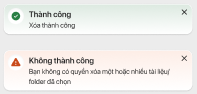
Nếu có 1 tài liệu vi phạm điều kiện → Hệ thống hiển thị toast: "Bạn không có quyền xóa một hoặc nhiều tài liệu này" và không cho phép xóa bất kỳ tài liệu nào đã chọn Nếu các tài liệu được tick chọn đều thỏa mãn điều kiện → Hệ thống hiển thị toast: "Xóa thành công" và xóa các tài liệu đã tick chọn ra khỏi hệ thống | Chức năng cho phép người dùng xóa tài liệu đã chọn. |
PopUp xác nhận xóa 1 tài liệu
STT | Field (Trường dữ liệu) | Type (Kiểu dữ liệu) | Required (Bắt buộc) | Validation (Quy định) | Description (Mô tả) |
|---|---|---|---|---|---|
| 1 | Nội dung | Text | Bắt buộc | Hiển thị thông báo " Bạn có chắc chắn muốn xóa tài liệu này?" | Nội dung thông báo PopUp xóa tài liệu |
| 1 | Hủy | Button | Hủy hành động Xóa tài liệu | Chức năng cho phép người dùng thoát khỏi Pop-up xác nhận xóa | |
| 2 | Tôi chắc chắn | Button | Hệ thống kiểm tra chỉ cho phép xóa
Nếu có tài liệu vi phạm điều kiện → Hệ thống hiển thị toast: "Bạn không có quyền xóa tài liệu này" và không xóa tài liệu đang chọn Nếu tài liệu được xóa đều thỏa mãn điều kiện → Hệ thống hiển thị toast: "Xóa thành công" và xóa tài liệu ra khỏi hệ thống | Chức năng cho phép người dùng xóa tài liệu đã chọn. |
PopUp lọc tài liệu
STT | Trường/Nút chức năng | Kiểu dữ liệu | Điều kiện | Quy định | Mô tả |
1 | Loại tài liệu | Dropdown | Không Bắt buộc | Hiển thị danh sách loại tài liệu từ danh mục Loại tài liệu, có giá trị “Tất cả” mặc định. - Cho phép chọn một hoặc nhiều giá trị từ dropdown. | Hệ thống cho phép lọc các file theo Loại tài liệu đã chọn |
2 | Tên người tạo | Dropdown | Không Bắt buộc | Hiển thị danh sách người tạo, có giá trị “Tất cả” mặc định. - Cho phép chọn một hoặc nhiều giá trị từ dropdown. | Hệ thống cho phép lọc các file theo Người tạo (người upload file) |
3 | Thời gian tạo | DateTime | Không Bắt buộc | Cho người dùng tìm kiếm thời gian tạo từ ngày ... đến ngày Từ ngày: Người dùng nhập ngày tạo đầu tiên Đến ngày: Người dùng nhập ngày tạo cuối Hiển thị popup lịch cho phép người dùng chọn Hệ thống sẽ lọc các file có ngày tạo từ ngày...đến ngày | Hệ thống cho phép lọc các file theo Ngày tạo |
4 | Gói thầu | Dropdown | Không Bắt buộc | Hiển thị danh sách gói thầu trong hệ thống, có giá trị “Tất cả” mặc định. - Cho phép chọn một hoặc nhiều giá trị từ dropdown. | Hệ thống cho phép lọc tài liệu theo các gói thầu. |
5 | Dự án | Dropdown | Không Bắt buộc | Hiển thị danh sách dự án trong Danh mục dự án, có giá trị “Tất cả” mặc định. - Cho phép chọn một hoặc nhiều giá trị từ dropdown. | Hệ thống cho phép lọc tài liệu theo dự án. |
6 | Tên quy trình | Dropdown | Không Bắt buộc | Hiển thị danh sách Tên quy trình, có giá trị “Tất cả” mặc định. - Cho phép chọn một hoặc nhiều giá trị từ dropdown. | Hệ thống cho phép lọc tài liệu theo tên quy trình. |
7 | Tên bước quy trình | Dropdown | Không Bắt buộc | Hiển thị danh sách Tên bước quy trình, có giá trị “Tất cả” mặc định. - Cho phép chọn một hoặc nhiều giá trị từ dropdown. Hệ thống cho phép lọc tài liệu theo tên quy trình. | Hệ thống cho phép lọc tài liệu theo tên bước quy trình. |
8 | Đơn vị quản lý | Dropdown | Không Bắt buộc | Hiển thị danh sách Đơn vị quản lý, có giá trị “Tất cả” mặc định. - Cho phép chọn một hoặc nhiều giá trị từ dropdown. Hệ thống cho phép lọc tài liệu có người tạo thuộc Đơn vị quản đã chọn. | Hệ thống cho phép lọc tài liệu theo tên Đơn vị quản lý |
9 | Đặt lại | Button | Tại màn hình Lọc hiển thị nút chức năng “Đặt lại” Xóa nội dung đã nhập và cho phép nhập lại từ đầu. | Cho phép đặt lại các điều kiện lọc | |
10 | Áp dụng | Button | Tại màn hình Lọc hiển thị nút chức năng “Áp dụng” Sau khi nhấn áp dụng hệ thống hiển thị các bản ghi thỏa mãn các điều kiện lọc đã chọn | Thực hiện tìm kiếm theo điều kiện lọc |
3.4.2 Mô tả các trường dữ liệu trên màn hình Thư mục theo quy trình
Cấu trúc Tab Tài liệu theo quy trình
Tab Tài liệu theo quy trình quản lý theo folder 2 cấp:
Màn hình Tab thư mục Theo quy trình khi ở mức folder cấp 1, 2
STT | Trường/Nút chức năng | Kiểu dữ liệu | Điều kiện | Quy định | Mô tả |
1 | Tìm kiếm theo tên | Nút chức năng(Search box) | - Cho phép nhập từ khóa để lọc dữ liệu trong bảng theo tên thư mục. - Kết quả lọc hiển thị ngay khi người dùng nhập (search realtime). | Hỗ trợ tìm nhanh tên thư mục trong hệ thống | |
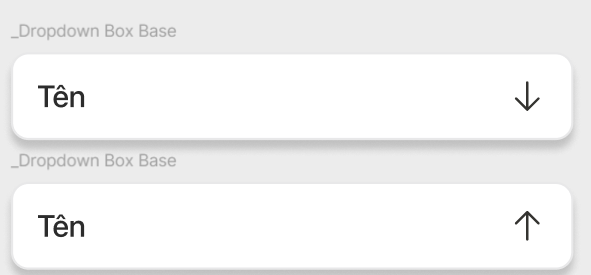
2 | Nút “Sắp xếp” | Button | - Click hiển thị menu sắp xếp theo các tiêu chí
Quy tắc hiển thị khi chọn sắp xếp:
| Hỗ trợ sắp xếp Thư mục theo tiêu chí đã chọn | |
3 | Nút “Lọc” | Button | - Click mở bộ lọc theo các tiêu chí:
| Lọc danh sách Thư mục theo tiêu chí Lọc | |
4 | Tải xuống | Button | Bắt buộc |
| Thực hiện tải xuống với nhiều tài liệu |
5 | Checkbox chọn thư mục | Checkbox | Bắt buộc | - Chọn/bỏ chọn từng thư mục - Cho phép tick chọn all thư mục khi tick vào ô checkbox trên thanh tiêu đề | Chọn các thư mục để thực hiện thao tác |
6 | Tên thư mục | Text + icon | Bắt buộc | - Hiển thị icon+ Tên thư mục - Nháy đúp vào thư mục sẽ hiển thị ra màn hình tương tự với các file thuộc thư mục hoặc thư mục con của thư mục -Hệ thống tự động lấy tên thư mục theo tên quy trình (Cấp 1), tên hồ sơ (Cấp 2) | Hiển thị tên thư mục |
7 | Cập nhật lần cuối | Text (Ngày/Giờ) | Bắt buộc | - Định dạng DD/MM/YYYY - HH:mm | Hiển thị thời gian chỉnh sửa/tải lên cuối cùng |
8 | Menu “…” của từng dòng | Icon Button | - Click mở menu gồm các hành động: Xem thông tin-> Nếu là thư mục sẽ hiển thị ra màn hình tương tự hiển thị các file của thư mục hoặc thư mục con của thư mục Tải xuống -> cho phép tải thư mục xuống | Xem hoặc tải thư mục |
Màn hình Tab thư mục Theo quy trình quản lý các file trong folder cấp 2
STT | Trường/Nút chức năng | Kiểu dữ liệu | Điều kiện | Quy định | Mô tả |
1 | Tìm kiếm theo tên | Nút chức năng(Search box) | - Cho phép nhập từ khóa để lọc dữ liệu trong bảng theo tên tài liệu - Kết quả lọc hiển thị ngay khi người dùng nhập (search realtime). | Hỗ trợ tìm nhanh tên tài liệu trong hệ thống | |
2 | Nút “Sắp xếp” | Button | Click hiển thị menu sắp xếp theo các tiêu chí
| Hỗ trợ sắp xếp Tài liệu theo tiêu chí đã chọn | |
3 | Nút “Lọc” | Button | Click mở bộ lọc theo các tiêu chí:
Hiển thị PopUp lọc theo điều kiện | Lọc danh sách Tài liệu theo tiêu chí Lọc | |
4 | Tải xuống | Button | Bắt buộc |
| Thực hiện tải xuống với nhiều tài liệu |
5 | Checkbox chọn tài liệu | Checkbox | Bắt buộc | - Chọn/bỏ chọn từng tài liệu - Cho phép tick chọn all tài liệu khi tick vào ô checkbox trên thanh tiêu đề | Chọn các tài liệu để thực hiện thao tác |
6 | Tên tài liệu | Icon+ Text | Bắt buộc | - Hiển thị icon+ Tên tài liệu+ Dung lượng file | Hiển thị tên tài liệu |
7 | Người tạo | Text | Bắt buộc | - Hiển thị tên người đã tải lên tài liệu: user + tên người tạo tài liệu | Hiển thị User tạo tài liệu |
8 | Cập nhật lần cuối | Text (Ngày/Giờ) | Bắt buộc | - Định dạng DD/MM/YYYY - HH:mm | Hiển thị thời gian chỉnh sửa/tải lên cuối cùng |
10 | Menu “…” của từng dòng | Icon Button | - Click mở menu gồm các hành động: Xem thông tin-> Popup Thông tin tài liệu hiển thị các thông tin chi tiết theo thuộc tính của tài liệu Sửa → Popup Sửa thông tin tài liệu cho phép sửa thông tin thuộc tính của tài liệu Tải xuống -> Cho phép tải tài liệu xuống | Hiển thị các nút chức năng thao tác với file Xem thông tin Sửa Tải xuống |
PopUp lọc dữ liệu theo điều kiện
STT | Trường/Nút chức năng | Kiểu dữ liệu | Điều kiện | Quy định | Mô tả |
1 | Loại tài liệu | Dropdown | Không Bắt buộc | Hiển thị danh sách loại tài liệu từ danh mục Loại tài liệu, có giá trị “Tất cả” mặc định. - Cho phép chọn một hoặc nhiều giá trị từ dropdown. | Hệ thống cho phép lọc các file theo Loại tài liệu đã chọn |
2 | Tên người tạo | Dropdown | Không Bắt buộc | Hiển thị danh sách người tạo, có giá trị “Tất cả” mặc định. - Cho phép chọn một hoặc nhiều giá trị từ dropdown. | Hệ thống cho phép lọc các file theo Người tạo (người upload file) |
3 | Thời gian tạo | DateTime | Không Bắt buộc | Cho người dùng tìm kiếm thời gian tạo từ ngày ... đến ngày Từ ngày: Người dùng nhập ngày tạo đầu tiên Đến ngày: Người dùng nhập ngày tạo cuối Hiển thị popup lịch cho phép người dùng chọn Hệ thống sẽ lọc các file có ngày tạo từ ngày...đến ngày | Hệ thống cho phép lọc các file theo Ngày tạo |
4 | Tên bước quy trình | Dropdown | Không Bắt buộc | Hiển thị danh sách Tên bước quy trình, có giá trị “Tất cả” mặc định. - Cho phép chọn một hoặc nhiều giá trị từ dropdown. Hệ thống cho phép lọc tài liệu theo tên quy trình. | Hệ thống cho phép lọc tài liệu theo tên bước quy trình. |
5 | Đơn vị quản lý | Dropdown | Không Bắt buộc | Hiển thị danh sách Đơn vị quản lý, có giá trị “Tất cả” mặc định. - Cho phép chọn một hoặc nhiều giá trị từ dropdown. Hệ thống cho phép lọc tài liệu có người tạo thuộc Đơn vị quản đã chọn. | Hệ thống cho phép lọc tài liệu theo tên Đơn vị quản lý |
6 | Đặt lại | Button | Tại màn hình Lọc hiển thị nút chức năng “Đặt lại” Xóa nội dung đã nhập và cho phép nhập lại từ đầu. | Cho phép đặt lại các điều kiện lọc | |
7 | Áp dụng | Button | Tại màn hình Lọc hiển thị nút chức năng “Áp dụng” Sau khi nhấn áp dụng hệ thống hiển thị các bản ghi thỏa mãn các điều kiện lọc đã chọn | Thực hiện tìm kiếm theo điều kiện lọc |
Màn hình Thông tin tài liệu gồm 2 tab:
Tab Thông tin chung
STT | Trường/Nút chức năng | Kiểu dữ liệu | Điều kiện | Quy định | Mô tả |
1 | Mã tài liệu | Text | Bắt buộc | Hệ thống tự động lấy Tăng dần theo loại tài liệu+ auto tăng dần | Mã định danh của tài liệu/hồ sơ. |
2 | Tên tài liệu | Text | Bắt buộc | Lấy theo tên file từ quy trình | Tên hiển thị của tài liệu. |
3 | Version | Text | Bắt buộc | Version của tài liệu ví dụ 1.0, 2.0,... | Hiển thị version cuối của tài liệu |
4 | Loại tài liệu | Text | Bắt buộc | Lấy loại tài liệu từ quy trình Khi Upload tài liệu trong một bước quy trình, bổ sung trường Loại tài liệu tương ứng yêu cầu NSD chọn từ Danh mục Loại tài liệu | Loại tài liệu theo danh mục Loại tài liệu |
5 | Số hiệu văn bản | Text | Không bắt buộc | Lấy loại tài liệu từ quy trình | Hiển thị số hiệu văn bản |
6 | Dung lượng | Text | Bắt buộc | Hệ thống tự động lấy | Kích thước file (KB, MB…). |
| 7 | Loại file | Text | Bắt buộc | Hệ thống tự động lấy | Định dạng file (.doc, .xls, …). |
9 | Quy trình | Text | Bắt buộc | Hệ thống tự động lấy | Tên quy trình tài liệu thuộc về. |
10 | Bước quy trình | Text | Bắt buộc | Hệ thống tự động lấy | Bước hiện tại của tài liệu trong quy trình. |
8 | Tên người tạo | Text | Bắt buộc | Hệ thống tự động lấy | Người tải lên hoặc tạo tài liệu. |
11 | Thời gian tạo | DateTime | Bắt buộc | Hệ thống tự động lấy | Thời điểm tài liệu được tạo. |
12 | Cập nhật gần nhất | DateTime | Bắt buộc | Hệ thống tự động lấy | Lần chỉnh sửa gần nhất. |
11 | Tên người phê duyệt cuối | Text | Bắt buộc | Hệ thống tự động lấy | Người phê duyệt cuối cùng tài liệu. |
12 | Thời gian phê duyệt cuối | DateTime | Bắt buộc | Hệ thống tự động lấy | Thời điểm phê duyệt gần nhất. |
13 | Trạng thái | Text | Bắt buộc | Chờ phê duyệt/ phê duyệt/null
Khi upload thành công → trạng thái: “Chờ phê duyệt” Khi qua bước duyệt → trạng thái " Phê duyệt" | Trạng thái xử lý hiện tại của tài liệu. |
14 | Gói thầu | Text | Bắt buộc | Hệ thống tự động lấy theo công việc nếu có | Liên kết tới gói thầu liên quan. |
15 | Dự án | Text | Bắt buộc | Hệ thống tự động lấy theo công việc nếu có | Liên kết tới dự án liên quan. |
16 | Đơn vị quản lý | Text | Bắt buộc | Hệ thống tự động lấy đơn vị quản lý của người upload | Đơn vị quản lý tài liệu. |
17 | Thời gian lưu trữ tính từ phiên bản phê duyệt cuối | DateTime | Bắt buộc | Hiển thị Default theo loại tài liệu Sau khoảng thời gian này tính từ Thời điểm phê duyệt cuối cùng hệ thống sẽ tự động xóa tài liệu Cho phép chỉnh sửa | Thời hạn lưu trữ bản chính thức (bản hiện tại) |
18 | Thời gian lưu trữ phiên bản trung gian | DateTime | Bắt buộc | Hiển thị Default theo loại tài liệu Sau khoảng thời gian này hệ thống sẽ tự động xóa tài liệu tính từ thời điểm upload tài liệu Cho phép chỉnh sửa | Thời hạn lưu trữ bản tạm (các version lịch sử) |
19 | Nút “Xem trước” | Button | Có nút chức năng cho phép Xem trước tài liệu | Xem trước nội dung file. | |
20 | Nút “Tải xuống” | Button | Nút chức năng cho phép Tải tài liệu xuống | Tải file về máy người dùng. | |
21 | Nút đóng (X) | Icon/Button | Thoát khỏi màn hình Thông tin chung trở về màn hình trước đó (các tài liệu theo quy trình thuộc folder theo hồ sơ/quy trình) | Đóng popup mà không thực hiện hành động nào. |
Tab Lịch sử phiên bản
STT | Trường/Nút chức năng | Kiểu dữ liệu | Điều kiện | Quy định | Mô tả |
1 | Icon định dạng file+ Tên file | Icon+Text | Bắt buộc | Lấy theo loại file+ Tên file (chỉ lấy các version n.0) | Hiển thị tên file của các version lịch sử |
2 | Version | Text | Bắt buộc | Version của tài liệu ví dụ 1.0, 2.0,... | Hiển thị version lịch sử của tài liệu |
3 | Thời gian cập nhật | DateTime | Bắt buộc | Hệ thống tự động lấy theo thời gian cập nhật lần cuối | Thời điểm phiên bản được cập nhật. |
4 | Người cập nhật | Text | Bắt buộc | Hệ thống tự động lấy | Tên người thực hiện cập nhật. |
5 | Bước công việc xử lý | Text | Bắt buộc | Hệ thống tự động lấy | Bước trong quy trình tại thời điểm cập nhật. |
6 | Nút “Tải xuống” | Button/Icon | Nút chức năng cho phép Tải tài liệu xuống | Cho phép tải phiên bản về máy. | |
7 | Nút đóng (X) | Icon/Button | Thoát khỏi màn hình Lịch sử phiên bản trở về màn hình trước đó (các tài liệu theo quy trình thuộc folder theo hồ sơ/quy trình) | Đóng popup mà không thực hiện hành động nào. |
Popup Sửa thông tin tài liệu
STT | Trường/Nút chức năng | Kiểu dữ liệu | Điều kiện | Quy định | Mô tả |
1 | Số hiệu văn bản | Text | Không bắt buộc | Người dùng nhập | Số hiệu văn bản của tài liệu |
2 | Thời gian lưu trữ tính từ phiên bản phê duyệt cuối | DateTime | Bắt buộc | Hiển thị Default theo loại tài liệu Sau khoảng thời gian này tính từ Thời điểm phê duyệt cuối cùng hệ thống sẽ tự động xóa tài liệu Cho phép chỉnh sửa | Thời hạn lưu trữ bản chính thức (bản hiện tại) |
3 | Thời gian lưu trữ phiên bản trung gian | DateTime | Bắt buộc | Hiển thị Default theo loại tài liệu Sau khoảng thời gian này hệ thống sẽ tự động xóa tài liệu tính từ thời điểm upload tài liệu Cho phép chỉnh sửa | Thời hạn lưu trữ bản tạm (các version lịch sử) |
4 | Đặt lại | Button | Tại màn hình Thêm thư mục hiển thị nút chức năng “Đặt lại” | Xóa nội dung đã nhập và cho phép nhập lại từ đầu. | |
5 | Lưu | Butom | Tại Popup sửa tài liệu, hiển thị nút chức năng “Lưu” Nếu lưu thông tin thành công hiển thị toast "Sửa tài liệu thành công" | Lưu lại thông tin vừa chỉnh sửa vào hệ thống |
3.4.3 Mô tả các trường dữ liệu trên màn hình Thư mục không theo quy trình
Tab Thư mục không theo quy trình quản lý các thư mục/tài liệu chưa được gán vào quy trình do người dùng tự tạo/upload lên cho phép
Khi khai báo trong 1 quy trình, cho phép gán tài liệu (folder/ file) vào bước quy trình liên quan để sử dụng
3.4.3.1 Mô tả các trường dữ liệu trên tab Thư mục không theo quy trình
Màn hình quản lý các folder cấp 1
STT | Trường/Nút chức năng | Kiểu dữ liệu | Điều kiện | Quy định | Mô tả |
1 | Tìm kiếm theo tên | Nút chức năng(Search box) | - Cho phép nhập từ khóa để lọc dữ liệu trong bảng theo tên thư mục - Kết quả lọc hiển thị ngay khi người dùng nhập (search realtime). | Hỗ trợ tìm nhanh tên thư mục trong hệ thống | |
2 | Nút “Sắp xếp” | Button | Click hiển thị menu sắp xếp theo các tiêu chí
| Hỗ trợ sắp xếp thư mục theo tiêu chí đã chọn | |
4 | Nút "Thêm mới" | Button | Cho phép thêm mới thư mục Nhấn nút thêm mới → Hiển thị PopUp thêm mới thư mục | Nút chức năng Thêm mới Thư mục | |
5 | Tải xuống | Icon |
| Thực hiện tải xuống với nhiều thư mục | |
6 | Xóa | ICon |
| Thực hiện xóa nhiều thư mục | |
6 | Checkbox chọn thư mục | Checkbox | Bắt buộc | - Chọn/bỏ chọn từng thư mục - Cho phép tick chọn all thư mục khi tick vào ô checkbox trên thanh tiêu đề | Chọn các tài liệu để thực hiện thao tác |
7 | Tên thư mục | Icon+ Text | Bắt buộc | -Khi đối tượng là folder hiển thị: Icon + Tên thư mục | Hiển thị tên tài thư mục |
8 | Người tạo | Text | Bắt buộc | - Hiển thị tên người đã tạo thư mục: user + tên người tạo thư mục | Hiển thị User tạo thư mục |
9 | Cập nhật lần cuối | Text (Ngày/Giờ) | Bắt buộc | - Định dạng DD/MM/YYYY - HH:mm | Hiển thị thời gian chỉnh sửa/tải lên cuối cùng |
10 | Menu “…” của từng dòng | Icon Button | Nếu đối tượng chọn là file → Click mở menu gồm các hành động:
| Các tính năng cho phép trên tài liệu |
Màn hình quản lý file và các folder con
STT | Trường/Nút chức năng | Kiểu dữ liệu | Điều kiện | Quy định | Mô tả |
1 | Tìm kiếm theo tên | Nút chức năng(Search box) | - Cho phép nhập từ khóa để lọc dữ liệu trong bảng theo tên tài liệu - Kết quả lọc hiển thị ngay khi người dùng nhập (search realtime). | Hỗ trợ tìm nhanh tên tài liệu/thư mục trong hệ thống | |
2 | Nút “Sắp xếp” | Button | Click hiển thị menu sắp xếp theo các tiêu chí
| Hỗ trợ sắp xếp Tài liệu/thư mục theo tiêu chí đã chọn | |
3 | Nút “Lọc” | Button | Click mở bộ lọc theo các tiêu chí:
Khi nhấn vào nút Lọc hiển thị PopUp lọc dữ liệu theo điều kiện cho phép người dùng nhập các giá trị tìm kiếm theo các trường trên. | Lọc danh sách Tài liệu/thư mục theo tiêu chí Lọc | |
4 | Nút "Thêm mới" | Button | Cho phép thêm mới Folder/Tài liệu. Nhấn nút thêm mới cho phép 2 lựa chọn
| Nút chức năng Thêm mới Folder/Tài liệu | |
5 | Tải xuống | Icon |
| Thực hiện tải xuống với nhiều tài liệu | |
6 | Xóa | ICon |
| Thực hiện xóa nhiều tài liệu/thư mục | |
6 | Checkbox chọn tài liệu | Checkbox | Bắt buộc | - Chọn/bỏ chọn từng tài liệu - Cho phép tick chọn all tài liệu khi tick vào ô checkbox trên thanh tiêu đề | Chọn các tài liệu để thực hiện thao tác |
7 | Tên tài liệu/Tên thư mục | Icon+ Text | Bắt buộc | -Khi đối tượng là folder hiển thị: Icon + Tên thư mục -Khi đối tượng là file hiển thị: Icon+ Tên file+ version+ Dung lượng | Hiển thị tên tài liệu/thư mục |
8 | Người tạo | Text | Bắt buộc | - Hiển thị tên người đã tải lên tài liệu/thư mục: user + tên người tạo tài liệu/thư mục | Hiển thị User tạo tài liệu/thư mục |
9 | Cập nhật lần cuối | Text (Ngày/Giờ) | Bắt buộc | - Định dạng DD/MM/YYYY - HH:mm | Hiển thị thời gian chỉnh sửa/tải lên cuối cùng |
10 | Menu “…” của từng dòng | Icon Button | Nếu đối tượng chọn là file → Click mở menu gồm các hành động:
| Các tính năng cho phép trên tài liệu |
PopUp lọc dữ liệu theo điều kiện
STT | Trường/Nút chức năng | Kiểu dữ liệu | Điều kiện | Quy định | Mô tả |
1 | Loại tài liệu | Dropdown | Không Bắt buộc | Hiển thị danh sách loại tài liệu từ danh mục Loại tài liệu, có giá trị “Tất cả” mặc định. - Cho phép chọn một hoặc nhiều giá trị từ dropdown. | Hệ thống cho phép lọc các file theo Loại tài liệu đã chọn |
2 | Tên người tạo | Dropdown | Không Bắt buộc | Hiển thị danh sách người tạo, có giá trị “Tất cả” mặc định. - Cho phép chọn một hoặc nhiều giá trị từ dropdown. | Hệ thống cho phép lọc các file theo Người tạo (người upload file) |
3 | Thời gian tạo | DateTime | Không Bắt buộc | Cho người dùng tìm kiếm thời gian tạo từ ngày ... đến ngày Từ ngày: Người dùng nhập ngày tạo đầu tiên Đến ngày: Người dùng nhập ngày tạo cuối Hiển thị popup lịch cho phép người dùng chọn Hệ thống sẽ lọc các file có ngày tạo từ ngày...đến ngày | Hệ thống cho phép lọc các file theo Ngày tạo |
4 | Gói thầu | Dropdown | Không Bắt buộc | Hiển thị danh sách gói thầu trong hệ thống, có giá trị “Tất cả” mặc định. - Cho phép chọn một hoặc nhiều giá trị từ dropdown. | Hệ thống cho phép lọc tài liệu theo các gói thầu. |
5 | Dự án | Dropdown | Không Bắt buộc | Hiển thị danh sách dự án trong Danh mục dự án, có giá trị “Tất cả” mặc định. - Cho phép chọn một hoặc nhiều giá trị từ dropdown. | Hệ thống cho phép lọc tài liệu theo dự án. |
5 | Đơn vị quản lý | Dropdown | Không Bắt buộc | Hiển thị danh sách Đơn vị quản lý, có giá trị “Tất cả” mặc định. - Cho phép chọn một hoặc nhiều giá trị từ dropdown. Hệ thống cho phép lọc tất cả tài liệu đã chọn có người tạo thuộc đơn vị quản lý đã chọn. | Hệ thống cho phép lọc tài liệu theo tên Đơn vị quản lý. |
6 | Đặt lại | Button | Tại màn hình Lọc hiển thị nút chức năng “Đặt lại” Xóa nội dung đã nhập và cho phép nhập lại từ đầu. | Cho phép đặt lại các điều kiện lọc | |
7 | Áp dụng | Button | Tại màn hình Lọc hiển thị nút chức năng “Áp dụng” Sau khi nhấn áp dụng hệ thống hiển thị các bản ghi thỏa mãn các điều kiện lọc đã chọn | Thực hiện tìm kiếm theo điều kiện lọc |
3.4.3.2 Mô tả các trường dữ liệu trên popup Thông tin chi tiết
Màn hình Thông tin chi tiết gồm 2 tab:
Tab Thông tin chung
STT | Trường/Nút chức năng | Kiểu dữ liệu | Điều kiện | Quy định | Mô tả |
1 | Mã tài liệu | Text | Bắt buộc | Hệ thống tự động lấy Tăng dần theo loại tài liệu+ auto tăng dần | Mã định danh của tài liệu/hồ sơ. |
2 | Tên tài liệu | Text | Bắt buộc | Hệ thống tự động Lấy tên theo file tài liệu upload lên | Tên hiển thị của tài liệu. |
3 | Version | Text | Bắt buộc | Version của tài liệu ví dụ 1.0, 2.0,... | Hiển thị version hiện tại của tài liệu |
4 | Số hiệu văn bản | Text | Không bắt buộc | Tự nhập số hiệu văn bản/hợp đồng | Hiển thị số hiệu văn bản |
5 | Loại tài liệu | Dropdown | Bắt buộc | NSD Chọn từ danh mục Loại tài liệu | Phân loại tài liệu để quản lý |
6 | Dung lượng | Text | Bắt buộc | Hệ thống tự động lấy | Kích thước file (KB, MB…). |
| 7 | Loại file | Text | Bắt buộc | Hệ thống tự động lấy | Định dạng file (.doc, .xls, …). |
8 | Tên người tạo | Text | Bắt buộc | Hệ thống tự động lấy | Người tải lên hoặc tạo tài liệu. |
9 | Thời gian tạo | DateTime | Bắt buộc | Hệ thống tự động lấy | Thời điểm tài liệu được tạo. |
10 | Cập nhật gần nhất | DateTime | Bắt buộc | Hệ thống tự động lấy | Lần chỉnh sửa gần nhất. |
11 | Gói thầu | Dropdown | Không Bắt buộc | Lấy dữ liệu từ danh sách YCMS đã hoàn thành | Hiển thị tên gói thầu |
12 | Dự án | Dropdown | Không Bắt buộc | Chọn từ danh mục dự án | Hiển thị tên dự án |
13 | Đơn vị quản lý | Text | Bắt buộc | Lấy đơn vị quản lý của người upload | Hiển thị Đơn vị quản lý của user tạo tài liệu |
14 | Thời gian lưu trữ tính từ phiên bản phê duyệt cuối | DateTime | Bắt buộc | Default theo danh mục loại tài liệu, cho phép chỉnh sửa Sau khoảng thời gian này hệ thống sẽ tự động xóa tài liệu | Thời hạn lưu trữ chính thứ (bản hiện tại) |
15 | Thời gian lưu trữ phiên bản trung gian | DateTime | Bắt buộc | Default theo danh mục loại tài liệu, cho phép chỉnh sửa Sau khoảng thời gian này hệ thống sẽ tự động xóa tài liệu | Thời hạn lưu trữ bản tạm (các version cũ) |
16 | Nút “Xem trước” | Button | Bắt buộc | Có nút chức năng cho phép Xem trước tài liệu | Xem trước nội dung file. |
17 | Nút “Xóa” | Button | Bắt buộc | Có nút chức năng cho phép Xóa file theo phân quyền | Xóa tài liệu |
28 | Nút “Tải xuống” | Button | Bắt buộc | Nút chức năng cho phép Tải tài liệu xuống | Tải file về máy người dùng. |
19 | Nút đóng (X) | Icon/Button | Bắt buộc | Thoát khỏi màn hình Thông tin chung trở về màn hình trước đó (các tài liệu theo quy trình thuộc folder theo hồ sơ/quy trình) | Đóng popup mà không thực hiện hành động nào. |
Tab Lịch sử phiên bản
STT | Trường/Nút chức năng | Kiểu dữ liệu | Điều kiện | Quy định | Mô tả |
1 | Icon định dạng file+ Tên file | Icon+Text | Bắt buộc | Lấy theo loại file+ Tên file (chỉ lấy các version n.0) | Hiển thị tên file của các version lịch sử |
2 | Version | Text | Bắt buộc | Version của tài liệu ví dụ 1.0, 2.0,... | Hiển thị version lịch sử của tài liệu |
3 | Thời gian cập nhật | DateTime | Bắt buộc | Hệ thống tự động lấy theo thời gian cập nhật lần cuối | Thời điểm phiên bản được cập nhật. |
4 | Người cập nhật | Text | Bắt buộc | Hệ thống tự động lấy | Tên người thực hiện cập nhật. |
5 | Nút “Tải xuống” | Button/Icon | Nút chức năng cho phép Tải tài liệu xuống | Cho phép tải phiên bản cụ thể về máy. | |
6 | Nút đóng (X) | Icon/Button | Thoát khỏi màn hình Lịch sử phiên bản trở về màn hình trước đó (các tài liệu theo quy trình thuộc folder theo hồ sơ/quy trình) | Đóng popup mà không thực hiện hành động nào. |
3.4.3.3 Mô tả các trường dữ liệu trên popup Thêm mới thư mục không theo quy trình
STT | Trường/Nút chức năng | Kiểu dữ liệu | Điều kiện | Quy định | Mô tả |
1 | Tên thư mục | TExt | Bắt buộc | Người dùng nhập tên thư mục | Tên thư mục lưu trữ tài liệu/hồ sơ |
2 | Đặt lại | Button | Tại màn hình Thêm thư mục hiển thị nút chức năng “Đặt lại” | Xóa nội dung đã nhập và cho phép nhập lại từ đầu. | |
3 | Lưu | Butom | Tại màn hình Thêm thư mục hiển thị nút chức năng “Lưu” Nếu nhập tên Folder trùng tên folder đã tồn tại trong hệ thống -> Hiển thị Popup thông báo “Thư mục trùng tên” -> NSDchọn “Trở lại” để quay về màn hình Thêm mới folder và nhập lại tên Nếu lưu thông tin thành công hiển thị toast "Thêm mới thư mục thành công" | Lưu lại thư mục vừa tạo vào hệ thống |
3.4.3.4 Mô tả các trường dữ liệu trên popup Thêm mới tài liệu không theo quy trình
STT | Trường/Nút chức năng | Kiểu dữ liệu | Bắt buộc | Quy định | Mô tả |
1 | Số hiệu văn bản | Text | Không bắt buộc | NSD Tự nhập số hiệu văn bản/hợp đồng | Hiển thị số hiệu văn bản |
2 | Loại tài liệu | Dropdown | Bắt buộc | Cho phép NSD Chọn từ danh mục Loại tài liệu | Phân loại tài liệu để quản lý |
3 | Gói thầu | Dropdown | Không Bắt buộc | Lấy dữ liệu từ danh sách YCMS đã hoàn thành | Hiển thị tên gói thầu |
| 4 | Dự án | Dropdown | Không Bắt buộc | Chọn từ danh mục dự án | Hiển thị tên dự án |
| 5 | Thời gian lưu trữ tính từ phiên bản phê duyệt cuối | DateTime | Bắt buộc | Default theo danh mục loại tài liệu, cho phép chỉnh sửa Sau khoảng thời gian này hệ thống sẽ tự động xóa tài liệu | Thời hạn lưu trữ chính thức (bản hiện tại) |
6 | Thời gian lưu trữ phiên bản trung gian | DateTime | Bắt buộc | Default theo danh mục loại tài liệu, cho phép chỉnh sửa Sau khoảng thời gian này hệ thống sẽ tự động xóa tài liệu | Thời hạn lưu trữ bản tạm (các version cũ) |
| 7 | Tệp đính kèm | Icon | Bắt buộc | Cho phép NSD upload tài liệu/ chọn tài liệu tải lên từ hệ thống
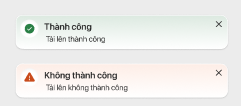
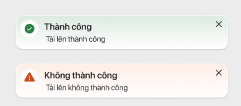
Hệ thống hiển thị thông báo "Thành công Tải lên thành công"
| Hiển thị tệp đính kèm khi tải lên |
| 8 | Đặt lại | Button | Tại màn hình Thêm tài liệu hiển thị nút chức năng “Đặt lại” | Xóa nội dung đã nhập và cho phép nhập lại từ đầu. | |
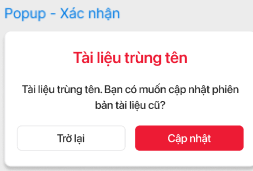
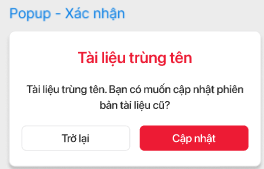
| 9 | Lưu | Butom | Tại màn hình Thêm tài liệu hiển thị nút chức năng “Lưu”, nếu không bị trùng tên sẽ tạo 1 bản ghi mới trên màn hình quản lý. Nếu nhập tên Tài liệu trùng tên đã tồn tại trong hệ thống -> Hiển thị Popup thông báo “Tài liệu trùng tên, bạn có muốn cập nhật phiên bản cũ” - > NSD chọn “Trở lại” để quay về màn hình Thêm mới tài liệu và nhập lại thuộc tính Update vào tài liệu đang có trên hệ thống và tăng số version >Nếu lưu thông tin thành công hiển thị toast "Thêm mới tài liệu thành công" | Lưu lại tài liệu vừa tạo vào hệ thống |
3.4.3.6 Mô tả các trường dữ liệu trên popup Chỉnh sửa thư mục không theo quy trình
STT | Trường/Nút chức năng | Kiểu dữ liệu | Bắt buộc | Quy định | Mô tả |
1 | Tên folder | Text | Bắt buộc | NSD nhập lại tên folder muốn chỉnh sửa | Hiển thị tên folder |
| 2 | Đặt lại | Button | Tại màn hình Sửa folder hiển thị nút chức năng “Đặt lại” | Xóa nội dung đã nhập và cho phép nhập lại từ đầu. | |
| 3 | Lưu | Butom | Tại màn hình sửa folder tài liệu hiển thị nút chức năng “Lưu” → lưu lại tên folder theo tên mới chỉnh sửa Nếu lưu thông tin thành công hiển thị toast "Chỉnh sửa thư mục thành công" | Lưu lại folder vừa tạo vào hệ thống |
3.4.3.6 Mô tả các trường dữ liệu trên popup Chỉnh sửa tài liệu không theo quy trình
STT | Trường/Nút chức năng | Kiểu dữ liệu | Bắt buộc | Quy định | Mô tả |
1 | Số hiệu văn bản | Text | Không bắt buộc | NSD Tự nhập số hiệu văn bản/hợp đồng | Hiển thị số hiệu văn bản |
2 | Loại tài liệu | Dropdown | Bắt buộc | Cho phép NSD Chọn từ danh mục Loại tài liệu | Phân loại tài liệu để quản lý |
3 | Gói thầu | Dropdown | Không Bắt buộc | Lấy dữ liệu từ danh sách YCMS đã hoàn thành | Hiển thị tên gói thầu |
| 4 | Dự án | Dropdown | Không Bắt buộc | Chọn từ danh mục dự án | Hiển thị tên dự án |
| 5 | Thời gian lưu trữ tính từ phiên bản phê duyệt cuối | DateTime | Bắt buộc | Default theo danh mục loại tài liệu, cho phép chỉnh sửa Sau khoảng thời gian này hệ thống sẽ tự động xóa tài liệu | Thời hạn lưu trữ chính thức (bản hiện tại) |
6 | Thời gian lưu trữ phiên bản trung gian | DateTime | Bắt buộc | Default theo danh mục loại tài liệu, cho phép chỉnh sửa Sau khoảng thời gian này hệ thống sẽ tự động xóa tài liệu | Thời hạn lưu trữ bản tạm (các version cũ) |
| 7 | Tệp đính kèm | Icon | Bắt buộc | Cho phép NSD upload tài liệu/ chọn tài liệu tải lên từ hệ thống
Hệ thống hiển thị thông báo "Thành công Tải lên thành công"
Hiển thị các file đã upload trước đó, cho phép tải file | Hiển thị tệp đính kèm khi tải lên |
| 8 | Đặt lại | Button | Tại màn hình Chỉnh sửa tài liệu hiển thị nút chức năng “Đặt lại” | Xóa nội dung đã nhập và cho phép nhập lại từ đầu. | |
| 9 | Lưu | Butom | Lưu thông tin chỉnh sửa ghi đè lên thông tin cũ Tại màn hình chỉnh sửa tài liệu hiển thị nút chức năng “Lưu”, nếu upload tài liệu mới không trùng tên cảnh báo không cho upload Nếu nhập tên Tài liệu không trùng tên gốc -> Hiển thị Popup thông báo “Tài liệu trùng tên, bạn có muốn cập nhật phiên bản cũ” - > Update vào tài liệu đang có trên hệ thống và tăng số version > NSD chọn “Trở lại” để quay về màn hình Chỉnh sử tài liệu Nếu lưu thông tin thành công hiển thị toast "Chỉnh sửa tài liệu thành công" | Lưu lại tài liệu vừa tạo vào hệ thống |
3.4.3.7 Mô tả các trường dữ liệu trên popup Xác nhận xóa
PopUp xác nhận xóa nhiều tài liệu
STT | Field (Trường dữ liệu) | Type (Kiểu dữ liệu) | Required (Bắt buộc) | Validation (Quy định) | Description (Mô tả) |
|---|---|---|---|---|---|
| 1 | Nội dung | Text | Bắt buộc | Hiển thị thông báo " Bạn có chắc chắn muốn xóa (..) tài liệu này?" .. là số lượng tài liệu đã tick chọn | Nội dung thông báo PopUp xóa tài liệu |
| 1 | Hủy | Button | Hủy hành động Xóa nhiều tài liệu | Chức năng cho phép người dùng thoát khỏi Pop-up xác nhận xóa | |
| 2 | Tôi chắc chắn | Button | Hệ thống kiểm tra chỉ cho phép xóa
Nếu có 1 tài liệu vi phạm điều kiện → Hệ thống hiển thị toast: "Bạn không có quyền xóa một hoặc nhiều tài liệu này" và không cho phép xóa bất kỳ tài liệu nào đã chọn Nếu các tài liệu được tick chọn đều thỏa mãn điều kiện → Hệ thống hiển thị toast: "Xóa thành công" và xóa các tài liệu đã tick chọn ra khỏi hệ thống | Chức năng cho phép người dùng xóa tài liệu đã chọn. |
PopUp xác nhận xóa 1 tài liệu
STT | Field (Trường dữ liệu) | Type (Kiểu dữ liệu) | Required (Bắt buộc) | Validation (Quy định) | Description (Mô tả) |
|---|---|---|---|---|---|
| 1 | Nội dung | Text | Bắt buộc | Hiển thị thông báo " Bạn có chắc chắn muốn xóa tài liệu này?" | Nội dung thông báo PopUp xóa tài liệu |
| 1 | Hủy | Button | Hủy hành động Xóa tài liệu | Chức năng cho phép người dùng thoát khỏi Pop-up xác nhận xóa | |
| 2 | Tôi chắc chắn | Button | Hệ thống kiểm tra chỉ cho phép xóa
Nếu có tài liệu vi phạm điều kiện → Hệ thống hiển thị toast: "Bạn không có quyền xóa tài liệu này" và không xóa tài liệu đang chọn Nếu tài liệu được xóa đều thỏa mãn điều kiện → Hệ thống hiển thị toast: "Xóa thành công" và xóa tài liệu ra khỏi hệ thống | Chức năng cho phép người dùng xóa tài liệu đã chọn. |
PopUp xác nhận xóa 1 hoặc nhiều thư mục tại màn hình quản lý các thư mục theo quy trình (folder cấp 1)
STT | Field (Trường dữ liệu) | Type (Kiểu dữ liệu) | Required (Bắt buộc) | Validation (Quy định) | Description (Mô tả) |
|---|---|---|---|---|---|
| 1 | Nội dung | Text | Bắt buộc | Hiển thị thông báo " Bạn có chắc chắn muốn xóa thư mục này?" | Nội dung thông báo PopUp xóa thư mục |
| 1 | Hủy | Button | Hủy hành động Xóa thư mục | Chức năng cho phép người dùng thoát khỏi Pop-up xác nhận xóa | |
| 2 | Tôi chắc chắn | Button | Hệ thống kiểm tra chỉ cho phép xóa
Nếu có tài liệu vi phạm điều kiện → Hệ thống hiển thị toast: "Bạn không có quyền xóa tài liệu này" và không xóa tài liệu đang chọn Nếu tài liệu được xóa đều thỏa mãn điều kiện → Hệ thống hiển thị toast: "Xóa thành công" và xóa thư mục ra khỏi hệ thống | Chức năng cho phép người dùng xóa thư mục đã chọn. |
3.4.3.8 Gán tài liệu không theo quy trình vào các bước trong quy trình và gán thuộc tính khi upload file trong quy trình.
2. Gán thuộc tính Loại tài liệu khi upload file công việc theo quy trình, Khi cài đặt quy trình:
3.4.4 Mô tả các trường dữ liệu trên màn hình Thư mục công việc không theo quy trình
Cấu trúc Tab Thư mục công việc không theo quy trình
Tab Tài liệu theo quy trình quản lý theo folder 1 cấp
Folder cấp 1 – Quản lý theo người tạo:
Màn hình Tab Thư mục công việc không theo quy trình:
Màn hình quản lý danh sách các thư mục theo người tạo
STT | Trường/Nút chức năng | Kiểu dữ liệu | Điều kiện | Quy định | Mô tả |
1 | Tìm kiếm theo tên | Nút chức năng(Search box) | - Cho phép nhập từ khóa để lọc dữ liệu trong bảng theo tên folder - Kết quả lọc hiển thị ngay khi người dùng nhập (search realtime). | Hỗ trợ tìm nhanh tên tài liệu trong hệ thống | |
2 | Nút “Sắp xếp” | Button | Click hiển thị menu sắp xếp theo các tiêu chí
| Hỗ trợ sắp xếp tên folder theo tiêu chí đã chọn | |
4 | Tải xuống | Icon |
| Thực hiện tải xuống với nhiều tài liệu | |
5 | Checkbox chọn folder | Checkbox | Bắt buộc | - Chọn/bỏ chọn từng tài liệu - Cho phép tick chọn all tài liệu khi tick vào ô checkbox trên thanh tiêu đề | Chọn các tài liệu để thực hiện thao tác |
6 | Tên folder | Icon+ Text | Bắt buộc | - Hiển thị icon+ folder lấy theo tên account +phòng ban | Hiển thị tên folder của tài liệu |
7 | Người tạo | Text | Bắt buộc | - Hiển thị tên người tạo công việc | Hiển thị User tạo công việc |
10 | Menu “…” của từng dòng | Icon Button | - Click mở menu gồm các hành động: Xem thông tin-> Popup Thông tin tài liệu hiển thị các thông tin chi tiết theo thuộc tính của tài liệu Tải xuống -> Cho phép tải tài liệu xuống Xóa → Hiển thị Popup Xóa thư mục | Hiển thị các nút chức năng thao tác với file Xem thông tin Tải xuống Xóa |
STT | Trường/Nút chức năng | Kiểu dữ liệu | Điều kiện | Quy định | Mô tả |
1 | Tìm kiếm theo tên | Nút chức năng(Search box) | - Cho phép nhập từ khóa để lọc dữ liệu trong bảng theo tên tài liệu - Kết quả lọc hiển thị ngay khi người dùng nhập (search realtime). | Hỗ trợ tìm nhanh tên tài liệu trong hệ thống | |
2 | Nút “Sắp xếp” | Button | Click hiển thị menu sắp xếp theo các tiêu chí
| Hỗ trợ sắp xếp Tài liệu theo tiêu chí đã chọn | |
3 | Nút “Lọc” | Button | Click mở bộ lọc theo các tiêu chí:
| Lọc danh sách Tài liệu theo tiêu chí Lọc | |
4 | Tải xuống | Button |
| Thực hiện tải xuống với nhiều tài liệu | |
5 | Xóa | ICon |
| Thực hiện xóa nhiều tài liệu/thư mục | |
5 | Checkbox chọn tài liệu | Checkbox | Bắt buộc | - Chọn/bỏ chọn từng tài liệu - Cho phép tick chọn all tài liệu khi tick vào ô checkbox trên thanh tiêu đề | Chọn các tài liệu để thực hiện thao tác |
6 | Tên tài liệu | Icon+ Text | Bắt buộc | - Hiển thị icon+ Tên tài liệu+ Dung lượng file | Hiển thị tên tài liệu |
7 | Người tạo | Text | Bắt buộc | - Hiển thị tên người đã tải lên tài liệu: user + tên người tạo (người giao việc) | Hiển thị User tạo tài liệu |
10 | Menu “…” của từng dòng | Icon Button | - Click mở menu gồm các hành động: Xem thông tin-> Popup Thông tin tài liệu hiển thị các thông tin chi tiết theo thuộc tính của tài liệu Tải xuống -> Cho phép tải tài liệu xuống Xóa → Hiển thị Popup xác nhận Xóa tài liệu | Hiển thị các nút chức năng thao tác với file Xem thông tin Tải xuống Xóa |
Màn hình Thông tin tài liệu:
STT | Trường/Nút chức năng | Kiểu dữ liệu | Điều kiện | Quy định | Mô tả |
1 | Mã tài liệu | Text | Bắt buộc | Hệ thống tự động lấy Tăng dần theo loại tài liệu+ auto tăng dần | Mã định danh của tài liệu/hồ sơ. |
2 | Tên tài liệu | Text | Bắt buộc | Lấy theo tên file từ công việc không theo quy trình | Tên hiển thị của tài liệu. |
3 | Dung lượng | Text | Bắt buộc | Hệ thống tự động lấy từ file | Kích thước file (KB, MB…). |
| 4 | Loại file | Text | Bắt buộc | Hệ thống tự động lấy từ file | Định dạng file (.doc, .xls, …). |
5 | Tên công việc | Text | Bắt buộc | Hệ thống tự động lấy từ công việc không theo quy trình | Tên công việc chứa file |
6 | Người giao việc | Text | Bắt buộc | Hệ thống tự động lấy từ công việc không theo quy trình | Tên người giao việc |
7 | Người nhận việc | Text | Bắt buộc | Hệ thống tự động lấy từ công việc không theo quy trình | Tên người nhận việc |
8 | Thời gian tạo | DateTime | Bắt buộc | Hệ thống tự động lấy | Thời điểm tài liệu được tạo. |
9 | Nút “Xem trước” | Button | Có nút chức năng cho phép Xem trước tài liệu | Xem trước nội dung file. | |
10 | Nút “Tải xuống” | Button | Nút chức năng cho phép Tải tài liệu xuống | Tải file về máy người dùng. | |
11 | Nút đóng (X) | Icon/Button | Thoát khỏi màn hình Thông tin chung trở về màn hình trước đó (các tài liệu theo quy trình thuộc folder theo hồ sơ/quy trình) | Đóng popup mà không thực hiện hành động nào. |
PopUp xác nhận xóa nhiều tài liệu
STT | Field (Trường dữ liệu) | Type (Kiểu dữ liệu) | Required (Bắt buộc) | Validation (Quy định) | Description (Mô tả) |
|---|---|---|---|---|---|
| 1 | Nội dung | Text | Bắt buộc | Hiển thị thông báo " Bạn có chắc chắn muốn xóa (..) tài liệu này?" .. là số lượng tài liệu đã tick chọn | Nội dung thông báo PopUp xóa tài liệu |
| 1 | Hủy | Button | Hủy hành động Xóa nhiều tài liệu | Chức năng cho phép người dùng thoát khỏi Pop-up xác nhận xóa | |
| 2 | Tôi chắc chắn | Button | Hệ thống kiểm tra chỉ cho phép xóa
Nếu có 1 tài liệu vi phạm điều kiện → Hệ thống hiển thị toast: "Bạn không có quyền xóa một hoặc nhiều tài liệu này" và không cho phép xóa bất kỳ tài liệu nào đã chọn Nếu các tài liệu được tick chọn đều thỏa mãn điều kiện → Hệ thống hiển thị toast: "Xóa thành công" và xóa các tài liệu đã tick chọn ra khỏi hệ thống | Chức năng cho phép người dùng xóa tài liệu đã chọn. |
PopUp xác nhận xóa 1 tài liệu hoặc 1 thư mục
STT | Field (Trường dữ liệu) | Type (Kiểu dữ liệu) | Required (Bắt buộc) | Validation (Quy định) | Description (Mô tả) |
|---|---|---|---|---|---|
| 1 | Nội dung | Text | Bắt buộc | Nếu xóa tài liệu Hiển thị thông báo " Bạn có chắc chắn muốn xóa tài liệu này?" Nếu xóa thư mục hiển thị thông báo " Bạn có chắc chắn muốn xóa thư mục này?" | Nội dung thông báo PopUp xóa tài liệu hoặc thư mục |
| 1 | Hủy | Button | Hủy hành động Xóa tài liệu hoặc thư mục | Chức năng cho phép người dùng thoát khỏi Pop-up xác nhận xóa | |
| 2 | Tôi chắc chắn | Button | Hệ thống kiểm tra chỉ cho phép xóa
Nếu có tài liệu vi phạm điều kiện → Hệ thống hiển thị toast: "Bạn không có quyền xóa tài liệu này" và không xóa tài liệu đang chọn hoặc "Bạn không có quyền xóa thư mục này" và không xóá thư mục đang chọn Nếu tài liệu được xóa đều thỏa mãn điều kiện → Hệ thống hiển thị toast: "Xóa thành công" và xóa tài liệu hoặc thư mục ra khỏi hệ thống | Chức năng cho phép người dùng xóa tài liệu hoặc thư mục đã chọn. |
3.4.5 Phân quyền
3.4.5.1 Tài liệu không theo quy trình
Hành động \ Vai trò | Người tạo folder | Người tạo file | Người quản lý trực tiếp của người tạo folder | Người quản lý trực tiếp của người tạo file | Người dùng khác | |
Tạo mới |
|
|
|
|
| Tất cả role đều được tạo file và folder |
Xóa cả folder |
|
|
|
|
| Người tạo folder sẽ được xóa cả folder bao gồm file do người khác tạo, người tạo file được xóa file |
Xóa File trong folder |
|
|
|
|
| |
Xem các file trong folder |
|
|
|
|
| |
Tải folder |
|
|
|
|
| Người tạo folder sẽ được tải tất cả file trong folder |
Tải file trong folder |
|
|
|
|
| Người tạo file sẽ chỉ được tải các file mình tạo Người quản lý chỉ tải được file do nhân viên mình tải |
Sửa thông tin thuộc tính file |
|
|
|
|
| Chỉ người tạo file sẽ được sửa thông tin thuộc tính của file |
Phân quyền cho người quản lý trực tiếp:
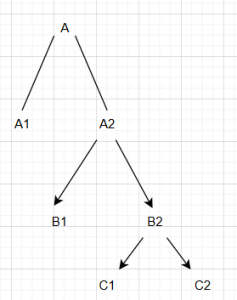
Giả sử
=> B2 sẽ xem và tải được file/folder của C1, C2 tạo
A2 sẽ xem và tải được file/folder của cả B1, B2 tạo (không xem được của C1, C2)
A sẽ xem và tải được file/folder của cả A1, A2 tạo (không xem được của B1, B2, C1, C2)
Gán file và tải file không theo quy trình được gán vào các bước trong quy trình. Phân quyền trên màn hình cài đặt quy trình hoặc thực hiện công việc bước trong quy trình:
Hành động \ Vai trò | Người thiết kế quy trình | Người thực thi trong quy trình | Người dùng khác | Note |
Gán file |
|
|
| Người thiết kế quy trình được chọn tất cả các file trong folder không theo quy trình để gán vào bước trong quy trình |
Xem/Tải file được gán |
|
|
| Người thực thi trong quy trình sẽ được xem/tải file được gán tại bước đó trong quy trình |
3.4.5.2 Tài liệu công việc không theo quy trình
Hành động \ Vai trò | Người giao việc | Người nhận việc | Người tham gia | Quản lý trực tiếp người giao việc | Quản lý trực tiếp người nhận việc | Người dùng khác |
Xem |
|
|
|
|
|
|
Tải |
|
|
|
|
|
|
Xóa file/folder |
|
|
|
|
|
|
3.4.5.3 Tài liệu theo quy trình
Hành động \ Vai trò | Admin | Người tạo hồ sơ | Người tham gia quy trình | Người upload file | Người dùng khác |
Xem các folder theo quy trình |
|
|
|
|
|
Tải các folder theo quy trình |
|
|
|
|
|
Xem/tải các folder theo hồ sơ |
|
|
|
|
|
Xem/tải từng file |
|
|
|
|
|
Sửa thông tin thuộc tính file |
|
|
|
|
|
Phân quyền cho các role trong quy trình: xem sửa thuộc tính tải |
|
|
|
|
|
Admin:
Người tạo hồ sơ:
Người tham gia quy trình:
Người upload file:
3.4.5.3 Chức năng phân quyền xem, tải, thêm, sửa, xóa của admin cho các role
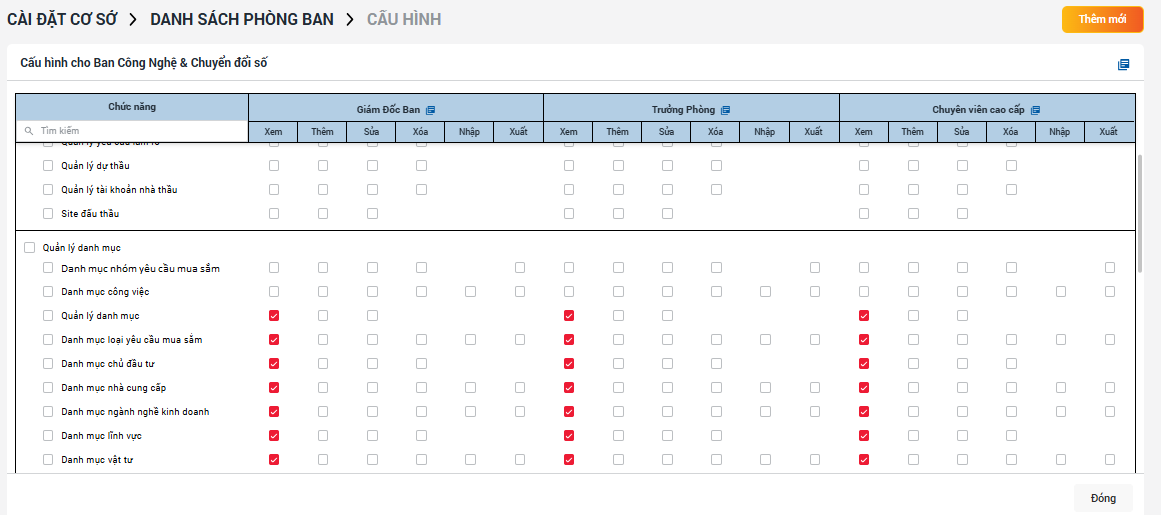
Màn hình quản lý tài liệu là một đối tượng để phân quyền tại chức năng: Quản lý người dùng > Quản lý cơ sở > Danh sách phòng ban > Cấu hình phân quyền
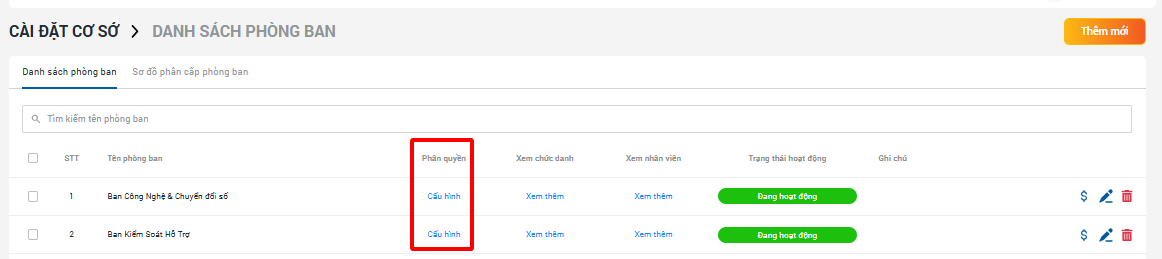
Với "Quản lý tài liệu" là chức năng cha và "Thư mục theo quy trình", "Thư mục không theo quy trình", "Thư mục công việc không theo quy trình" là chức năng con với các quyền: