Nghiệp vụ | IT | |||
|---|---|---|---|---|
Người lập | Người duyệt | Người lập | Người duyệt | |
Tên, Chức danh | HungCT2 | |||
Ngày ký |
| |||
Jira Link | [BPMKVH-2184] Thiết kề luồng Quản lý yêu cầu làm rõ HSMT - Jira | |||
Là người thiết kế quy trình, tôi muốn thể hiện được bước từ nhận thông tin yêu cầu rõ đến tổng hợp yêu cầu làm rõ trên luồng quy trình
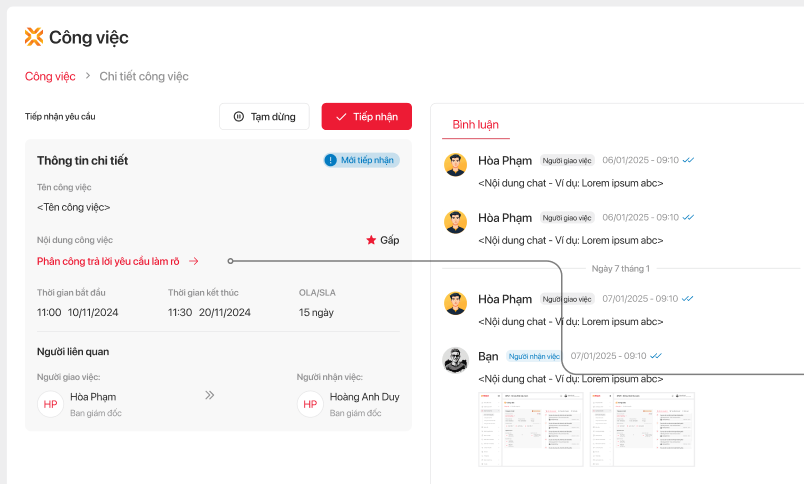
Màn hình công việc Phân công trả lời yêu cầu làm rõ
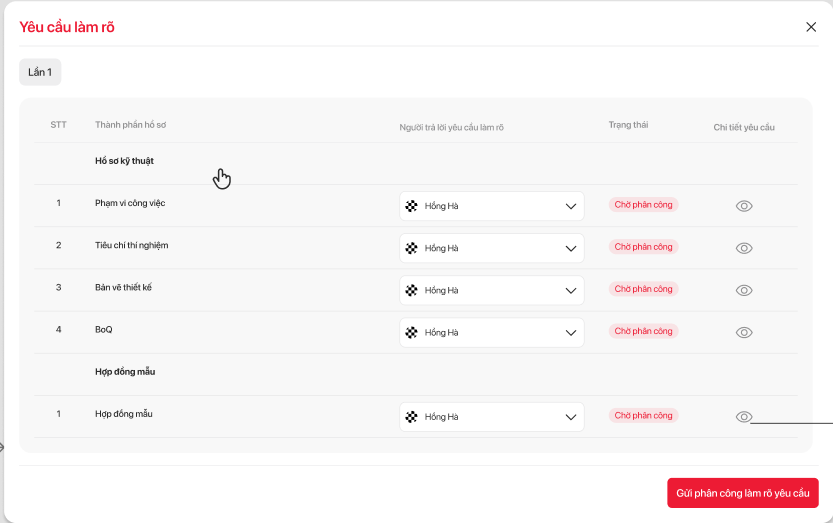
Công việc phân công trả lời yêu cầu làm rõ - Pop-up phân công
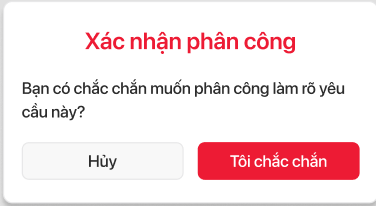
Pop-up xác nhận phân công
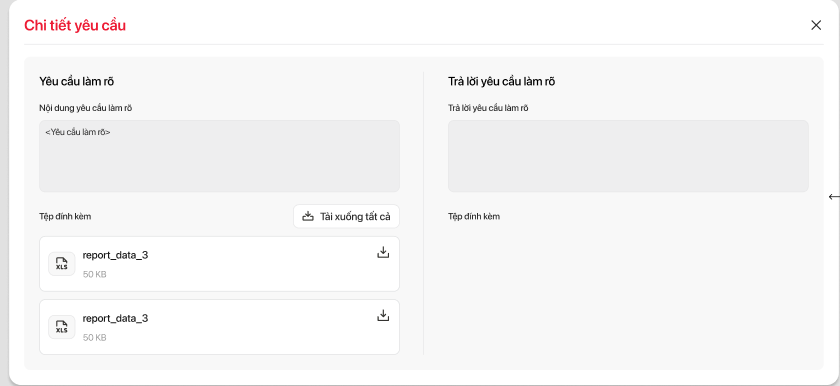
Công việc phân công trả lời yêu cầu làm rõ - Pop-up chi tiết yêu cầu
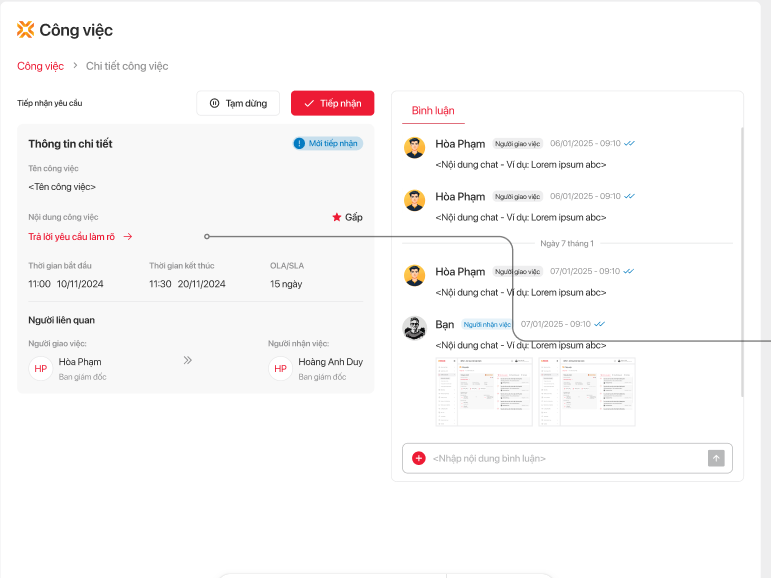
Màn hình công việc trả lời yêu cầu làm rõ
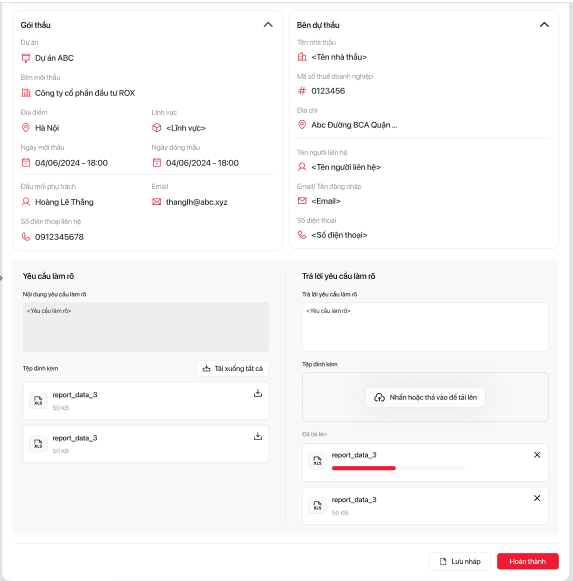
Màn hình công việc trả lời yêu cầu làm rõ - Pop-up trả lời làm rõ
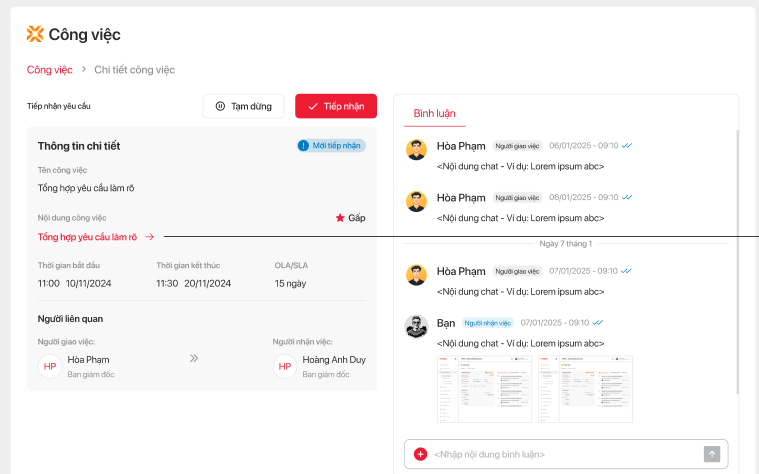
Màn hình công việc tổng hợp trả lời yêu cầu làm rõ
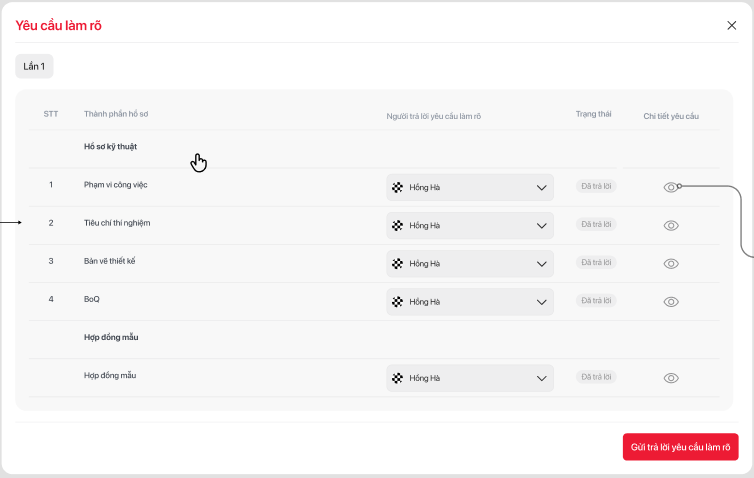
Màn hình công việc tổng hợp trả lời yêu cầu làm rõ - Pop-up Yêu cầu làm rõ
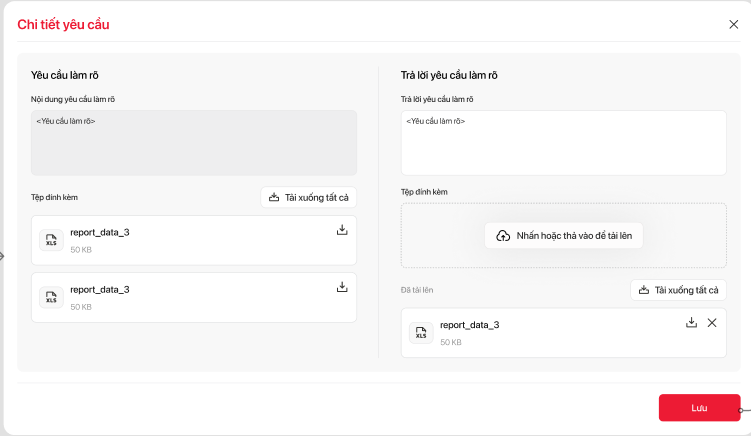
Màn hình công việc tổng hợp trả lời yêu cầu làm rõ - Pop-up Chi tiết yêu cầu
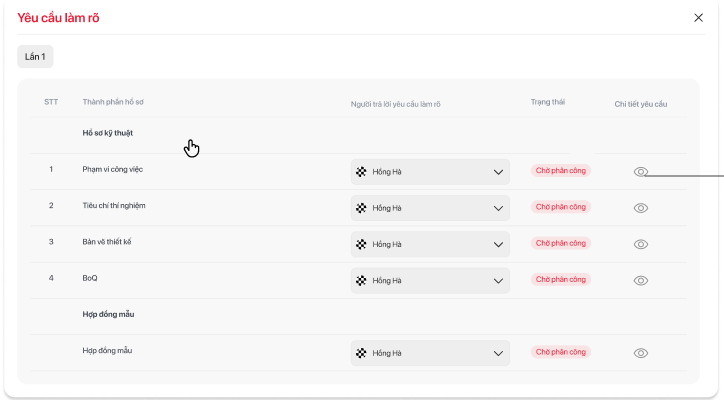
Site đấu thầu - Pop-up xem yêu cầu làm rõ
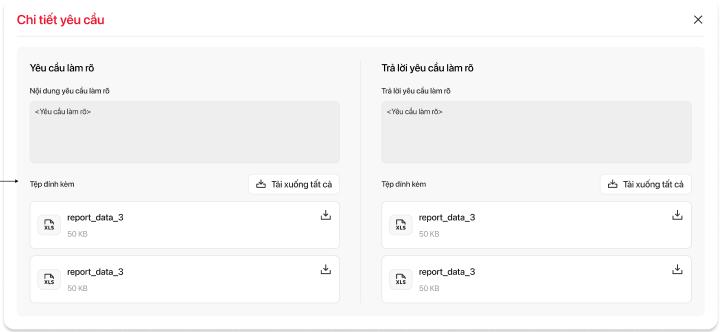
Site đấu thầu - Pop-up xem chi tiết yêu cầu
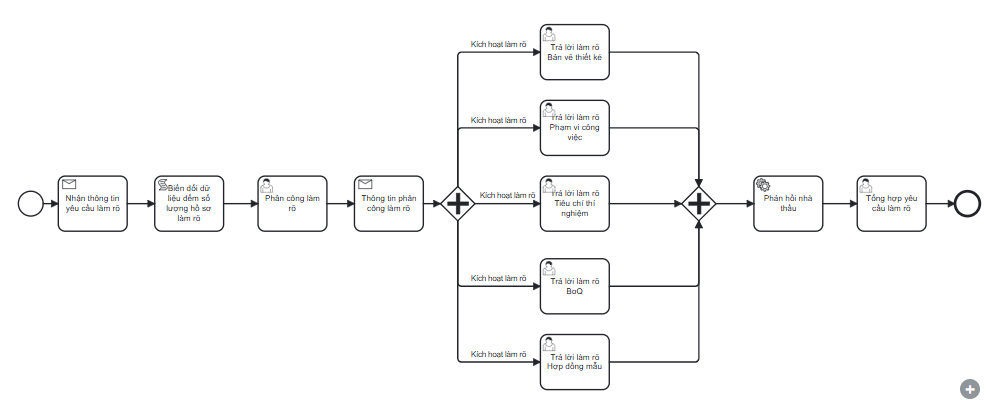
Tại màn hình Pop-up yêu cầu làm rõ, khi nhà thầu thực hiện gửi yêu cầu làm rõ. Hệ thống Portal chuyển thông tin về hệ thống BPM:
Sau khi nhận dữ liệu từ Portal nhà thầu. Hệ thống BPM thực hiện biến đổi dữ liệu để đếm số lượng hồ sơ cần làm rõ
Dữ liệu đầu vào: var.clarifyDocument
Dữ liệu đầu ra: var.clarifyDocQuantity
STT | Trường/nút chức năng | Kiểu dữ liệu | Điều kiện | Quy định | Mô tả |
|---|---|---|---|---|---|
| 1 | Thông tin chi tiết | Tham chiếu tài liệu URD | |||
2 | Trường "Nội dung công việc" | Text + Hyperlink | Khi người dùng thực hiện thao tác di chuột (hover), hệ thống hiển thị gạch chân | Thông tin nội dung được lấy từ tên công việc Khi người dùng thực hiện thao tác nhấn (click) vào, hệ thống điều hướng tới màn hình Pop-up "Phân công làm rõ hồ sơ mời thầu". Màn hình Pop-up sẽ được điều hướng dựa trên "Mã màn hình" (cài đặt trong eform) và ID hồ sơ (cài đặt trong nhóm YCMS) với quy tắc: Mã màn hình = clarification | |
3 | Trường "Dự án" | Tham chiếu tài liệu URD | |||
4 | Trường "Tên gói thầu - mua sắm" | Tham chiếu tài liệu URD | |||
| 5 | Trường "Thời gian bắt đầu" | Tham chiếu tài liệu URD | |||
| 6 | Trường "Thời gian kết thúc" | Tham chiếu tài liệu URD | |||
| 7 | Trường "OLA phản hồi" | Tham chiếu tài liệu URD | |||
| 8 | Trường "OLA xử lý" | Tham chiếu tài liệu URD | |||
| 9 | Trường "Người liên quan" | Tham chiếu tài liệu URD | |||
| 10 | Người giao việc | Tham chiếu tài liệu URD | |||
| 11 | Người nhận việc | Tham chiếu tài liệu URD | |||
| 12 | Trạng thái | Tham chiếu tài liệu URD | |||
| 13 | Biểu tượng ưu tiên | Tham chiếu tài liệu URD | |||
| 14 | Ghi chú dự án | Tham chiếu tài liệu URD | |||
| 15 | Nút "Tải xuống OLA" | Tham chiếu tài liệu URD | |||
| 16 | Nút "Tạm dừng" | Button | Chỉ hiển thị sau khi tiếp nhận công việc Không hiển thị sau khi hoàn thành công việc | Thể hiện nút chức năng cho phép tạm dừng công việc Khi nhấn, hệ thống xuất hiện màn hình pop-up cho phép nhập nguyên nhân để tạm dừng công việc Sau khi người dùng nhấn nút "Áp dụng, hệ thống chuyển sang trạng thái Tạm dừng và cập nhật thời gian kết thúc công việc:
| |
| 17 | Nút "Tiếp tục" | Button | Nút này sẽ hiển thị sau khi nhấn nút "Tạm dừng" | Thể hiện nút chức năng cho phép tiếp tục công việc Khi nhấn, hệ thống cho phép người dùng tiếp tục công việc với thời gian được tính như sau:
| |
| 18 | Nút "Tiếp nhận" | Button | Tham chiếu tài liệu URD |
STT | Trường/nút chức năng | Kiểu dữ liệu | Điều kiện | Quy định | Mô tả |
|---|---|---|---|---|---|
| 1 | Tab lần gửi yêu cầu làm rõ | Tham chiếu tài liệu URD Mục 2.7.4.3 | |||
2 | STT | Text + Hyperlink | Tham chiếu tài liệu URD Mục 2.7.4.3 | ||
| 3 | Tên hồ sơ | Tham chiếu tài liệu URD Mục 2.7.4.3 | |||
| 4 | Người trả lời yêu cầu làm rõ | Tham chiếu tài liệu URD Mục 2.7.4.3 | |||
| 5 | Trạng thái | Tham chiếu tài liệu URD Mục 2.7.4.3 | |||
| 6 | Nút xem chi tiết | Tham chiếu tài liệu URD Mục 2.7.4.3 | |||
| 7 | Nút “Gửi phân công làm rõ yêu cầu” | Sau khi phân công hệ thống cập nhật thông tin người phân công tin phân công về hệ thống BPM (bỏ pop-up thời gian). Hệ thống hiển thị Pop-up xác nhận nhận phân công |
STT | Trường/nút chức năng | Kiểu dữ liệu | Điều kiện | Quy định | Mô tả |
|---|---|---|---|---|---|
| 1 | Tôi chắc chắn | Hệ thống hoàn thành công việc phân công trả lời làm rõ. Sau khi hoàn thành việc gửi phân công hệ thống ẩn nút chức năng "Gửi phân công yêu cầu làm rõ" | |||
2 | Hủy | Text + Hyperlink | Thoát màn hình Pop-up |
STT | Trường/nút chức năng | Kiểu dữ liệu | Điều kiện | Quy định | Mô tả |
|---|---|---|---|---|---|
| 1 | Nội dung yêu cầu làm rõ | Tham chiếu tài liệu URD mục 2.7.4.4 | |||
2 | Tệp đính kèm | Tham chiếu tài liệu URD mục 2.7.4.4 | |||
| 3 | Nút tải xuống tất cả | Tham chiếu tài liệu URD mục 2.7.4.4 | |||
| 4 | Trả lời yêu cầu làm rõ | x | Tham chiếu tài liệu URD mục 2.7.4.4 | ||
| 5 | Tệp đính kèm | Tham chiếu tài liệu URD mục 2.7.4.4 | |||
| 6 | Nút tải xuống tất cả | Tham chiếu tài liệu URD mục 2.7.4.4 | |||
| 7 | Nút hủy | Tham chiếu tài liệu URD mục 2.7.4.4 |
Hệ thống thực hiện đếm số lượng hồ sơ được gửi yêu cầu làm rõ để kích hoạt số lượng dây thực hiện song song tương ứng.
Dữ liệu đầu vào: var.clarifyDocQuantity
Hệ thống dựa vào loại hồ sơ yêu cầu làm rõ tương ứng để thực hiện kích hoạt công việc tương ứng:
Dữ liệu đầu vào:
STT | Trường/nút chức năng | Kiểu dữ liệu | Điều kiện | Quy định | Mô tả |
|---|---|---|---|---|---|
| 1 | Thông tin chi tiết | Tham chiếu tài liệu URD | |||
2 | Trường "Nội dung công việc" | Text + Hyperlink | Khi người dùng thực hiện thao tác di chuột (hover), hệ thống hiển thị gạch chân | Thông tin nội dung được lấy từ tên công việc Khi người dùng thực hiện thao tác nhấn (click) vào, hệ thống điều hướng tới màn hình Pop-up "Phân công làm rõ hồ sơ mời thầu". Màn hình Pop-up sẽ được điều hướng dựa trên "Mã màn hình" (cài đặt trong eform) và ID hồ sơ (cài đặt trong nhóm YCMS) với quy tắc: Mã màn hình = clarify<Id hồ sơ>
| |
3 | Trường "Dự án" | Tham chiếu tài liệu URD | |||
4 | Trường "Tên gói thầu - mua sắm" | Tham chiếu tài liệu URD | |||
| 5 | Trường "Thời gian bắt đầu" | Tham chiếu tài liệu URD | |||
| 6 | Trường "Thời gian kết thúc" | Tham chiếu tài liệu URD | |||
| 7 | Trường "OLA phản hồi" | Tham chiếu tài liệu URD | |||
| 8 | Trường "OLA xử lý" | Tham chiếu tài liệu URD | |||
| 9 | Trường "Người liên quan" | Tham chiếu tài liệu URD | |||
| 10 | Người giao việc | Tham chiếu tài liệu URD | |||
| 11 | Người nhận việc | Tham chiếu tài liệu URD | |||
| 12 | Trạng thái | Tham chiếu tài liệu URD | |||
| 13 | Biểu tượng ưu tiên | Tham chiếu tài liệu URD | |||
| 14 | Ghi chú dự án | Tham chiếu tài liệu URD | |||
| 15 | Nút "Tải xuống OLA" | Tham chiếu tài liệu URD | |||
| 16 | Nút "Tạm dừng" | Button | Chỉ hiển thị sau khi tiếp nhận công việc Không hiển thị sau khi hoàn thành công việc | Thể hiện nút chức năng cho phép tạm dừng công việc Khi nhấn, hệ thống xuất hiện màn hình pop-up cho phép nhập nguyên nhân để tạm dừng công việc Sau khi người dùng nhấn nút "Áp dụng, hệ thống chuyển sang trạng thái Tạm dừng và cập nhật thời gian kết thúc công việc:
| |
| 17 | Nút "Tiếp tục" | Button | Nút này sẽ hiển thị sau khi nhấn nút "Tạm dừng" | Thể hiện nút chức năng cho phép tiếp tục công việc Khi nhấn, hệ thống cho phép người dùng tiếp tục công việc với thời gian được tính như sau:
| |
| 18 | Nút "Tiếp nhận" | Button | Tham chiếu tài liệu URD |
STT | Trường/nút chức năng | Kiểu dữ liệu | Điều kiện | Quy định | Mô tả |
|---|---|---|---|---|---|
Gói thầu | |||||
| 1 | Dự án | Tham chiếu tài liệu URD mục 2.7.5 | |||
2 | Bên mời thầu | Tham chiếu tài liệu URD mục 2.7.5 | |||
3 | Địa điểm | Tham chiếu tài liệu URD mục 2.7.5 | |||
4 | Lĩnh vực | Tham chiếu tài liệu URD mục 2.7.5 | |||
| 5 | Thời gian mời thầu | Tham chiếu tài liệu URD mục 2.7.5 | |||
| 6 | Thời gian đóng thầu | Tham chiếu tài liệu URD mục 2.7.5 | |||
| 7 | Đầu mối phụ trách | Tham chiếu tài liệu URD mục 2.7.5 | |||
| 8 | Số điện thoại liên hệ | Tham chiếu tài liệu URD mục 2.7.5 | |||
| 9 | Tham chiếu tài liệu URD mục 2.7.5 | ||||
| Bên dự thầu | |||||
| 11 | Tên nhà thầu | Tham chiếu tài liệu URD mục 2.7.5 | |||
| 12 | Mã số thuế doanh nghiệp | Tham chiếu tài liệu URD mục 2.7.5 | |||
| 13 | Địa chỉ | Tham chiếu tài liệu URD mục 2.7.5 | |||
| 14 | Tên người liên hệ | Tham chiếu tài liệu URD mục 2.7.5 | |||
| 15 | Email/Tên đăng nhập | Tham chiếu tài liệu URD mục 2.7.5 | |||
| 16 | Số điện thoại | Tham chiếu tài liệu URD mục 2.7.5 | |||
| Yêu cầu làm rõ | |||||
| 17 | Nội dung yêu cầu làm rõ | Tham chiếu tài liệu URD mục 2.7.5 | |||
| 18 | Tệp đính kèm | Tham chiếu tài liệu URD mục 2.7.5 | |||
| 19 | Tải xuống tất cả | Tham chiếu tài liệu URD mục 2.7.5 | |||
| Trả lời yêu cầu làm rõ | |||||
| 20 | Trả lời yêu cầu làm rõ | Tham chiếu tài liệu URD mục 2.7.5 | |||
| 21 | Tệp đính kèm | Tham chiếu tài liệu URD mục 2.7.5 | |||
| 22 | Tải xuống tất cả | Tham chiếu tài liệu URD mục 2.7.5 | |||
| 23 | Nút hủy | Tham chiếu tài liệu URD mục 2.7.5 | |||
| 24 | Nút lưu nháp | Cho phép người dùng lưu thông tin đã nhập | |||
| 25 | Hoàn thành | Chỉ hiển thị khi người dùng nhập nội dung "Trả lời yêu cầu làm rõ" hoặc đính kèm ghi chú | Khi hoàn thành hệ thống cập nhật:
| ||
Hệ thống sinh công việc đánh giá cho thư ký hội đồng thầu
STT | Trường/nút chức năng | Kiểu dữ liệu | Điều kiện | Quy định | Mô tả |
|---|---|---|---|---|---|
| 1 | Thông tin chi tiết | Tham chiếu tài liệu URD | |||
2 | Trường "Nội dung công việc" | Text + Hyperlink | Khi người dùng thực hiện thao tác di chuột (hover), hệ thống hiển thị gạch chân | Thông tin nội dung được lấy từ tên công việc Khi người dùng thực hiện thao tác nhấn (click) vào, hệ thống điều hướng tới màn hình Pop-up "Phân công làm rõ hồ sơ mời thầu". Màn hình Pop-up sẽ được điều hướng dựa trên "Mã màn hình" (cài đặt trong eform) và ID hồ sơ (cài đặt trong nhóm YCMS) với quy tắc: Mã màn hình = clarification | |
3 | Trường "Dự án" | Tham chiếu tài liệu URD | |||
4 | Trường "Tên gói thầu - mua sắm" | Tham chiếu tài liệu URD | |||
| 5 | Trường "Thời gian bắt đầu" | Tham chiếu tài liệu URD | |||
| 6 | Trường "Thời gian kết thúc" | Tham chiếu tài liệu URD | |||
| 7 | Trường "OLA phản hồi" | Tham chiếu tài liệu URD | |||
| 8 | Trường "OLA xử lý" | Tham chiếu tài liệu URD | |||
| 9 | Trường "Người liên quan" | Tham chiếu tài liệu URD | |||
| 10 | Người giao việc | Tham chiếu tài liệu URD | |||
| 11 | Người nhận việc | Tham chiếu tài liệu URD | |||
| 12 | Trạng thái | Tham chiếu tài liệu URD | |||
| 13 | Biểu tượng ưu tiên | Tham chiếu tài liệu URD | |||
| 14 | Ghi chú dự án | Tham chiếu tài liệu URD | |||
| 15 | Nút "Tải xuống OLA" | Tham chiếu tài liệu URD | |||
| 16 | Nút "Tạm dừng" | Button | Chỉ hiển thị sau khi tiếp nhận công việc Không hiển thị sau khi hoàn thành công việc | Thể hiện nút chức năng cho phép tạm dừng công việc Khi nhấn, hệ thống xuất hiện màn hình pop-up cho phép nhập nguyên nhân để tạm dừng công việc Sau khi người dùng nhấn nút "Áp dụng, hệ thống chuyển sang trạng thái Tạm dừng và cập nhật thời gian kết thúc công việc:
| |
| 17 | Nút "Tiếp tục" | Button | Nút này sẽ hiển thị sau khi nhấn nút "Tạm dừng" | Thể hiện nút chức năng cho phép tiếp tục công việc Khi nhấn, hệ thống cho phép người dùng tiếp tục công việc với thời gian được tính như sau:
| |
| 18 | Nút "Tiếp nhận" | Button | Tham chiếu tài liệu URD |
STT | Trường/nút chức năng | Kiểu dữ liệu | Điều kiện | Quy định | Mô tả |
|---|---|---|---|---|---|
| 1 | Tab lần gửi yêu cầu làm rõ | Tham chiếu tài liệu URD Mục 2.7.4.3 | |||
2 | STT | Text + Hyperlink | Tham chiếu tài liệu URD Mục 2.7.4.3 | ||
| 3 | Tên hồ sơ | Tham chiếu tài liệu URD Mục 2.7.4.3 | |||
| 4 | Người trả lời yêu cầu làm rõ | Tham chiếu tài liệu URD Mục 2.7.4.3 | |||
| 5 | Trạng thái | Tham chiếu tài liệu URD Mục 2.7.4.3 | |||
| 6 | Nút xem chi tiết | Tham chiếu tài liệu URD Mục 2.7.4.3 | |||
| 7 | “Gửi trả lời yêu cầu làm rõ” | Button | Cho phép thư ký hội đồng thầu gửi phản hồi yêu cầu làm rõ cho nhà thầu. Sau khi hoàn thành việc phản hồi hệ thống ẩn nút chức năng |
STT | Trường/nút chức năng | Kiểu dữ liệu | Điều kiện | Quy định | Mô tả |
|---|---|---|---|---|---|
| 1 | Nội dung yêu cầu làm rõ | Tham chiếu tài liệu URD mục 2.7.4.4 | |||
2 | Tệp đính kèm | Tham chiếu tài liệu URD mục 2.7.4.4 | |||
| 3 | Nút tải xuống tất cả | Tham chiếu tài liệu URD mục 2.7.4.4 | |||
| 4 | Trả lời yêu cầu làm rõ | x | Tham chiếu tài liệu URD mục 2.7.4.4 | ||
| 5 | Tệp đính kèm | Tham chiếu tài liệu URD mục 2.7.4.4 | |||
| 6 | Nút tải xuống tất cả | Tham chiếu tài liệu URD mục 2.7.4.4 | |||
| 7 | Nút hủy | Tham chiếu tài liệu URD mục 2.7.4.4 | |||
| 8 | Nút Lưu | Chỉ hiển thị khi trường bắt buộc được nhập | Tham chiếu tài liệu URD mục 2.7.4.4 |
Khi đăng nhập từ Site đấu thầu. Hệ thống hiển thị Pop-up xem chi tiết yêu cầu làm rõ
STT | Trường/nút chức năng | Kiểu dữ liệu | Điều kiện | Quy định | Mô tả |
|---|---|---|---|---|---|
| 1 | Tab lần gửi yêu cầu làm rõ | Tham chiếu tài liệu URD Mục 2.7.4.3 | |||
2 | STT | Text + Hyperlink | Tham chiếu tài liệu URD Mục 2.7.4.3 | ||
| 3 | Tên hồ sơ | Tham chiếu tài liệu URD Mục 2.7.4.3 | |||
| 4 | Người trả lời yêu cầu làm rõ | Tham chiếu tài liệu URD Mục 2.7.4.3 | |||
| 5 | Trạng thái | Tham chiếu tài liệu URD Mục 2.7.4.3 | |||
| 6 | Nút xem chi tiết | Tham chiếu tài liệu URD Mục 2.7.4.3 |
STT | Trường/nút chức năng | Kiểu dữ liệu | Điều kiện | Quy định | Mô tả |
|---|---|---|---|---|---|
| 1 | Nội dung yêu cầu làm rõ | Chỉ xem | Tham chiếu tài liệu URD mục 2.7.4.4 | ||
2 | Tệp đính kèm | Chỉ xem | Tham chiếu tài liệu URD mục 2.7.4.4 | ||
| 3 | Nút tải xuống tất cả | Chỉ xem | Tham chiếu tài liệu URD mục 2.7.4.4 | ||
| 4 | Trả lời yêu cầu làm rõ | Chỉ xem | Tham chiếu tài liệu URD mục 2.7.4.4 | ||
| 5 | Tệp đính kèm | Chỉ xem | Tham chiếu tài liệu URD mục 2.7.4.4 | ||
| 6 | Nút tải xuống tất cả | Chỉ xem | Tham chiếu tài liệu URD mục 2.7.4.4 | ||
| 7 | Nút hủy | Chỉ xem | Tham chiếu tài liệu URD mục 2.7.4.4 |