3.4.2.1 Màn hình tiêu chí đánh giá (grid)
Nghiệp vụ | IT | |||
|---|---|---|---|---|
Người lập | Người duyệt | Người lập | Người duyệt | |
Tên, Chức danh | Vũ Thị Mơ | |||
Ngày ký | ||||
Jira Link | https://jira.popplife.vn/browse/BPMKVH-2327 | |||
Là admin nghiệp vụ, tôi muốn khai báo được danh mục các thang điểm sử dụng để đánh giá, phân loại nhà thầu
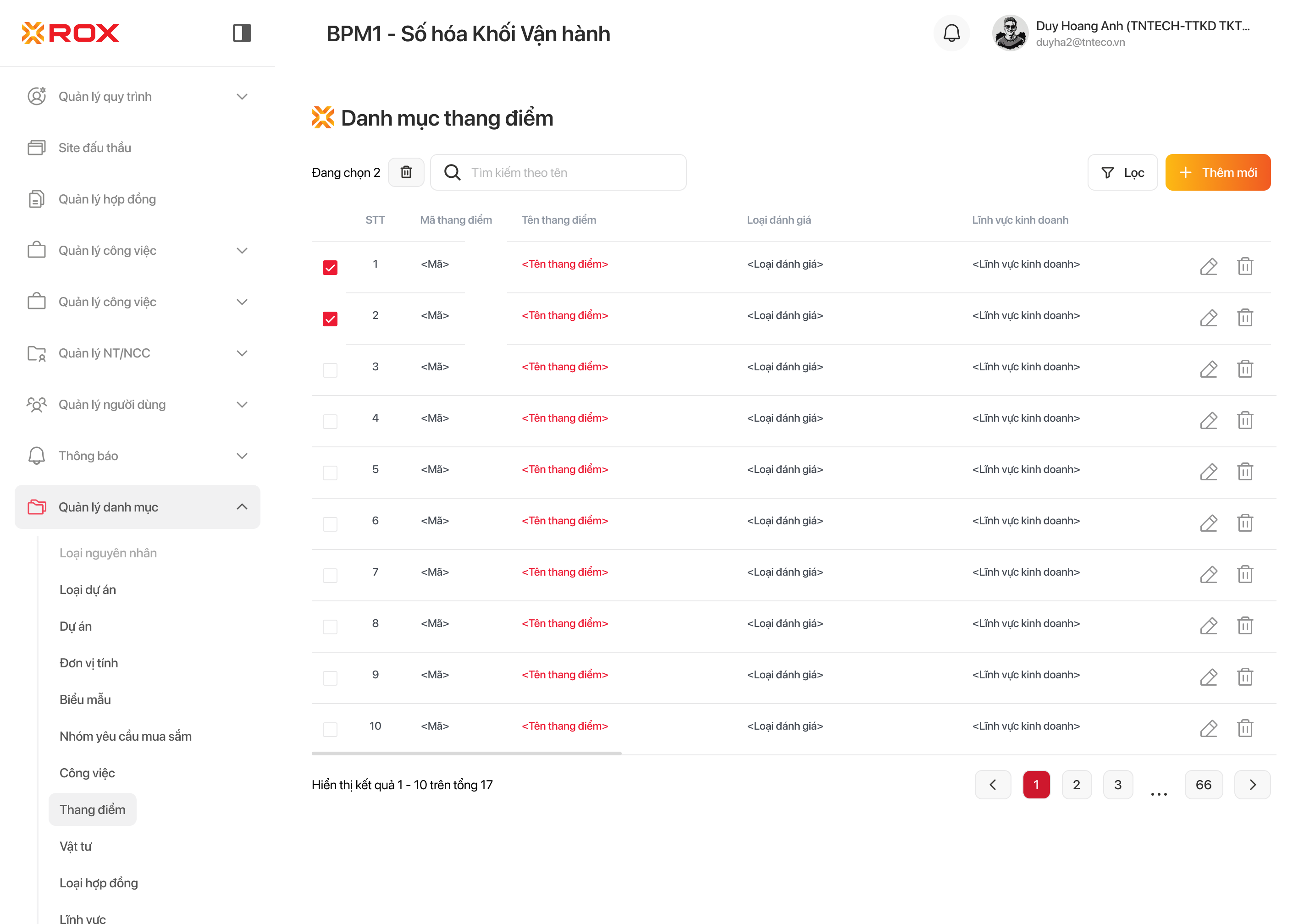
Tôi muốn Tạo mới/Sửa/Xem/xóa được thông tin thang điểm bao gồm:
3.1 UIUX:
I.Danh mục thang điểm
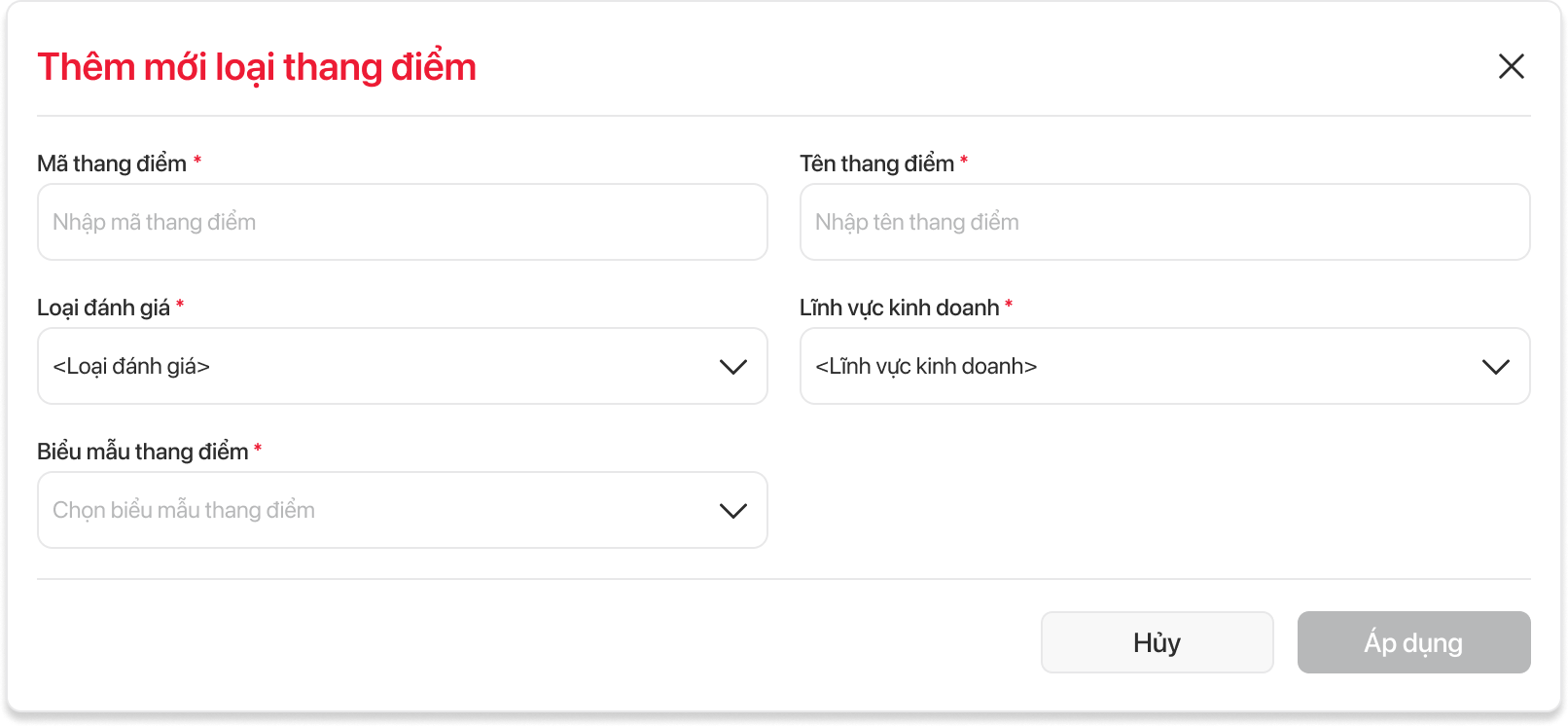
II. Pop-up tạo mới thang điểm
3.2 Luồng:
3.3 API Spec: <gắn link tài liệu mô tả API vào đây>
1. Headers
2. Body
3. Response / Incoming Data Specification
|
3.4 Mô tả các trường dữ liệu trên màn hình:
3.4.1.Danh mục thang điểm
Field (Trường dữ liệu) | Type (Kiểu dữ liệu) | Required (Bắt buộc) | Validation (Quy định) | Description (Mô tả) | |
|---|---|---|---|---|---|
| 1 | Mã thang điểm | Text | -Không cho phép thêm mới/sửa/xóa dữ liệu | Mã định danh duy nhất của thang điểm | |
| 2 | Tên thang điểm | Hyperlink | -Không cho phép thêm mới/sửa/xóa dữ liệu | Tên hiển thị của thang điểm | |
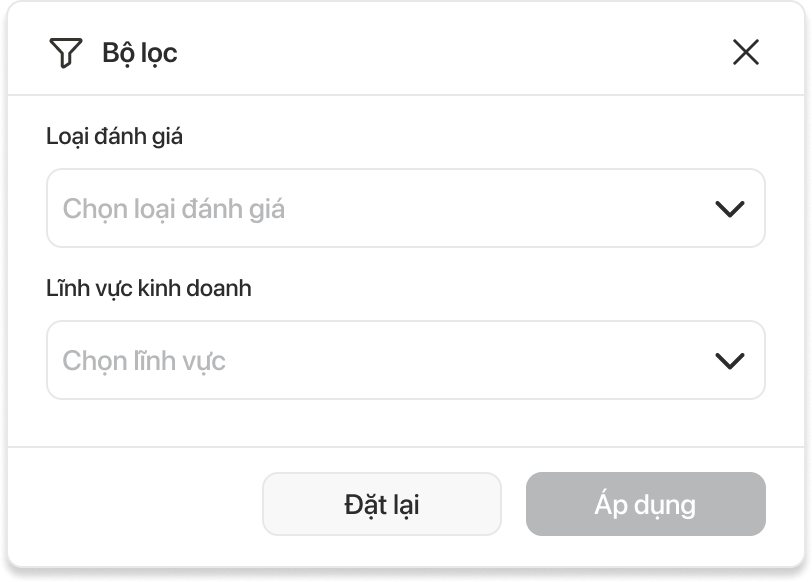
| 3 | Loại đánh giá | Text | -Không cho phép thêm mới/sửa/xóa dữ liệu | Thể hiện thông tin loại đánh giá áp dụng cho thang điểm | |
| 4 | Lĩnh vực kinh doanh | Text | -Không cho phép thêm mới/sửa/xóa dữ liệu | Thể hiện thông tin lĩnh vực kinh doanh của NCC mà thang điểm đang áp dụng | |
| 5 | Nút thêm mới | Button | Thể hiện chức năng cho phép mở ra màn hình thêm mới thang điểm | ||
| 6 | Tìm kiếm theo tên | Search box | - Cho phép nhập từ khóa để lọc dữ liệu trong bảng theo tên thang điểm, trạng thái - Kết quả lọc hiển thị ngay khi người dùng nhập (search realtime). | Thể hiện thông tin tìm kiếm theo tên thang điểm | |
| 7 | Nút Chỉnh sửa | Button | Khi ấn nút chỉnh sửa hệ thống mở ra màn hình pop up chỉnh sửa loại thang điểm | Cho phép chỉnh sửa thông tin thang điểm | |
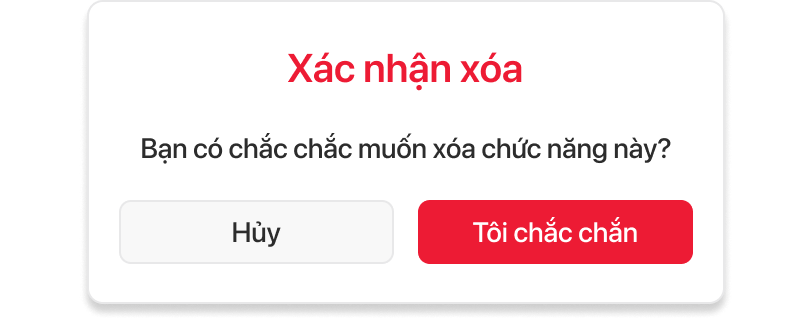
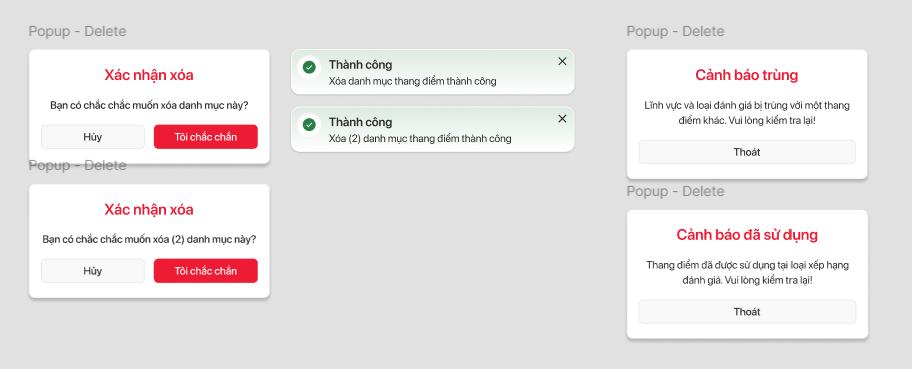
| 8 | Nút xóa | Button | Khi ấn nút xóa hệ thống mở ra màn hình pop up xác nhận xóa | Cho phép xóa thang điểm. | |
| 9 | Nút xóa hàng loạt | Button | Khi ấn xóa hàng loạt hệ thống mở ra màn hình pop up xác nhận xóa hàng loạt | Cho phép xóa nhiều thang điểm. | |
| 10 | Select box | Check box | Cho phép chọn nhiều thang điểm | ||
| 11 | Nút lọc | Button | Cho phép lọc theo loại đánh giá, lĩnh vực kinh doanh |
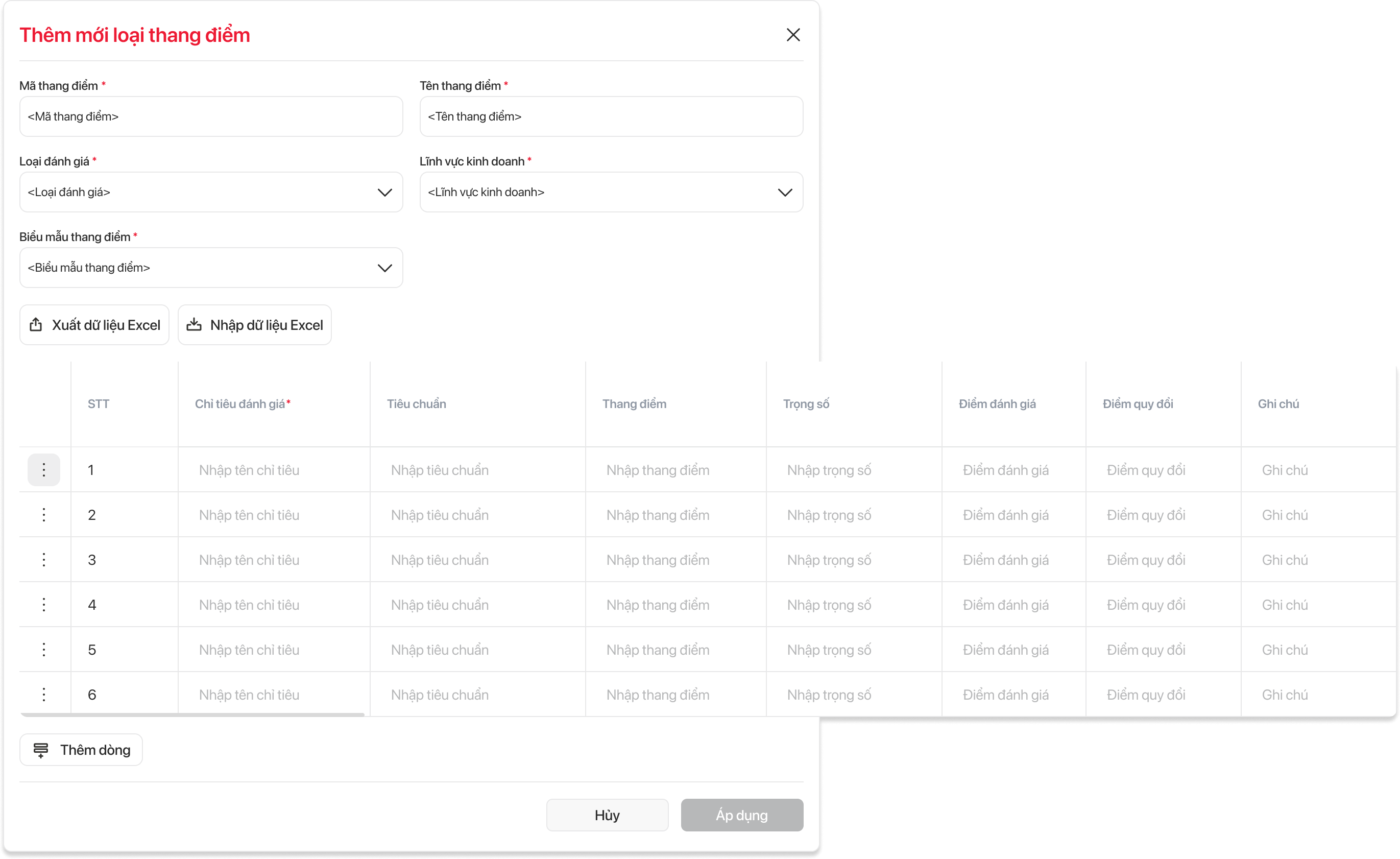
3.4.2. Pop-up tạo mới thang điểm
Trường dữ liệu | Kiểu dữ liệu | Bắt buộc | Quy định | Mô tả |
|---|---|---|---|---|
Mã thang điểm | Text | x | - Không trùng với mã đã tồn tại - Giới hạn 50 ký tự | -Mã định danh duy nhất của thang điểm |
Tên thang điểm | Text | x | - Giới hạn 50 ký tự | Tên hiển thị của thang điểm |
Biểu mẫu thang điểm | Droplist | x | -Cho phép chọn mã biểu mẫu thang điểm đã tạo từ màn hình Tab Bảng nhập liệu trong mục Quản lý bảng nhập liệu tại danh mục Cài đặt | Thể hiện tên của biểu mẫu thang điểm đã tạo(grid) |
Loại đánh giá | Droplist | x | -Cho phép chọn 1 trong 3 loại đánh giá ứng với mỗi lĩnh vực kinh doanh, không cho phép người dùng được chọn lại loại đánh giá trùng với lĩnh vực kinh doanh đã chọn lần trước
| Thể hiện thông tin loại đánh giá áp dụng cho thang điểm VD: Lần 1 chọn đánh giá lần đầu ứng với lĩnh vực XDCB -> lần 2 chỉ được phép chọn đánh giá sau sử dụng/ đánh giá định kỳ của lĩnh vực XDCB |
Lĩnh vực kinh doanh | Droplist | x | -Cho phép chọn 1 trong 4 loại lĩnh vực kinh doanh, không cho phép người dùng được chọn lại lĩnh vực kinh doanh với loại đánh giá trùng đã chọn lần trước Chọn từ trong danh mục lĩnh vực kinh doanh Cho phép chọn lĩnh vực kinh doanh ứng với 3 lần đánh giá: · 1: XDCB · 2: CNTT · 3: TMDV · 4: ME | Thể hiện thông tin lĩnh vực kinh doanh của NCC mà thang điểm đang áp dụng với loại đánh giá tương ứng VD: Lần 1 chọn đánh giá lần đầu ứng với lĩnh vực XDCB -> lần 2 chỉ được phép chọn đánh giá lần đầu của của lĩnh vực CNTT |
Nút đóng "X" | Button | Khi nhấn → đóng popup, quay lại màn hình trước. | Thể hiện nút chức năng cho phép đóng pop-up | |
Nút áp dụng | Button | Check các trường bắt buộc Check trùng mã thang điểm Check trùng đồng thời thỏa mãn trường lĩnh vực và trường loại đánh giá => Khi trùng các trường thang điểm hệ thống sẽ hiện pop up cảnh báo trùng → chọn nút thoát hiển thị về màn hình thêm mới loại thang điểm VD: lần 1 tạo mã thang điểm A Loại đánh giá lần đầu trong lĩnh vực XDCB → Hệ thống cho lưu Lần 2 tạo mã thang điểm B, loại đánh giá lần đầu lĩnh vực XDCB → hệ thống không cho lưu do đã có thang điểm loại đánh giá lần đầu cho lĩnh vực XDCB tạo ở lần 1 | Lưu thông tin loại dự án. | |
Nút hủy | Button | Đóng pop-up vào không lưu thông tin |
3.4.2.1 Màn hình tiêu chí đánh giá (grid)
Field (Trường dữ liệu) | Type (Kiểu dữ liệu) | Required (Bắt buộc) | Validation (Quy định) | Description (Mô tả) |
|---|---|---|---|---|
Xuất file excel | Button | Cho phép xuất file thông tin excel Tham chiếu tài liệu URD | ||
Nhập file excel | Button | Cho phép nhận file thông tin exvel Tham chiếu tài liệu URD | ||
STT | Number | Hệ thống tự sinh số thứ tự tăng dần | Số thứ tự sắp xếp tiêu chí đánh giá | |
Chỉ tiêu đánh giá | Text | x | Cho phép nhập tiêu chí đánh giá | Nội dung tiêu chí sử dụng để đánh giá |
Tiêu chuẩn | Text | Cho phép nhập các mô tả tiêu chuẩn tương ứng với chỉ tiêu đánh giá | Mô tả tiêu chuẩn cụ thể của từng chỉ tiêu đánh giá | |
Thang điểm | Number | x | Cho phép nhập thang điểm tối đa được đánh giá theo quy định | Thể hiện thang điểm đánh giá nhà cung cấp VD: thang điểm 10, thang điểm 100 |
Điểm đánh giá | Number | x | Cho phép nhập điểm Lấy đến 2 chữ số thập phân (VD: 0.05) | Thể hiện điểm số đánh giá cho chỉ tiêu |
Trọng số | Percentage (%) | x | Cho phép nhập trọng số của chỉ tiêu | Thể hiện mức độ quan trọng của từng chỉ tiêu |
Điểm quy đổi | Decimal | x | Tự động tính điểm theo công thức: Điểm quy đổi = (Điểm đánh giá x trọng số) Lấy đến 2 chữ số thập phân (VD: 0.05) | Thể hiện điểm sau khi quy đổi theo trọng số tương ứng |
Ý kiến đóng góp | Text | Cho phép nhập ý kiến nhận xét, ý kiến bổ sung | Thể hiện thông tin nhận xét, hoặc ý kiến bổ sung của người đánh giá | |
Tổng điểm | Number | x | Tự động tính điểm theo công thức: Tổng điểm = Điểm quy đổi tiêu chí 1 + điểm quy đổi tiêu chí 2+….+ điểm quy đổi tiêu chí n | Thể hiện tổng số điểm mà nhà cung cấp đạt được sau các tiêu chí |
3.4.2.1 Cấu hình bảng tiêu chí đánh giá (grid)
Trường/nút chức năng | Kiểu dữ liệu | Bắt buộc | ID | Cấu hình |
|---|---|---|---|---|
Chỉ tiêu đánh giá | Văn bản | x | criteriaid | |
Tiêu chuẩn | Văn bản | criterion | ||
Thang điểm | Số nguyên | scale | ||
Điểm đánh giá | Số thập phân | point | Lấy 2 số sau dấu phẩy | |
Trọng số | Phần trăm | x | weight | |
Điểm quy đổi | Số thập phân | conversion | Lấy 2 số sau dấu phẩy | |
Ý kiến đóng góp | Văn bản | note | ||
Tổng điểm | Số thập phân | =<point>* <weight> | Lấy 2 số sau dấu phẩy |
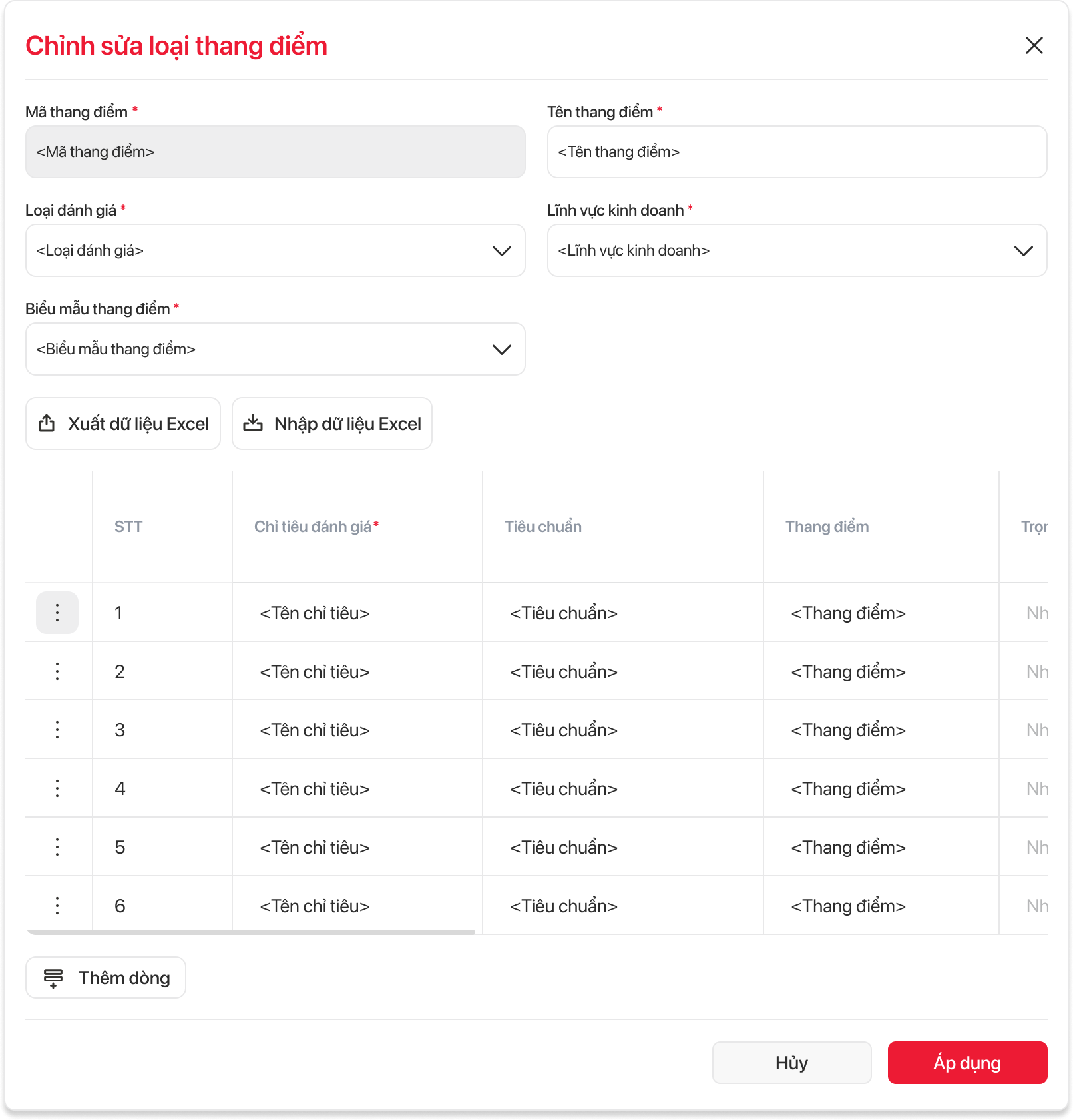
3.4.3. Pop up màn hình chỉnh sửa
Trường dữ liệu | Kiểu dữ liệu | Bắt buộc | Quy định | Mô tả |
|---|---|---|---|---|
Mã thang điểm | Text | x | Chỉ xem | -Mã định danh duy nhất của thang điểm |
Tên thang điểm | Text | x | - Giới hạn 50 ký tự | Tên hiển thị của thang điểm |
Biểu mẫu thang điểm | Droplist | x | Cho phép chọn mã biểu mẫu thang điểm đã tạo từ màn hình Tab Bảng nhập liệu trong mục Quản lý bảng nhập liệu tại danh mục Cài đặt | Thể hiện tên của biểu mẫu thang điểm đã tạo(grid) |
Loại đánh giá | Droplist | x | -Cho phép chọn 1 trong 3 loại đánh giá ứng với mỗi lĩnh vực kinh doanh, không cho phép người dùng được chọn lại loại đánh giá trùng với lĩnh vực kinh doanh đã chọn lần trước
| Thể hiện thông tin loại đánh giá áp dụng cho thang điểm VD: Lần 1 chọn đánh giá lần đầu ứng với lĩnh vực XDCB -> lần 2 chỉ được phép chọn đánh giá sau sử dụng/ đánh giá định kỳ của lĩnh vực XDCB |
Lĩnh vực kinh doanh | Droplist | x | -Cho phép chọn 1 trong 4 loại lĩnh vực kinh doanh, không cho phép người dùng được chọn lại lĩnh vực kinh doanh với loại đánh giá trùng đã chọn lần trước Chọn từ trong danh mục lĩnh vực kinh doanh Cho phép chọn lĩnh vực kinh doanh ứng với 3 lần đánh giá: · 1: XDCB · 2: CNTT · 3: TMDV · 4: ME | Thể hiện thông tin lĩnh vực kinh doanh của NCC mà thang điểm đang áp dụng với loại đánh giá tương ứng VD: Lần 1 chọn đánh giá lần đầu ứng với lĩnh vực XDCB -> lần 2 chỉ được phép chọn đánh giá lần đầu của của lĩnh vực CNTT |
Nút đóng "X" | Button | Khi nhấn → đóng popup, quay lại màn hình trước. | Thể hiện nút chức năng cho phép đóng pop-up | |
Nút áp dụng | Button | Check các trường bắt buộc Check trùng mã thang điểm Check trùng đồng thời thỏa mãn trường lĩnh vực và trường loại đánh giá => Khi trùng các trường thang điểm hệ thống sẽ hiện pop up cảnh báo trùng → chọn nút thoát hiển thị về màn hình thêm mới loại thang điểm VD: lần 1 tạo mã thang điểm A Loại đánh giá lần đầu trong lĩnh vực XDCB → Hệ thống cho lưu Lần 2 tạo mã thang điểm B, loại đánh giá lần đầu lĩnh vực XDCB → hệ thống không cho lưu do đã có thang điểm loại đánh giá lần đầu cho lĩnh vực XDCB tạo ở lần 1 | Lưu thông tin loại dự án. | |
Nút hủy | Button | Đóng pop-up vào không lưu thông tin |
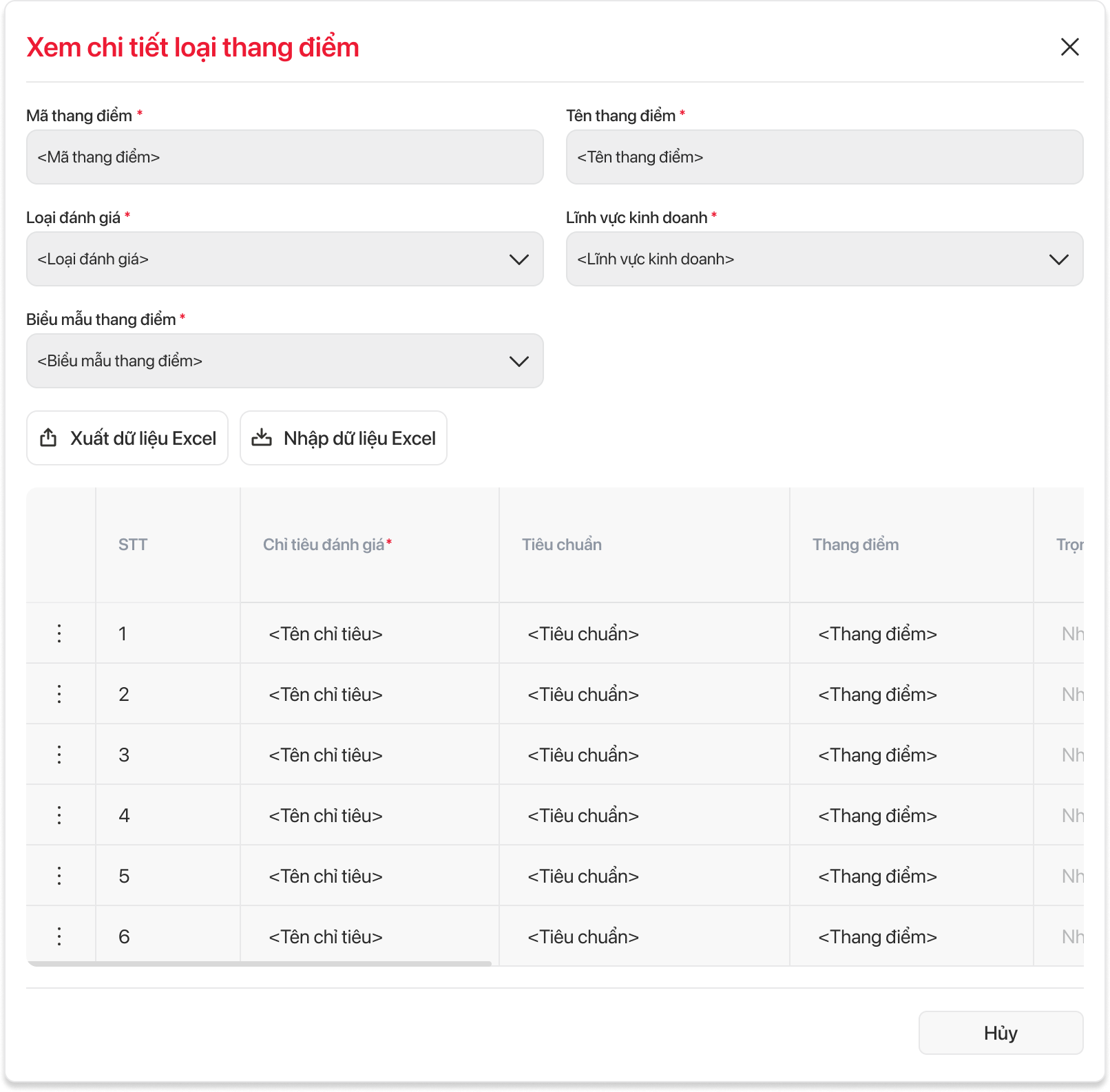
3.4.3. Pop up màn hình xem chi tiết
Trường dữ liệu | Kiểu dữ liệu | Bắt buộc | Quy định | Mô tả |
|---|---|---|---|---|
Mã thang điểm | Text | x | Chỉ xem | -Mã định danh duy nhất của thang điểm |
Tên thang điểm | Text | x | Chỉ xem | Tên hiển thị của thang điểm |
Biểu mẫu thang điểm | Droplist | x | Chỉ xem | Thể hiện tên của biểu mẫu thang điểm đã tạo(grid) |
Loại đánh giá | Droplist | x | Chỉ xem | Thể hiện thông tin loại đánh giá áp dụng cho thang điểm |
Lĩnh vực kinh doanh | Droplist | x | Chỉ xem | Thể hiện thông tin lĩnh vực kinh doanh của NCC mà thang điểm đang áp dụng với loại đánh giá tương ứng |
Nút đóng "X" | Button | Chỉ xem | Thể hiện nút chức năng cho phép đóng pop-up | |
Nút hủy | Button | Đóng pop-up vào |