Nghiệp vụ | IT | |||
|---|---|---|---|---|
Người lập | Người duyệt | Người lập | Người duyệt | |
Tên, Chức danh | ||||
Ngày ký | ||||
Jira Link | ||||
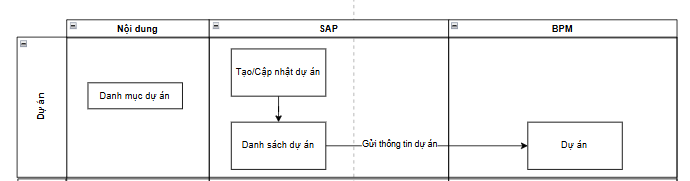
Tôi muốn đồng bộ được thông tin dự án từ SAP về BPM
| TT | Tên trường | Mô tả | Loại dữ liệu | Độ dài | Bắt buộc | Ghi chú |
| 1 | Mã loại dự án | Danh mục cố định A: Star (Thấp tầng) B: Khu công nghiệp C: Cao tầng F: Sojo W: Dự án CNTT | CHAR | 5 | SAP: Danh mục Loại dự án: Mã ,Tên, Chỉ XDCB, ít thay đổi BPM: Danh mục có Mã, tên, Trạng thái và chia nhỏ theo Hạ tầng, Giao thông,... | |
| 2 | Mã dự án | CHAR | 24 | Bắt buộc | ||
| 3 | Tên dự án | CHAR | 40 | Bắt buộc | ||
| 4 | Tỉnh thành phố | CHAR | 50 | |||
| 5 | Phường Xã | CHAR | 50 | |||
| 6 | Địa chỉ | Bắt buộc | ||||
| 8 | Mã chủ đầu tư | Danh mục BPM đồng bộ theo SAP | CHAR | 4 | Danh mục chủ đầu tư: Mã, Tên, Địa chỉ, BPM thêm mới theo đúng mã của SAP | |
| 9 | Quy mô dự án ( Diện tích) | QUAN | 13 | |||
| 10 | Trạng thái | REL1 :Chuẩn bị triển khai REL2 : Đang triển khai REL3: Dự án hoàn thành REL4: Dự án hủy | CHAR | 4 |
3.1 UIUX:
3.2 Luồng:
3.3 API Spec: <gắn link tài liệu mô tả API vào đây>
1. Headers
2. Body
3. Response / Incoming Data Specification
|
3.4 Mô tả các trường dữ liệu trên màn hình:
3.4.1. Màn hình danh sách tích hợp SAP thông tin dự án
Field (Trường dữ liệu) | Type (Kiểu dữ liệu) | Required (Bắt buộc) | Validation (Quy định) | Description (Mô tả) | |
|---|---|---|---|---|---|
| 1 | STT | Số (Number) | - Hệ thống tự động gán STT theo thời gian đồng bộ gần nhất: giao dịch đồng bộ gần nhận STT nhỏ hơn, giao dịch đồng bộ gần xa hơn nhận STT lớn hơn. - Không cho phép người dùng thao tác tương tác (nhấn/chọn/sửa). | Thể hiện thứ tự các bản ghi lịch sử đồng bộ màn hình "Tích hợp thông tin dự án" | |
| 2 | Thời gian bắt đầu | Thời gian (date-time) | Hệ thống Tự động lấy dữ liệu theo ngày Trưởng đơn vị,bộ phận ấn hoàn thành t | ||
| 3 | Thời gian kết thúc | Thời gian (date-time) | Hệ thống Tự động lấy dữ liệu theo ngày Trưởng đơn vị,bộ phận ấn hoàn thành t | ||
| 4 | Người đồng bộ | Văn bản (Text) | |||
| 5 | Trạng thái | Văn bản (Text) | |||
| 6 | Mã lỗi | Văn bản (Text) | |||
| 7 | Mô tả lỗi | Văn bản (Text) | |||
| 8 | Tìm kiếm | Văn bản (Text) | |||
| 9 | Nút lọc | Nút chức năng (Button) | |||
| 10 | Nút cấu hình | Nút chức năng (Button) | |||
| 11 | Nút đồng bộ ngay | Nút chức năng (Button) |
3.4.2. Màn hình pop-up "Bộ lọc"
Field (Trường dữ liệu) | Type (Kiểu dữ liệu) | Required (Bắt buộc) | Validation (Quy định) | Description (Mô tả) | |
|---|---|---|---|---|---|
| 1 | Tiêu đề bộ lọc | Nhãn hiệu (Label) | Thể hiển thị tiêu đề popup “Bộ lọc” | ||
| 2 | Khoảng thời gian | Ngày tháng năm (date) | Không bắt buộc | -Cho phép người dùng chọn khoảng thời gian từ ngày đến ngày đồng bộ dự án | Thể hiện thời gian lọc từ ngày đến ngày |
| 3 | Người đồng bộ | Lựa chọn (Droplist) | Không bắt buộc | -Cho phép người dùng chọn từ danh mục | Thể hiện người thực hiện đồng bộ thông tin dự án |
| 4 | Trạng thái | Lựa chọn (Droplist) | Không bắt buộc | -Cho phép người dùng chọn giá trị trạng thái tương ứng: + Thành công + Thất bại + Đang thực hiện + Tất cả (để mặc định) | Thể hiện trạng thái đồng bộ dự án |
| 5 | Mã lỗi | Văn bản (Text) | Không bắt buộc | -Cho phép người dùng nhập mã lỗi | Thể hiện thông tin mã lỗi khi đồng bộ thông tin |
| 6 | Nút "X" | Nút chức năng (Button) | Không bắt buộc | - Cho phép người dùng nhấn để hủy bỏ thao tác lọc. - Khi nhấn, màn hình pop-up "Bộ lọc" đóng lại. | Thể hiện nút "X" để để hủy bỏ thao tác lọc. |
| 7 | Nút "Đặt lại" | Nút chức năng (Button) | Không bắt buộc | - Cho phép người dùng nhấn để đặt lại tất cả tiêu chí lọc về trạng thái mặc định ban đầu. - Hành vi hệ thống khi người dùng nhấn nút "Đặt lại" như sau:
| Thể hiện nút đặt lại tất cả tiêu chí lọc về trạng thái mặc định ban đầu. |
| 8 | Nút "Áp dụng" | Nút chức năng (Button) | Không bắt buộc | - Cho phép người dùng nhấn để áp dụng những tiêu chí lọc đã chọn. - Hành vi hiển thị kết quả hệ thống khi người dùng nhấn nút "Áp dụng" như sau:
| Thể hiện nút áp dụng tiêu chí lọc được chọn |
3.4.3. Nút cấu hình tích hợp danh mục dự án
Field (Trường dữ liệu) | Type (Kiểu dữ liệu) | Required (Bắt buộc) | Validation (Quy định) | Description (Mô tả) | |
|---|---|---|---|---|---|
| 1 | Tiêu đề màn hình | Nhãn hiệu (Label) | Hiển thị tiêu đề " Tích hợp danh mục dự án" | ||
| 2 | Nút đóng (X) | Nút chức năng (Button) | Đóng màn hình cấu hình, không lưu thay đổi | ||
| 3 | Tần suất | Nhãn hiệu (Label) |
| Cho phép người dùng chọn tần suất đồng bộ dữ liệu dự án | |
| 4 | Hàng ngày | Nút chọn (Radio Option) |
| Đồng bộ dữ liệu dự án theo hàng ngày | |
| 5 | Hàng tuần | Nút chọn (Radio Option) |
| Đồng bộ dữ liệu dự án theo tuần | |
| 6 | Nút Hủy | Nút chức năng (Button) | |||
| 7 | Nút Áp dụng | Nút chức năng (Button) |