| Nghiệp vụ | IT |
|---|
Người lập | Người duyệt | Người lập | Người duyệt |
Tên, Chức danh |
|
|
|
|
|---|
Ngày ký |
|
|
|
|
|---|
Jira Link | |
|---|
1. Card (Mô tả tính năng)
Là chuyên viên mua sắm, tôi muốn quản lý được danh mục dự án bao gồm thông tin đồng bộ và thông tin tạo chủ động
2. Confirmation/ Acceptance Criteria (Tiêu chí nghiệm thu)
- Tại màn hình Danh sách dự án, bổ sung thêm trường
- Nguồn dữ liệu: Phân biệt dữ liệu là dữ liệu đồng bộ về từ SAP hay tạo mới tại BPM
- Tôi muốn tìm kiếm được theo tên dự án
- Tôi muốn lọc được theo:
- Nguồn dữ liệu
- Tỉnh thành phố
- Phường xã
- Chủ đầu tư
- Trạng thái
- Tôi muốn hiển thị được thông tin dự án được đồng bộ từ SAP về BPM, màn hình Xem chi tiết
- Nguồn dữ liệu: Mặc định "SAP"
- Loại dự án: Hiển thị Tên loại dự án
- Mã dự án
- Tên dự án
- Tỉnh thành phố
- Phường Xã
- Địa chỉ
- Chủ đầu tư: Hiển thị Tên chủ đầu tư
- Quy mô dự án
- Trạng thái
- Hiển thị active với trạng thái nhận về là
- REL1 :Chuẩn bị triển khai
- REL2 : Đang triển khai
- Hiển thị inactive với trạng thái nhận về là
- REL3: Dự án hoàn thành
- REL4: Dự án hủy
- Tôi muốn các dự án được đồng bộ về sẽ không được chỉnh sửa các thông tin đồng bộ, cho phép chỉnh sửa các thông tin khác của dự án không đồng bộ về bao gồm:
- Phòng ban quản lý
- Dự án bàn giao cơ quan nhà nước: : Khi đồng bộ thông tin từ SAP về mặc định là Có và cho phép sửa
- Tôi muốn chủ động tạo mới, chỉnh sửa, xem chi tiết, xóa được thông tin dự án với các dự án không quản lý tại SAP: VD: Dự án thương mại dịch vụ, CNTT,...
- Nguồn dữ liệu: Mặc định " BPM"
- Loại dự án: Chọn theo tên loại dự án trong danh mục loại dự án
- Mã dự án
- Tên dự án
- Tỉnh thành phố
- Phường Xã
- Địa chỉ
- Chủ đầu tư: chọn theo tên chủ đầu tư trong danh mục chủ đầu tư
- Phòng ban quản lý
- Dự án bàn giao cơ quan nhà nước
- Quy mô dự án
- Trạng thái
- Hệ thống cảnh báo và chặn trong trường hợp tạo mới trùng mã dự án với dự án đang tồn tại trong danh mục
- Tôi muốn khi đồng bộ dự án từ SAP về BPM trùng mã dự án tại BPM, dữ liệu sẽ được update theo dữ liệu của SAP và Nguồn dữ liệu sẽ cập nhật thành "SAP"
3. Conversation (Mô tả chi tiết)
3.1 UIUX:
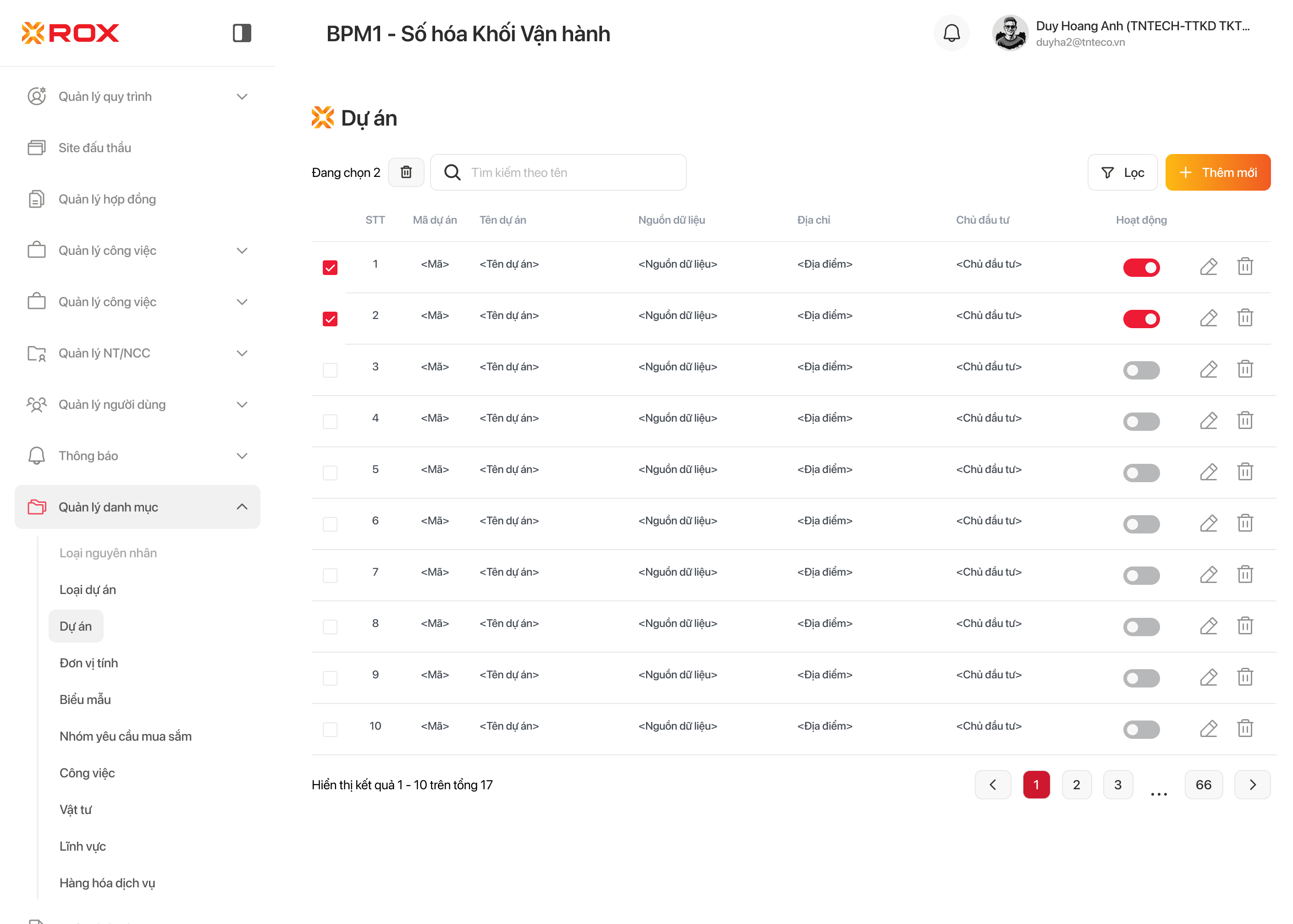
3.4.1 Bổ sung trường trong màn hình danh sách danh mục dự án
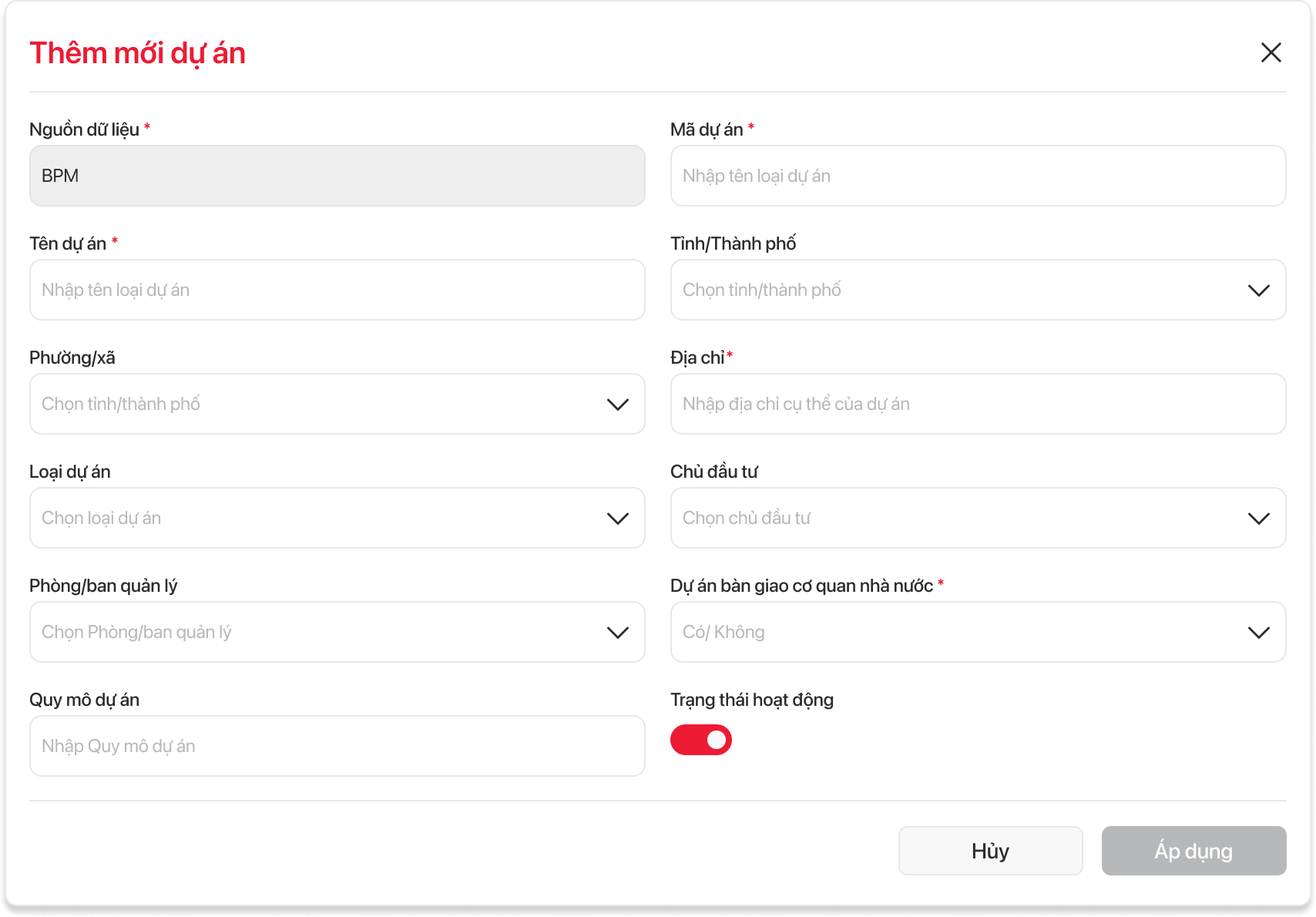
3.4.2 Bổ sung trường trong Màn hình pop-up tạo mới
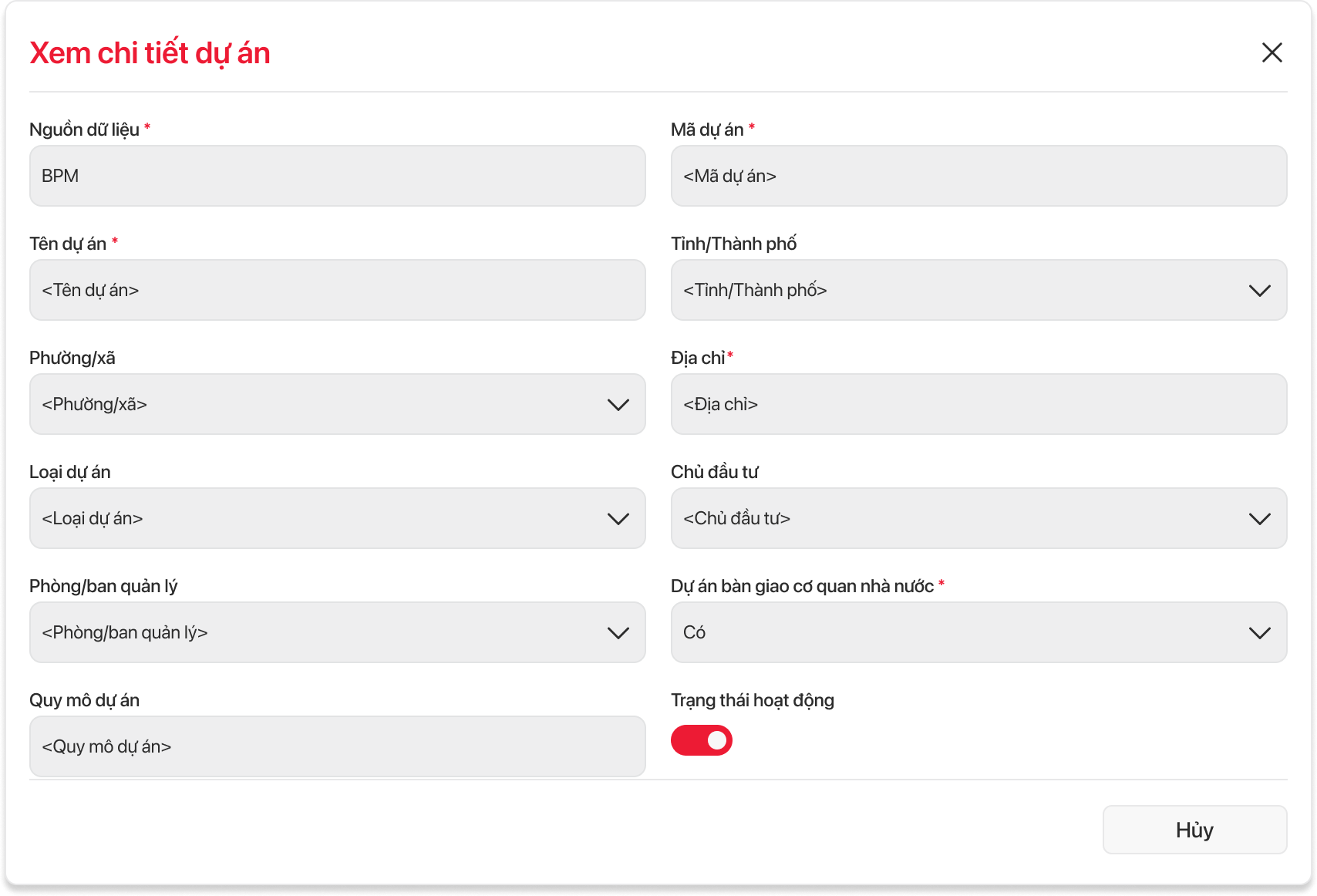
3.4.3 Màn hình xem chi tiết dự án
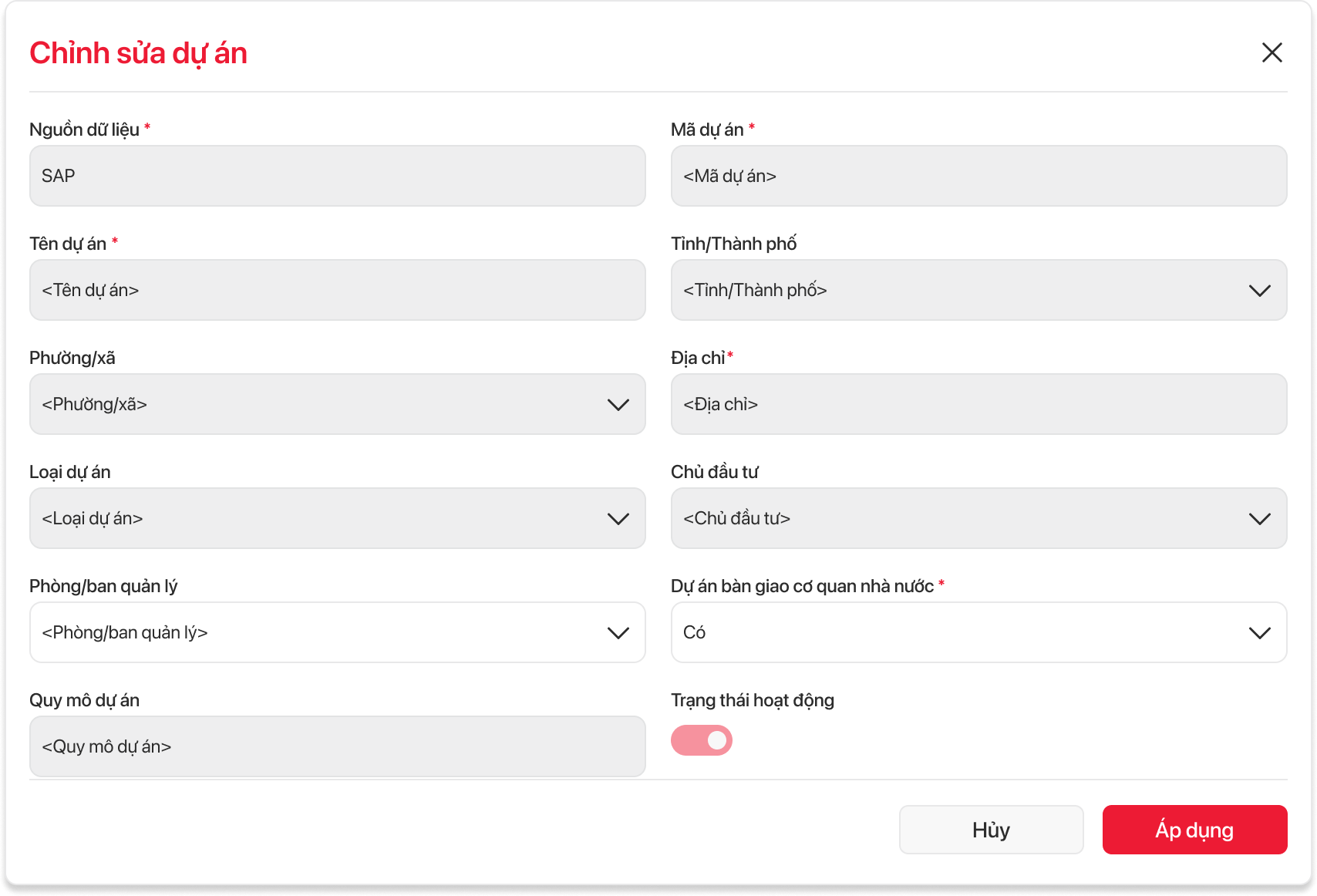
3.4.4. Màn hình pop-up chỉnh sửa
3.4.4.1 Màn hình pop-up chỉnh sửa nguồn dữ liệu là BPM
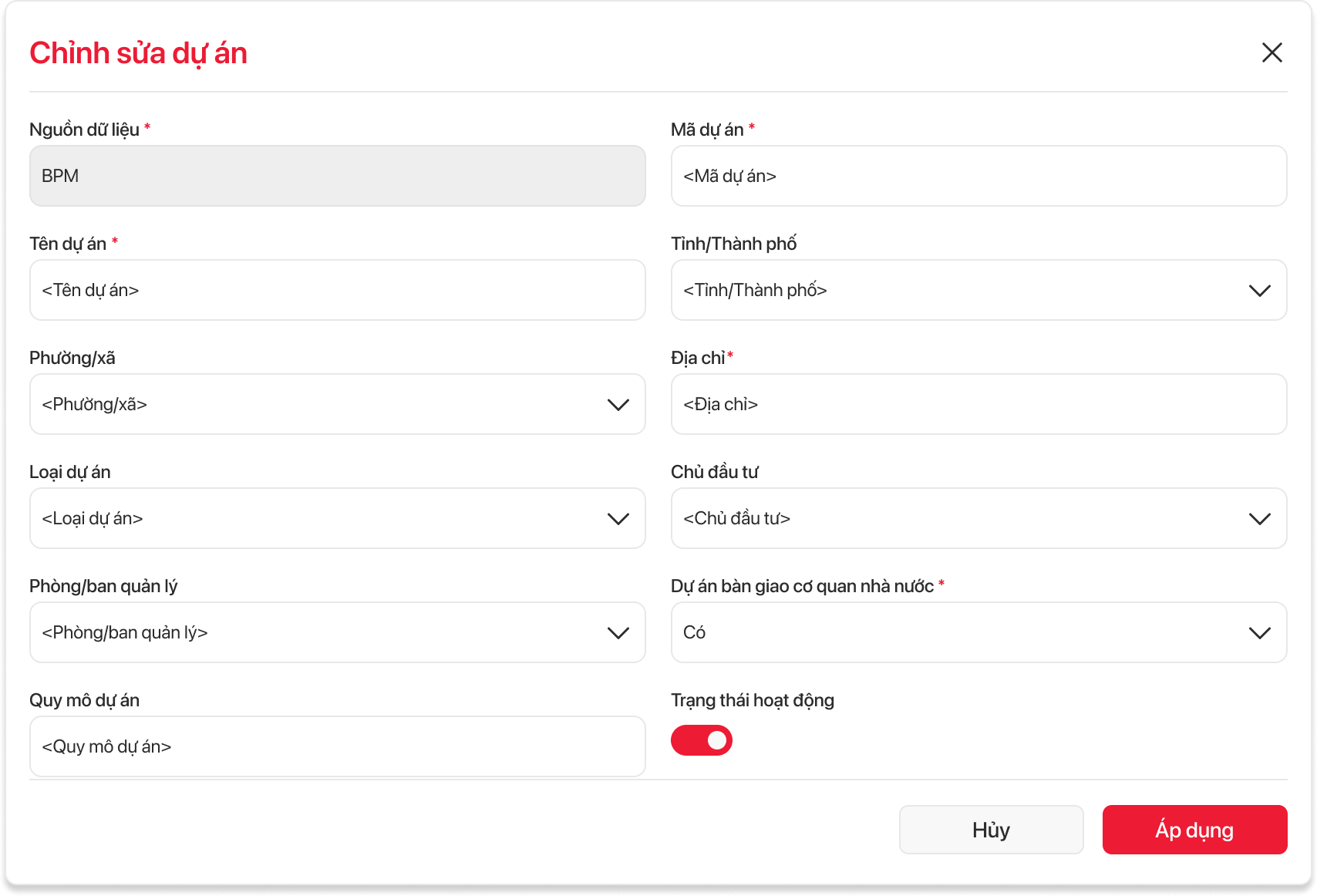
3.4.4.2 Màn hình pop-up chỉnh sửa nguồn dữ liệu là SAP
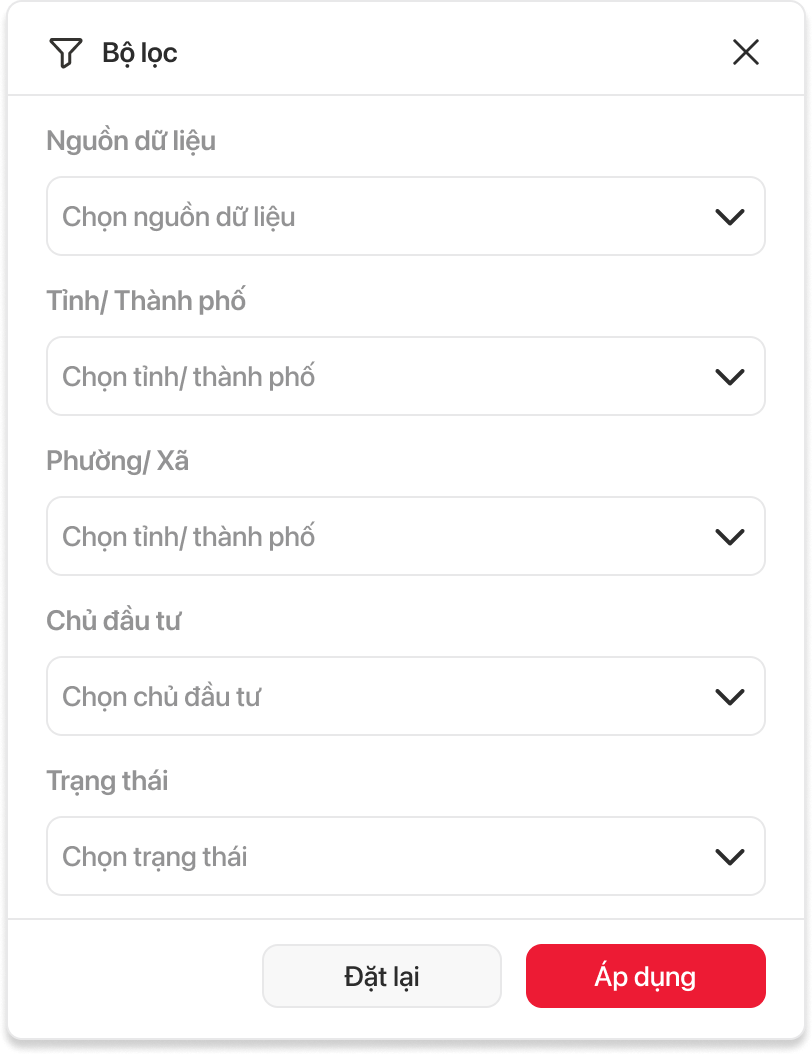
3.4.5 Màn hình pop-up bộ lọc
3.2 Luồng:
3.3 API Spec: <gắn link tài liệu mô tả API vào đây>
Method | GET | URL | /application/projectRealty/list |
|---|
Description | API danh mục dự án |
|---|
Note | API cũ |
|---|
1. HeadersSTT | Field | Source Data Type / Length | Description | Sample Values |
|---|
| 1 | authorization | String | Token | Bearer eyJhbGciOiJIUzI1NiJ9.eyJleHAiOjE3NjYzOTgyNDUsInVzZXIiOiJ7XCJpZFwiOjIwMjAsXCJ1c2VybmFtZVwiOlwiMDM3NDc4ODQwNVwiLFwibmFtZVwiOlwiQ2h1IFRo4buLIExpw6puXCIsXCJyb2xlc1wiOltdLFwibWFwQmVhdXR5U2Fsb25cIjp7XCJicG0ucmVib3JuLnZuXCI6Nn0sXCJlbXBsb3llZUlkXCI6NTMxLFwiYnJhbmNoSWRcIjoyM30ifQ.qRoaRDxjqyWS-3Az_ZqLmR0KAcPTM7jXggW1Ja5wpEc |
2. ParamSTT | Field | Required | Data Type / Length | Description | Note |
|---|
| 1 | name | false | String | Từ khóa tìm kiếm theo tên dự án |
| | 2 | page | false | Integer | Trang dữ liệu (phân trang) |
| | 3 | size | false | Integer | Số bản ghi mỗi trang |
| | 4 | source | false | String | Nguồn dữ liệu |
| | 5 | cityId | false | Integer | thành phố |
| | 6 | districtId | false | Integer | phường xã |
| | 7 | investorId | false | Integer | id chủ đầu tư |
| | 8 | status | false | Integer | trạng thái |
|
3. Response / Incoming Data Specification| STT | Field | Data Type / Length | Description | Note |
|---|
| 1 | code | Integer | 0: thành công, != 0 thất bại |
| | 2 | message | String |
|
| | 3 | result | Object[] |
|
| | 4 | items | List<Object> | Danh sách dự án |
| | 5 | (items) id | Integer | id |
| | 6 | (items) address | String | địa chỉ |
| | 7 | (items) cityId | Integer | id thành phố |
| | 8 | (items) cityName | String | tên thành phố |
| | 9 | (items) code | String | mã dự án |
| | 10 | (items) departmentId | Integer | id phòng ban |
| | 11 | (items) departmentName | String | tên phòng ban |
| | 12 | (items) districtId | Integer | id quận huyện |
|
| (items) districtName | String | quận huyện |
|
| (items) cityName | String | tên thành phố |
|
| (items) investorId | Integer | id chủ đầu tư |
|
| (items) investorName | String | chủ đầu tư |
|
| (items) isHandoverProject | Integer | dự án bàn giao cơ quan nhà nước
|
|
| (items) name | String | tên dự án |
|
| (items) pclId | Integer | id loại dự án |
|
| (items) pclName | String | loại dự án |
|
| (items) source | String | nguồn dữ liệu |
|
| (items) status | Integer | trạng thái |
|
| (items) subdistrictId | String | id xã phường |
|
| (items) subdistrictName | String | tên xã phường |
|
| (items) totalArea | Integer | quy mô dự án |
|
|
Method | POST | URL | /application/projectRealty/update |
|---|
Description | API cập nhật/ thêm mới dự án |
|---|
Note | API cũ |
|---|
1. HeadersSTT | Field | Source Data Type / Length | Description | Sample Values |
|---|
| 1 | authorization | String | Token | Bearer eyJhbGciOiJIUzI1NiJ9.eyJleHAiOjE3NjYzOTgyNDUsInVzZXIiOiJ7XCJpZFwiOjIwMjAsXCJ1c2VybmFtZVwiOlwiMDM3NDc4ODQwNVwiLFwibmFtZVwiOlwiQ2h1IFRo4buLIExpw6puXCIsXCJyb2xlc1wiOltdLFwibWFwQmVhdXR5U2Fsb25cIjp7XCJicG0ucmVib3JuLnZuXCI6Nn0sXCJlbXBsb3llZUlkXCI6NTMxLFwiYnJhbmNoSWRcIjoyM30ifQ.qRoaRDxjqyWS-3Az_ZqLmR0KAcPTM7jXggW1Ja5wpEc |
2. Request bodySTT | Field | Required | Data Type / Length | Description | Note |
|---|
| 1 | address | false | String | địa chỉ |
| | 2 | id | false | Integer | id dự án |
| | 3 | cityId | false | Integer | id thành phố |
| | 4 | code | false | String | mã dự án |
| | 5 | departmentId | false | Integer | id phòng ban |
| | 6 | districtId | false | Integer | phường xã |
| | 7 | investorId | false | Integer | id chủ đầu tư |
| | 8 | isHandoverProject | false | Integer | có phải dự án bàn giao cơ quan nhà nước không |
|
| name | false | String | tên dự án |
|
| pclId | false | Integer | id loại dự án |
|
| source | false | String | nguồn dữ liệu |
|
| status | false | String | trạng thái |
|
| totalArea | false | String | quy mô dự án |
|
3. Response / Incoming Data Specification| STT | Field | Data Type / Length | Description | Note |
|---|
| 1 | code | Integer | 0: thành công, != 0 thất bại |
| | 2 | message | String |
|
|
|
3.4 Mô tả các trường dữ liệu trên màn hình:
3.4.1 Bổ sung trường trong màn hình danh sách danh mục dự án
| Trường dữ liệu | Kiểu dữ liệu | Bắt buộc | Quy định | Mô tả |
|---|
| 1 | Nguồn dữ liệu | Văn bản (Text) | Không bắt buộc | - Nguồn dữ liệu: Có 2 nguồn dữ liệu
+ Nguồn dữ liệu: BPM (mặc định khi nhấn nút tạo mới) + Nguồn dữ liệu: SAP (mặc định khi đồng bộ thông tin từ SAP về BPM) | Thể hiện nguồn dữ liệu dự án |
| 2 | Nút lọc | Nút chức năng (Button) | Không bắt buộc | - Cho phép người dùng nhấn để mở ra màn hình pop-up "Bộ lọc"
- -Màn hình pop-up "Bộ lọc": tham chiếu mục 3.4.5. Màn hình pop-up "Bộ lọc".
| Thể hiện nút chức năng bộ lọc |
3.4.2 Bổ sung trường trong Màn hình pop-up tạo mới
| Trường dữ liệu | Kiểu dữ liệu | Bắt buộc | Quy định | Mô tả |
|---|
| 1 | Nguồn dữ liệu | Văn bản (Text) | Bắt buộc | - Nguồn dữ liệu: BPM (mặc định khi nhấn nút tạo mới)
| Thể hiện nguồn dữ liệu dự án |
3.4.3 Màn hình xem chi tiết dự án
| Trường dữ liệu | Kiểu dữ liệu | Bắt buộc | Quy định | Mô tả |
|---|
| 1 | Nguồn dữ liệu | Văn bản (Text) | Bắt buộc | - Không cho người dùng thêm/sửa/xóa dữ liệu
- Nguồn dữ liệu:
+ TH1: Khi tạo mới: Hệ thống tự động gán Nguồn dữ liệu = BPM. + TH2 tích hợp từ SAP: Dự án chưa tồn tại trên BPM → tự động tạo mới, Nguồn dữ liệu = SAP. Dự án đã tồn tại và trùng mã → hệ thống tự động cập nhật chuyển trạng thái Nguồn dữ liệu từ BPM sang SAP.
| Thể hiện nguồn dữ liệu dự án |
| 2 | Mã dự án
| Văn bản (Text) | Bắt buộc |
| Thể hiện mã dự án |
| 3 | Tên dự án
| Văn bản (Text) | Bắt buộc | | Thể hiện tên/ mô tả dự án |
| 4 | Tỉnh thành phố
| Lựa chọn (Drop list) | Không bắt buộc | | Thể hiện tên tỉnh thành phố của dự án
|
| 5 | Phường Xã
| Lựa chọn (Drop list) | Không bắt buộc | | Thể hiện tên phường xã của dự án |
| 6 | Địa chỉ
| Văn bản (Text) | Bắt buộc | | Thể hiện tên địa chỉ của dự án |
| 7 | Loại dự án | Lựa chọn (Drop list) | Không bắt buộc | | Thể hiện tên loại của dự án |
| 8 | Chủ đầu tư | Lựa chọn (Drop list) | Không bắt buộc | | Thể hiện tên chủ đầu tư của dự án |
| 9 | Phòng/ban quản lý | Lựa chọn (Drop list) | Không bắt buộc | - Không cho người dùng thêm/sửa/xóa dữ liệu
- Nguồn dữ liệu:
| Thể hiện thông tin dự án có thuộc dự án bàn giao cơ quan nhà nước |
| 10 | Dự án bàn giao cơ quan nhà nước | Lựa chọn (Drop list) | Bắt buộc | → | Thể hiện thông tin dự án có thuộc dự án bàn giao cơ quan nhà nước |
| 11 | Quy mô dự án | Văn bản (Text) | Không bắt buộc | - Không cho người dùng thêm/sửa/xóa dữ liệu
- Nguồn dữ liệu:
| Thể hiện quy mô của dự án |
| 12 | Trạng thái | Nút công tắc (Toggle) | Không bắt buộc | → Hiển thị theo nguyên tắc sau: - Hiển thị active với trạng thái trên SAP nhận về là
- REL1 :Chuẩn bị triển khai
- REL2 : Đang triển khai
- Hiển thị inactive với trạng thái trên SAP nhận về là
- REL3: Dự án hoàn thành
- REL4: Dự án hủy
| Thể hiện trạng thái hoạt động/không hoạt động của dự án |
3.4.4. Màn hình pop-up chỉnh sửa
3.4.4.1 Màn hình pop-up chỉnh sửa nguồn dữ liệu là BPM
| Trường dữ liệu | Kiểu dữ liệu | Bắt buộc | Quy định | Mô tả |
|---|
| 1 | Nguồn dữ liệu | Văn bản (Text) | Bắt buộc | - Không cho người dùng thêm/sửa/xóa dữ liệu
| Thể hiện nguồn dữ liệu dự án |
| 2 | Mã dự án
| Văn bản (Text) | Bắt buộc | - Cho phép chỉnh sửa dữ liệu
| Thể hiện mã dự án |
| 3 | Tên dự án
| Văn bản (Text) | Bắt buộc | - Cho phép chỉnh sửa dữ liệu
| Thể hiện tên/ mô tả dự án |
| 4 | Tỉnh thành phố
| Lựa chọn (Drop list) | Không bắt buộc | - Cho phép chỉnh sửa dữ liệu
| Thể hiện tên tỉnh thành phố của dự án
|
| 5 | Phường Xã
| Lựa chọn (Drop list) | Không bắt buộc | - Cho phép chỉnh sửa dữ liệu
| Thể hiện tên phường xã của dự án |
| 6 | Địa chỉ
| Văn bản (Text) | Bắt buộc | - Cho phép chỉnh sửa dữ liệu
| Thể hiện tên địa chỉ của dự án |
| 7 | Loại dự án | Lựa chọn (Drop list) | Không bắt buộc | - Cho phép chỉnh sửa dữ liệu
| Thể hiện tên loại của dự án |
| 8 | Chủ đầu tư | Lựa chọn (Drop list) | Không bắt buộc | - Cho phép chỉnh sửa dữ liệu
| Thể hiện tên chủ đầu tư của dự án |
| 9 | Phòng/ban quản lý | Lựa chọn (Drop list) | Không bắt buộc | - Cho phép chỉnh sửa dữ liệu
| Thể hiện thông tin dự án có thuộc dự án bàn giao cơ quan nhà nước |
| 10 | Dự án bàn giao cơ quan nhà nước | Lựa chọn (Drop list) | Bắt buộc | - Cho phép chỉnh sửa dữ liệu
| Thể hiện thông tin dự án có thuộc dự án bàn giao cơ quan nhà nước |
| 11 | Quy mô dự án | Văn bản (Text) | Không bắt buộc | - Cho phép chỉnh sửa dữ liệu
| Thể hiện quy mô của dự án |
| 12 | Trạng thái | Nút công tắc (Toggle) | Không bắt buộc | - Cho phép chỉnh sửa dữ liệu
| Thể hiện trạng thái hoạt động/không hoạt động của dự án |
| 13 | Nút đóng "X" | Nút chức năng (Button) | Không bắt buộc | - Cho phép người dùng nhấn để hủy bỏ thao tác chỉnh sửa đơn 1 hợp đồng.
- Khi nhấn, màn hình pop-up "Chỉnh sửa dự án" đóng lại và hệ thống điều hướng về màn hình "Danh mục dự án" | Thể hiện nút đóng cho phép hủy bỏ thao tác chỉnh sửa đơn 1 dự án. |
| 14 | Nút "Áp dụng" | Nút chức năng (Button) | Không bắt buộc | - Cho phép nhấn để lưu thông tin chỉnh sửa - Khi nhấn hệ thống tiến hành xác nhận dữ liệu khi chỉnh sửa như sau: - Điều kiện:
- Hành vi hệ thống khi nhấn nút "Áp dụng":
- Hệ thống hiển thị thông báo thành công.
- Tiêu đề thông báo: Thành công
- Nội dung thông báo: Cập nhật dự án thành công
| Thể hiện nút đóng cho phép lưu thông tin dự án |
| 15 | Nút "Hủy" | Nút chức năng (Button) | Không bắt buộc | - Cho phép người dùng nhấn để hủy bỏ thao tác chỉnh sửa đơn 1 dự án.
- Khi nhấn, màn hình pop-up "Chỉnh sửa dự án" đóng lại và hệ thống điều hướng về màn hình "Danh mục dự án | Thể hiện nút "Hủy" để hủy bỏ thao tác chỉnh sửa đơn 1 dự án. |
3.4.4.2 Màn hình pop-up chỉnh sửa nguồn dữ liệu là SAP
| Trường dữ liệu | Kiểu dữ liệu | Bắt buộc | Quy định | Mô tả |
|---|
| 1 | Nguồn dữ liệu | Văn bản (Text) | Bắt buộc | - Không cho người dùng thêm/sửa/xóa dữ liệu
| Thể hiện nguồn dữ liệu dự án |
| 2 | Mã dự án
| Văn bản (Text) | Bắt buộc | - Không cho người dùng thêm/sửa/xóa dữ liệu
| Thể hiện mã dự án |
| 3 | Tên dự án
| Văn bản (Text) | Bắt buộc | - Không cho người dùng thêm/sửa/xóa dữ liệu
| Thể hiện tên/ mô tả dự án |
| 4 | Tỉnh thành phố
| Lựa chọn (Drop list) | Không bắt buộc | - Không cho người dùng thêm/sửa/xóa dữ liệu
| Thể hiện tên tỉnh thành phố của dự án
|
| 5 | Phường Xã
| Lựa chọn (Drop list) | Không bắt buộc | - Không cho người dùng thêm/sửa/xóa dữ liệu
| Thể hiện tên phường xã của dự án |
| 6 | Địa chỉ
| Văn bản (Text) | Bắt buộc | - Không cho người dùng thêm/sửa/xóa dữ liệu
| Thể hiện tên địa chỉ của dự án |
| 7 | Loại dự án | Lựa chọn (Drop list) | Không bắt buộc | - Không cho người dùng thêm/sửa/xóa dữ liệu
| Thể hiện tên loại của dự án |
| 8 | Chủ đầu tư | Lựa chọn (Drop list) | Không bắt buộc | - Không cho người dùng thêm/sửa/xóa dữ liệu
| Thể hiện tên chủ đầu tư của dự án |
| 9 | Phòng/ban quản lý | Lựa chọn (Drop list) | Không bắt buộc | - Cho phép chỉnh sửa dữ liệu
| Thể hiện thông tin dự án có thuộc dự án bàn giao cơ quan nhà nước |
| 10 | Dự án bàn giao cơ quan nhà nước | Lựa chọn (Drop list) | Bắt buộc | - Cho phép chỉnh sửa dữ liệu
| Thể hiện thông tin dự án có thuộc dự án bàn giao cơ quan nhà nước |
| 11 | Quy mô dự án | Văn bản (Text) | Không bắt buộc | - Không cho người dùng thêm/sửa/xóa dữ liệu
| Thể hiện quy mô của dự án |
| 12 | Trạng thái | Nút công tắc (Toggle) | Không bắt buộc | - Không cho người dùng thêm/sửa/xóa dữ liệu
| Thể hiện trạng thái hoạt động/không hoạt động của dự án |
| 13 | Nút đóng "X" | Nút chức năng (Button) | Không bắt buộc | - Cho phép người dùng nhấn để hủy bỏ thao tác chỉnh sửa đơn 1 hợp đồng.
- Khi nhấn, màn hình pop-up "Chỉnh sửa dự án" đóng lại và hệ thống điều hướng về màn hình "Danh mục dự án" | Thể hiện nút đóng cho phép hủy bỏ thao tác chỉnh sửa đơn 1 dự án. |
| 14 | Nút "Áp dụng" | Nút chức năng (Button) | Không bắt buộc | - Cho phép nhấn để lưu thông tin chỉnh sửa - Khi nhấn hệ thống tiến hành xác nhận dữ liệu khi chỉnh sửa như sau: - Điều kiện:
- Hành vi hệ thống khi nhấn nút "Áp dụng":
- Hệ thống hiển thị thông báo thành công.
- Tiêu đề thông báo: Thành công
- Nội dung thông báo: Cập nhật dự án thành công
| Thể hiện nút đóng cho phép lưu thông tin dự án |
| 15 | Nút "Hủy" | Nút chức năng (Button) | Không bắt buộc | - Cho phép người dùng nhấn để hủy bỏ thao tác chỉnh sửa đơn 1 dự án.
- Khi nhấn, màn hình pop-up "Chỉnh sửa dự án" đóng lại và hệ thống điều hướng về màn hình "Danh mục dự án | Thể hiện nút "Hủy" để hủy bỏ thao tác chỉnh sửa đơn 1 dự án. |
3.4.5 Màn hình pop-up bộ lọc
| Trường dữ liệu | Kiểu dữ liệu | Bắt buộc | Quy định | Mô tả |
|---|
| 1 | Nguồn dữ liệu | Lựa chọn (Drop list) | Không bắt buộc | - Cho phép người dùng nhấn để chọn giá trị nguồn dữ liệu từ danh sách thả xuống của trường. Nguồn dữ liệu: cột nguồn dữ liệu | Thể hiện tên nguồn dự án với gợi ý mặc định (placeholder) "Chọn nguồn dữ liệu" |
| 2 | Tỉnh thành phố
| Lựa chọn (Drop list) | Không bắt buộc | - Cho phép người dùng nhấn để chọn giá trị tên tỉnh thành phố từ danh sách thả xuống của trường. Nguồn dữ liệu: danh mục tỉnh thành phố - Hành vi hệ thống khi thực hiện lọc như sau: - Trường hợp 1: Người dùng chọn giá trị tên tỉnh thành phố: Khi nhấn nút "Áp dụng", hệ thống lọc danh sách dự án theo tỉnh thành phố đã chọn.
- Trường hợp 2: Người dùng không chọn giá trị tên dự án: Khi nhấn nút "Áp dụng", hệ thống không lọc danh sách dự án theo trường tỉnh thành phố.
| Thể hiện tên tỉnh thành phố với gợi ý mặc định (placeholder) "Chọn tỉnh thành phố"
|
| 3 | Phường Xã
| Lựa chọn (Drop list) | Không bắt buộc | - Cho phép người dùng nhấn để chọn giá trị tên phường xã từ danh sách thả xuống của trường. Nguồn dữ liệu: danh mục tỉnh thành phố - Hành vi hệ thống khi thực hiện lọc như sau: - Trường hợp 1: Người dùng chọn giá trị tênphường xã: Khi nhấn nút "Áp dụng", hệ thống lọc danh sách dự án theo phường xã đã chọn.
- Trường hợp 2: Người dùng không chọn giá trị tên dự án: Khi nhấn nút "Áp dụng", hệ thống không lọc danh sách dự án theo trường tphường xã.
| Thể hiện tên tỉnh thành phố với gợi ý mặc định (placeholder) "Chọn phường xã"
|
| 4 | Chủ đầu tư | Lựa chọn (Drop list) | Không bắt buộc | - Cho phép người dùng nhấn để chọn giá trị tên chủ đầu tư từ danh sách thả xuống của trường. Nguồn dữ liệu: danh mục tỉnh thành phố - Hành vi hệ thống khi thực hiện lọc như sau: - Trường hợp 1: Người dùng chọn giá trị tênphường xã: Khi nhấn nút "Áp dụng", hệ thống lọc danh sách dự án theo phường xã đã chọn.
- Trường hợp 2: Người dùng không chọn giá trị tên dự án: Khi nhấn nút "Áp dụng", hệ thống không lọc danh sách dự án theo trường tphường xã.
| Thể hiện tên tỉnh thành phố với gợi ý mặc định (placeholder) "Chọn chủ đầu tư"
|
| 5 | Trạng thái | Lựa chọn (Drop list) | Không bắt buộc | - Cho phép người dùng nhấn để chọn giá trị trạng thái từ danh sách thả xuống của trường. Nguồn dữ liệu: danh mục tỉnh thành phố - Hành vi hệ thống khi thực hiện lọc như sau: - Trường hợp 1: Người dùng chọn giá trị tênphường xã: Khi nhấn nút "Áp dụng", hệ thống lọc danh sách dự án theo trạng thái đã chọn.
- Trường hợp 2: Người dùng không chọn giá trị tên dự án: Khi nhấn nút "Áp dụng", hệ thống không lọc danh sách dự án theo trạng thái.
| Thể hiện tên tỉnh thành phố với gợi ý mặc định (placeholder) "Chọn trạng thái"
|
| 6 | Nút "Áp dụng" | Nút chức năng (Button) | Không bắt buộc | - Cho phép người dùng nhấn để áp dụng những tiêu chí lọc đã chọn. - Hành vi hiển thị kết quả hệ thống khi người dùng nhấn nút "Áp dụng" như sau: - Trường hợp 1: Không chọn bất kỳ tiêu chí lọc nào:
- Hệ thống vẫn cho phép người dùng nhấn nút “Áp dụng”.
- Sau khi nhấn, hệ thống đóng pop-up nhưng không thực hiện lọc.
- Màn hình "Danh sách hợp đồng" vẫn giữ nguyên dữ liệu như trước khi thao tác.
- Không hiển thị bất kỳ thông báo lỗi hay cảnh báo nào.
- Trường hợp 2: Chọn một hoặc nhiều tiêu chí lọc:
- Hệ thống vẫn cho phép người dùng nhấn nút “Áp dụng”.
- Sau khi nhấn, hệ thống đóng pop-up và thực hiện lọc theo toàn bộ các tiêu chí mà người dùng đã chọn.
- Màn hình "Danh sách hợp đồng" được cập nhật và hiển thị theo đúng những tiêu chí người dùng chọn đã chọn.
| Thể hiện nút áp dụng tiêu chí lọc được chọn |
| 7 | Nút "Đặt lại" | Nút chức năng (Button) | Không bắt buộc | - Cho phép người dùng nhấn để đặt lại tất cả tiêu chí lọc về trạng thái mặc định ban đầu. - Hành vi hệ thống khi người dùng nhấn nút "Đặt lại" như sau: - Hành vi 1: Toàn bộ các trường trên màn hình pop-up "Bộ lọc" sẽ được chuyển về giá trị mặc định ban đầu.
- Hành vi 2: Màn hinh pop-up "Bộ lọc" vẫn được giữ trạng thái mở để người dùng có thể tiếp tục thao tác.
| Thể hiện nút đặt lại tất cả tiêu chí lọc về trạng thái mặc định ban đầu. |
| 8 | Nút "X" | Nút chức năng (Button) | Không bắt buộc | - Cho phép người dùng nhấn để hủy bỏ thao tác lọc.
- Khi nhấn, màn hình pop-up "Bộ lọc" đóng lại. | Thể hiện nút "X" để để hủy bỏ thao tác lọc. |