
Nghiệp vụ | IT | |||
|---|---|---|---|---|
Người lập | Người duyệt | Người lập | Người duyệt | |
Họ & Tên | Vũ Thị Mơ | |||
Chức danh | BA | |||
Tài khoản MS Team | movt2 | |||
Ngày soạn thảo/phê duyệt | ||||
Jira Link | ||||
1. Card (Mô tả tính năng)
Là admin tôi muốn quản lý được thông tin nhân viên và thông tin tài khoản người dùng tương ứng trên hệ thống
2. Confirmation/ Acceptance Criteria (Tiêu chí nghiệm thu)
- Tôi muốn thông tin nhân viên được đồng bộ vào hệ thống từ hệ thống nguồn HRIS chi tiết theo US tích hợp HRIS, Bỏ thêm mới nhân viên
- Tôi muốn xem được danh sách thông tin nhân viên bao gồm các thông tin:
- Mã nhân viên
- Tên nhân viên
- Số điện thoại
- Đơn vị/Công ty
- Phòng ban
- Chức danh
- Trạng thái làm việc
- Tôi muốn tìm kiếm gần đúng được trên danh sách thông tin nhân viên bao gồm các thông tin:
- Mã nhân viên
- Tên nhân viên
- Số điện thoại
- Đơn vị/Công ty
- Phòng ban
- Chức danh
- Trạng thái làm việc
- Tôi muốn xem chi tiết được thông tin nhân viên theo dữ liệu đồng bộ từ hệ thống HRIS bao gồm các thông tin:
- Mã nhân viên
- Tên nhân viên
- Số điện thoại
- Đơn vị/Công ty
- Phòng ban
- Loại công việc : Công việc Chính/Công việc phụ
- Chức danh
- Địa chỉ
- Người quản lý trực tiếp (Chưa có)
- Trạng thái làm việc
- Ca làm việc
- Tôi muốn Sửa được những thông tin nhân viên không đồng bộ từ HRIS: Số điện thoại, Địa chỉ, Người quản lý trực tiếp
- Tôi muốn tạo mới/cập nhật trạng thái tài khoản thông tin người dùng hệ thống từ thông tin nhân viên đồng bộ về
- Tôi muốn xem được thông tin người dùng hệ thống sau khi đã tạo thông tin người dùng bao gồm:
- Tên đăng nhập:
- Tên hiển thị: Hiển thị theo cấu trúc của tập đoàn VD: Mo Vu Thi (TNTECH-GPTC-BH-NH BA-OS)
- Trạng thái hoạt động tài khoản
- Tôi muốn cập nhật trạng thái hoạt động của tài khoản từ Đang hoạt động -> Tạm dừng tự động khi trạng thái hoạt động của nhân viên thay đổi từ Đang làm việc -> Đã nghỉ
- Tôi muốn hệ thống thông báo dưới dạng email/thông báo/Báo cáo thống kê thông tin nhân sự cập nhật thêm mới/ thay đổi hàng ngày để admin cập nhật thông tin tài khoản tương ứng
- Tôi muốn reset được mật khẩu thông tin người dùng
- Tôi muốn tích chọn/Bỏ tích chọn được thông tin phân quyền dữ liệu theo cơ cấu tổ chức của từng người dùng cho phép truy cập dữ liệu theo cấp tập đoàn, Công ty, Phòng ban,… dựa trên danh mục cơ cấu tổ chức được đồng bộ về
- Tôi muốn giới hạn quyền truy cập dữ liệu tại các danh mục, báo cáo theo dữ liệu được phép truy cập khi thiết lập thông tin user
- Tôi muốn hồ sơ cần phê duyệt được chuyển tiếp đến user thuộc Role khai báo và có quyền khai thác dữ liệu theo cơ cấu tổ chức đã thiết lập.
- Tôi muốn sao chép được phân quyền dữ liệu theo cơ cấu tổ chức cho user mới tạo theo một user đã có
- Tôi muốn hệ thống đề xuất tích chọn mặc định phân quyền dữ liệu theo Phòng ban của nhân viên và cho phép chọn lại
- Add thêm role vào user đồng thời được phép sửa lại quyền theo đề xuất của role đó
- Check lại phần chuyển vai trò
3. Conversation (Mô tả chi tiết)
3.1 UIUX:
3.2 Luồng:
STT | Bước | Mô tả |
|---|---|---|
3.3 API Spec: <gắn link tài liệu mô tả API vào đây>
3.4 Mô tả các trường dữ liệu trên màn hình:
3.4.1. Mô tả màn hình Danh mục nhân viên
Màn hình danh mục nhân viên: Quản lý người dùng -> Cài đặt cơ sở →Danh sách nhân viên
STT | Trường/ Nút chức năng | Kiểu dữ liệu | Điều kiện | Quy định | Mô tả |
| Thông tin tìm kiếm bao gồm | |||||
| 1 | Phòng ban | Combobox | Tìm kiếm theo phòng ban của nhân viên | ||
| 2 | Trạng thái làm việc | Combobox | Tìm kiếm theo trạng thái làm việc của nhân viên:
| ||
| 3 | Trạng thái tài khoản | Combobox | Tìm kiếm theo trạng thái tài khoản:
| ||
| 4 | Tên nhân viên | Textbox | Cho phép tìm kiếm gần đúng theo tên nhân viên:
| ||
| Danh sách nhân vên | |||||
| 5 | STT | Grid- number | Số thứ tự tự sinh tăng dần | ||
| 6 | Mã nhân viên | Grid- Text | Hiển thị thông tin mã nhân viên | ||
| 7 | Tên nhân viên | Grid- Text | Hiển thị thông tin tên nhân viên Gọi popup Xem chi tiết nhân viên khi click vào tên nhân viên | ||
| 8 | Số điện thoại | Grid- Text | Hiển thị thông tin số điện thoại | ||
| 9 | Grid- Text | Hiển thị thông tin email | |||
| 10 | Đơn vị/Công ty | Grid- Text | Hiển thị thông tin đơn vị cấp 1 | ||
| 11 | Phòng ban | Grid- Text | Hiển thị thông tin phòng ban | ||
| 12 | Chức danh | Grid- Text | Hiển thị thông tin chức danh | ||
| 13 | Ca làm việc | Grid- Text | Hiển thị thông tin ca làm việc | ||
| 14 | Trạng thái làm việc | Grid- Text | Hiển thị thông tin trạng thái làm việc:
| ||
| 15 | Trạng thái tài khoản | Grid- Text | Hiển thị thông tin trạng thái tài khoản:
| ||
| 16 | Xuất file excel | Button | Gọi popup Xuất file excel | ||
| 17 | Sửa | Button | Gọi popup Sửa thông tin nhân viên | ||
| 18 | Tài khoản | Button | Gọi popup Tài khoản | ||
3.4.2. Mô tả màn hình Sửa thông tin nhân viên
Màn hình chỉnh sửa thông tin nhân viên được gọi ra khi chọn button Sửa
STT | Trường/ Nút chức năng | Kiểu dữ liệu | Điều kiện | Quy định | Mô tả |
| 1 | Mã nhân viên | Textbox | Disable | Hiển thị thông tin mã nhân viên | |
| 2 | Tên nhân viên | Textbox | Disable | Hiển thị thông tin tên nhân viên Gọi popup Xem chi tiết nhân viên khi click vào tên nhân viên | |
| 3 | Số điện thoại | Textbox | Enable | Nhập thông tin | |
| 4 | Textbox | Disable | |||
| 5 | Địa chỉ | Textbox | Enable | Nhập thông tin | |
| 6 | Đơn vị/Công ty | Combobox | Disable | ||
| 7 | Phòng ban | Combobox | Disable | ||
| 8 | Loại công việc | Combobox | Disable | ||
| 9 | Chức danh | Combobox | Disable | ||
| 10 | Người quản lý trực tiếp | Combobox | Enable | Nhập thông tin | |
| 11 | Ca làm việc | Combobox | Disable | ||
| 12 | Trạng thái làm việc | Textbox | Hiển thị thông tin trạng thái làm việc:
| ||
| 13 | Hủy | Button | |||
| 14 | Áp dụng | Button |
3.4.2. Mô tả màn hình Xem thông tin nhân viên
Màn hình Xem thông tin nhân viên được gọi ra khi chọn Tên nhân viên trong danh sách nhân viên
STT | Trường/ Nút chức năng | Kiểu dữ liệu | Điều kiện | Quy định | Mô tả |
| 1 | Mã nhân viên | Textbox | Disable | ||
| 2 | Tên nhân viên | Textbox | Disable | ||
| 3 | Số điện thoại | Textbox | Disable | ||
| 4 | Textbox | Disable | |||
| 5 | Địa chỉ | Textbox | Disable | ||
| 6 | Đơn vị/Công ty | Combobox | Disable | ||
| 7 | Phòng ban | Combobox | Disable | ||
| 8 | Loại công việc | Combobox | Disable | ||
| 9 | Chức danh | Combobox | Disable | ||
| 10 | Người quản lý trực tiếp | Combobox | Disable | ||
| 11 | Ca làm việc | Combobox | Disable | ||
| 12 | Trạng thái làm việc | Textbox | Disable | ||
| 13 | Hủy | Button | Enable |
3.4.2. Mô tả màn hình xuất excel
Popup xuất excel được hiển thị khi chọn Xuất file excel trên Danh sách nhân viên
STT | Trường/ Nút chức năng | Kiểu dữ liệu | Điều kiện | Quy định | Mô tả |
| 1 | Xuất danh sách nhân viên | Label | Tên popup | ||
| 2 | Chọn định dạng file | Label | |||
| 3 | Excel | Radio button | Mặc định chọn Excel | ||
| 4 | Chọn kiểu xuất file | Label | |||
| 5 | Tất cả nhân viên | Radio button | Mặc định chọn tất cả nhân viên Cho phép xuất tất cả các nhân viên trên file excel | ||
| 6 | Trên trang này | Radio button | Cho phép xuất các nhân viên trên trang hiển thị hiện tại | ||
| 7 | X nhân viên phù hợp với kết quả tìm kiếm hiện tại | Radio button | X là số lượng nhân viên của kết quả tìm kiếm Cho phép xuất tất cả các nhân viên phù hợp với tất cả tìm kiếm hiện tại |
3.4.3. Mô tả màn hình Tạo tài khoản
Màn hình Tạo tài khoản hiển thị khi người dùng click vào icon Tài khoản của nhân viên được đồng bộ và chưa tạo tài khoản trên BPM
STT | Trường/ Nút chức năng | Kiểu dữ liệu | Điều kiện | Quy định | Mô tả |
| 1 | Tạo mới tài khoản | Button | Hiển thị lần đầu khi chưa tạo tài khoản cho nhân viên | Hiển thị thông tin tài khoản | |
| 2 | Chọn từ tài khoản đã có | Button | Hiển thị lần đầu khi chưa tạo tài khoản cho nhân viên | Hiển thị Combobox chọn tài khoản người dùng đã có | |
| 3 | Tài khoản | Combobox | Hiển thị khi người dùng chọn button Chọn từ tài khoản đã có | Bắt buộc với trường hợp Chọn từ tài khoản đã có | Lấy dữ liệu từ Danh mục tài khoản đã khởi tạo và đang hoạt động |
| 4 | Hủy | Button | Thoát khỏi popup | ||
| 5 | Áp dụng | Button |
3.4.4. Mô tả màn hình Thông tin tài khoản
STT | Trường/ Nút chức năng | Kiểu dữ liệu | Điều kiện | Quy định | Mô tả |
| 1 | Tên đăng nhập | Textbox | Disable | Lấy tự động theo tên mail trước @ | |
| 2 | Tên tài khoản | Textbox | Disable | Lấy dữ liệu theo cấu trúc của tập đoàn ( Check lại giải pháp) VD: Mo Vu Thi (TNTECH-GPTC-BH-NH BA-OS) | |
| 3 | Vai trò | Textbox | Disable | Lấy tự động theo Chức danh của nhân viên | |
| 4 | Nhóm quyền | Label | Một người dùng được phép chọn nhiều nhóm quyền | ||
| 5 | Chi tiết quyền | Hyperlink | Enable | Popup Chi tiết quyền | |
| 6 | Mã nhóm quyền | Combobox | Enable | Chọn thông tin mã nhóm quyền đang active Load mã nhóm quyền theo tên nhóm quyền trong trường hợp chọn trước tên nhóm quyền | |
| 7 | Tên nhóm quyền | Combobox | Enable | Load theo mã nhóm quyền Hoặc Chọn theo danh sách tên nhóm quyền đang active | |
| 8 | Thêm | Button | Enable | Cho phép thêm mới 1 dòng nhóm quyền mới Tự động add các quyền thao tác của nhóm quyền vào chi tiết quyền | |
| 9 | Sửa | Button | Enable | Cho phép sửa thông tin nhóm quyền Tự động add các quyền thao tác của nhóm quyền mới và xóa các quyền thao tác của nhóm quyền cũ ra khỏi Chi tiết quyền | |
| 10 | Xóa | Button | Enable | Cho phép xóa nhóm quyền Tự động xóa các quyền thao tác của nhóm quyền ra khỏi Chi tiết quyền | |
| 11 | |||||
| 12 | Trạng thái tài khoản | Button | Enable | Cho phép chọn trạng thái bao gồm:
| |
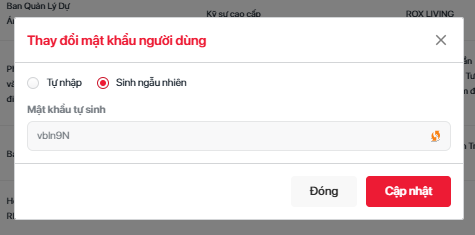
| 13 | Reset mật khẩu | Button | Gửi mail và Thông báo yêu cầu thay đổi mật khẩu cho người dùng | ||
| 14 | Hủy | Button | Thoát khỏi popup | ||
| 15 | Áp dụng | Button | Với trường hợp tạo mới: Tự sinh mật khẩu theo cấu trúc thỏa mãn yêu cầu của tập đoàn Lưu thông tin Gửi thông tin tài khoản và mật khẩu đăng nhập lần đầu cho người dùng |
3.4.4. Mô tả màn hình Reset mật khẩu
3.4.5. Mô tả màn hình chi tiết nhóm quyền
TT | Trường/ Nút chức năng | Kiểu dữ liệu | Điều kiện | Quy định | Mô tả |
| 1 | Chức năng | Label | Tên cột | ||
| 2 | Tìm kiếm | Textbox | Nhập thông tin tìm kiếm và load danh sách phân hệ, chức năng theo thông tin tìm kiếm | ||
| 3 | Danh sách phân hệ | Checkbox+ Tên phân hệ | Load theo danh sách phân hệ đang hoạt động Khi tích chọn phân hệ thì đồng thời tích chọn tất cả các hành động được phép cấu hình của các chức năng thuộc phân hệ đó | ||
| 4 | Danh sách chức năng | Checkbox+ Tên chức năng | Load theo danh sách chức năng đang hoạt động Khi tích chọn chức năng thì đồng thời tích chọn tất cả các hành động được phép cấu hình của các chức năng đó | ||
| 5 | Tên nhóm quyền | Tên nhóm quyền | Load thông tin tên nhóm quyền | ||
| 6 | Sao chép | icon | Gọi popup chọn nhóm quyền muốn sao chép | ||
| 7 | Xem | Checkbox | Hiển thị checkbox tương ứng tại cột Xem ở những Chức năng, phân hệ đã được cấu hình Xem | ||
| 8 | Thêm | Checkbox | Hiển thị checkbox tương ứng tại cột Thêm ở những Chức năng, phân hệ đã được cấu hình Thêm | ||
| 9 | Sửa | Checkbox | Hiển thị checkbox tương ứng tại cột Sửa ở những Chức năng, phân hệ đã được cấu hình Sửa | ||
| 10 | Xóa | Checkbox | Hiển thị checkbox tương ứng tại cột Xóa ở những Chức năng, phân hệ đã được cấu hình Xóa | ||
| 11 | Nhập | Checkbox | Hiển thị checkbox tương ứng tại cột Nhập ở những Chức năng, phân hệ đã được cấu hình Nhập | ||
| 12 | Xuất | Checkbox | Hiển thị checkbox tương ứng tại cột Xuất ở những Chức năng, phân hệ đã được cấu hình Xuất | ||
| 13 | Hủy | Button | Thoát khỏi màn hình Cấu hình và không lưu thông tin cập nhật | ||
| 14 | Áp dụng | Button | Lưu thông tin cập nhật và hiển thị thông báo toast: " Thành công- Cấu hình phân quyền nhóm quyền thành công!" |
3.4.6. Cài đặt mật khẩu
3.4.7. Cài đặt cá nhân
3.4.7. Quên mật khẩu
3.4.8. Hiển thị tài khoản
3.4.9. Cấu hình phạm vi dữ liệu
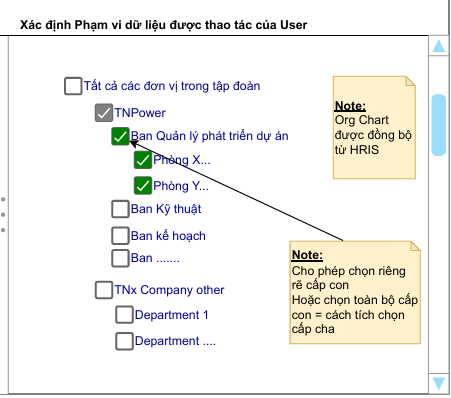
Thêm phần cấu hình loại cấp quyền theo nhóm quyền: Vô thời hạn, Có thời hạn, thời gian cấp quyền,... Xử lý tự động sau khi hết hạn cấp quyền
Tại danh mục được cấu hình quyền xem với dữ liệu của phòng ban A=> Người dùng chỉ xem được dữ liệu của phòng A và không được thao tác Sửa, Xóa, Thêm, Tải xuống, Tải lên