
Nghiệp vụ | IT | |||
|---|---|---|---|---|
Người lập | Người duyệt | Người lập | Người duyệt | |
Họ & Tên | Bùi Nguyệt Anh | Nguyễn Đức Trung | ||
Tài khoản email/MS Team | anhbn4 | trungnd3 | ||
Chức danh | Business Analyst (BA) | Product Owner (P.O) | ||
Ngày soạn thảo/phê duyệt |
| |||
Jira Ticket | ||||
1. Card (Mô tả tính năng)
Là thành viên Hội đồng thầu tôi muốn quản lý tập trung các gói thầu của tôi trong 1 menu
2. Confirmation/ Acceptance Criteria (Tiêu chí nghiệm thu)
3. Conversation (Mô tả chi tiết)
3.1 UIUX:
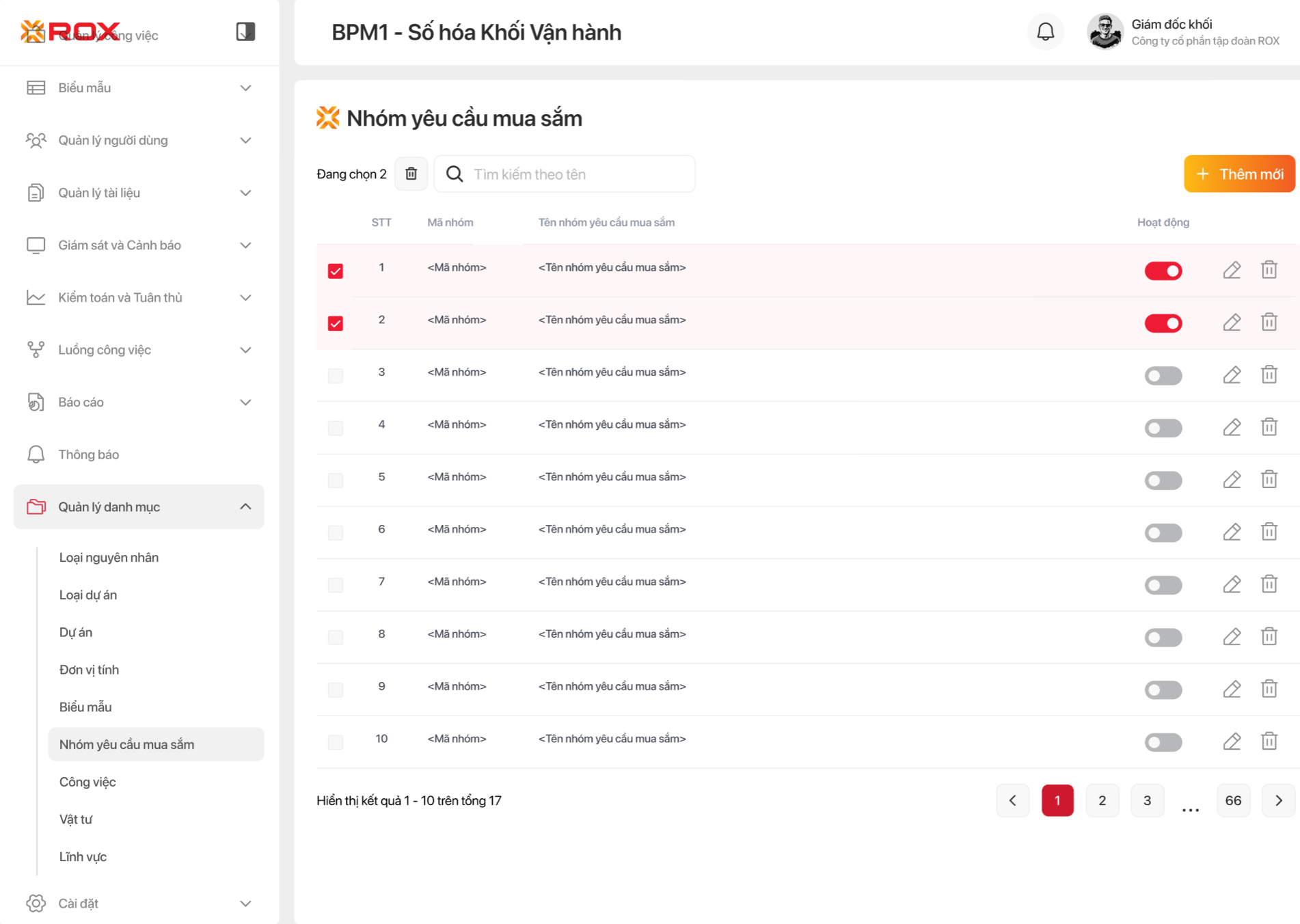
3.1.1. Màn hình Danh sách nhóm yêu cầu mua sắm (Nhóm yêu cầu mua sắm)
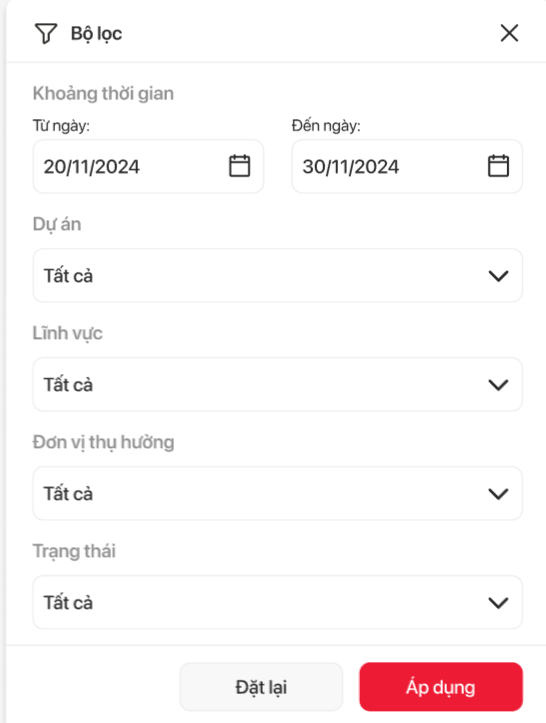
3.1.2. Màn hình Pop-up Bộ lọc (Filter)
3.2 Luồng:
3.3 API Spec: <gắn link tài liệu mô tả API vào đây>
4. Mô tả các trường dữ liệu trên màn hình chức năng Nhóm danh sách yêu cầu mua sắm (YCMS) thuộc phân hệ Quản lý danh mục
4.1. Màn hình danh sách nhóm yêu cầu mua sắm (Yêu cầu mua sắm)
| STT | Trường/Nút chức năng | Kiểu dữ liệu | Điều kiện | Quy định | Mô tả |
|---|---|---|---|---|---|
| 1 | STT | Number/Integer | Không bắt buộc | Tự động tăng từ 1 theo thứ tự dòng. | Hiển thị số thứ tự của mỗi dòng trong danh sách. |
| 2 | Mã nhóm | Text | Bắt buộc |
| Mã định danh duy nhất của nhóm yêu cầu mua sắm. |
| 3 | Tên nhóm yêu cầu mua sắm | Text | Bắt buộc |
| Thể hiện tên của nhóm yêu cầu mua sắm |
| 4 | Hoạt động (Toggle switch) | Boolean (On/Off) | Bắt buộc |
|
|
| 5 | Chọn hàng (checkbox) | Boolean | Không bắt buộc |
|
|
| 6 | Tìm kiếm | Văn bản (input) | Không bắt buộc |
|
|
| 7 | Thêm mới | Nút (button) | Không bắt buộc | Khi người dùng nhấn vào nút "Thêm mới", hệ thống điều hướng/mở ra biểu mẫu "Thêm mới nhóm yêu cầu mua sắm" | Biểu tượng cho phép mở ra biểu mẫu "Thêm mới nhóm yêu cầu mua sắm" |
| 8 | Chỉnh sửa (Biểu tượng bút) | Nút biểu tượng | Không bắt buộc |
| Biểu tượng cho phép chỉnh sửa thông tin liên quan đến nhóm yêu cầu mua sắm |
| 9 | Xóa (Biểu tượng thùng rác) | Nút biểu tượng | Không bắt buộc |
| Biểu tượng cho phép xóa thông tin 1 hay nhiều nhóm yêu cầu mua sắm khỏi hệ thống. |
| 10 | Bộ lọc | Dropdown / Combo box | Không bắt buộc | Khi người dùng nhấn vào biểu tượng bộ lọc, hệ thống sẽ điều hướng tới màn hình Pop-up bộ lọc (xem mục 4.2) | Giúp người dùng mở ra Pop-up bộ lọc (xem mục 4.2) |
4.2. Màn hình Bộ lọc (Filter)
Trường/Nút chức năng | Kiểu dữ liệu | Điều kiện | Quy định | Mô tả | |
|---|---|---|---|---|---|
| 1 | Khoảng thời gian | Date picker | Không bắt buộc |
|
|
| 2 | Dự án | Dropdown (text) | Không bắt buộc | Hệ thống lấy | Lọc danh sách theo dự án. Chỉ hiển thị dữ liệu liên quan đến dự án được chọn. |
| 3 | Lĩnh vực | Dropdown (text) | Không bắt buộc | Lọc theo lĩnh vực chuyên môn (VD: CNTT, cơ khí, xây dựng…). | |
| 4 | Đơn vị thụ hưởng | Dropdown (text) | Không bắt buộc | Lọc dữ liệu theo đơn vị/cơ quan được hưởng lợi từ gói thầu. | |
| 5 | Trạng thái | Dropdown (enum/label) | Không bắt buộc | Lọc dữ liệu theo trạng thái nghiệp vụ của gói thầu/yêu cầu (tùy nghiệp vụ). | |
| 6 | Nút “Áp dụng” | Button | Không bắt buộc | Khi nhấn: – Thực hiện lọc với các tiêu chí đã chọn. – Đóng popup “Bộ lọc”. – Hiển thị lại danh sách đã được áp dụng bộ lọc. | Kích hoạt thao tác lọc danh sách theo các trường đã chọn. |
| 7 | Nút “Đặt lại” | Button | Không bắt buộc | Khi nhấn: – Toàn bộ trường lọc trở về trạng thái mặc định. – Popup không bị đóng, giữ nguyên để người dùng tiếp tục thao tác. | Xóa toàn bộ điều kiện lọc, khôi phục trạng thái ban đầu để lọc lại từ đầu. |