
Nghiệp vụ | IT | |||
|---|---|---|---|---|
Người lập | Người duyệt | Người lập | Người duyệt | |
Họ & Tên | Vũ Thị Mơ | |||
Chức danh | BA | |||
Tài khoản MS Team | movt2 | |||
Ngày soạn thảo/phê duyệt | ||||
Jira Link | https://jira.popplife.vn/browse/BPMKVH-2838 | |||
1. Card (Mô tả tính năng)
Là admin tôi muốn quản lý được thông tài khoản người dùng tương ứng trên hệ thống
2. Confirmation/ Acceptance Criteria (Tiêu chí nghiệm thu)
- Tôi muốn hệ thống tạo mới/cập nhật trạng thái tài khoản thông tin người dùng hệ thống từ thông tin nhân viên đồng bộ về thành Kích hoạt/Đóng
- Tôi muốn xem được thông tin người dùng hệ thống sau khi đã tạo thông tin người dùng bao gồm:
- Tên đăng nhập:
- Tên hiển thị: Hiển thị theo cấu trúc của tập đoàn VD: Mo Vu Thi (TNTECH-GPTC-BH-NH BA-OS)
- Trạng thái hoạt động tài khoản
- Tôi muốn hệ thống thông báo dưới dạng email/thông báo/Báo cáo thống kê thông tin nhân sự cập nhật thêm mới/ thay đổi hàng ngày để admin cập nhật thông tin tài khoản tương ứng
- Tôi muốn đổi được mật khẩu thông tin người dùng
- Tôi muốn Add thêm role vào user và không được phép sửa lại quyền theo đề xuất của role đó
- Tôi muốn cấp thêm/chỉnh sửa quyền cho user ngoài những quyền được cấp theo nhóm quyền của user đó
- Tôi muốn giới hạn quyền truy cập dữ liệu tại các danh mục, báo cáo theo dữ liệu được phép truy cập khi thiết lập thông tin user
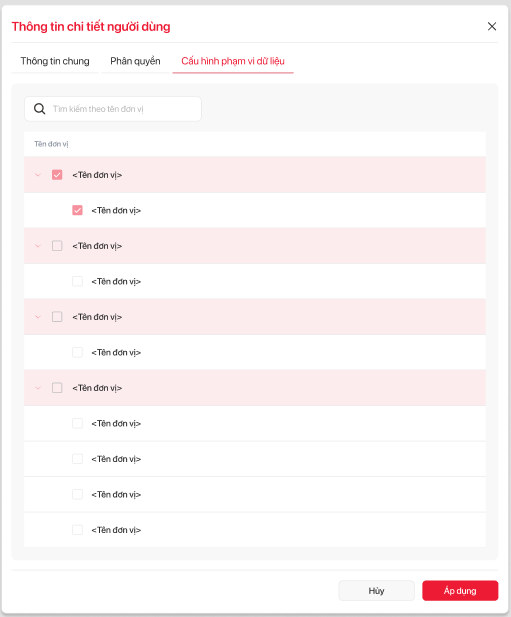
- Tôi muốn tích chọn/Bỏ tích chọn được thông tin phân quyền dữ liệu theo cơ cấu tổ chức của từng người dùng cho phép truy cập dữ liệu theo cấp tập đoàn, Công ty, Phòng ban,… dựa trên danh mục cơ cấu tổ chức được đồng bộ về
- Tôi muốn hệ thống đề xuất tích chọn mặc định phân quyền dữ liệu theo Phòng ban của nhân viên và cho phép chọn lại
3. Conversation (Mô tả chi tiết)
3.1 UIUX:
3.1.2. Thông tin chi tiết người dùng
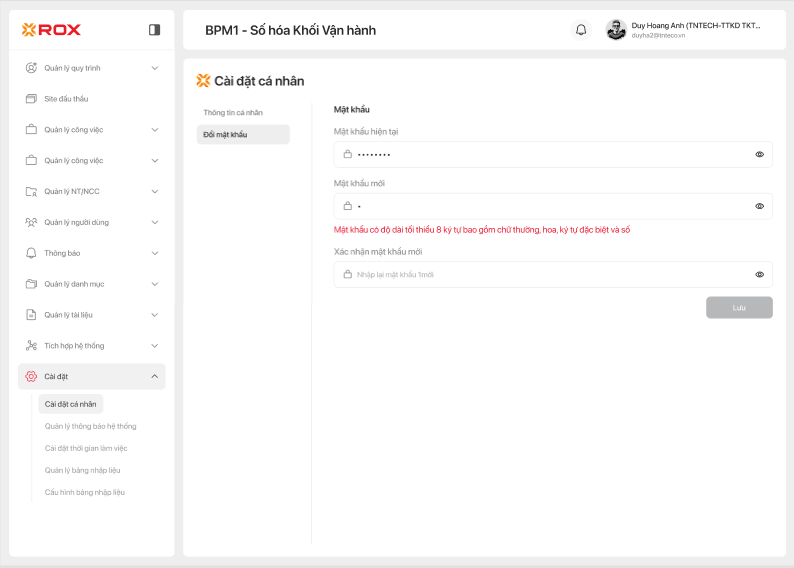
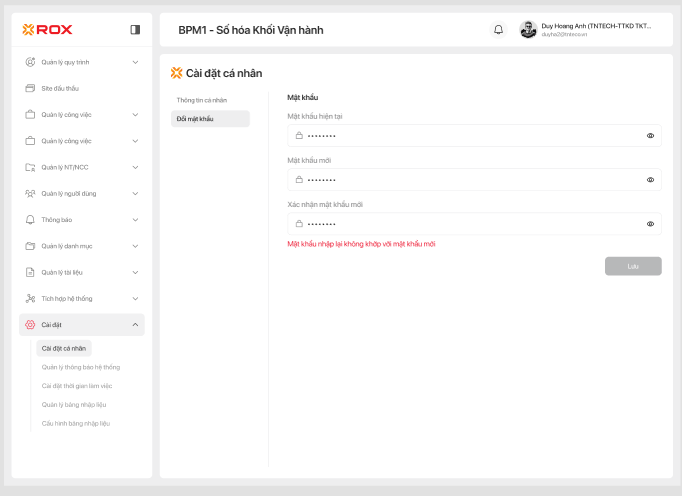
3.1.2. Cài đặt cá nhân
3.1.3. Hiển thị người dùng
3.2 Luồng
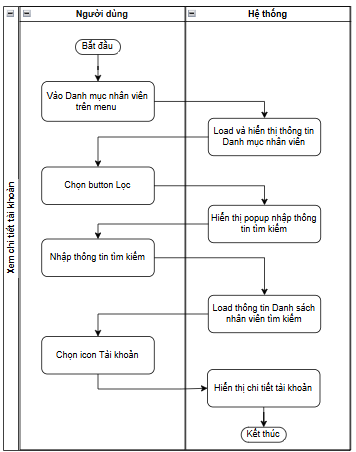
3.2.1. Xem chi tiết tài khoản
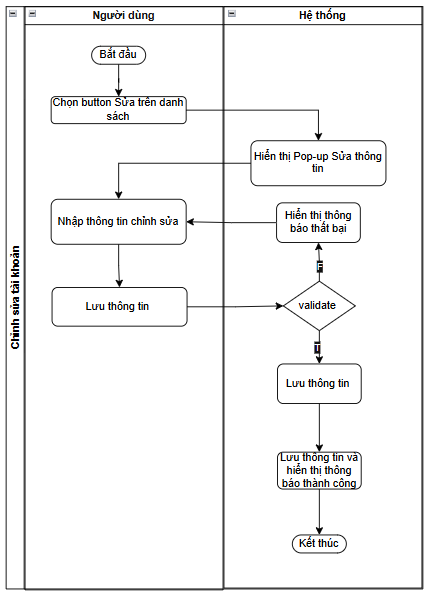
3.2.2. Chỉnh sửa tài khoản
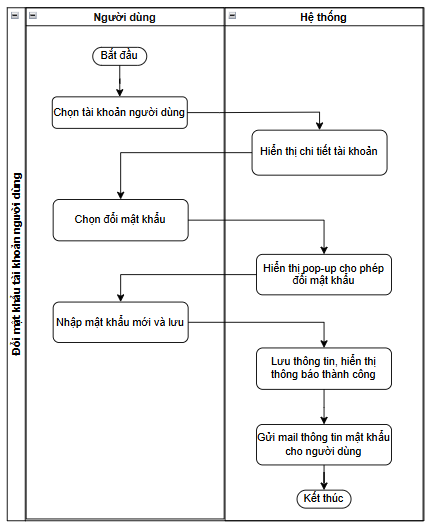
3.2.3. Đổi mật khẩu tài khoản cho người dùng
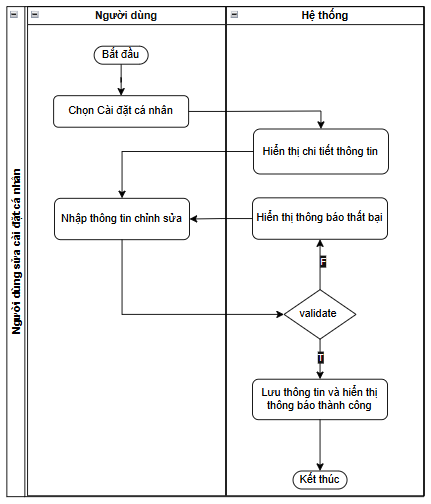
3.2.4. Người dùng sửa cài đặt cá nhân
3.3 API Spec: <gắn link tài liệu mô tả API vào đây>
3.4 Mô tả các trường dữ liệu trên màn hình:
3.4.1. Mô tả sự kiện Tự động active, inactive Tài khoản
Active: Với nhân viên đồng bộ mới về từ hệ thống HRIS:
- Trường hợp khác mã nhân viên: Tự động tạo mới tài khoản đăng nhập (Tài khoản login: Tên đăng nhập, Mật khẩu, Trạng thái tài khoản đăng nhập) mặc định trạng thái active và tài khoản người dùng (Tên hiển thị, Vai trò, Trạng thái tài khoản người dùng)
- Trường hợp trùng nhân viên, khác chức vụ: Lấy thông tin tài khoản đăng nhập với bản ghi trùng mã nhân viên trước đó, Tự động kích hoạt tài khoản người dùng tương ứng với mã nhân viên và chức vụ mới (Tên hiển thị, Vai trò, Trạng thái tài khoản người dùng)
STT | Trường/ Nút chức năng | Kiểu dữ liệu | Điều kiện | Quy định | Mô tả |
|---|---|---|---|---|---|
| Tài khoản đăng nhập | |||||
| 1 | Mã nhân viên | Lấy theo thông tin nhân viên | |||
| 2 | Tên nhân viên | Lấy theo thông tin nhân viên | |||
| 3 | Tên đăng nhập | Lấy tự động theo tên mail trước phần @ | |||
| 4 | Mật khẩu | Tự động sinh theo quy tắc: 4 ký tự chữ ngẫu nhiên+ 4 ký tự số ngẫu nhiên | |||
| 5 | Trạng thái | active | |||
| 6 | Gửi mail thông báo tạo tài khoản thành công cho nhân viên | Gửi mail theo template mail chi tiết tại Mail thông báo khởi tạo tài khoản thành công | |||
Tài khoản người dùng | |||||
| 7 | Tên hiển thị | Lấy dữ liệu theo cấu trúc của tập đoàn ( Check lại giải pháp) VD: Mo Vu Thi (TNTECH-GPTC-BH-NH BA-OS) | |||
| 8 | Vai trò | Lấy tự động theo Chức danh của nhân viên | |||
| 9 | Trạng thái tài khoản người dùng | Kích hoạt | |||
Inactive: Với nhân viên có trạng thái đồng bộ về là Đã nghỉ, Tự động chuyển trạng thái tài khoản đăng nhập Inactive, tài khoản người dùng Đóng của các bản ghi có cùng mã nhân viên Đã nghỉ tương ứng
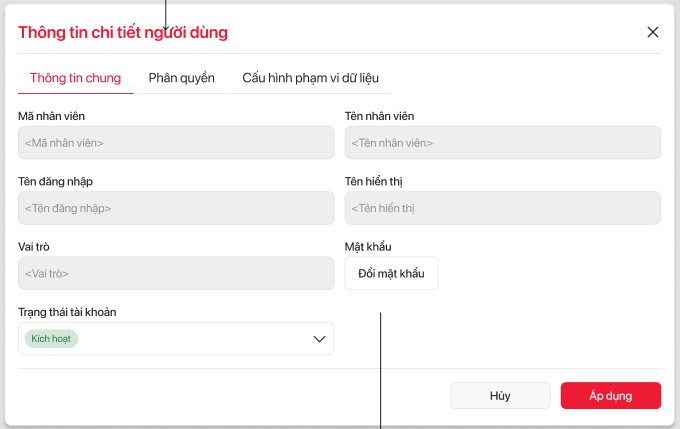
3.4.2. Mô tả màn hình Thông tin tài khoản
Màn hình được hiển thị khi người dùng chọn Tài khoản trên Danh mục nhân viên, người dùng vào để cập nhật thông tin tài khoản, cấu hình nhóm quyền và phạm vi dữ liệu truy cập
STT | Trường/ Nút chức năng | Kiểu dữ liệu | Điều kiện | Quy định | Mô tả |
|---|---|---|---|---|---|
| 1 | Thông tin chi tiết người dùng | Label | Tên popup | ||
| Thông tin chung | |||||
| 2 | Mã nhân viên | Textbox | Disable | Lấy theo thông tin nhân viên | |
| 3 | Tên nhân viên | Textbox | Disable | Lấy theo thông tin nhân viên | |
| 4 | Tên đăng nhập | Textbox | Disable | Hiển thị tên đăng nhập | |
| 5 | Tên tài khoản | Textbox | Disable | Hiển thị tên tài khoản. VD: Mo Vu Thi (TNTECH-GPTC-BH-NH BA-OS) | |
| 6 | Vai trò | Textbox | Disable | Lấy tự động theo Chức danh của nhân viên | |
| 7 | Mật khẩu | Button | Enable | Gọi popup đổi mật khẩu | |
| 8 | Trạng thái tài khoản | Textbox | Enable | Cho phép chọn trạng thái tài khoản Kích hoạt/Đã đóng | |
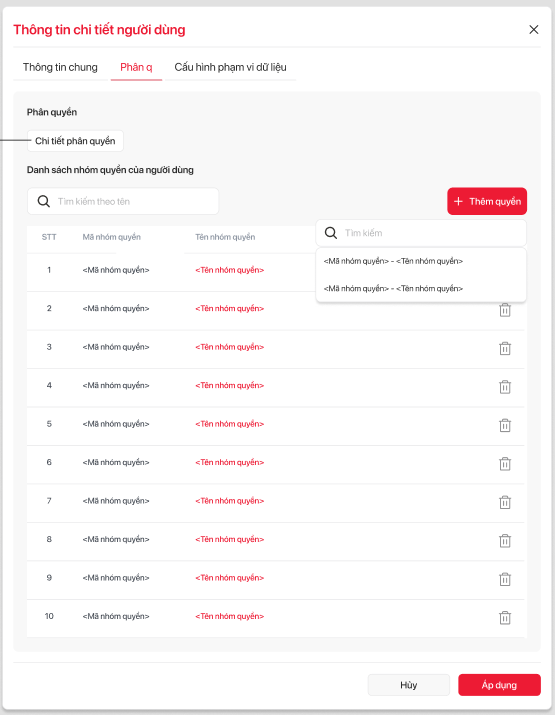
| Phân quyền | |||||
| 9 | Phân quyền | Label | |||
| 10 | Chi tiết phân quyền | Buttton | Gọi popup Chi tiết phân quyền | ||
| 11 | Danh sách nhóm quyền của người dùng | Label | |||
| 12 | Thêm quyền | Button | Enable | Hiển thị dropdown list Cho phép tìm kiếm gần đúng theo mã nhóm quyền và tên nhóm quyền (Hiển thị mã- tên) Không phân biệt hoa thường, dấu, dấu cách Tìm kiếm trong danh sách nhóm quyền đang active và chưa thuộc list nhóm quyền của người dùng thêm vào danh sách nhóm quyền của người dùng Tự động add các quyền thao tác của nhóm quyền vào chi tiết quyền | |
| 13 | Mã nhóm quyền | Grid-text | Enable | Hiển thị mã nhóm quyền đã được add (Bao gồm cả nhóm quyền được mapping với user tại giao diện Tab Danh sách nhân viên của Quản trị nhóm quyền) | |
| 14 | Tên nhóm quyền | Grid-text | Enable | Hiển thị tên nhóm quyền đã được add (Bao gồm cả nhóm quyền được mapping với user tại giao diện Tab Danh sách nhân viên của Quản trị nhóm quyền) | |
| 15 | Xóa | Icon | Enable | Cho phép xóa nhóm quyền Tự động xóa các quyền thao tác của nhóm quyền ra khỏi Chi tiết phân quyền | |
| Cấu hình phạm vi dữ liệu | |||||
| 17 | Tìm kiếm tên đơn vị | Textbox | Enable | Cho phép tìm kiếm đơn vị theo tên đơn vị | |
| 18 | Checkbox+ Tên đơn vị | Check box | Enable | Mặc định tích chọn theo phòng ban của user và cho phép chỉnh sửa | |
| Sự kiện | |||||
| Hủy | Button | Enable | Thoát khỏi popup | ||
| Áp dụng | Button | Enable | Thành công
| ||
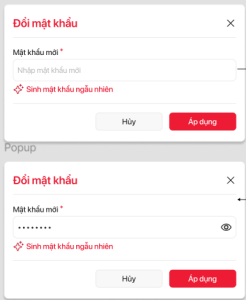
3.4.3. Mô tả màn hình Đổi mật khẩu
Màn hình được hiển thị khi người dùng chọn Đổi mật khẩu ((trường hợp trùng nhân viên, khác chức vụ thì tài khoản đăng nhập và mật khẩu đồng thời cập nhật theo cùng 1 mã nhân viên)
TT | Trường/ Nút chức năng | Kiểu dữ liệu | Điều kiện | Quy định | Mô tả |
|---|---|---|---|---|---|
| 1 | Đổi mật khẩu | Label | Tên popup | ||
| 2 | Mật khẩu mới | Textbox + icon | Enable | Nhập thông tin mật khẩu, ẩn thông tin mật khẩu nhập dưới dạng *** Hiển thị icon xem sau khi đã nhập mật khẩu để xem mật khẩu đúng định dạng | |
| 3 | Sinh mật khẩu ngẫu nhiên | icon | Enable | Cho phép tự sinh lại mật khẩu ngẫu nhiên gồm 8 ký tự , có chứa chữ thường, in hoa, ký tự đặc biệt và số | |
| 4 | Hủy | Button | Enable | Thoát khỏi popup hiện tại | |
| 5 | Áp dụng | Button | Enable | Lưu thông tin và hiển thị thông báo toast: " Thành công- Thay đổi mật khẩu thành công" Gửi mail thông tin tài khoản và mật khẩu cho người dùng |
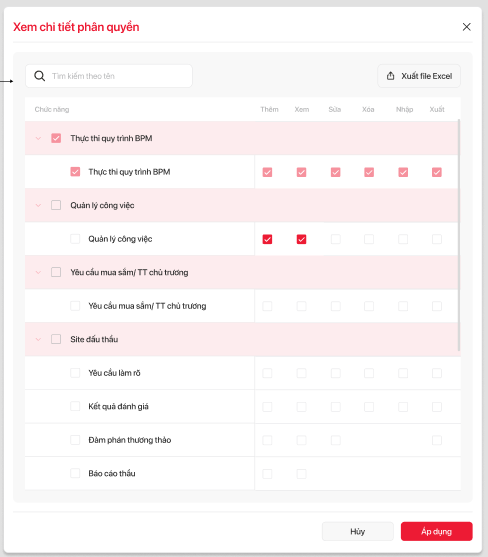
3.4.4. Mô tả màn hình chi tiết phân quyền
Màn hình hiển thị khi người dùng click vào Chi tiết phân quyền:
Thông tin phân quyền của người dùng sẽ được tổng hợp theo quyền của list nhóm quyền dưới nhóm và cho phép cấu hình bổ sung (Những chức năng đã được cấu hình theo nhóm thì không được bỏ tích chọn sẵn có theo nhóm quyền)
TT | Trường/ Nút chức năng | Kiểu dữ liệu | Điều kiện | Quy định | Mô tả |
|---|---|---|---|---|---|
| 1 | Chức năng | Label | Cố định tiêu đề | Tên cột | |
| 2 | Tìm kiếm | Textbox | Cố định tiêu đề | Enable | Nhập thông tin tìm kiếm và load danh sách phân hệ, chức năng theo thông tin tìm kiếm |
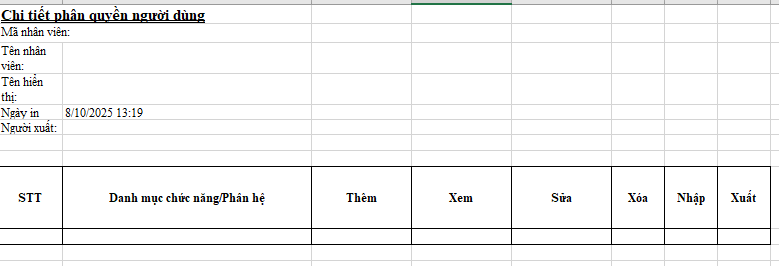
| 3 | Xuất file excel | Button | Enable | Cho phép tải xuống file excel chi tiết mô tả phía dưới | |
| 4 | Danh sách phân hệ | Checkbox+ Tên phân hệ | Enable | Load theo danh sách phân hệ đang hoạt động Khi tích chọn phân hệ thì đồng thời tích chọn tất cả các hành động được phép cấu hình của các chức năng thuộc phân hệ đó | |
| 5 | Danh sách chức năng | Checkbox+ Tên chức năng | Enable | Load theo danh sách chức năng đang hoạt động Khi tích chọn chức năng thì đồng thời tích chọn tất cả các hành động được phép cấu hình của các chức năng đó | |
| 6 | Xem | Checkbox | Cố định tiêu đề | Enable | Hiển thị checkbox tương ứng tại cột Xem ở những Chức năng, phân hệ đã được cấu hình Xem Tích chọn với những chức năng theo nhóm quyền đã chọn của người dùng và disable |
| 7 | Thêm | Checkbox | Cố định tiêu đề | Enable | Hiển thị checkbox tương ứng tại cột Thêm ở những Chức năng, phân hệ đã được cấu hình Thêm Tích chọn với những chức năng theo nhóm quyền đã chọn của người dùng và disable |
| 8 | Sửa | Checkbox | Cố định tiêu đề | Enable | Hiển thị checkbox tương ứng tại cột Sửa ở những Chức năng, phân hệ đã được cấu hình Sửa Tích chọn với những chức năng theo nhóm quyền đã chọn của người dùng và disable |
| 9 | Xóa | Checkbox | Cố định tiêu đề | Enable | Hiển thị checkbox tương ứng tại cột Xóa ở những Chức năng, phân hệ đã được cấu hình Xóa Tích chọn với những chức năng theo nhóm quyền đã chọn của người dùng và disable |
| 10 | Nhập | Checkbox | Cố định tiêu đề | Enable | Hiển thị checkbox tương ứng tại cột Nhập ở những Chức năng, phân hệ đã được cấu hình Nhập Tích chọn với những chức năng theo nhóm quyền đã chọn của người dùng và disable |
| 11 | Xuất | Checkbox | Cố định tiêu đề | Enable | Hiển thị checkbox tương ứng tại cột Xuất ở những Chức năng, phân hệ đã được cấu hình Xuất Tích chọn với những chức năng theo nhóm quyền đã chọn của người dùng và disable |
| 12 | Hủy | Button | Enable | Thoát khỏi màn hình Cấu hình và không lưu thông tin cập nhật | |
| 13 | Áp dụng | Button | Enable | Lưu thông tin cập nhật và hiển thị thông báo toast: " Thành công- Cấu hình phân quyền nhóm quyền thành công!" |
Cho phép tải xuống file excel: Chi tiết phân quyền người dùng.xlsx
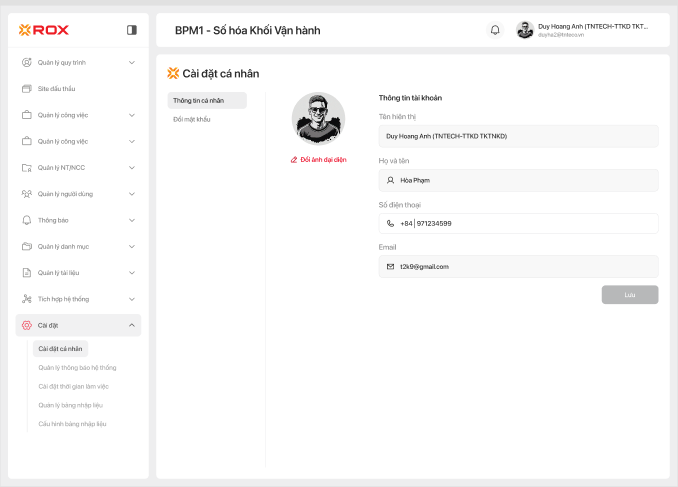
3.4.6. Cài đặt cá nhân
Màn hình hiển thị khi người dùng chọn theo đường dẫn: Cài đặt → Cài đặt cá nhân hoặc chọn từ Tài khoản tại thông tin user
TT | Trường/ Nút chức năng | Kiểu dữ liệu | Điều kiện | Quy định | Mô tả |
|---|---|---|---|---|---|
| Thông tin cá nhân | |||||
| 1 | Ảnh đại diện | Button | Enable | Cho phép thay đổi ảnh đại diện hiển thị | |
| 2 | Tên hiển thị | Textbox | Disable | Hiển thị tên hiển thị theo cấu trúc tập đoàn | |
| 3 | Họ và tên | Textbox | Disable | Hiển thị họ và tên nhân viên | |
| 4 | Số điện thoại | Textbox | Kiểu dữ liệu Number | Enable | Cho phép sửa thông tin số điện thoại |
| 5 | Textbox | Disable | Hiển thị thông tin Email | ||
| 6 | Lưu | Button | Disable khi không có thông tin thay đổi và Enable khi có cập nhật thông tin | Thành công Lưu thông tin và gọi toast: "Thành công- Cập nhật thông tin cá nhân thành công" Thất bại Thông báo toast: " Thất bại- Cập nhật thông tin cá nhân thất bại" | |
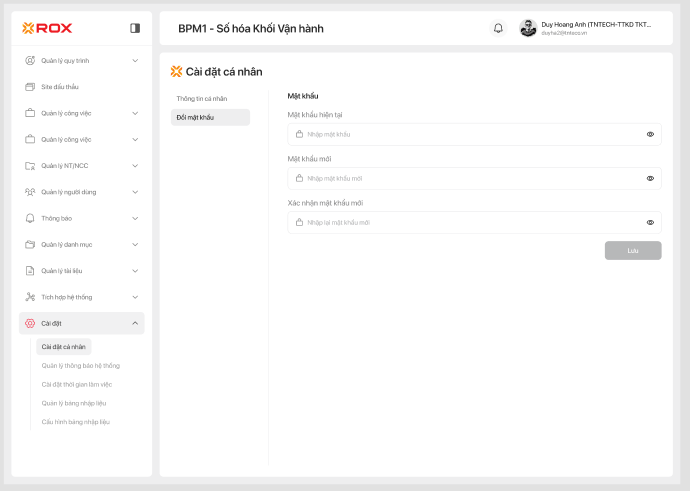
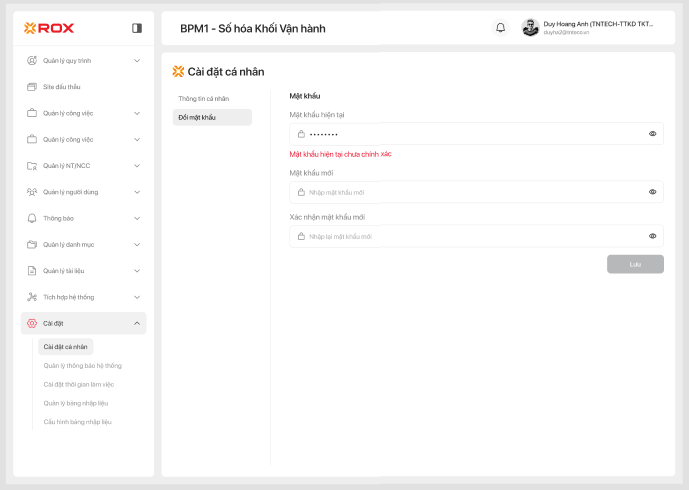
| Đổi mật khẩu | |||||
| 6 | Mật khẩu hiện tại | Textbox + icon | Hiển thị dưới dạng *** Hiển thị lỗi trên FE trường hợp nhập mật khẩu hiện tại không đúng: Mật khẩu hiện tại không đúng | Enable | Nhập thông tin mật khẩu Hiển thị icon xem sau khi đã nhập mật khẩu để xem mật khẩu đúng định dạng |
| 7 | Mật khẩu mới | Textbox+ icon | Hiển thị dưới dạng *** Hiển thị lỗi trên FE trường hợp nhập mật khẩu mới không đúng quy tắc: Mật khẩu cần tối thiểu 8 ký tự , có chứa chữ thường, in hoa, ký tự đặc biệt và số | Enable | Nhập thông tin mật khẩu Hiển thị icon xem sau khi đã nhập mật khẩu để xem mật khẩu đúng định dạng |
| 8 | Xác nhận mật khẩu mới | Textbox+ icon | Hiển thị dưới dạng *** Hiển thị lỗi trên FE trường hợp nhập mật khẩu xác nhận không khớp mật khẩu mới: Mật khẩu nhập lại không khớp với mật khẩu mới | Enable | Nhập thông tin mật khẩu Hiển thị icon xem sau khi đã nhập mật khẩu để xem mật khẩu đúng định dạng |
| 9 | Lưu | Button | Enable | Lưu thông tin cập nhật và thông báo toast: " Thành công- Cập nhật mật khẩu thành công" | |
3.4.8. Hiển thị tài khoản
TT | Trường/ Nút chức năng | Kiểu dữ liệu | Điều kiện | Quy định | Mô tả |
|---|---|---|---|---|---|
| 1 | Ảnh đại diện | Avatar | Hiển thị ảnh đại diện | ||
| 2 | Tên hiển thị | Hyperlink | Hiển thị thông tin tên hiển thị | ||
| 3 | Tài khoản | Button | Mở màn hình hiển thị thông tin Cài đặt cá nhân | ||
| 4 | Chuyển vai trò | Button | Hiển thị popup chuyển vai trò ( Đã có) | ||
| 5 | Đăng xuất | Button | Đăng xuất hỏi hệ thống |
3.4.9. Hiển thị dữ liệu tại danh mục
Người dùng chỉ được thực hiện các thao tác được cấu hình tại các chức năng, dữ liệu tại chức năng được giới hạn theo thông tin cấu hình phạm vi dữ liệu
3.4.10. Mail thông báo khởi tạo tài khoản thành công
Kính gửi [Tên người dùng],
Chúng tôi xin thông báo rằng tài khoản của bạn đã được khởi tạo thành công trên hệ thống [link đăng nhập].
Thông tin đăng nhập của bạn như sau:
👤 Tên đăng nhập: [username]
🔑 Mật khẩu tạm thời: [password]
Vui lòng đăng nhập lần đầu và tiến hành Đổi mật khẩu để đảm bảo bảo mật thông tin.
Nếu bạn có bất kỳ câu hỏi hoặc cần hỗ trợ, vui lòng liên hệ với bộ phận hỗ trợ tại [email hỗ trợ].
Trân trọng,
3.4.11. Mail thông báo đổi mật khẩu thành công
Kính gửi [Tên người dùng],
Chúng tôi xin thông báo rằng tài khoản của bạn đã được đổi mật khẩu thành công trên hệ thống [link đăng nhập].
Thông tin đăng nhập của bạn như sau:
👤 Tên đăng nhập: [username]
🔑 Mật khẩu tạm thời: [password]
Vui lòng đăng nhập và tiến hành Đổi mật khẩu để đảm bảo bảo mật thông tin.
Nếu bạn có bất kỳ câu hỏi hoặc cần hỗ trợ, vui lòng liên hệ với bộ phận hỗ trợ tại [email hỗ trợ].
Trân trọng,