
Nghiệp vụ | IT | |||
|---|---|---|---|---|
Người lập | Người duyệt | Người lập | Người duyệt | |
Họ & Tên | Vũ Thị Mơ | |||
Chức danh | BA | |||
Tài khoản MS Team | movt2 | |||
Ngày soạn thảo/phê duyệt | ||||
Jira Link | https://jira.popplife.vn/browse/BPMKVH-2604 | |||
1. Card (Mô tả tính năng)
Là admin tôi muốn quản lý được thông tin phân hệ bao gồm một hoặc nhiều chức năng của hệ thống
2. Confirmation/ Acceptance Criteria (Tiêu chí nghiệm thu)
- Tôi muốn xem được danh sách phân hệ bao gồm các thông tin:
- Tên phân hệ
- Phân hệ cha
- Thứ tự hiển thị
- Danh sách chức năng
- Tôi muốn người dùng tìm kiếm gần đúng trên danh sách phân hệ theo các thông tin
- Tên phân hệ
- Tôi muốn tạo mới/Sửa/Xóa/Xem chi tiết được thông tin phân hệ bao gồm các thông tin
- Tên phân hệ
- Chọn phân hệ cha
- Chọn thứ tự hiển thị
- Danh sách chức năng
- Tôi muốn người dùng được chọn/bỏ chọn các thông tin các chức năng sử dụng trong phân hệ
- Hệ thống cảnh báo và chặn trong trường hợp trùng tên phân hệ, trùng thứ tự hiển thị trong cùng level
- Hệ thống cảnh báo và chặn trong trường hợp chọn chức năng đã được thêm vào một phân hệ khác
- Tôi muốn người dùng export được thông tin Danh mục nhóm chức năng trên hệ thống theo thông tin tìm kiếm
3. Conversation (Mô tả chi tiết)
3.1 UIUX:
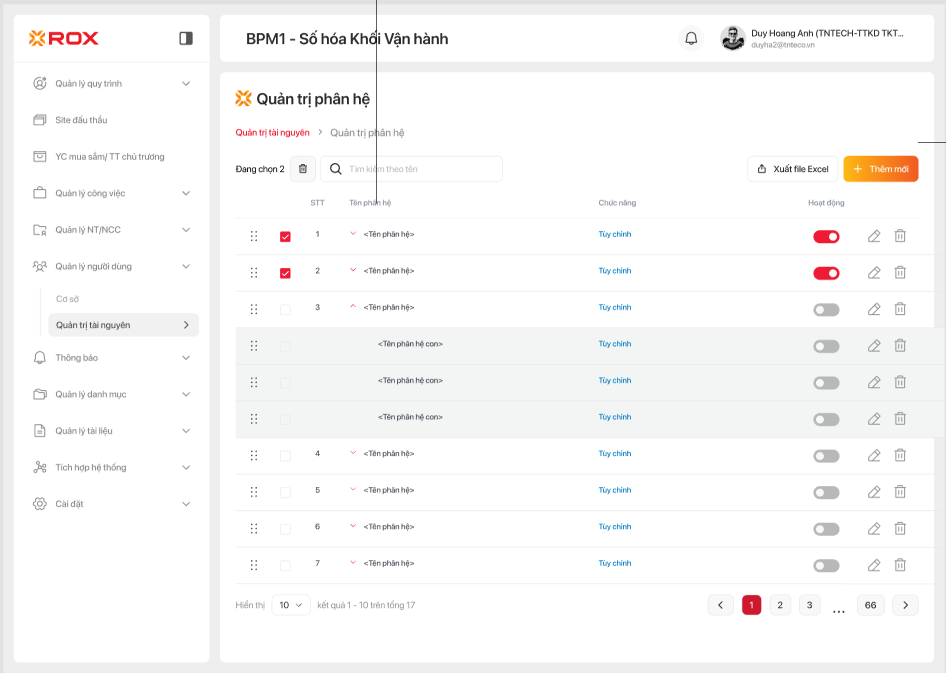
Danh sách phân hệ

Thêm mới phân hệ
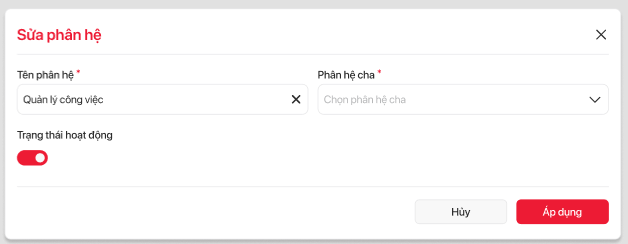
Chỉnh sửa phân hệ
3.2 Luồng:
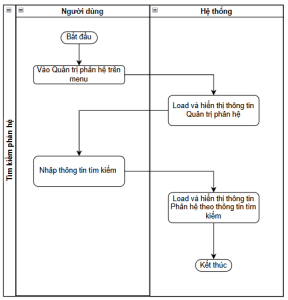
3.2.1. Tìm kiếm phân hệ
3.2.2. Thêm mới phân hệ
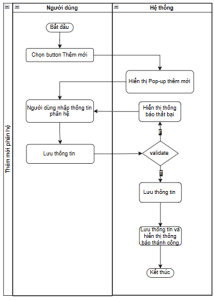
3.2.3. Chỉnh sửa phân hệ
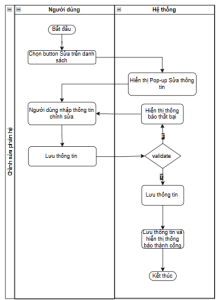
3.2.4. Xem chi tiết phân hệ
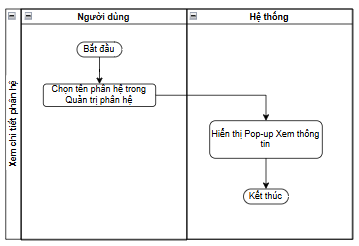
3.2.5.Xóa phân hệ
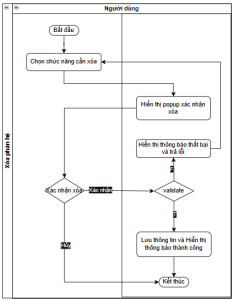
3.2.6. Xuất file excel
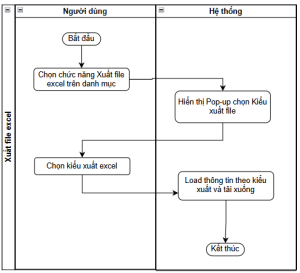
3.3 API Spec: <gắn link tài liệu mô tả API vào đây>
3.4 Mô tả các trường dữ liệu trên màn hình:
3.4.1. Mô tả màn hình Quản trị phân hệ
Màn hình quản trị phân hệ quản lý các phân hệ là tập hợp của các chức năng, đường dẫn từ: Quản lý người dùng → Quản trị tài nguyên → Quản trị phân hệ
STT | Trường/ Nút chức năng | Kiểu dữ liệu | Điều kiện | Quy định | Mô tả |
|---|---|---|---|---|---|
| 1 | Quản trị phân hệ | Label | Tên danh mục | ||
| 2 | Quản trị tài nguyên > Quản trị phân hệ | Hyperlink | Chọn Quản trị tài nguyên trên màn hình cho phép quay về màn hình Quản trị tài nguyên và hiển thị các danh mục thuộc Quản trị tài nguyên | ||
| 3 | Checkbox | Button | Cho phép chọn tất cả bản ghi trên trang, một hoặc nhiều các bản ghi, trên danh sách, khi chọn checkbox hiển thị thông tin số lượng bản ghi đang chọn và icon xóa:
Khi chọn nhiều bản ghi, hiển thị icon không cho chọn các button sửa, xóa tại từng bản ghi và button thêm mới, xuất excel Ẩn checkbox tại các bản ghi với trường hợp bản ghi đó đã được thêm chức năng trong phân hệ | ||
| 4 | Đang chọn x | Text | Hiển thị số lượng bản ghi được tích chọn trên màn hình | ||
| 5 | Xóa | Button | Hiển thị khi có bản ghi được tích chọn trên màn hình Chọn xóa gọi popup Xác nhận | ||
| 6 | Tìm kiếm tên phân hệ | Textbox | Cho phép tìm kiếm gần đúng theo tên chức năng:
| ||
| 7 | STT | Grid-Number | Số thứ tự tự sinh tăng dần ( Chỉ hiển thị với cấp cha) | ||
| 8 | Tên phân hệ | icon+ Grid- Text | Hiển thị tên phân hệ ( Phân hệ con hiển thị giật cấp cha, con theo sơ đồ cây) Tại phân hệ cha cho phép click Click tên phân hệ gọi popup Xem chi tiết phân hệ | ||
| 9 | Chức năng | Hyperlink | Hiển thị Tùy chỉnh Gọi popup Danh sách chức năng | ||
| 10 | Trạng thái | Toggle | Cho phép chọn Hoạt động và Không hoạt động Hệ thống cảnh báo trường hợp chuyển trạng thái không hoạt động của một phân hệ đã cấu hình hành động trong một nhóm quyền đang active Cập nhật thông tin phân hệ thành công, hiển thị thông báo toast: " Thành công- Chỉnh sửa phân hệ thành công" | ||
| 11 | Export file excel | Button | Gọi popup export excel | ||
| 12 | Thêm mới | Button | Gọi Popup thêm mới | ||
| 13 | Sửa | Button | Gọi popup Sửa thông tin | ||
| 14 | Xóa | Button | Gọi popup Xác nhận xóa thông tin | ||
| 15 | Phân trang | Thông tin phân trang hiển thị theo cấp cha, cấp con ăn theo cấp cha | |||
| 16 | Quy tắc hiển thị | Hiển thị danh mục phân hệ theo cấp ( cha-con) và sắp xếp theo thứ tự Cho phép kéo thả để thiết lập thứ tự hiển thị trong phân hệ:
|

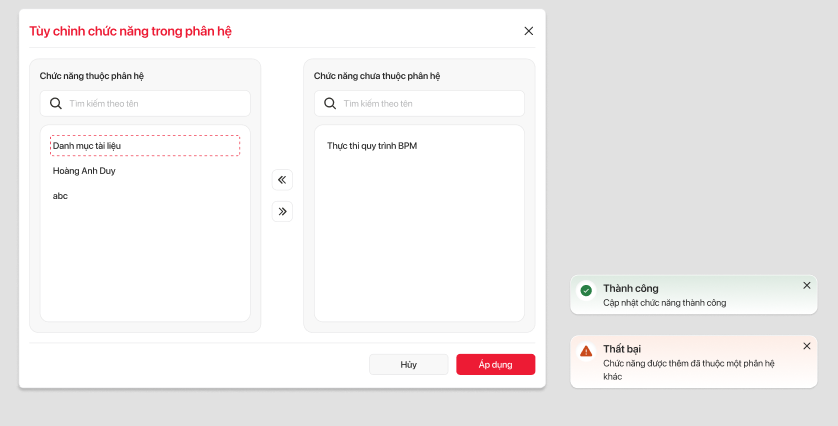
3.4.2. Mô tả Popup Danh sách chức năng
Popup Danh sách chức năng được mở khi người dùng chọn Xem thêm tại cột Chức năng của danh sách phân hệ
STT | Trường/ Nút chức năng | Kiểu dữ liệu | Điều kiện | Quy định | Mô tả |
|---|---|---|---|---|---|
| 1 | Tùy chỉnh chức năng | Label | Tên Popup | ||
| 2 | Chức năng thuộc phân hệ | Label | Label các chức năng thuộc phân hệ để phân biệt với các chức năng chưa thuộc phân hệ | ||
| 3 | Tìm kiếm | Textbox | Cho phép tìm kiếm gần đúng các chức năng dưới danh sách chức năng | ||
| 4 | Chức năng | Hiển thị danh sách các chức năng thuộc phân hệ Cho phép chọn chức năng dưới danh sách để chuyển sang Chức năng chưa thuộc phân hệ | |||
| 5 | Chức năng chưa thuộc phân hệ | Label | Label các chức năng chưa thuộc phân hệ để phân biệt với các chức năng thuộc phân hệ | ||
| 6 | Tìm kiếm | Textbox | Cho phép tìm kiếm gần đúng các chức năng dưới danh sách chức năng | ||
| 7 | Chức năng | Chỉ hiển thị những chức năng chưa thuộc phân hệ nào và đang ở trạng thái hoạt động Cho phép chọn chức năng dưới danh sách để chuyển sang Chức năng thuộc thuộc phân hệ | |||
| 8 | Mũi tên trái | Icon | Chuyển chức năng sang trái ( Chuyển chức năng đã chọn tại chức năng thuộc phân hệ sang chức năng chưa thuộc phân hệ) | ||
| 9 | Mũi tên phải | Icon | Chuyển chức năng sang phải ( Chuyển chức năng đã chọn tại chức năng chưa thuộc phân hệ sang chức năng thuộc phân hệ) | ||
| 10 | Hủy | Button | Thoát khỏi popup Danh sách chức năng | ||
| 11 | Áp dụng | Button | Thành công:
Không thành công:
|
3.4.3. Mô tả Popup Xuất file excel
Popup xuất excel được hiển thị khi chọn Xuất file excel trên Quản trị phân hệ
STT | Trường/ Nút chức năng | Kiểu dữ liệu | Điều kiện | Quy định | Mô tả |
|---|---|---|---|---|---|
| 1 | Xuất file excel | Label | Tên popup | ||
| 2 | Chọn kiểu xuất file | Label | |||
| 3 | Tất cả | Radio button | Mặc định chọn tất cả Cho phép xuất tất cả các phân hệ trên file excel | ||
| 4 | Trên trang này | Radio button | Cho phép xuất các phân hệ trên trang hiển thị hiện tại | ||
| 5 | Tất cả kết quả tìm kiếm hiện tại | Radio button | Cho phép xuất tất cả các phân hệ phù hợp với tất cả tìm kiếm hiện tại |
Thông tin file excel: Danh sách phân hệ.xlsx
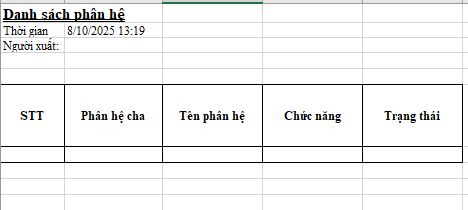
STT | Trường/ Nút chức năng | Kiểu dữ liệu | Điều kiện | Quy định | Mô tả |
|---|---|---|---|---|---|
| 1 | Thời gian | Thời gian xuất dữ liệu | |||
| 2 | Người xuất | Tên hiển thị của người xuất dữ liệu | |||
| 3 | STT | Tự tăng | |||
| 4 | Phân hệ cha | Tên phân hệ cha (Nếu có) | |||
| 5 | Phân hệ con | Tên phân hệ | |||
| 6 | Trạng thái | Trạng thái của phân hệ | |||
| 7 | Chức năng | Chức năng được cấu hình của phân hệ ( Liệt kê thành nhiều dòng, tên phân hệ và phân hệ cha có thể lặp lại) |
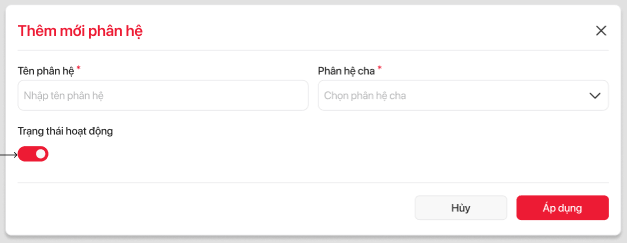
3.4.4. Mô tả Popup Thêm mới phân hệ
Popup thêm mới phân hệ hiển thị khi người dùng chọn Thêm mới trên Danh sách phân hệ
STT | Trường/ Nút chức năng | Kiểu dữ liệu | Điều kiện | Quy định | Mô tả |
|---|---|---|---|---|---|
| 1 | Thêm mới phân hệ | Label | |||
| 2 | Tên phân hệ | Textbox | Bắt buộc | Enable | Cho phép nhập tên phân hệ |
| 3 | Phân hệ cha | Combobox | Không bắt buộc | Enable | Cho phép chọn phân hệ cha trong danh sách phân hệ Thông tin phân hệ cha con sử dụng để phân cấp level khi hiển thị tại Tab Cấu hình trong màn hình Thêm mới/Chỉnh sửa nhóm quyền Hiển thị thông tin tối đa 2 cấp |
| 4 | Trạng thái | Toggle | Bắt buộc | Enable | Mặc định hiển thị Hoạt động |
| 5 | Hủy | Button | Enable | Cho phép thoát khỏi popup hiện tại | |
| 6 | Áp dụng | Button | Enable | Thành công:
|
3.4.5. Mô tả Popup chỉnh sửa phân hệ
Popup chỉnh sửa phân hệ hiển thị khi người dùng chọn icon Sửa trên Danh sách phân hệ
STT | Trường/ Nút chức năng | Kiểu dữ liệu | Điều kiện | Quy định | Mô tả |
|---|---|---|---|---|---|
| 1 | Chỉnh sửa phân hệ | Label | |||
| 2 | Tên phân hệ | Textbox | Bắt buộc | Enable | Cho phép sửa tên phân hệ |
| 3 | Phân hệ cha | Combobox | Không bắt buộc | Enable | Cho phép chọn lại phân hệ cha trong danh sách phân hệ Thông tin phân hệ cha con sử dụng để phân cấp level khi hiển thị tại Tab Cấu hình trong màn hình Thêm mới/Chỉnh sửa nhóm quyền |
| 4 | Trạng thái | Toggle | Bắt buộc | Enable | Cho phép lựa chọn Hoạt động và Không hoạt động |
| 5 | Hủy | Button | Cho phép thoát khỏi popup hiện tại | ||
| 6 | Áp dụng | Button | Không thành công:
Thành công:
|
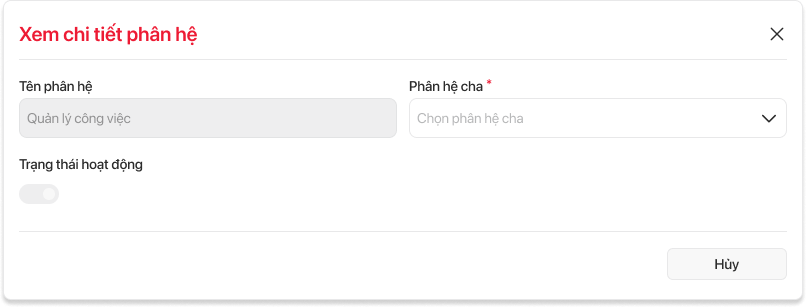
3.4.6. Mô tả Popup Xem chi tiết phân hệ
Popup chỉnh xem phân hệ hiển thị khi người dùng chọn icon Xem trên Danh sách phân hệ
STT | Trường/ Nút chức năng | Kiểu dữ liệu | Điều kiện | Quy định | Mô tả |
|---|---|---|---|---|---|
| 1 | Xem chi tiết phân hệ | Label | Tên popup | ||
| 2 | Tên phân hệ | Textbox | Bắt buộc | Disable | |
| 3 | Phân hệ cha | Combobox | Không bắt buộc | Disable | |
| 4 | Thứ tự hiển thị | Textbox | Không bắt buộc | Disable | |
| 5 | Trạng thái | Toggle | Bắt buộc | Disable | |
| 6 | Hủy | Button | Cho phép người dùng thoát khỏi popup |
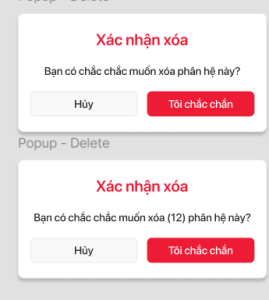
3.4.7. Mô tả Popup xác nhận xóa phân hệ
Popup Xác nhận hiển thị khi người dùng thực hiện Xóa 1 hoặc nhiều bản ghi đồng thời trên danh sách
STT | Trường/ Nút chức năng | Kiểu dữ liệu | Điều kiện | Quy định | Mô tả |
| Pop-up xác nhận xóa | |||||
| 1 | Bạn có chắc chắn muốn Xóa phân hệ đã chọn? | Label | Nội dung cảnh báo | ||
| 2 | Hủy | Button | Chức năng cho phép người dùng thoát khỏi Pop-up xác nhận xóa | ||
| 3 | Tôi chắc chắn | Button | Chức năng cho phép người dùng xóa phân hệ đã chọn.
| ||
| Pop-up xác nhận xóa hàng loạt: | |||||
| 1 | Bạn có chắc chắn muốn xóa X phân hệ đã chọn? Thao tác này không thể khôi phục! | Label | Trong đó X là số lượng bản ghi được lựa chọn để xóa | ||
| 2 | Hủy | Button | Chức năng cho phép người dùng thoát khỏi Pop-up xác nhận xóa | ||
| 3 | Tôi chắc chắn | Button | Cho phép người dùng xóa phân hệ đã chọn
| ||
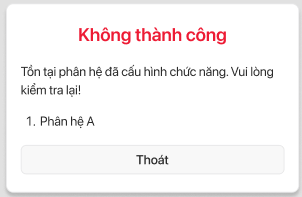
3.4.8. Mô tả cảnh báo đã cấu hình chức năng
Gọi pop-up cảnh báo trường hợp xóa nhiều bản ghi phân hệ, gọi popup cảnh báo xóa phân hệ đã cấu hình chức năng:
| 1 | Tồn tại phân hệ đã cấu hình chức năng. Vui lòng kiểm tra lại!
| Label+ hyper link | List các phân hệ được chọn xóa đã cấu hình chức năng trong đó: A là tên chức năng | ||
| 2 | Thoát | button | Cho phép thoát khỏi popup Cảnh báo và không hoàn thành được thao tác |