
...
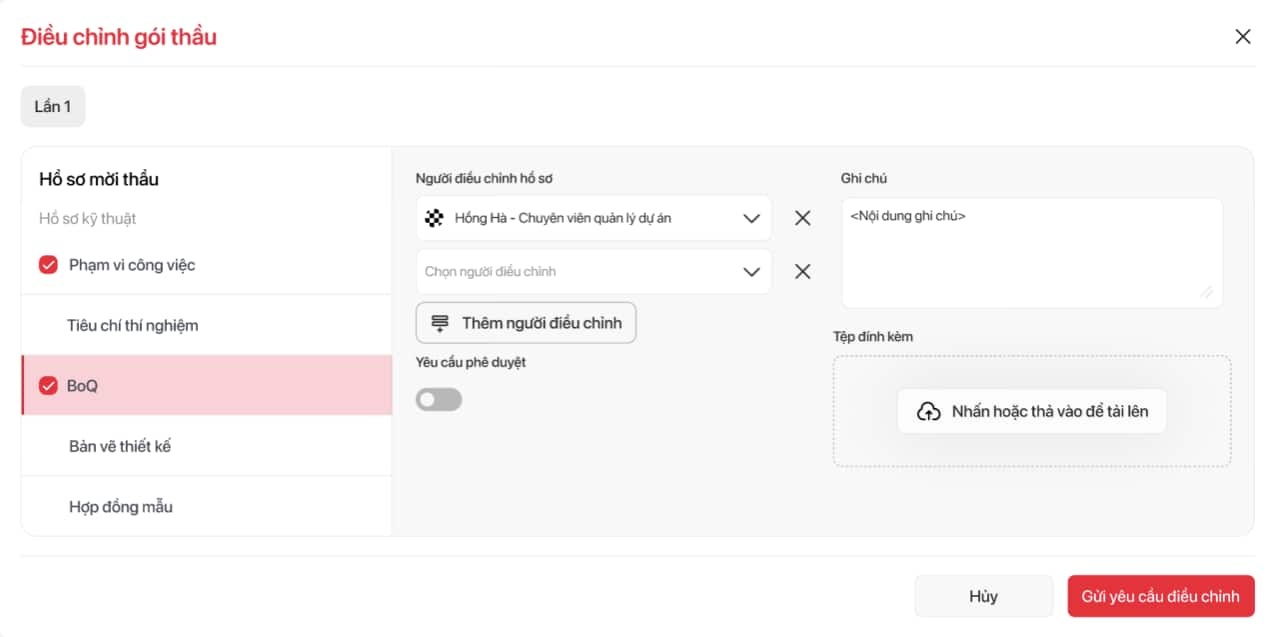
3.1.2.2. Pop-up Điều chỉnh gói thầu
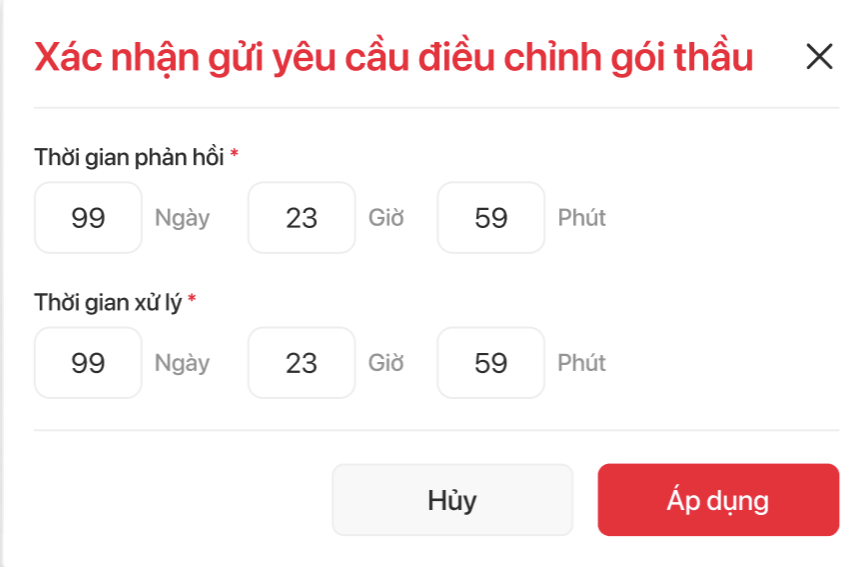
3.1.2.3. Pop-up Xác nhận gửi yêu cầu điều chỉnh gói thầu
3.2 Luồng:
3.3 API Spec: <gắn link tài liệu mô tả API vào đây>
...
| Trường/Nút chức năng | Kiểu dữ liệu | Điều kiện | Quy định | Mô tả | |
|---|---|---|---|---|---|
| 1 | Nhãn số lần ("Lần 1") | Số lần (int) | Tự sinh |
| Hiển thị số lần hồ sơ mời thầu đã được điều chỉnh |
| 2 | Danh sách Hồ sơ mời thầu | Table / Checklist | Hiển thị khi mở pop-up |
| Hiển thị danh sách tài liệu. Những hồ sơ có ghi chú hoặc file đính kèm sẽ được đánh dấu. |
| 3 | Người điều chỉnh hồ sơ | Dropdown (select user) | Hiển thị theo từng dòng tài liệu có tick checkbox |
|
|
| 4 | Thêm người điều chỉnh | Button | Hiển thị khi số người hiện tại < số tối đa |
|
|
| 5 | Yêu cầu phê duyệt | Toggle / Switch |
|
| |
| 6 | Ghi chú | Textarea | Không bắt buộc nhập. Tối đa 500 ký tự | Nhập nội dung mô tả cho yêu cầu điều chỉnh tài liệu tương ứng. | |
| 7 | Tệp đính kèm | File upload |
| Đính kèm tài liệu | |
| 8 | Nút Gửi yêu cầu xác nhận | Button |
| Gửi yêu cầu điều chỉnh hồ sơ tới người phê duyệt/tiếp nhận xử lý. | |
| 9 | Nút Hủy | Button | Không lưu bất kỳ thay đổi nào. Đóng popup ngay lập tức. | Dùng để thoát khỏi popup “Điều chỉnh gói thầu” mà không ghi nhận dữ liệu đã nhập. | |
| 10 | Nút “X” – Xoá người điều chỉnh | Button (icon cạnh tên người) | Hiển thị khi có từ 2 người điều chỉnh trở lên trong 1 dòng tài liệu | Cho phép xoá người khỏi danh sách xử lý tài liệu | Nằm cạnh tên người điều chỉnh, dùng để loại bỏ người phụ trách không còn tham gia điều chỉnh hồ sơ |
| 11 | Nút “X” – Đóng popup Điều chỉnh | Button (icon góc trên bên phải) | Luôn hiển thị ở góc phải trên cùng của popup | Không lưu thay đổi, chỉ thoát popup | Cho phép người dùng thoát nhanh popup “Điều chỉnh gói thầu” mà không cần nhấn nút “Hủy” |

3.4.2.3. Mô tả các trường dữ liệu trong Pop-up Xác nhận gửi yêu cầu điều chỉnh gói thầu
| Trường/Nút chức năng | Kiểu dữ liệu | Điều kiện | Quy định | Mô tả | |
|---|---|---|---|---|---|
| 1 | Thời gian phản hồi* | Number | Luôn hiển thị |
| Thời hạn thư ký hoặc người được phân công phản hồi nội dung điều chỉnh |
| 2 | Thời gian xử lý* | Number | Luôn hiển thị |
| Thời hạn để người điều chỉnh hoàn tất cập nhật tài liệu theo yêu cầu |
| 3 | Nút Hủy | Button | Luôn hiển thị | Không lưu bất kỳ thay đổi nào. Đóng popup ngay lập tức. | Dùng để thoát khỏi popup “Điều chỉnh gói thầu” mà không ghi nhận dữ liệu đã nhập. |
| 4 | Nút Áp dụng | Button | Luôn hiển thị |
| Dùng để kích hoạt từ bước điều chỉnh hồ sơ mời thầu tương ứng từng loại hồ sơ điều chỉnh |
| 5 | Nút “X” – Đóng popup Điều chỉnh | Button (icon góc trên bên phải) | Luôn hiển thị ở góc phải trên cùng của popup | Không lưu thay đổi, chỉ thoát popup | Cho phép người dùng thoát nhanh popup “Điều chỉnh gói thầu” mà không cần nhấn nút “Hủy” |
3.4.3. Tab Hổ sơ mời thầu - Màn hình Kế hoạch lựa chọn nhà thầu
...