
Nghiệp vụ | IT | |||
|---|---|---|---|---|
Người lập | Người duyệt | Người lập | Người duyệt | |
Họ & Tên | Bùi Nguyệt Anh | Nguyễn Đức Trung | ||
Tài khoản email/MS Team | anhbn4 | trungnd3 | ||
Chức danh | Business Analyst (BA) | Product Owner (P.O) | ||
Ngày soạn thảo/phê duyệt |
| |||
Jira Ticket | ||||
1. Card (Mô tả tính năng)
...
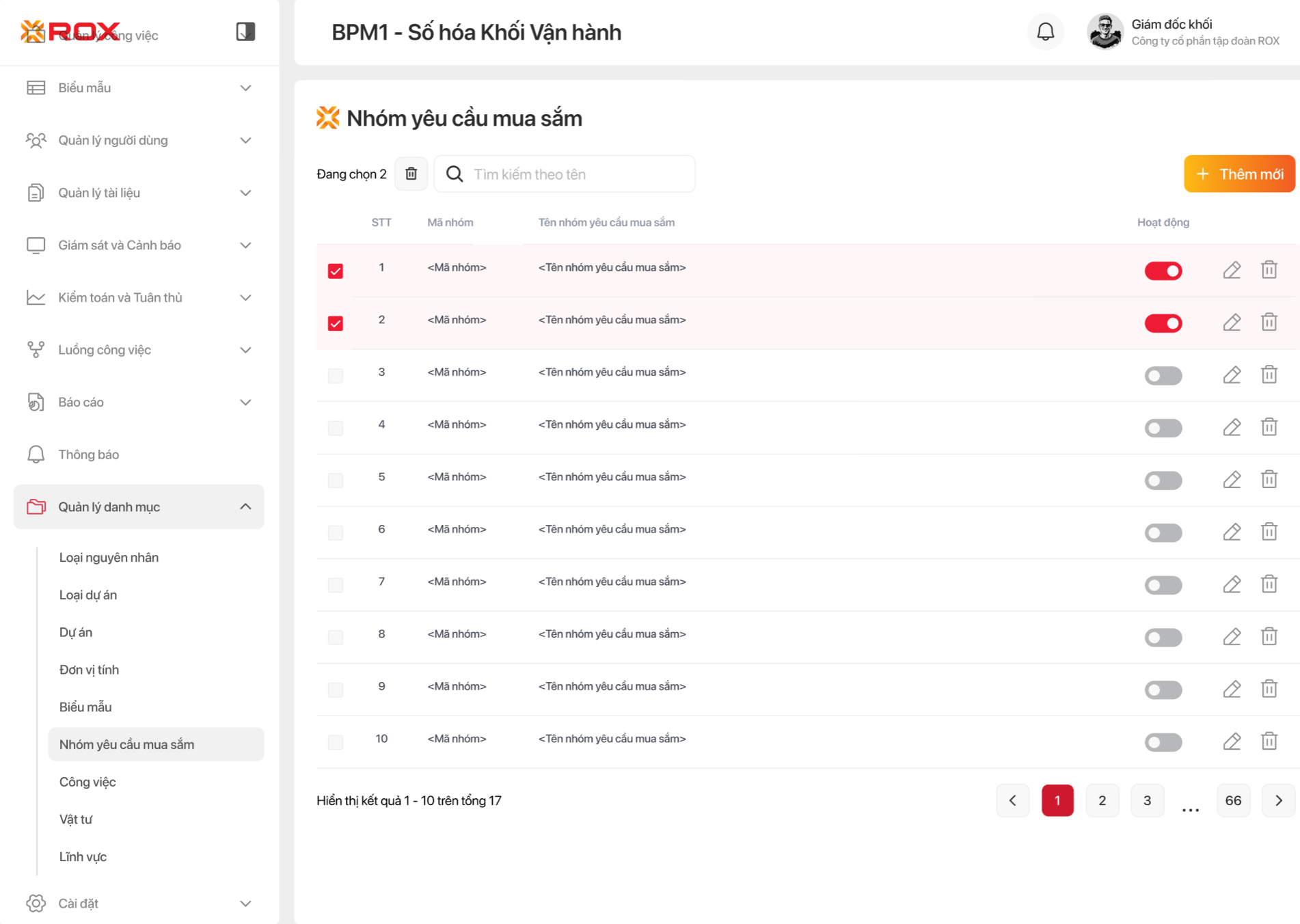
3.1.1. Màn hình Danh sách nhóm yêu cầu mua sắm (Nhóm yêu cầu mua sắm)
3.1.2. Màn hình Pop-up Bộ lọc (Filter)
...
Thêm mới nhóm yêu cầu mua sắm
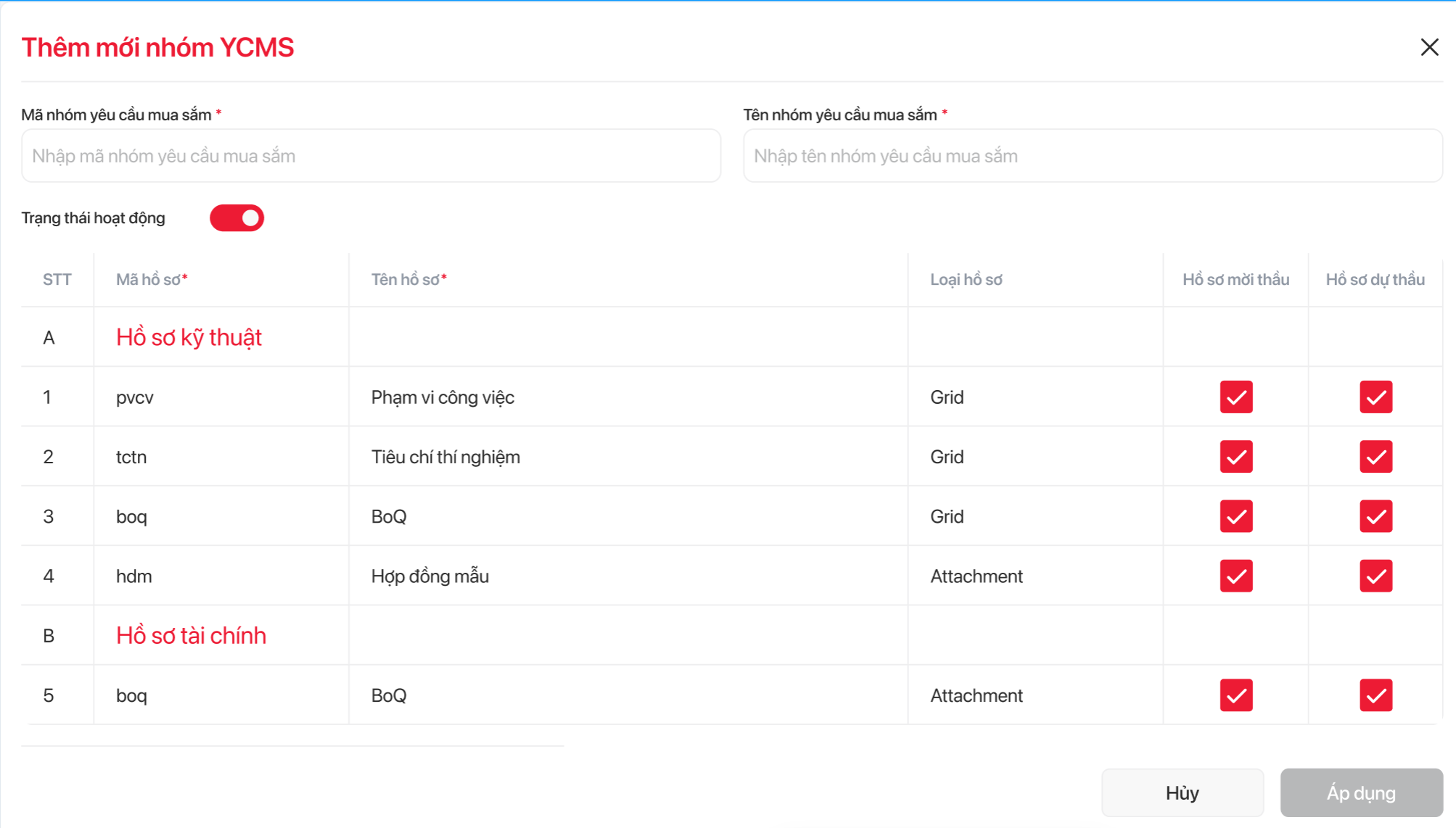
a) Màn hình Thêm mới yêu cầu mua sắm trước khi nhập giá trị "Mã nhóm yêu cầu mua sắm" và "Tên nhóm yêu cầu mua sắm"
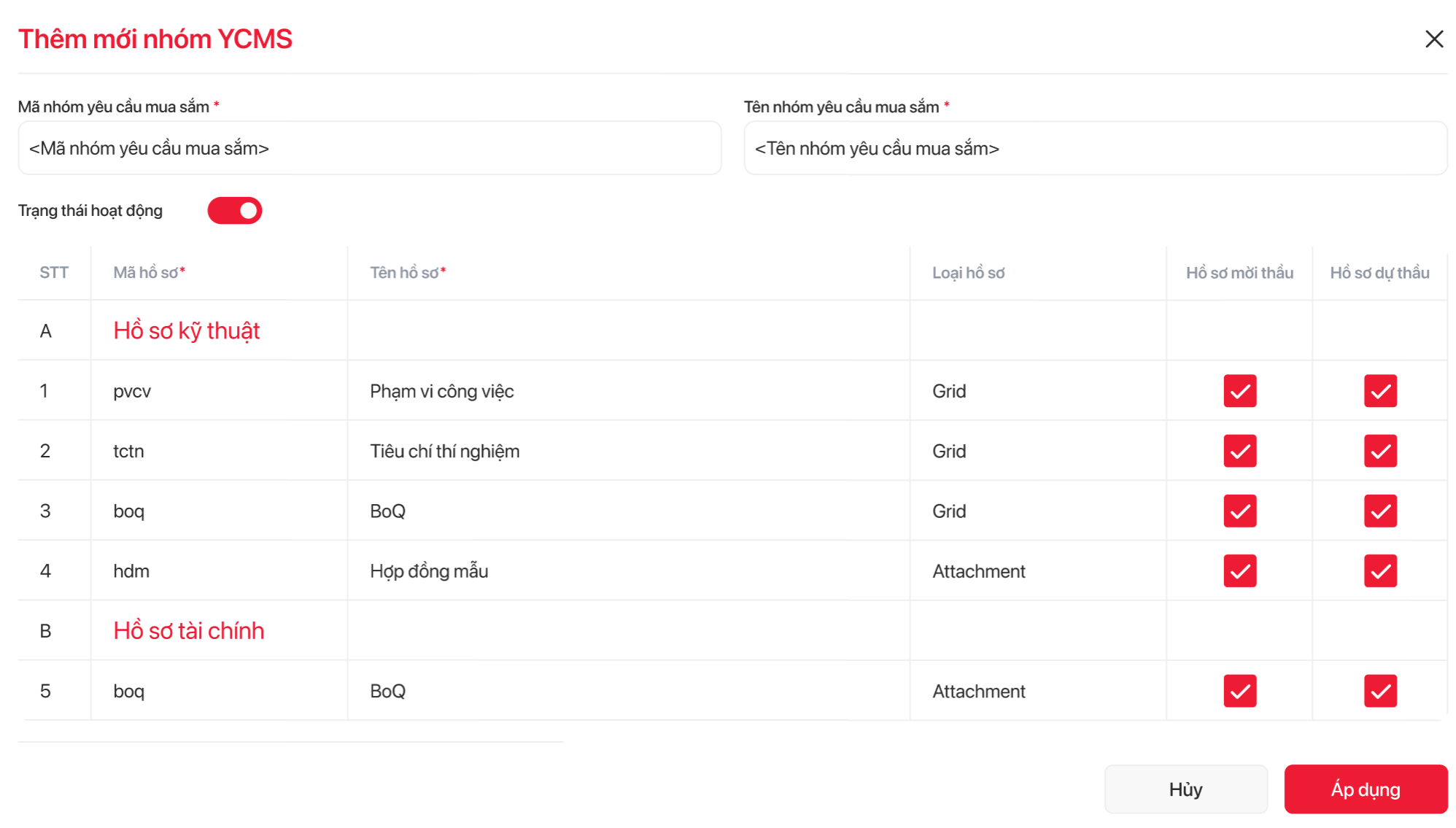
b) Màn hình Thêm mới yêu cầu mua sắm sau khi nhập giá trị "Mã nhóm yêu cầu mua sắm" và "Tên nhóm yêu cầu mua sắm"
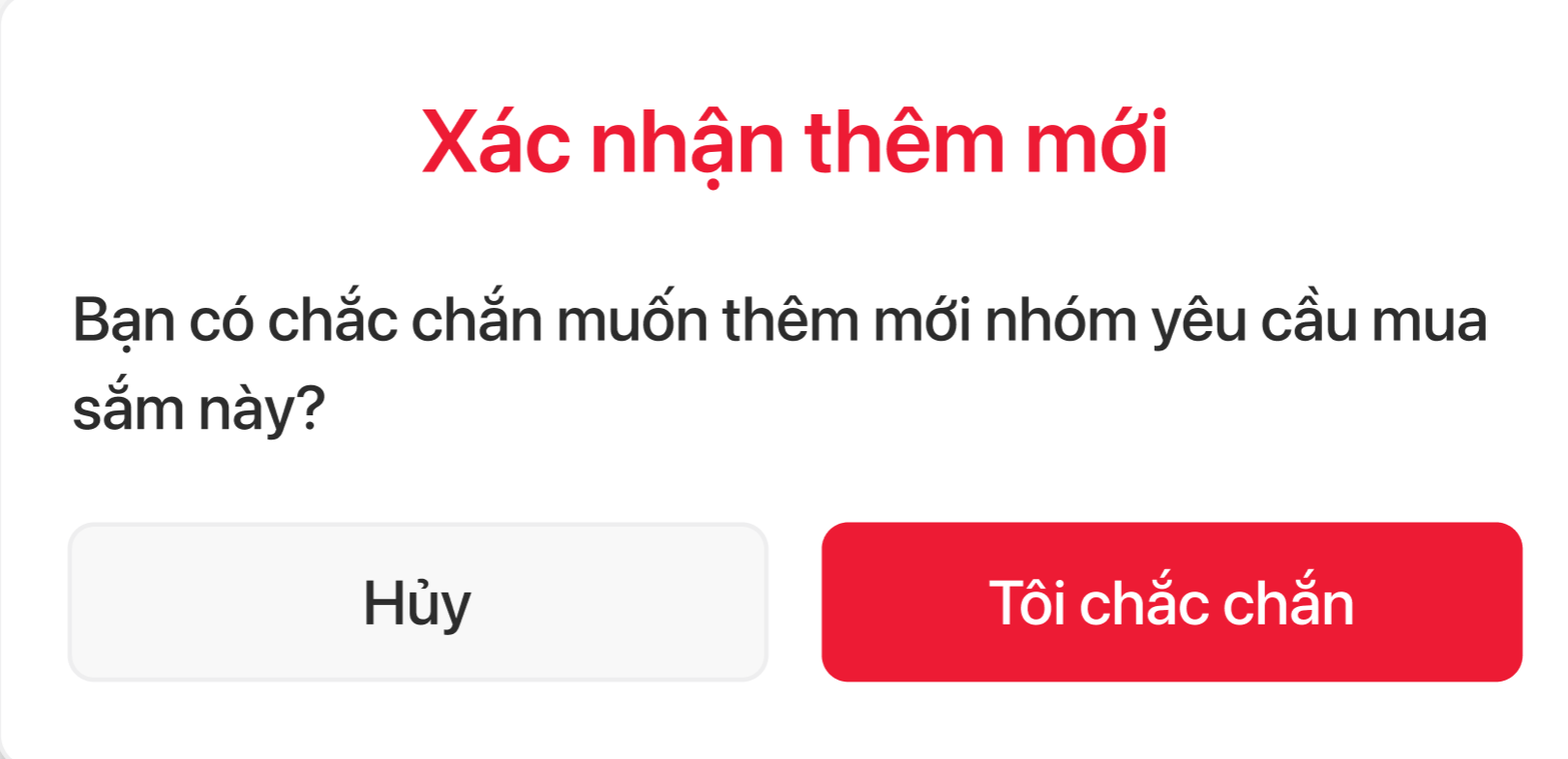
3.1.3. Màn hình Xác nhận Thêm mới nhóm yêu cầu mua sắm
3.2 Luồng:
3.3 API Spec: <gắn link tài liệu mô tả API vào đây>
...
4.1. Màn hình danh sách nhóm yêu cầu mua sắm (Yêu cầu mua sắm)
| STT | Trường/Nút chức năng | Kiểu dữ liệu | Điều kiện | Quy định | Mô tả |
|---|---|---|---|---|---|
| 1 | STT | Number/Integer | Không bắt buộc | Tự động tăng từ 1 theo thứ tự dòng. | Hiển thị số thứ tự của mỗi dòng trong danh sách. |
| 2 | Mã nhóm yêu cầu mua sắm* | Text | Bắt buộc |
| Mã định danh duy nhất của nhóm yêu cầu mua sắm. |
| 3 | Tên nhóm yêu cầu mua sắm* | Text | Bắt buộc |
|
| Thể hiện tên của nhóm yêu cầu mua sắm | ||||
| 4 | Hoạt động (Toggle switch) | Boolean (On/Off) | Bắt buộc |
|
|
| 5 | Chọn hàng (checkbox) | Boolean | Không bắt buộc |
|
|
| 6 | Tìm kiếm | Văn bản (input) | Không bắt buộc |
|
|
| 7 | Nút "Thêm mới" | Nút (button) | Không bắt buộc | Khi người dùng nhấn vào nút "Thêm mới", hệ thống điều hướng/mở ra biểu mẫu "Thêm mới nhóm yêu cầu mua sắm" (xem mục 4.2) | Biểu tượng cho phép mở ra biểu mẫu "Thêm mới nhóm yêu cầu mua sắm" (xem mục 4.2) |
| 8 | Biểu tượng "Chỉnh sửa (Biểu tượng bút)" | Nút biểu tượng | Không bắt buộc |
| Biểu tượng cho phép chỉnh sửa thông tin liên quan đến nhóm yêu cầu mua sắm |
| 9 | Biểu tượng " Xóa (Biểu tượng thùng rác)" | Nút biểu tượng | Không bắt buộc |
|
| Biểu tượng cho phép xóa thông tin 1 hay nhiều nhóm yêu cầu mua sắm khỏi hệ thống. |
4.2
...
4. 2. Màn hình Bộ lọc (Filter)Thêm mới nhóm yêu cầu mua sắm
Gồm 2 trường: Từ ngày và Đến ngày, sử dụng kiểu chọn ngày (Date picker) với định dạng dd/MM/yyyy.
Người dùng có thể nhập một trong hai hoặc cả hai trường.
Nếu chỉ nhập Từ ngày → lọc các bản ghi có ngày ≥ Từ ngày.
Nếu chỉ nhập Đến ngày → lọc các bản ghi có ngày ≤ Đến ngày.
STT | Trường/Nút chức năng | Kiểu dữ liệu | Điều kiện | Quy định | Mô tả |
|---|---|---|---|---|---|
| Thông tin chung khi thêm mới YCMS | |||||
| 1 | |||||
| Mã nhóm yêu cầu mua sắm* | Text | Bắt buộc |
|
|
|
Hệ thống không cho phép áp dụng bộ Không áp dụng bộ lọc, không đóng popup, và giữ nguyên dữ liệu đã nhập để người dùng chỉnh sửa lại.
- Cho phép lọc theo khoảng thời gian.
- Nếu nhập cả hai: chỉ hiển thị dữ liệu có ngày nằm trong khoảng từ Từ ngày đến Đến ngày.
Lọc danh sách theo dự án. Chỉ hiển thị dữ liệu liên quan đến dự án được chọn.
Lọc theo lĩnh vực chuyên môn (VD: CNTT, cơ khí, xây dựng…).
Lọc dữ liệu theo đơn vị/cơ quan được hưởng lợi từ gói thầu.
Lọc dữ liệu theo trạng thái nghiệp vụ của gói thầu/yêu cầu (tùy nghiệp vụ).
Kích hoạt thao tác lọc danh sách theo các trường đã chọn.
|
| ||||
| 2 | Tên nhóm yêu cầu mua sắm* | Text | Bắt buộc |
|
|
| 3 | Trạng thái hoạt động | Button/Toggle switch | Không bắt buộc |
"Bật(On)" khi tạo mới.
|
|
| Danh sách hồ sơ theo nhóm | |||||
|---|---|---|---|---|---|
| 1 | STT | Number/Integer | Bắt buộc | Tự động đánh số tăng dần từ 1 theo từng dòng trong mỗi phân nhóm | Hiển thị thứ tự hồ sơ trong nhóm. |
| 2 | Mã hồ sơ | Text | Bắt buộc | Mã của loại hồ sơ (được dùng khi cấu hình E-form) |
|
| 3 | Tên hồ sơ | Text | Bắt buộc | Tên của loại hồ sơ (được dùng khi cấu hình E-form) | Mô tả cụ thể nội dung loại hồ sơ |
| 4 | Loại hồ sơ | Text | Không bắt buộc |
| Cho biết hình thức định dạng của loại hồ sơ trong hệ thống |
| 5 | Hồ sơ mời thầu | Checkbox | Không bắt buộc | Người dùng tự tick nếu hồ sơ này cần xuất hiện trong bước mời thầu. |
|
| 6 | Hồ sơ dự thầu | Checkbox | Không bắt buộc | Người dùng tự tick nếu hồ sơ này cần yêu cầu nhà thầu nộp trong bước dự thầu. |
|
| 7 | Nút “Áp dụng” | Button | Bắt buộc khi muốn hoàn tất thêm mới yêu cầu mua sắm |
| Dùng để lưu thông tin cấu hình nhóm YCMS và các hồ sơ liên quan. |
| 8 | Nút "Hủy" | Button | Bắt buộc | Không kiểm tra điều kiện dữ liệu. Không lưu. |
|
| 9 | Nút "Đóng" (X) | Icon Button | Bắt buộc | Chức năng tương tự nút “Hủy” nhưng dùng để thoát nhanh popup từ góc phải trên. |
|
4.3. Pop-up Xác nhận thêm mới nhóm yêu cầu mua sắm
STT | Trường/Nút chức năng | Kiểu dữ liệu | Điều kiện | Quy định | Mô tả |
|---|---|---|---|---|---|
| 1 | Nội dung thông báo | Text (label) | Bắt buộc | Hiển thị nội dung: “Bạn có chắc chắn muốn thêm mới nhóm yêu cầu mua sắm này?” | Câu hỏi xác nhận hành động tạo mới nhóm YCMS. Giúp người dùng suy xét trước khi thực hiện thao tác không thể hoàn tác. |
| 2 | Nút “Hủy” | Button | Bắt buộc |
| Cho phép người dùng quay lại màn hình trước để tiếp tục chỉnh sửa. Popup xác nhận bị đóng. |
| 3 | Nút “Tôi chắc chắn” | Button | Bắt buộc | Khi nhấn:
| Là nút xác nhận cuối cùng để thực hiện hành động tạo mới nhóm yêu cầu mua sắm. |
4.4. Pop-up Chỉnh sửa nhóm yêu cầu mua sắm
STT | Trường/Nút chức năng | Kiểu dữ liệu | Điều kiện | Quy định | Mô tả |
|---|---|---|---|---|---|
| 1 | |||||
| 2 | |||||
| 3 |