
Nghiệp vụ | IT | |||
|---|---|---|---|---|
Người lập | Người duyệt | Người lập | Người duyệt | |
Tên, Chức danh
Họ & Tên | Bùi Nguyệt Anh Công Thanh Hùng | |||
|---|---|---|---|---|
Chức danh | BA | |||
Tài khoản MS Team | anhbn4 hungct2 | |||
Ngày soạn thảo/phê duyệt | ||||
Jira Link | ||||
1. Card (Mô tả tính năng)
...
3. Conversation (Mô tả chi tiết)
3.1 UIUX:
Màn hình Tạo báo cáo thầu
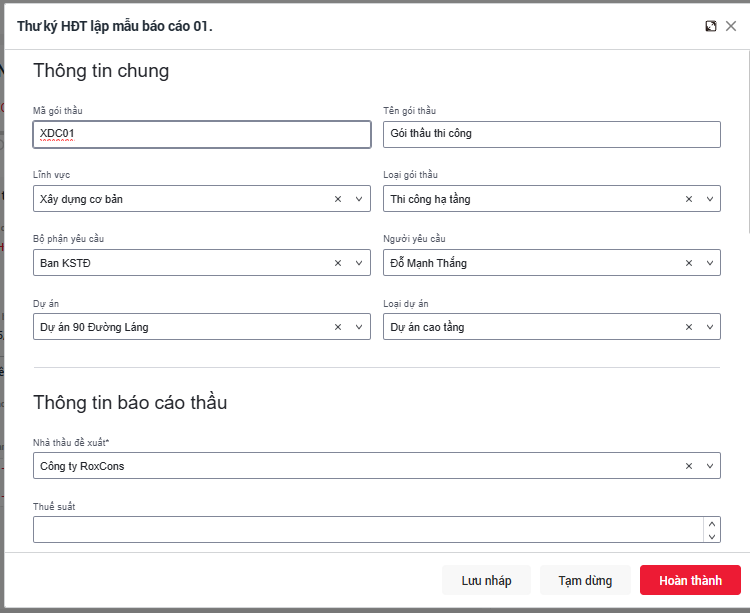
Màn hình eForm lập báo cáo thầu - Thông tin chung
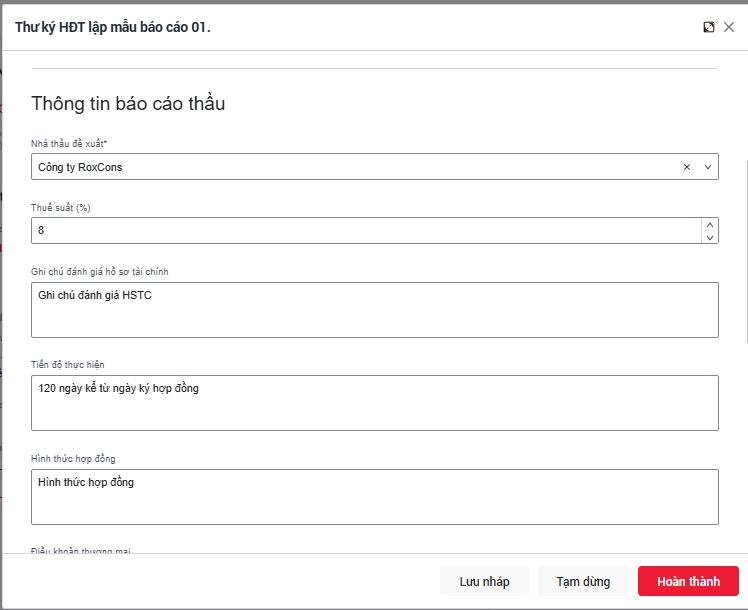
Màn hình eForm - Thông tin lập báo cáo thầu 1
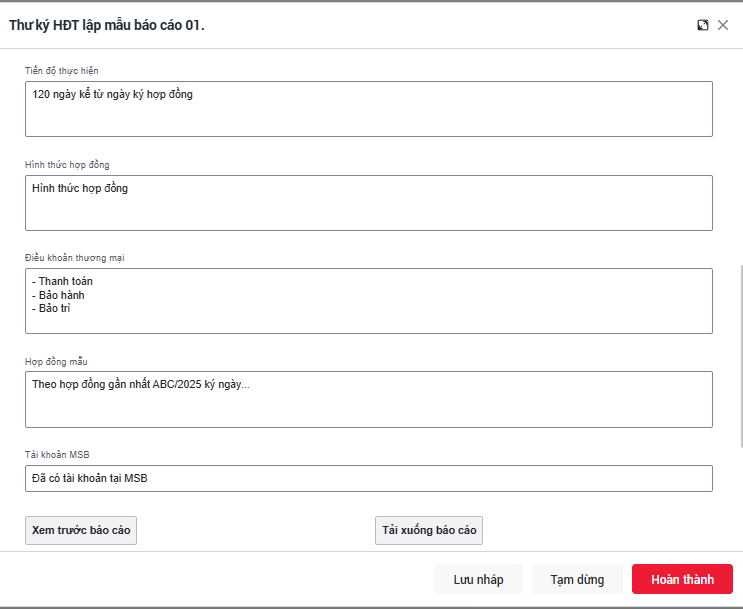
3.2 Luồng:
STT | Bước | Mô tả |
|---|---|---|
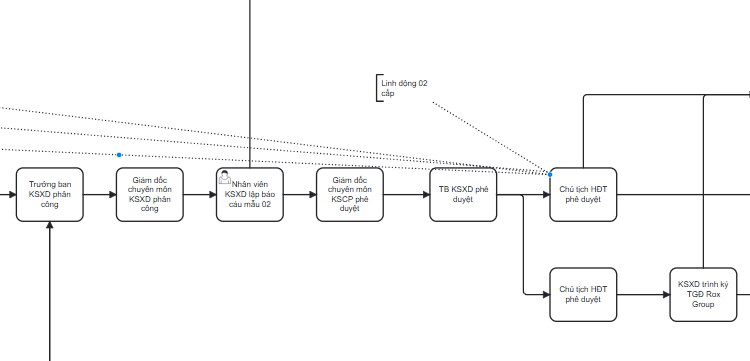
| 1 | Bước 1: Trưởng ban KSXD phân công giám đốc | Sau khi các Trưởng ban liên quan phê duyệt biểu mẫu báo cáo Mẫu 01a hoặc Mẫu 01b Trưởng ban KSXD tiếp nhận và phân công giám đốc chuyên môn để phụ trách gói thầu |
| 2 | Bước 2: Trưởng ban KSXD phân công giám đốc | Giám đốc KSXD chuyên môn phân công nhân viên phụ trách gói thầu |
| 3 | Bước 3: Nhân viên KSXD thực hiện lập báo cáo thầu trình Chủ tịch | Nhân viên KSXD thực hiện lập báo cáo thầu Mẫu 02 và lựa chọn thủ công phương án lãnh đạo phê duyệt (cho phép tối đa 02 cấp):
|
| 4 | Bước 4: Giám đốc KSXD chuyên môn phê duyệt | Giám đốc KSXD chuyên môn phê duyệt báo cáo thầu |
| 5 | Bước 5: Trưởng ban KSXD phê duyệt | Trưởng ban KSXD phê duyệt báo cáo thầu |
| 6 | Bước 6: Lãnh đạo phê duyệt | Lãnh đạo được lựa chọn tại bước 3 thực hiện phê duyệt (có thể 1 hoặc 2 cấp do nhân viên KSXD lựa chọn) |
| 7 | Bước 7: Trình ký TGĐ Rox Group | Nhân viên Ban KSXD trình ký ngoài hệ thống với TGĐ Rox Group sau đó đính kèm file scan phê duyệt hoặc email phê duyệt lên hệ thống và hoàn thành công việc |
...
3.4 Mô tả các trường dữ liệu trên màn hình:
Type
(STT |
Field
(Trường dữ liệu)
Trường/ Nút chức năng | Kiểu dữ liệu |
Validation
(Required
(Bắt buộc)
Điều kiện | Quy định |
Description
Mô tả |
Ghi chú phê duyệt.
Độ dài 2000 ký tự
Chức năng đính kèm chung hệ thống
Tham chiếu tài liệu URD
Tham chiếu tài liệu URD
Tham chiếu tài liệu URD
Hệ thống kiểm tra trường bắt buộc:
1 |
Hệ thống chỉ hiển thị danh sách các nhà thầu đủ điều kiện:
Đã đạt hồ sơ kỹ thuật của lần phát hành gần nhất (tất cả thành viên hội đồng thầu đánh giá tất cả hồ sơ kỹ thuật là đạt)
Cho phép cấu hình field nào sẽ lấy được danh sách nhà thầu với các điều kiện trên
Kế thừa dữ liệu từ bước Thư ký HĐT lập báo cáo mẫu 01.
Không thể chỉnh sửa
Kế thừa dữ liệu từ bước Thư ký HĐT lập báo cáo mẫu 01.
Không thể chỉnh sửa
Kế thừa dữ liệu từ bước Thư ký HĐT lập báo cáo mẫu 01.
Không thể chỉnh sửa
Kế thừa dữ liệu từ bước Thư ký HĐT lập báo cáo mẫu 01.
Không thể chỉnh sửa
Kế thừa dữ liệu từ bước Thư ký HĐT lập báo cáo mẫu 01.
Không thể chỉnh sửa
Kế thừa dữ liệu từ bước Thư ký HĐT lập báo cáo mẫu 01.
Không thể chỉnh sửa
Kế thừa dữ liệu từ bước Thư ký HĐT lập báo cáo mẫu 01.
Không thể chỉnh sửa
Kế thừa dữ liệu từ bước Thư ký HĐT lập báo cáo mẫu 01.
Không thể chỉnh sửa
Hệ thống hiển thị mẫu báo cáo thầu 02
Cho phép cấu hình button này sẽ cho phép xem trước những mẫu báo cáo nào
Chức năng cho phép người dùng xem trước mẫu báo cáo sau khi lựa chọn nhà thầu đề xuất và nhập các trường thông tin khác (nếu có)
Hệ thống mở ra một thẻ mới
Mẫu xem trước định dạng docx (word)
Hệ thống hiển thị mẫu báo cáo thầu 02
Cho phép cấu hình button này sẽ cho phép xem trước những mẫu báo cáo nào
Chức năng cho phép người dùng tải xuống mẫu báo cáo sau khi lựa chọn nhà thầu đề xuất và nhập các trường thông tin khác (nếu có)
Mẫu tải xuống định dạng docx (word)
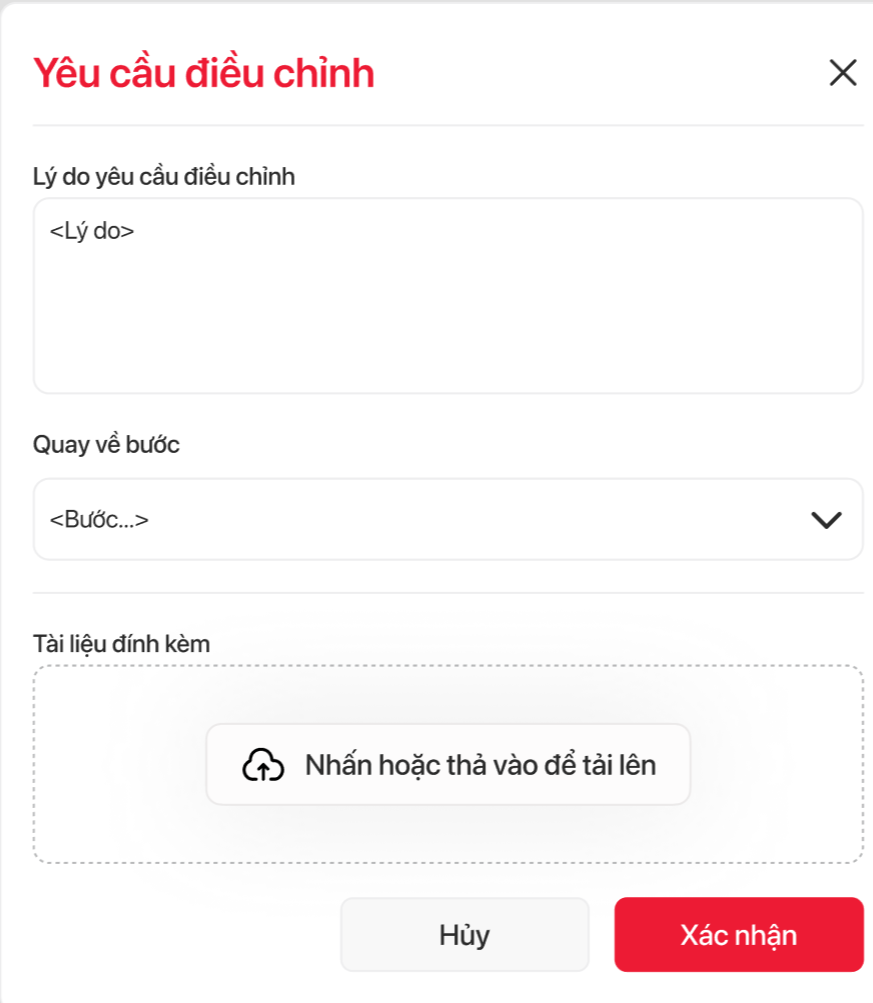
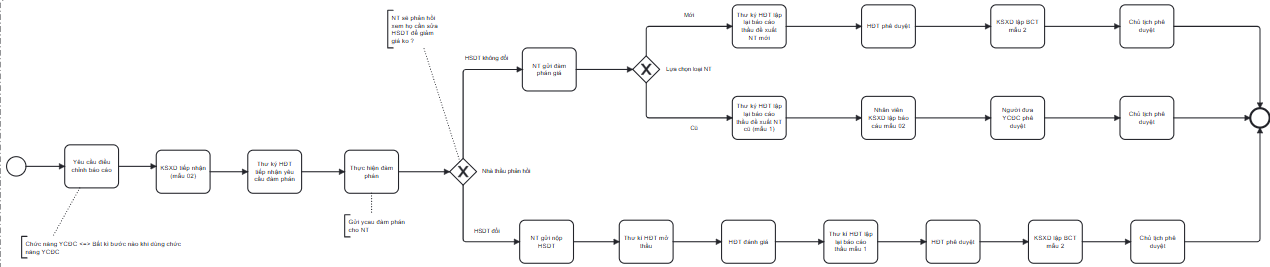
Lý do yêu cầu điều chỉnh | Text (multiline) | Bắt buộc | - Trường bắt buộc nhập, không được để trống khi bấm nút “Xác nhận”. - Nếu không nhập, khi xác nhận, hệ thống hiển thị cảnh báo: “Vui lòng nhập lý do từ chối trước khi tiếp tục” - Cho phép xuống dòng, không giới hạn số dòng hiển thị trong khung nhập. | Ô nhập văn bản cho phép người dùng ghi rõ nguyên nhân yêu cầu điều chỉnh (YCĐC) báo cáo thầu | |
2 | Quay về bước | Dropdown | Bắt buộc | - Đây là trường bắt buộc lựa chọn, người dùng không được để trống khi bấm nút xác nhận. - Giá trị các bước hiển thị dưới dạng danh sách lựa chọn (dropdown). Danh sách lựa chọn được lấy tự động từ cấu hình của quy trình phê duyệt hiện tại đang áp dụng cho hồ sơ - Mặc định không có giá trị nào được chọn trước, bắt buộc người dùng phải chủ động chọn một bước cụ thể. - Nếu không chọn, khi xác nhận, hệ thống hiển thị cảnh báo: “Vui lòng chọn bước quy trình cần trả về trước khi xác nhận" | Danh sách lựa chọn (dropdown) cho phép người dùng xác định bước trong quy trình mà hồ sơ sẽ được trả về sau khi người dùng chọn YCĐC. |
3 | Tài liệu đính kèm | iFrame | Không bắt buộc | Cho phép đính kèm file định dạng tối đa 50MB/file bằng 2 cách: +) Kéo và thả tệp trực tiếp vào khu vực tải lên. +) Nhấn vào nút “Nhấn hoặc thả vào để tải lên” hiển thị trong giao diện để chọn file từ thiết bị. | Khu vực cho phép người dùng tải lên >=1 tệp tin liên quan đến nội dung yêu cầu điều chỉnh |
4 | Nút "Xác nhận" | Button | - Nút luôn hiển thị trên pop-up "Yêu cầu điều chỉnh" - Khi bấm, hệ thống kiểm tra các trường bắt buộc (“Lý do từ chối”, “Quay về bước”). - Nếu dữ liệu hợp lệ, lưu thông tin và chuyển trạng thái hồ sơ về bước được chọn. - Nếu dữ liệu chưa hợp lệ (các trường hợp: “Lý do yêu cầu điều chỉnh” để trống, “Quay về bước” chưa chọn), hệ thống hiển thị thông báo cảnh báo tương ứng và không thực hiện lưu. | Nút thực hiện lưu thông tin yêu cầu điều chỉnh và cập nhật trạng thái phê duyệt | |
5 | Nút "Hủy" | Button | -Nút luôn hiển thị trên pop-up. -Khi bấm, hệ thống đóng pop-up mà không lưu bất kỳ dữ liệu nào. | -Nút cho phép người dùng hủy thao tác từ chối và đóng giao diện pop-up. -Không yêu cầu xác nhận trước khi đóng. | |
6 | Nút “Đóng” (biểu tượng X góc trên bên phải) | Button | Nút cho phép người dùng thoát khỏi pop-up mà không lưu bất kỳ dữ liệu nào đã nhập. | - Nút luôn hiển thị ở góc trên bên phải của cửa sổ pop-up. - Khi bấm, hệ thống đóng pop-up và không lưu dữ liệu đã nhập. - Tương đương chức năng của nút “Hủy”. - Không yêu cầu xác nhận trước khi đóng. |