
...
2. Confirmation/ Acceptance Criteria (Tiêu chí nghiệm thu)
3. Conversation (Mô tả chi tiết)
3.1 UIUX:
3.2 Luồng:
STT | Bước | Mô tả |
|---|---|---|
| 1 | ||
| 2 | ||
| 3 | ||
| 4 | ||
| 5 | ||
| 6 |
3.3 API Spec: <gắn link tài liệu mô tả API vào đây>
Method | URL | Description | |||
|---|---|---|---|---|---|
note | API mới | ||||
1. Headers
STT | Field | Source Data Type / Length | Description | Sample Values |
|---|---|---|---|---|
2. RequestParam
STT | Field | Data Type / Length | Description | Note | Sample Values |
|---|---|---|---|---|---|
3. Response / Incoming Data Specification
| STT | Field | Data Type / Length | Description | Note | Sample Values |
|---|---|---|---|---|---|
3.4 Mô tả các trường dữ liệu trên màn hình:
3.4.1 Màn hình quản lý quy trình - Cấu hình eform
- Người dùng có thể cấu hình dữ liệu được lấy tại bước phê duyệt cuối cùng (Bước Chủ tịch Rox Living phê duyệt hồ sơ mời thầu A1.02) sẽ được chuyển sang hệ thống Portal khi Thư ký HĐT thực hiện phát hành (Bước phát hành HSMT A1.04)
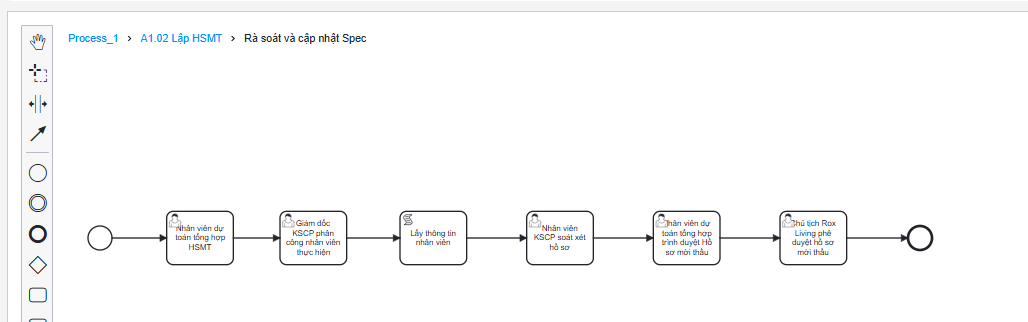
Tại màn hình cấu hình quy trình, người dùng thực hiện cấu hình các field/iframe dữ liệu nhập liệu tại trường Custom Properties với giá trị:
Key = documentType (dùng để định nghĩa đây là loại tài liệu hồ sơ mời thầu)
Value = "mã hồ sơ" trong danh mục chi tiết hồ sơ
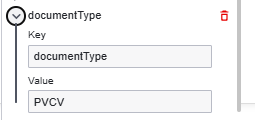
Cấu hình Service task để biến đổi dữ liệu các trường được cấu hình Document Type tương thích với đầu vào trên Portal đấu thầu.
2. Dựa trên danh sách hồ sơ mời thầu được khai báo trong nhóm yêu cầu mua sắm. Hệ thống có thể chuyển dữ liệu từ hệ thống BPM sang hệ thống Portal với các kiểu dữ liệu sau:
...
6. Tại các màn hình Portal và Site đấu thầu, danh sách hồ sơ mời thầu/nộp thầu được Groupby theo loại hồ sơ (Hồ sơ kỹ thuật/ hồ sơ tài chính/ hồ sơ năng lực) và sắp xếp từ trên xuống dưới theo STT tăng dần của mã loại hồ sơ.
3
...
.4.2 Màn hình chỉnh sửa Nhóm YCMS
STT | Field (Trường dữ liệu) | Type (Kiểu dữ liệu) | Required (Bắt buộc) | Validation (Quy định) | Description (Mô tả |
|---|
...
) |
|---|
3.1 UIUX:
3.2 Luồng:
...
STT
...
Bước
...
Mô tả
...
3.3 API Spec: <gắn link tài liệu mô tả API vào đây>
...
Method
...
URL
...
note
API mới
1. Headers
...
STT
...
Field
...
Source Data Type / Length
...
Description
...
Sample Values
2. RequestParam
...
STT
...
Field
...
Data Type / Length
...
Description
...
Note
...
Sample Values
3. Response / Incoming Data Specification
...
Field
...
Data Type / Length
...
Description
...
Note
...
Sample Values
3.4 Mô tả các trường dữ liệu trên màn hình:
3.4.1 Màn hình quản lý quy trình - Cấu hình eform
Tại màn hình cấu hình quy trình, người dùng thực hiện cấu hình các field/iframe dữ liệu nhập liệu tại trường Custom Properties với giá trị:
Key = documentType (dùng để định nghĩa đây là loại tài liệu hồ sơ mời thầu)
Value = "id
| 1 | Mã nhóm yêu cầu mua sắm | Text | x | Hiển thị xám nếu dữ liệu đã được sử dụng ở danh mục Loại YCMS | Chỉnh sửa: chỉ cho phép sửa mã nhóm YCMS khi chưa được phát sinh khai báo ở danh mục Loại YCMS |
| 2 | Tên nhóm yêu cầu mua sắm | Text | x | Cho phép người dùng nhập tên yêu cầu mua sắm | |
| 3 | Trạng thái hoạt động | Button | Chức năng cho phép người dùng chuyển đổi trạng thái của nhóm YCMS
| ||
| 4 | Mã bảng nhập liệu | Droplist | x | Hiển thị xám | Không cho phép chỉnh sửa |
| 4 | STT | Grid - Number | x | Số thứ tự tự sinh tăng dần | |
| 5 | Mã hồ sơ | Grid - Text | x | Cho phép người dùng chỉnh sửa mã hồ sơ mời thầu | |
| 6 | Tên hồ sơ | Grid - Text | x | Cho phép người dùng tự nhập tên hồ sơ mời thầu | |
| 7 | Hồ sơ mời thầu | Grid - Checkbox | Cho phép người dùng lựa chọn loại hồ sơ này có phải là HSMT không | ||
| 8 | Hồ sơ dự thầu | Grid - Checkbox | Cho phép người dùng lựa chọn loại hồ sơ này có phải là HSDT nhà thầu bắt buộc cần nộp | ||
| 9 | Loại hồ sơ | Grid - Droplist | Cho phép người dùng lựa chọn loại hồ sơ của từng hồ sơ với 03 giá trị:
| ||
| 10 | Thêm dòng | Grid - Button | Cho phép người dùng thêm dòng dữ liệu | ||
| 11 | Hủy | Button | Cho phép người dùng thoát khỏi màn hình tạo mới Nếu đã có dữ liệu phát sinh tại màn thêm mới, hệ thống hiển thị pop-up xác nhận hủy | ||
| 12 | Áp dụng | Button | Chỉ cho phép nhấn khi đủ các trường bắt buộc | Cho phép người dùng lưu thông tin Nhóm yêu cầu mua sắm mới Hệ thống kiểm tra trùng với các mã nhóm YCMS đã tồn tại:
Hệ thống kiểm tra mỗi nhóm yêu cầu mua sắm chỉ hiển chỉ phép nhập tối đa 01 hồ sơ tài chính
Với trường hợp |