
...
STT | Trường/nút chức năng | Kiểu dữ liệu | Điều kiện | Quy định | Mô tả |
|---|---|---|---|---|---|
| 1 | Nội dung yêu cầu làm rõ | Chỉ xem | Tham chiếu tài liệu URD mục 2.7.4.4 | ||
2 | Tệp đính kèm | Chỉ xem | Tham chiếu tài liệu URD mục 2.7.4.4 | ||
| 3 | Nút tải xuống tất cả | Chỉ xem | Tham chiếu tài liệu URD mục 2.7.4.4 | ||
| 4 | Trả lời yêu cầu làm rõ | Chỉ xem | Tham chiếu tài liệu URD mục 2.7.4.4 | ||
| 5 | Tệp đính kèm | Chỉ xem | Tham chiếu tài liệu URD mục 2.7.4.4 | ||
| 6 | Nút tải xuống tất cả | Chỉ xem | Tham chiếu tài liệu URD mục 2.7.4.4 | ||
| 7 | Nút hủy | Chỉ xem | Tham chiếu tài liệu URD mục 2.7.4.4 |
3.4.10 Portal nhà thầu - Quản lý yêu cầu làm rõ
3.4.10.1 Portal nhà thầu - Chi tiết gói thầu
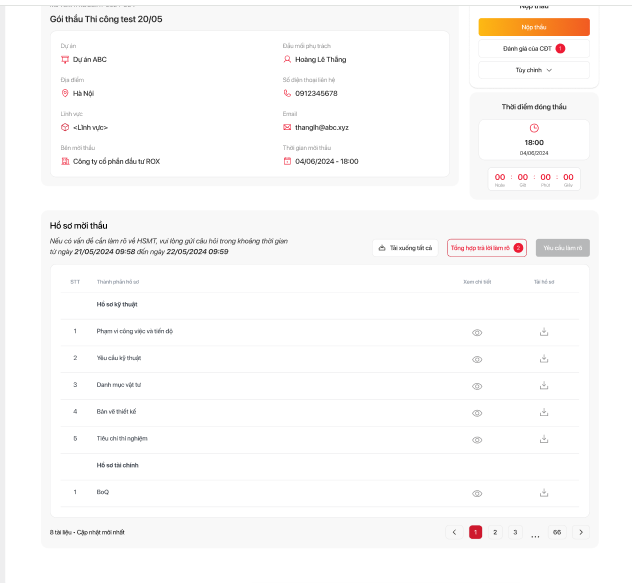
STT | Trường/nút chức năng | Kiểu dữ liệu | Điều kiện | Quy định | Mô tả |
|---|---|---|---|---|---|
1 | Logo | Tham chiếu tài liệu URD mục 2.12.1 | |||
2 | Tài khoản | Tham chiếu tài liệu URD mục 2.12.1 | |||
3 | Tab điều hướng | Tham chiếu tài liệu URD mục 2.12.1 | |||
4 | Mã TBMT | Tham chiếu tài liệu URD mục 2.12.1 | |||
| 5 | Tên gói thầu | Tham chiếu tài liệu URD mục 2.12.1 | |||
| 6 | Tên dự án | Tham chiếu tài liệu URD mục 2.12.1 | |||
| 7 | Bên mời thầu | Tham chiếu tài liệu URD mục 2.12.1 | |||
| 8 | Địa điểm | Tham chiếu tài liệu URD mục 2.12.1 | |||
| 9 | Lĩnh vực | Tham chiếu tài liệu URD mục 2.12.1 | |||
| 10 | Ngày mời thầu | Tham chiếu tài liệu URD mục 2.12.1 | |||
| 11 | Ngày đóng thầu | Tham chiếu tài liệu URD mục 2.12.1 | |||
| 12 | Đầu mối phụ trách | Tham chiếu tài liệu URD mục 2.12.1 | |||
| 13 | Tham chiếu tài liệu URD mục 2.12.1 | ||||
| 14 | Số điện thoại liên hệ | Tham chiếu tài liệu URD mục 2.12.1 | |||
| 15 | Nút “Nộp thầu” | Button | Tham chiếu tài liệu User Story - Cập nhật chức năng bổ sung nhà thầu, gia hạn gói thầu | ||
| 16 | Nút "Đánh giá của CĐT" | Button | Tham chiếu tài liệu User Story - Cập nhật chức năng bổ sung nhà thầu, gia hạn gói thầu | ||
| 17 | Nút "Tùy chỉnh" | Button | Tham chiếu tài liệu User Story - Cập nhật chức năng bổ sung nhà thầu, gia hạn gói thầu | ||
| 16 | Nút “Gia hạn gói thầu” | Button | Tham chiếu tài liệu URD mục 2.12.1 | ||
| 18 | Nút “Từ chối” | Button | Tham chiếu tài liệu URD mục 2.12.1 | ||
| 20 | Thời điểm đóng thầu | Tham chiếu tài liệu URD mục 2.12.1 | |||
| 21 | "Yêu cầu làm rõ" | Hệ thống cho phép mở Pop-up gửi yêu cầu làm rõ. Khi hết giờ nộp thầu:
|
3.4.10.2 Portal nhà thầu - Pop-up Lịch sử quản lý yêu cầu làm rõ
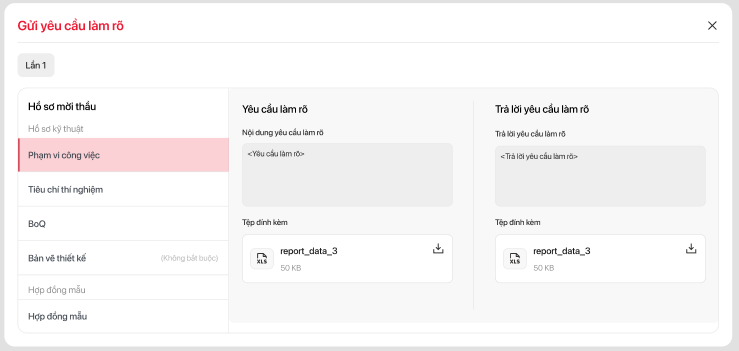
Khi hết thời gian nộp thầu
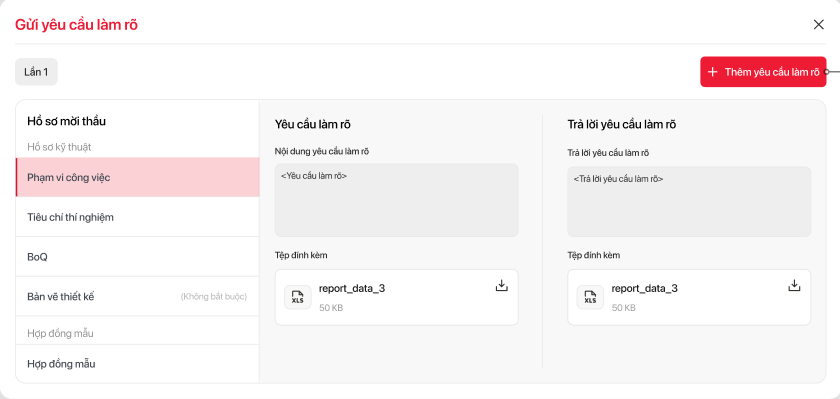
Khi còn thời gian nộp thầu
STT | Trường/nút chức năng | Kiểu dữ liệu | Điều kiện | Quy định | Mô tả |
|---|---|---|---|---|---|
| 1 | Tab lần gửi yêu cầu làm rõ | Button | Hiển thị mặc định lần gần nhất Hiển thị sắp xếp lần từ nhỏ đến lớn Ví dụ: Lần 1 → Lần 2 → Lần 3 | Hiển thị danh sách các lần gửi yêu cầu làm rõ | |
| 3 | Tên hồ sơ | Text | Hiển thị danh sách các hồ sơ được gửi yêu cầu làm rõ của lần đó: Ví dụ hồ sơ mời thầu bao gồm: BoQ, PVCV, TCTN Nhà thầu chỉ làm rõ BoQ → Chỉ hiển thị BoQ | ||
| 4 | Nội dung yêu cầu làm rõ | Text Area | Không cho phép chỉnh sửa | Hiển thị nội dung nhà thầu yêu cầu làm rõ | |
| 5 | Tệp đính kèm yêu cầu làm rõ | Attachment | Không cho phép chỉnh sửa | Hiển thị tệp đính kèm nhà thầu yêu cầu làm rõ | |
| 6 | Trả lời yêu cầu làm rõ | Text Area | Không cho phép chỉnh sửa | Hiển thị nội dung chủ đầu tư trả lời yêu cầu làm rõ | |
| 7 | Tệp đính kèm trả lời yêu cầu làm rõ | Attachment | Không cho phép chỉnh sửa | Hiển thị tệp đính kèm chủ đầu tư trả lời yêu cầu làm rõ | |
| 8 | Thêm yêu cầu làm rõ | Button | Chỉ hiển thị khi còn thời gian nộp thầu | Cho phép người dùng mở Pop-up tạo yêu cầu làm rõ (thêm lần làm rõ mới) | |
| 9 | Đóng | Button | Cho phép thoát khỏi Pop-up lịch sử yêu cầu làm rõ |
3.4.10.3 Portal nhà thầu - Pop-up gửi yêu cầu làm rõ
STT | Trường/nút chức năng | Kiểu dữ liệu | Điều kiện | Quy định | Mô tả |
|---|---|---|---|---|---|
| 1 | Tab lần gửi yêu cầu làm rõ | Button | Hiển thị mặc định lần tạo mới hiện tại Hiển thị sắp xếp lần từ nhỏ đến lớn Ví dụ: Lần 1 → Lần 2 → Lần 3 | Hiển thị danh sách các lần gửi yêu cầu làm rõ | |
| 3 | Tên hồ sơ | Text | Hiển thị danh sách các hồ sơ được gửi yêu cầu làm rõ của lần đó: Ví dụ hồ sơ mời thầu bao gồm: BoQ, PVCV, TCTN Nhà thầu chỉ làm rõ BoQ → Chỉ hiển thị BoQ | ||
| 4 | Nội dung yêu cầu làm rõ | Text Area | Cho phép nhà thầu nhập yêu cầu làm rõ | ||
| 5 | Tệp đính kèm yêu cầu làm rõ | Attachment | Cho phép nhà thầu đính kèm tệp yêu cầu làm rõ | ||
| 6 | Lưu nháp | Button | Cho phép nhà thầu lưu thông tin đã nhập | ||
| 7 | Gửi đi | Button | Cho phép người dùng mở Pop-up xác nhận gửi Yêu cầu làm rõ | ||
| 8 | Đóng | Button | Cho phép thoát khỏi Pop-up lịch sử yêu cầu làm rõ |
3.4.10.4 Portal nhà thầu - Pop-up xác nhận gửi yêu cầu làm rõ
STT | Trường/nút chức năng | Kiểu dữ liệu | Điều kiện | Quy định | Mô tả |
|---|---|---|---|---|---|
| 1 | Xác nhận | Cho phép người dùng gửi yêu cầu làm rõ cho thư ký Khi lưu hệ thống kiểm tra thời gian mời thầu:
| |||
2 | Hủy | Cho phép người dùng thoát khỏi Pop-up xác nhận và trở về Pop-up tạo mới yêu cầu làm rõ |