
...
3.1.8.1. Thông báo (toast) - trường hợp 1: Xóa ca làm việc hợp lệ
Vị trí: Figma S27

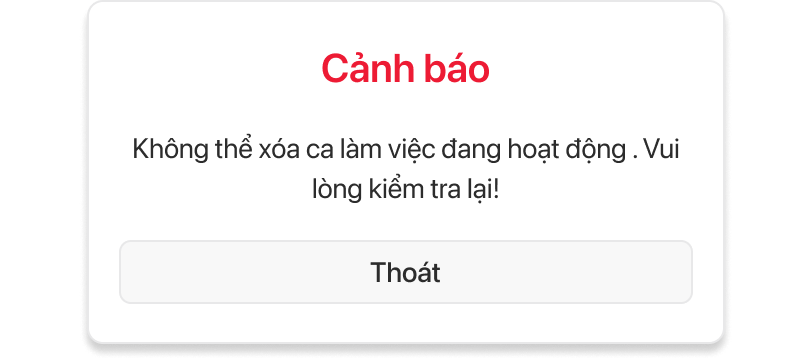
3.1.8.2. Thông báo (toast) - trường hợp 2: Xóa ca làm việc không hợp lệ
Vị trí: Figma S27
3.1.8.3. Thông báo (toast) - lỗi không chọn tệp và Lỗi tệp không đúng mẫu (không đúng template)

3.1.9. Màn hình mục "Danh mục nhân viên" thuộc phân hệ "Quản lý người dùng":
...
STT | Trường thông tin/Nút chức năng | Kiểu dữ liệu | Điều kiện | Quy định | Mô tả |
|---|---|---|---|---|---|
| 1 | Tab "Ca làm việc" | Tab điều hướng (Navigation Tab) | Không bắt buộc | Cho phép người dùng nhấn để điều hướng đến màn hình quản lý ca làm việc | Thể hiện tab chức năng cho phép truy cập khu vực quản lý ca làm việc. |
| 2 | Hộp chọn | Hộp chọn (Checkbox) | Không bắt buộc | - Cho phép người dùng tích chọn một hoặc nhiều dòng để thực hiện các thao tác xóa hàng loạt. - Khi vào hộp chọn tất cả, hệ thống hiển thị biểu tượng chức năng cho phép xóa nhiều | Thể hiện hộp chọn dùng để đánh dấu bản ghi được chọn. |
| 3 | STT | Số (Number) | Không bắt buộc | Hệ thống tự sinh số thứ tự theo vị trí hiển thị. | Thể hiện số thứ tự của mỗi bản ghi. |
| 4 | Mã ca | Văn bản (Text) | Không bắt buộc | - Mã ca phải là giá trị duy nhất, không được trùng với bất kỳ mã ca nào đã tồn tại. - Dữ liệu mã ca: Tích hợp từ hệ thống HRIS. | Thể hiện mã định danh duy nhất của mỗi ca làm việc. |
| 5 | Ca làm việc | Văn bản (Text) | Không bắt buộc | Cho phép sắp xếp (Sort) theo thứ tự tăng dần/giảm dần dựa trên tên ca làm việc. | - Thể hiện tên ca làm việc tương ứng với mỗi ca làm việc. |
| 6 | Hoạt động (toggle) | Công tắc (Toggle) | Không bắt buộc | - Cho phép bật/tắt trạng thái hoạt động của ca làm việc; thay đổi sẽ được áp dụng trực tiếp lên bản ghi.
| Thể hiện trạng thái hoạt động của ca làm việc. |
| 7 | Cột thao tác (Row Actions) | Biểu tượng/Nút chức năng (Icon / Button) | Không bắt buộc | - Bao gồm các nút chức năng Chỉnh sửa và Xóa. - Cho phép người dùng thực hiện các thao tác chỉnh sửa hoặc xoá trên từng bản ghi riêng lẻ. | Thể hiện nhóm nút chức năng gồm các thao tác chỉnh sửa và xoá. |
| 7.1 | Biểu tượng chỉnh sửa | Biểu tượng/Nút chức năng (Icon / Button) | Không bắt buộc | - Cho phép người dùng người dùng nhấn để mở màn hình pop-up "Chỉnh sửa ca làm việc". | Thể hiện biểu tượng chức năng cho phép người dùng mở màn hình pop-up "Chỉnh sửa ca làm việc": Tham chiếu mục 3.1.3. Màn hình pop-up "Chỉnh sửa ca làm việc" |
| 7.2 | Biểu tượng xóa | Biểu tượng/Nút chức năng (Icon / Button) | Không bắt buộc | - Cho phép người dùng người dùng nhấn để xóa đơn 1 ca làm việc. - Khi nhấn biểu tượng xóa, hệ thống hiển thị pop-up "Xác nhận xóa": Tham chiếu mục 3.1.4. Màn hình pop-up "Xác nhận xóa" | Thể hiện biểu tượng chức năng cho phép người dùng xóa ca làm việc. |
| 8 | Ô tìm kiếm (Search input) | Văn bản (Text) | Không bắt buộc | - Cho phép người dùng nhập từ khóa liên quan đến "Mã ca làm việc" hoặc "Tên ca làm việc". - Hỗ trợ nhập có dấu và không dấu. - Áp dụng cơ chế tìm kiếm “contains” (chứa ký tự). - Khi người dùng nhập từ khóa: Hệ thống tự động lọc dữ liệu ngay khi người dùng nhập. - Khi người dùng nhấn Enter hoặc nhấn biểu tượng kính lúp: Hệ thống thực hiện tìm kiếm và cập nhật danh sách theo từ khóa đã nhập. - Khi không tìm thấy kết quả: Hệ thống hiển thị giao diện gồm: +) Văn bản thông báo: "Ở đây chưa có gì cả. Hiện tại chưa có ca làm việc nào. Hãy thêm mới ca làm việc đầu tiên nhé!" +) Nút “Thêm mới làm việc”: tham chiếu mục 3.4.2. Màn hình pop-up "Thêm mới ca làm việc" | Thể hiện ô tìm kiếm với gợi ý mặc định (placeholder) “Tìm theo Mã hoặc Tên ca làm việc” và biểu tượng kính lúp ở đầu ô nhập. |
| 9 | Nút "Thêm mới" | Nút chức năng (Button) | Không bắt buộc | - Cho phép người dùng nhấn để điều hướng đến màn hình pop-up "Thêm mới ca làm việc". | Thể hiện nút chức năng mở màn hình "Tạo ca làm việc": Tham chiếu mục: 3.4.1.2. Màn hình pop-up "Thêm mới ca làm việc" : |
| 10 | Phân trang | Thành phần điều hướng (Pagination) | Không bắt buộc | - Hiển thị theo tổng số bản ghi. - Cho phép người dùng lựa chọn số lượng bản ghi hiển thị trên mỗi trang thông qua danh sách thả xuống, với các tùy chọn: 10, 30, 50, 100 bản ghi/trang. - Tự động tải lại danh sách theo số lượng bản ghi được chọn. | Thể hiện thành phần phân trang. |
| 11 | Nút "Nhập dữ liệu excel" | Nút chức năng (Button) | Không bắt buộc | - Cho phép người dùng nhấn để điều hướng đến màn hình pop-up "Nhập dữ liệu excel": tham chiếu mục 3.4.5. Màn hình pop-up "Nhập file excel" | Thể hiện nút chức năng cho phép người dùng mở màn hình pop-up "Nhập dữ liệu excel". |
| 12 | Nút "Xuất dữ liệu excel" | Nút chức năng (Button) | Không bắt buộc | - Cho phép người dùng nhấn để điều hướng đến màn hình pop-up "Xuất dữ liệu excel": tham chiếu mục 3.4.6. Màn hình pop-up "Xuất danh sách ca làm việc" | Thể hiện nút chức năng cho phép người dùng mở màn hình pop-up "Xuất dữ liệu excel". |


...
STT | Trường thông tin/Nút chức năng | Kiểu dữ liệu | Điều kiện | Quy định | Mô tả |
|---|---|---|---|---|---|
| 1 | Tên ca làm việc* | Văn bản (Text) | Bắt buộc | - Cho phép người dùng nhập tên ca làm việc. - Không được để trống. | Thể hiện trường thông tin cho phép người dùng nhập tên ca làm việc với gợi ý mặc định (placeholder) “Nhập tên ca làm việc”. |
| 2 | Mã ca làm việc* | Văn bản (Text) | Bắt buộc | - Cho phép người dùng nhập mã ca làm việc. - Không được để trống. - Hệ thống sẽ kiểm tra trùng mã:
| Thể hiện trường thông tin cho phép người dùng nhập tên mã làm việc với gợi ý mặc định (placeholder) “Nhập mã làm việc”. |
| 3 | Trạng thái hoạt động | Công tắc (Toggle) | Không bắt buộc | - Cho phép bật/tắt trạng thái hoạt động của ca làm việc; thay đổi sẽ được áp dụng trực tiếp lên bản ghi.
- Giá trị mặc định khi tạo mới ca làm việc: Bật = Ca làm việc được kích hoạt. | Thể hiện công tắc cho phép điều chỉnh trạng thái hoạt động của ca làm việc. |
| 4 | Khối ngày làm việc theo ngày (Thứ 2 → Chủ nhật) | Nhóm trường thời gian (Time Input) | Bắt buộc | Không cho phép người dùng thao tác tương tác (nhấn/chọn/sửa). | Thể hiện tên ngày làm việc (Thứ 2 → Chủ nhật) để hướng dẫn người dùng về vị trí nhập thông tin gồm:
|
| 4.1 | - Buổi sáng: Giờ bắt đầu | Thời gian theo giờ - phút (hh:mm) | Bắt buộc | - Cho phép người dùng thực hiện điền thông tin về thời điểm bắt đầu của ca làm việc buổi sáng trong ngày theo giờ-phút. - Chỉ cho phép nhập số, không cho phép ký tự khác. | Thể hiện trường cho phép người dùng nhập giờ bắt đầu của ca buổi sáng. |
| 4.2 | - Buổi sáng: Giờ kết thúc | Thời gian theo giờ - phút (hh:mm) | Bắt buộc | - Cho phép người dùng thực hiện điền thông tin về thời điểm kết thúc của ca làm việc buổi sáng trong ngày theo giờ-phút. - Chỉ cho phép nhập số, không cho phép ký tự khác. | Thể hiện trường cho phép người dùng nhập giờ kết thúc của ca buổi sáng. |
| 4.3 | - Buổi chiều: Giờ bắt đầu | Thời gian theo giờ - phút (hh:mm) | Bắt buộc | - Cho phép người dùng thực hiện điền thông tin về thời điểm bắt đầu của ca làm việc buổi chiều trong ngày theo giờ-phút. - Chỉ cho phép nhập số, không cho phép ký tự khác. | Thể hiện trường cho phép người dùng nhập giờ bắt đầu của ca buổi chiều. |
| 4.4 | - Buổi chiều: Giờ kết thúc | Thời gian theo giờ - phút (hh:mm) | Bắt buộc | - Cho phép người dùng thực hiện điền thông tin về thời điểm kết thúc của ca làm việc buổi chiều trong ngày theo giờ-phút. - Chỉ cho phép nhập số, không cho phép ký tự khác. | Thể hiện trường cho phép người dùng nhập giờ kết thúc của ca buổi chiều. |
| 5 | Nút "Hủy" | Nút chức năng (Button) | Không bắt buộc | - Cho phép người dùng nhấn để hủy bỏ các thay đổi và đóng giao diện hiện tại mà không lưu thông tin. | Thể hiện nút chức năng cho phép hủy bỏ thao tác mà không lưu dữ liệu. |
| 6 | Nút "Áp dụng" | Nút chức năng (Button) | Không bắt buộc | - Cho phép lưu thông tin thời điểm bắt đầu và kết thúc ca sáng/ca chiều.- Nút chỉ được kích hoạt khi tất cả các trường thời gian theo ngày thêm mới 1 ca làm việc. - Khi nhấn hệ thống tiến hành xác nhận dữ liệu ca làm việc khi tải lên như sau:
| Thể hiện nút chức năng cho phép lưu thông tin thời điểm bắt đầu và kết thúc ca làm việc mỗi buổi sáng/chiều trong ngày. |
| 7 | Nút "X" | Nút chức năng (Button) | Không bắt buộc | - Cho phép người dùng nhấn để hủy bỏ các thay đổi và đóng giao diện hiện tại mà không lưu thông tin. | Thể hiện nút chức năng cho phép hủy bỏ thao tác mà không lưu dữ liệu. |
...
| Thể hiện nút chức năng thêm mới ca làm việc | ||||
| 7 | Nút "X" | Nút chức năng (Button) | Không bắt buộc | - Cho phép người dùng nhấn để hủy bỏ các thay đổi và đóng giao diện hiện tại mà không lưu thông tin. | Thể hiện nút chức năng cho phép hủy bỏ thao tác mà không lưu dữ liệu. |
3.4.3. Màn hình pop-up "Chỉnh sửa ca làm việc" :
STT | Trường thông tin/Nút chức năng | Kiểu dữ liệu | Điều kiện | Quy định | Mô tả |
|---|---|---|---|---|---|
| 1 | Tên ca làm việc* | Văn bản (Text) | Bắt buộc | - Cho phép người dùng nhập/chỉnh sửa tên ca làm việc. - Không được để trống. | Thể hiện trường thông tin với dữ liệu tên ca làm việc hiện có. |
| 2 | Mã ca làm việc* | Văn bản (Text) | Bắt buộc | - Cho phép người dùng nhập/chỉnh sửa mã ca làm việc. - Không được để trống. - Hệ thống sẽ kiểm tra trùng mã:
| Thể hiện trường thông tin với dữ liệu tên mã làm việc hiện có. |
| 3 | Trạng thái hoạt động | Công tắc (Toggle) | Không bắt buộc | - Cho phép người dùng thực hiện chỉnh sửa trạng thái bật/tắt hoạt động của ca làm việc; thay đổi sẽ được áp dụng trực tiếp lên bản ghi.
| Thể hiện công tắc với dữ liệu trạng thái hoạt động của ca làm việc hiện có. |
| 4 | Khối ngày làm việc theo ngày (Thứ 2 → Chủ nhật) | Nhóm trường thời gian (Time Input) | Bắt buộc | Không cho phép người dùng thao tác tương tác (nhấn/chọn/sửa). | Thể hiện tên ngày làm việc (Thứ 2 → Chủ nhật) để hướng dẫn người dùng về vị trí nhập thông tin gồm:
|
| 4.1 | - Buổi sáng: Giờ bắt đầu | Thời gian theo giờ - phút (hh:mm) | Bắt buộc | - Cho phép người dùng thực hiện nhập/chỉnh sửa thông tin về thời điểm bắt đầu của ca làm việc buổi sáng trong ngày theo giờ-phút. - Chỉ cho phép nhập số, không cho phép ký tự khác. | Thể hiện trường thông tin với dữ liệu giờ bắt đầu của ca buổi sáng hiện có. |
| 4.2 | - Buổi sáng: Giờ kết thúc | Thời gian theo giờ - phút (hh:mm) | Bắt buộc | - Cho phép người dùng thực hiện nhập/chỉnh sửa thông tin về thời điểm kết thúc của ca làm việc buổi sáng trong ngày theo giờ-phút. - Chỉ cho phép nhập số, không cho phép ký tự khác. | Thể hiện trường thông tin với dữ liệu giờ kết thúc của ca buổi sáng hiện có. |
| 4.3 | - Buổi chiều: Giờ bắt đầu | Thời gian theo giờ - phút (hh:mm) | Bắt buộc | - Cho phép người dùng thực hiện nhập/chỉnh sửa thông tin về thời điểm bắt đầu của ca làm việc buổi chiều trong ngày theo giờ-phút. - Chỉ cho phép nhập số, không cho phép ký tự khác. | Thể hiện trường thông tin với dữ liệu giờ bắt đầu của ca buổi chiều hiện có. |
| 4.4 | - Buổi chiều: Giờ kết thúc | Thời gian theo giờ - phút (hh:mm) | Bắt buộc | - Cho phép người dùng thực hiện nhập/chỉnh sửa thông tin về thời điểm kết thúc của ca làm việc buổi chiều trong ngày theo giờ-phút. - Chỉ cho phép nhập số, không cho phép ký tự khác. | Thể hiện trường thông tin với dữ liệu giờ bắt đầu của ca buổi chiều hiện có. |
| 5 | Nút "Hủy" | Nút chức năng (Button) | Không bắt buộc | - Cho phép người dùng nhấn để hủy bỏ các thay đổi và đóng giao diện hiện tại mà không lưu thông tin. | Thể hiện nút chức năng cho phép hủy bỏ thao tác mà không lưu dữ liệu. |
| 6 | Nút "Áp dụng" | Nút chức năng (Button) | Không bắt buộc | - Cho phép người dùng nhấn để lưu thông tin thờivới những điều kiện sau: Điều kiện 1: Thời điểm bắt đầu và kết thúc ca sáng/chiều sau khi người dùng nhập hoặc chỉnh sửa. - Cho phép người dùng nhấn để xác nhận tệp dữ liệu ca làm việc sau khi tải lên như sau:
| Thể hiện nút chức năng cho phép lưu thông tin thời điểm bắt đầu và kết thúc ca làm việc mỗi buổi sáng/chiều trong ngày sau khi người dùng nhập/chỉnh sửa thông tin. |
| 7 | Nút "X" | Nút chức năng (Button) | Không bắt buộc | - Cho phép người dùng nhấn để hủy bỏ các thay đổi và đóng giao diện hiện tại mà không lưu thông tin. | Thể hiện nút chức năng cho phép hủy bỏ thao tác mà không lưu dữ liệu. |
...
STT | Trường thông tin/Nút chức năng | Kiểu dữ liệu | Điều kiện | Quy định | Mô tả |
|---|---|---|---|---|---|
| 1 | Tiêu đề pop-up | Văn bản (Text) | Bắt buộc | Không cho phép người dùng thao tác tương tác (nhấn/chọn/sửa). | Thể hiện tiêu đề pop-up "Xác nhận xóa" |
| 2 | Nút "Hủy" | Nút chức năng (Button) | Bắt buộc | - Cho phép người dùng nhấn để hủy bỏ thao tác xóa. - Khi nhấn, màn hình pop-up đóng lại và bản ghi ca làm việc không bị xóa. | Thể hiện nút "Hủy" để hủy bỏ thao tác xóa. |
| 3 | Nút "Xác nhận" | Nút chức năng (Button) | Bắt buộc | - Cho phép người dùng nhấn để xác nhận thao tác xóa.
| Thể hiện nút "Xác nhận" để xác nhận thao tác xóa. |
...
STT | Trường thông tin/Nút chức năng | Kiểu dữ liệu | Điều kiện | Quy định | Mô tả |
|---|---|---|---|---|---|
| 1 | Tài liệu mẫu | Văn bản (Text) | Không bắt buộc | Không cho phép người dùng thao tác tương tác (nhấn/chọn/sửa). | Thể hiện tên trường là "Tài liệu mẫu" để hướng dẫn người dùng về file mẫu cần thiết cho việc nhập dữ liệu. |
| 1.1 | Tải xuống | Nút chức năng (Button) | Không bắt buộc | - Cho phép người dùng nhấn để thực hiện quá trình xuất tệp dữ liệu mẫu (template) ca làm việc.
| hể hiện nút chức năng (Button) cho phép người dùng người dùng cho phép người dùng chọn vị trí lưu trữ và tải tệp dữ liệu xuống máy tính cá nhân. |
| 2 | Tài liệu đính kèm | Văn bản (Text) | Không bắt buộc | Không cho phép người dùng thao tác tương tác (nhấn/chọn/sửa). | Thể hiện tên mục là "Tài liệu đính kèm" để hướng dẫn người dùng về vị trí đính kèm tệp dữ liệu excel sau khi điền thông tin. |
| 2.1 | Nút "Nhấn hoặc tả để tải lên" | Nút chức năng (Button) | Không bắt buộc | - Cho phép người dùng nhấn để mở màn hình pop-up chọn tệp của trình duyệt để lựa chọn tệp dữ liệu cần tải lên từ máy tính cá nhân. | Thể hiện nút chức năng cho phép người dùng đính kèm tệp dữ liệu excel sau khi điền thông tin. |
| 3 | Nút "Hủy" | Nút chức năng (Button) | Không bắt buộc | - Cho phép người dùng nhấn để hủy bỏ thao tác xóa. - Khi nhấn, màn hình pop-up đóng lại và bản ghi ca làm việc không bị xóa. | Thể hiện nút chức năng cho phép hủy bỏ thao tác mà không lưu dữ liệu. |
| 4 | Nút "Áp dụng" | Nút chức năng (Button) | Không bắt buộc | - Cho phép người dùng nhấn để xác nhận tệp dữ liệu ca làm việc sau khi tải lên như sau:
Lỗi 1: Lỗi không chọn tệp
Lỗi 2: Lỗi tệp không đúng mẫu (không đúng template)
Lỗi 3: Lỗi dữ liệu trong file không hợp lệ (data validation error)
Lỗi 4: Lỗi trùng "mã ca + ngày áp dụng"
| Thể hiện nút chức năng cho phép người dùng xác nhận tệp dữ liệu excel sau khi hoàn thành tải lên. |
| 5 | Nút "X" | Nút chức năng (Button) | Bắt buộc | - Cho phép người dùng nhấn để hủy bỏ thao tác xóa. - Khi nhấn, màn hình pop-up đóng lại và bản ghi ca làm việc không bị xóa. | Thể hiện nút chức năng cho phép hủy bỏ thao tác mà không lưu dữ liệu. |
...