
Nghiệp vụ | IT | |||
Người lập | Người duyệt | Người lập | Người duyệt | |
Họ và tên | Bùi Nguyệt Anh | Nguyễn Đức Trung | ||
Vũ Thị Mơ | ||||
Tài khoản email/MS team | anhbn4 | trungnd3 | ||
movt2 | ||||
Chức danh | Business Analyst (BA) | Product Owner (P.O) | ||
Business Analyst Business (BA BIZ) | ||||
Ngày soạn thảo |
| |||
| ||||
Jira Link | https://jira.popplife.vn/browse/BPMKVH-3796 | |||
1. Card (Mô tả tính năng)
Là admin nghiệp vụ, tôi muốn đồng nhất quản lý thông tin Ca làm việc theo mã ca của mỗi nhân viên được đồng bộ từ HRIS về để quản lý đồng nhất
2. Confirmation/ Acceptance Criteria (Tiêu chí nghiệm thu)
- Tôi muốn Xem được danh sách Ca làm việc bao gồm các thông tin
- STT
- Mã ca làm việc ( Duy nhất)
- Tên ca làm việc
- Trạng thái
- Tôi muốn tìm kiếm được thông tin Ca làm việc theo Mã-tên ca làm việc
- Tôi muốn Tạo mới được thông tin Ca làm việc bao gồm các thông tin
- Mã ca làm việc ( Duy nhất)
- Tên ca làm việc
- Trạng thái
- Cho phép Cài đặt thời gian của ca làm việc theo file BPM1_CALAMVIEC.xlsx ( Theo ca từ T2- Chủ nhật, bỏ lại phần khai báo ca theo từng ngày trong 365 ngày)
- Tôi muốn Sửa được thông tin Ca làm việc bao gồm các thông tin
- Mã ca làm việc
- Tên ca làm việc
- Trạng thái
- Cho phép Cài đặt thời gian của ca làm việc theo file BPM1_CALAMVIEC.xlsx
- Tôi muốn hệ thống cảnh báo và chặn trong trường hợp thêm mới và sửa trùng mã ca làm việc
- Tôi muốn Xem chi tiết được thông tin Ca làm việc
- Tôi muốn xóa được ca làm việc theo một bản ghi và nhiều bản
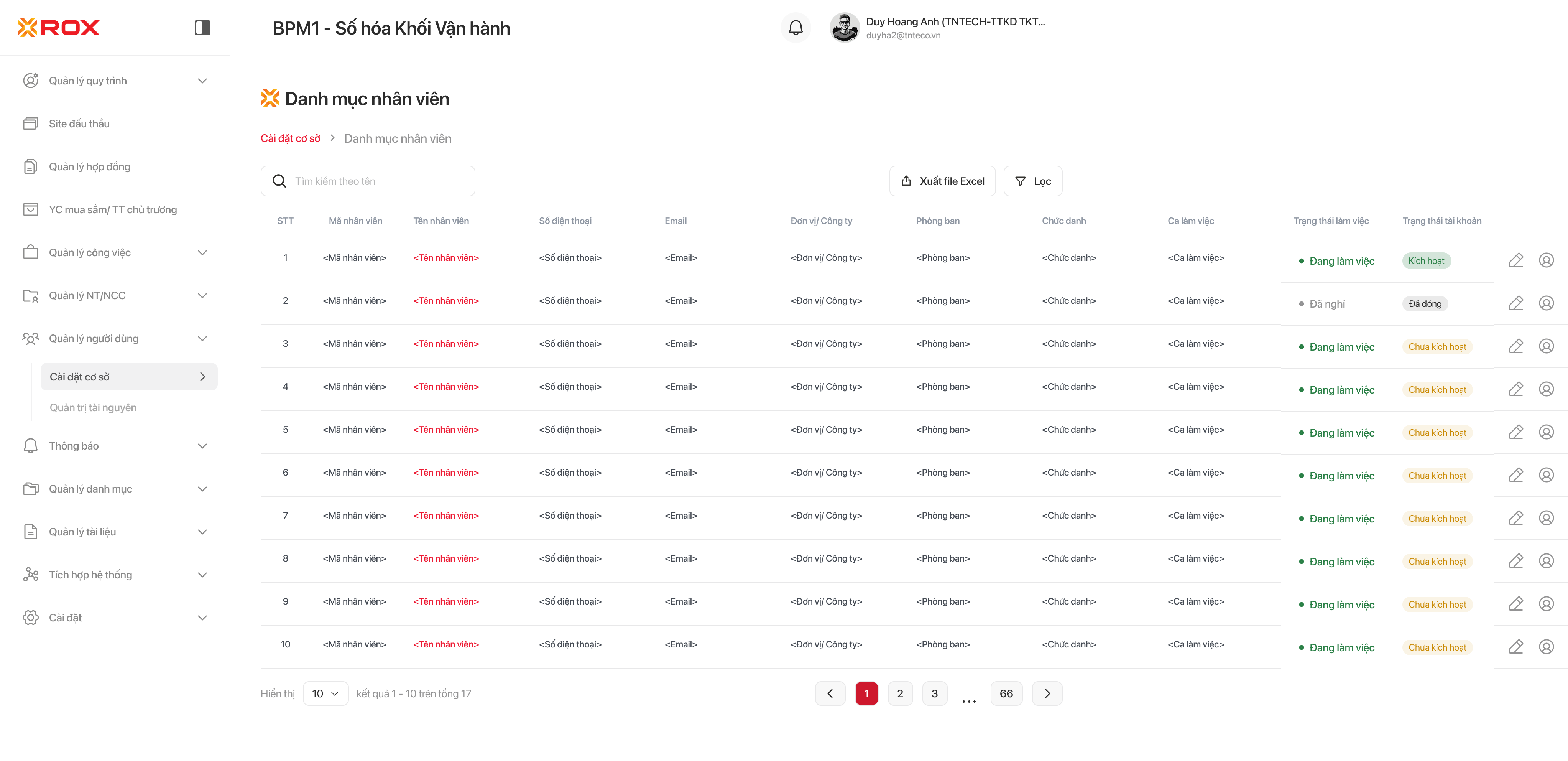
- Tôi muốn hệ thống cảnh báo và chặn trong trường Xóa một ca làm việc có mã ca đang được sử dụng tại danh mục nhân viên
- Tôi muốn Nhập file excel/Xuất file excel thông tin ca làm việc bao gồm cả thông tin cài đặt thời gian
3. Conversation (Mô tả chi tiết)
3.1 UI/UX:
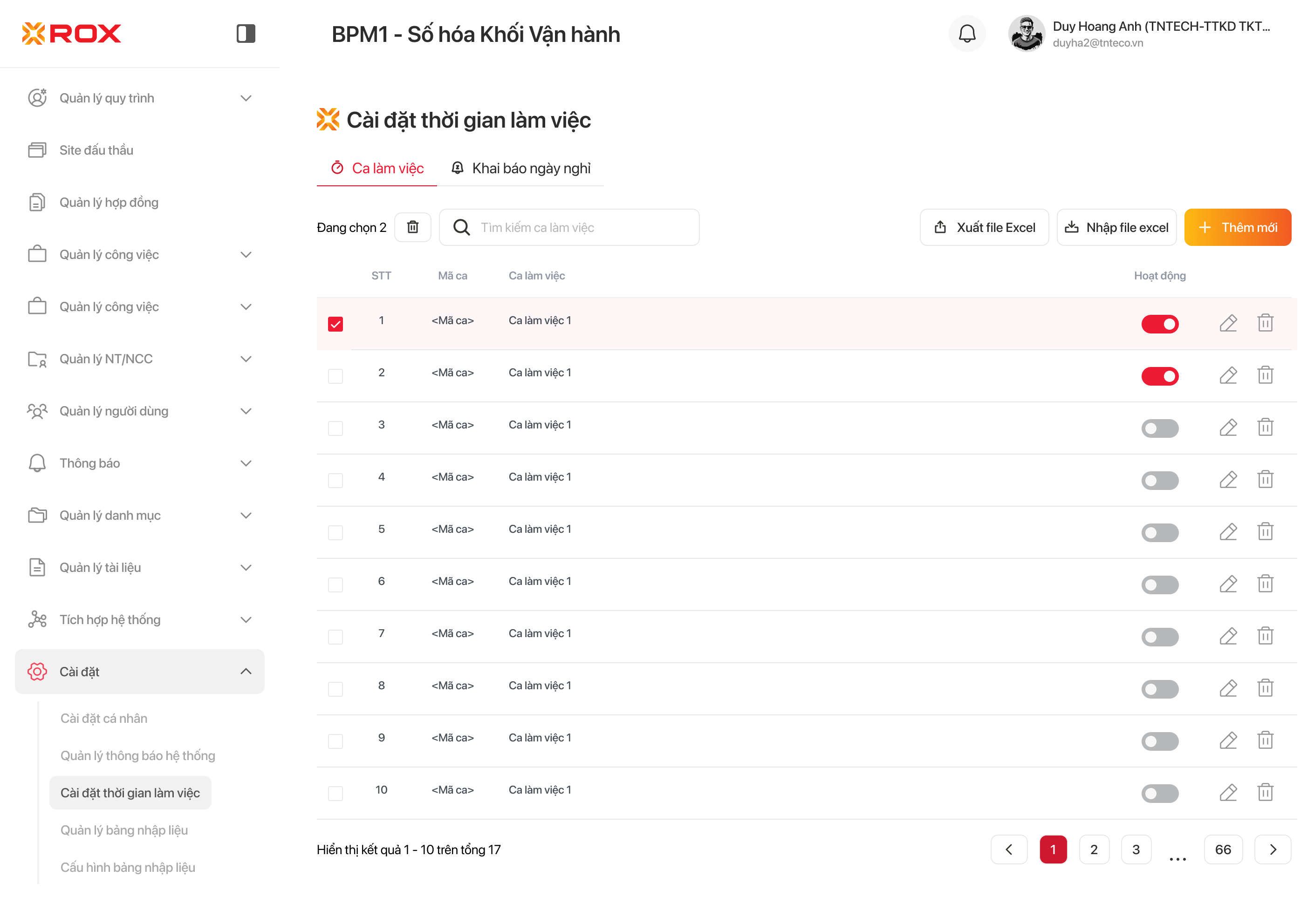
3.1.1. Màn hình "Cài đặt thời gian làm việc" - Tab "Ca làm việc" :
3.1.1.1. Màn hình "Cài đặt thời gian làm việc" - Tab "Ca làm việc" (Trạng thái bình thường)
Vị trí: Figma S27
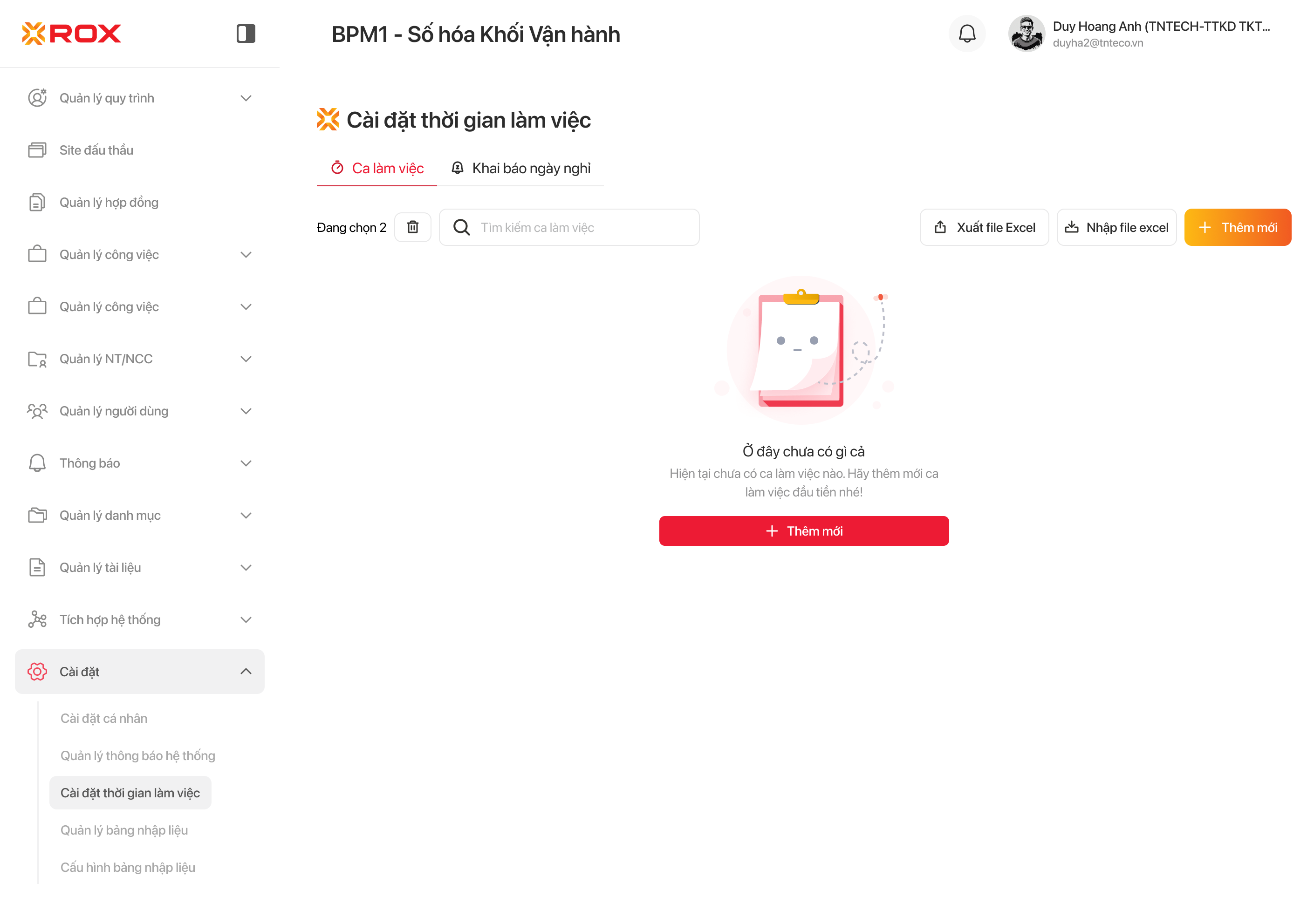
3.1.1.2. Màn hình "Cài đặt thời gian làm việc" - Tab "Ca làm việc" (Không có kết quả tìm kiếm)
Vị trí: Figma S27
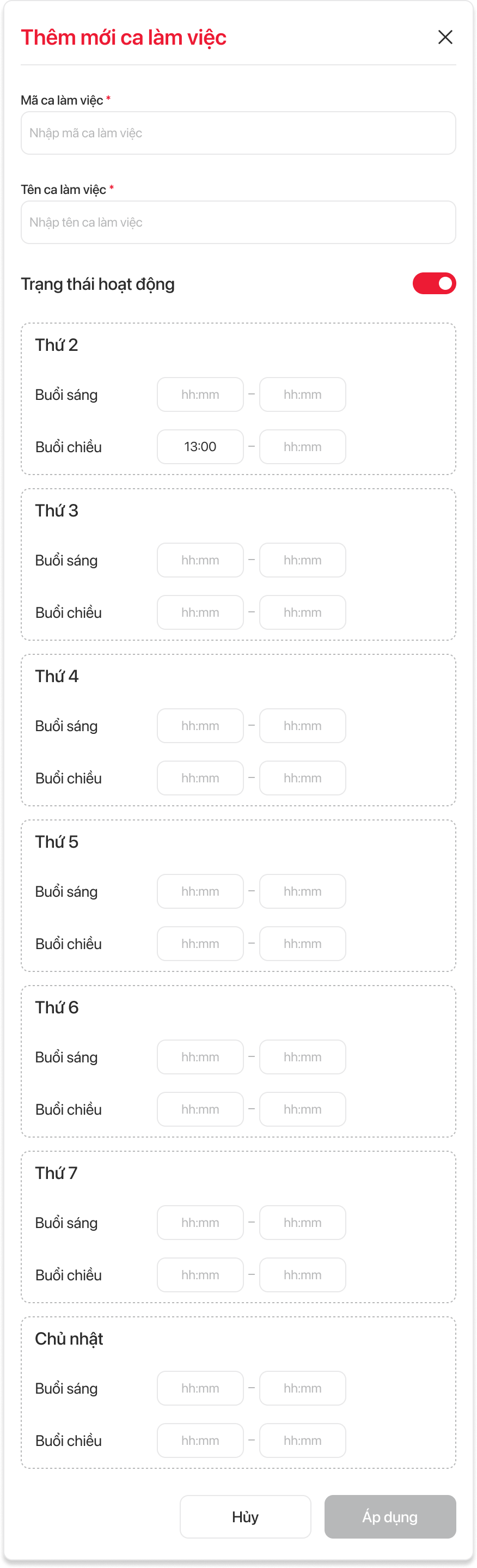
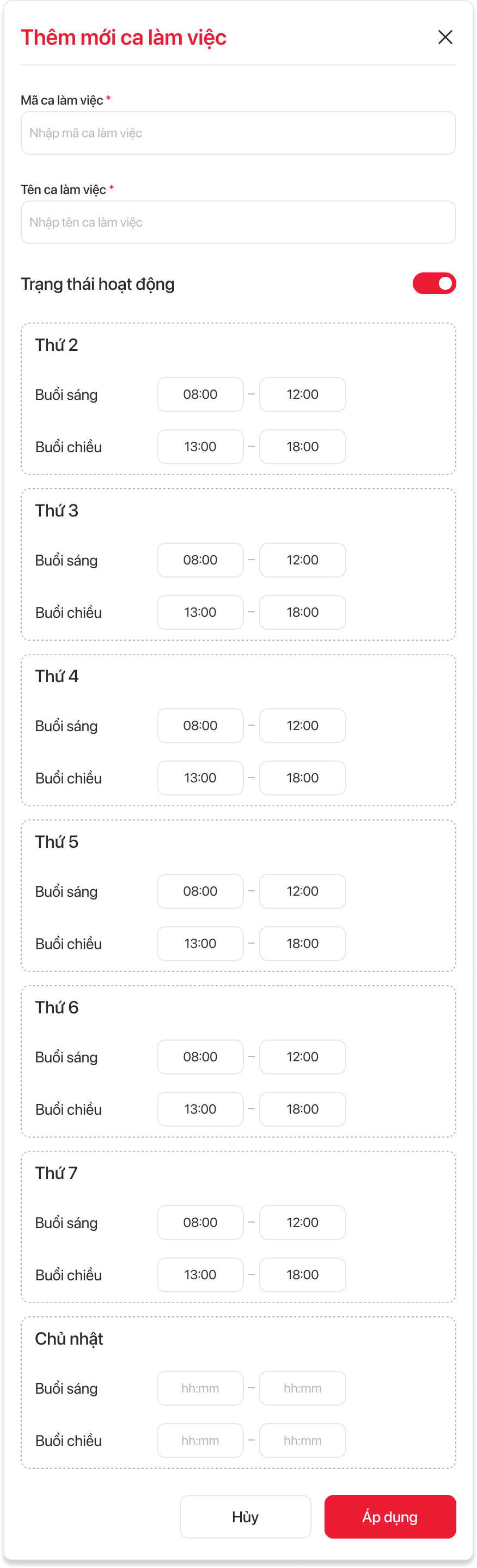
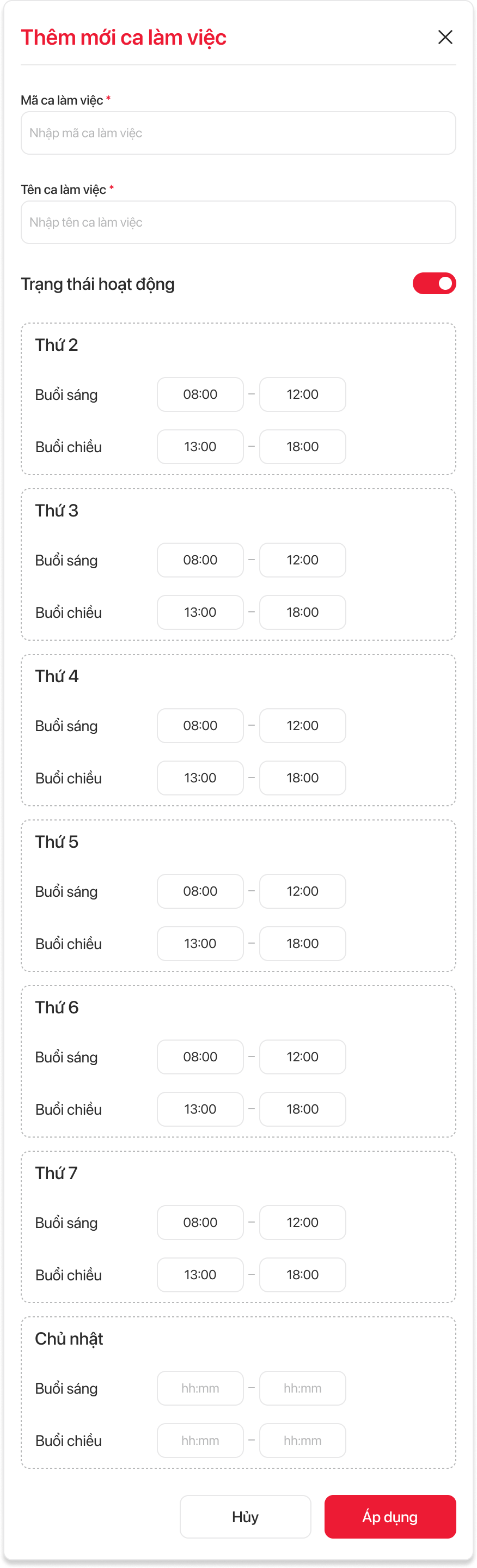
3.1.2. Màn hình "Thêm mới ca làm việc" :
Vị trí: Figma S27
3.1.3. Màn hình "Chỉnh sửa ca làm việc" :
Vị trí: Figma S27
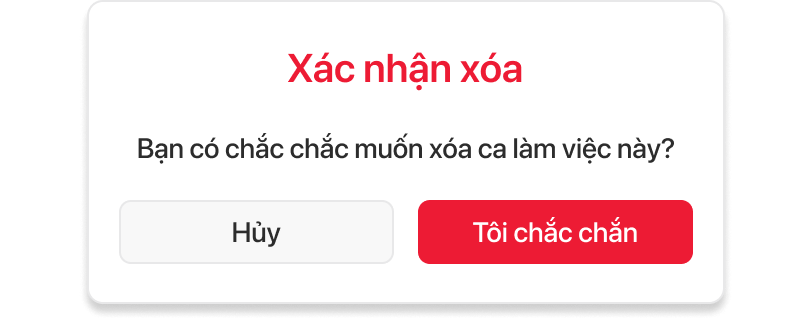
3.1.4. Màn hình pop-up "Xác nhận xóa" :
3.1.4.1. Màn hình pop-up "Xác nhận xóa" một ca làm việc :
Vị trí: Figma S27
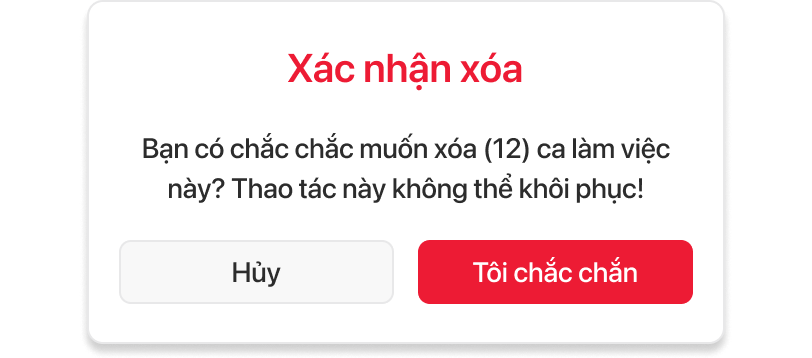
3.1.4.2. Màn hình pop-up "Xác nhận xóa" nhiều ca làm việc :
Vị trí: Figma S27
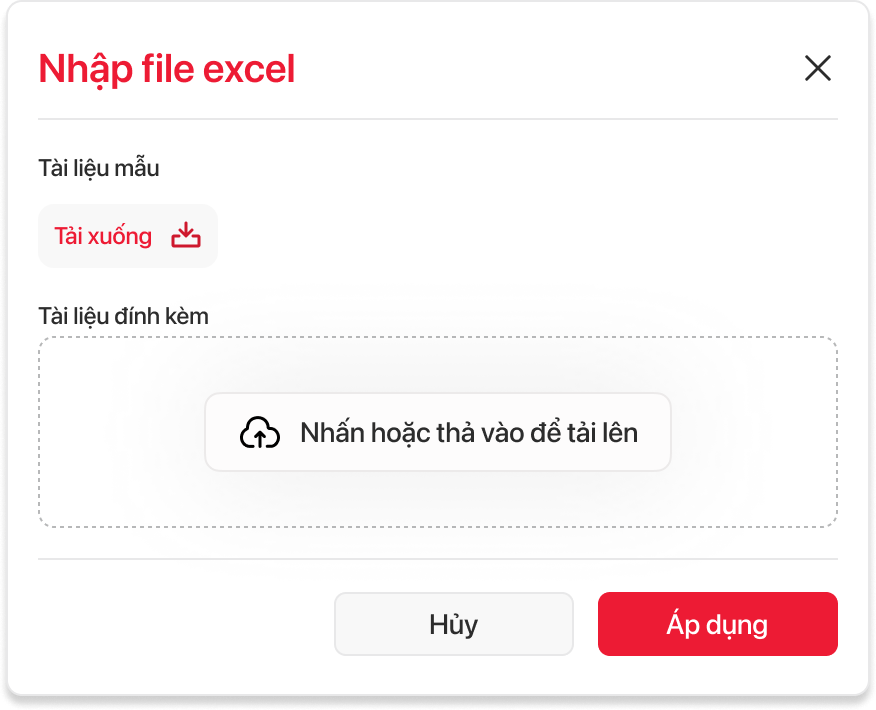
3.1.5. Màn hình "Nhập file excel" :
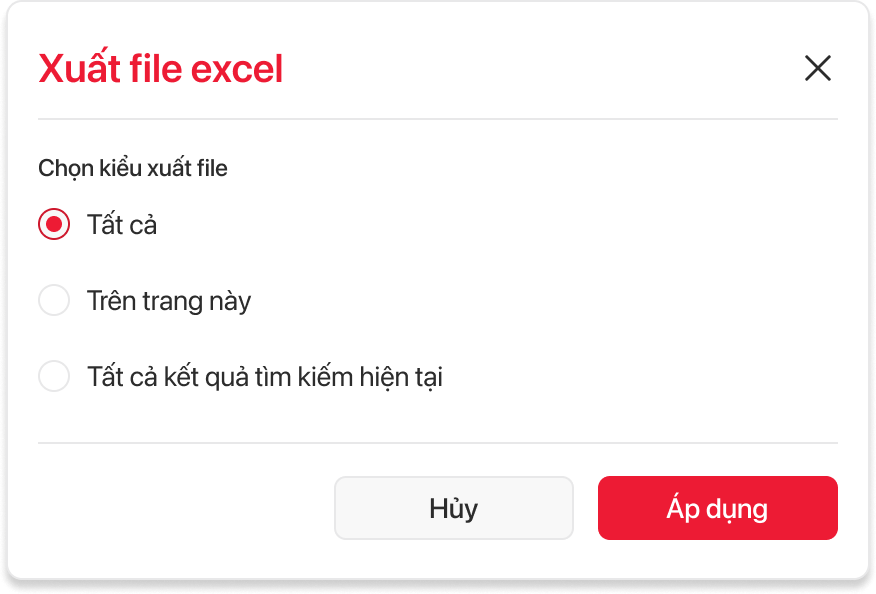
3.1.6. Màn hình "Xuất file excel" :
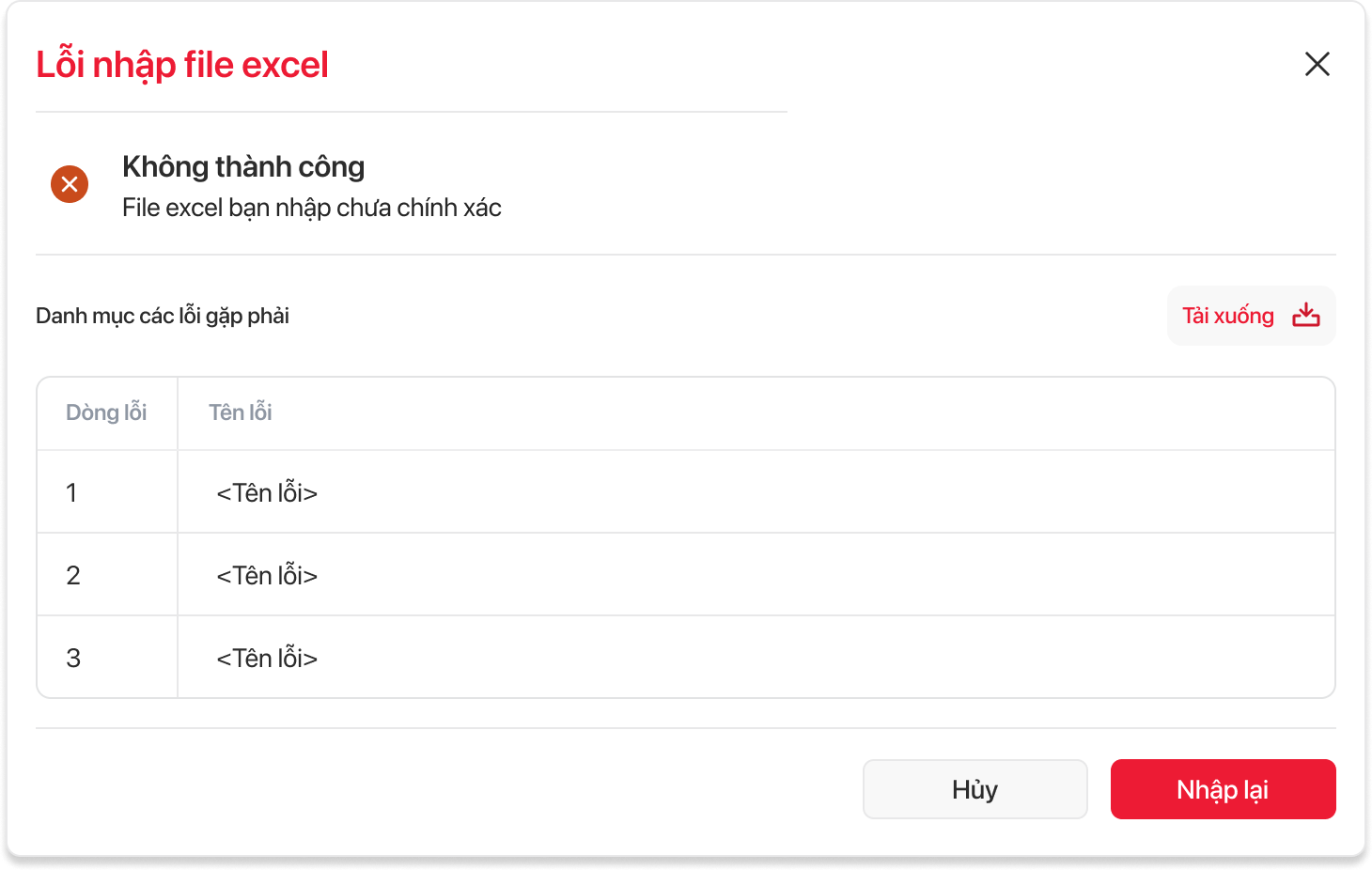
3.1.7. Màn hình "Lỗi nhập file excel":
3.1.8. Thông báo:
3.1.8.1. Thông báo (toast) - trường hợp 1: Xóa ca làm việc hợp lệ
Vị trí: Figma S27

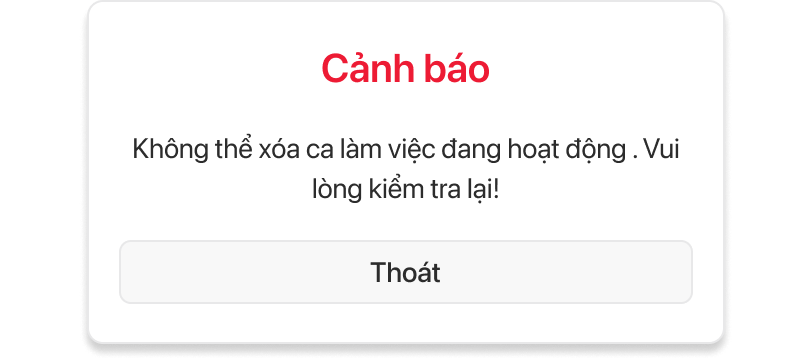
3.1.8.2. Thông báo - trường hợp 2: Xóa ca làm việc không hợp lệ
Vị trí: Figma S27

3.1.9. Màn hình mục "Danh mục nhân viên" thuộc phân hệ "Quản lý người dùng":
Vị trí: Figma S23
3.2 Luồng:
3.3 API Spec:
3.4 Mô tả những trường thông tin và nút chức năng trên màn hình:
3.4.1. Màn hình "Cài đặt thời gian làm việc" - Tab "Ca làm việc" :
STT | Trường thông tin/Nút chức năng | Kiểu dữ liệu | Điều kiện | Quy định | Mô tả |
|---|---|---|---|---|---|
| 1 | Tab "Ca làm việc" | Tab điều hướng (Navigation Tab) | Không bắt buộc | Cho phép người dùng nhấn để điều hướng đến màn hình quản lý ca làm việc | Thể hiện tab chức năng cho phép truy cập khu vực quản lý ca làm việc. |
| 2 | Hộp chọn | Hộp chọn (Checkbox) | Không bắt buộc | - Cho phép người dùng tích chọn một hoặc nhiều dòng để thực hiện các thao tác xóa hàng loạt. - Khi vào hộp chọn tất cả, hệ thống hiển thị biểu tượng chức năng cho phép xóa nhiều | Thể hiện hộp chọn dùng để đánh dấu bản ghi được chọn. |
| 3 | STT | Số (Number) | Không bắt buộc | Hệ thống tự sinh số thứ tự theo vị trí hiển thị. | Thể hiện số thứ tự của mỗi bản ghi. |
| 4 | Mã ca | Văn bản (Text) | Không bắt buộc | - Mã ca phải là giá trị duy nhất, không được trùng với bất kỳ mã ca nào đã tồn tại. - Dữ liệu mã ca: Tích hợp từ hệ thống HRIS. | Thể hiện mã định danh duy nhất của mỗi ca làm việc. |
| 5 | Ca làm việc | Văn bản (Text) | Không bắt buộc | Cho phép sắp xếp (Sort) theo thứ tự tăng dần/giảm dần dựa trên tên ca làm việc. | - Thể hiện tên ca làm việc tương ứng với mỗi ca làm việc. |
| 6 | Hoạt động (toggle) | Công tắc (Toggle) | Không bắt buộc | - Cho phép bật/tắt trạng thái hoạt động của ca làm việc; thay đổi sẽ được áp dụng trực tiếp lên bản ghi.
| Thể hiện trạng thái hoạt động của ca làm việc. |
| 7 | Cột thao tác (Row Actions) | Biểu tượng/Nút chức năng (Icon / Button) | Không bắt buộc | - Bao gồm các nút chức năng Chỉnh sửa và Xóa. - Cho phép người dùng thực hiện các thao tác chỉnh sửa hoặc xoá trên từng bản ghi riêng lẻ. | Thể hiện nhóm nút chức năng gồm các thao tác chỉnh sửa và xoá. |
| 7.1 | Biểu tượng chỉnh sửa | Biểu tượng/Nút chức năng (Icon / Button) | Không bắt buộc | - Cho phép người dùng người dùng nhấn để mở màn hình pop-up "Chỉnh sửa ca làm việc". | Thể hiện biểu tượng chức năng cho phép người dùng mở màn hình pop-up "Chỉnh sửa ca làm việc": Tham chiếu mục 3.1.3. Màn hình pop-up "Chỉnh sửa ca làm việc" |
| 7.2 | Biểu tượng xóa | Biểu tượng/Nút chức năng (Icon / Button) | Không bắt buộc | - Cho phép người dùng người dùng nhấn để xóa đơn 1 ca làm việc. - Khi nhấn biểu tượng xóa, hệ thống hiển thị pop-up "Xác nhận xóa": Tham chiếu mục 3.1.4. Màn hình pop-up "Xác nhận xóa" | Thể hiện biểu tượng chức năng cho phép người dùng xóa ca làm việc. |
| 8 | Ô tìm kiếm (Search input) | Văn bản (Text) | Không bắt buộc | - Cho phép người dùng nhập từ khóa liên quan đến "Mã ca làm việc" hoặc "Tên ca làm việc". - Hỗ trợ nhập có dấu và không dấu. - Áp dụng cơ chế tìm kiếm “contains” (chứa ký tự). - Khi người dùng nhập từ khóa: Hệ thống tự động lọc dữ liệu ngay khi người dùng nhập. - Khi người dùng nhấn Enter hoặc nhấn biểu tượng kính lúp: Hệ thống thực hiện tìm kiếm và cập nhật danh sách theo từ khóa đã nhập. - Khi không tìm thấy kết quả: Hệ thống hiển thị giao diện gồm: +) Văn bản thông báo: "Ở đây chưa có gì cả. Hiện tại chưa có ca làm việc nào. Hãy thêm mới ca làm việc đầu tiên nhé!" +) Nút “Thêm mới làm việc”: tham chiếu mục 3.4.2. Màn hình pop-up "Thêm mới ca làm việc" | Thể hiện ô tìm kiếm với gợi ý mặc định (placeholder) “Tìm theo Mã hoặc Tên ca làm việc” và biểu tượng kính lúp ở đầu ô nhập. |
| 9 | Nút "Thêm mới" | Nút chức năng (Button) | Không bắt buộc | - Cho phép người dùng nhấn để điều hướng đến màn hình pop-up "Thêm mới ca làm việc". | Thể hiện nút chức năng mở màn hình "Tạo ca làm việc": Tham chiếu mục: 3.4.1.2. Màn hình pop-up "Thêm mới ca làm việc" : |
| 10 | Phân trang | Thành phần điều hướng (Pagination) | Không bắt buộc | - Hiển thị theo tổng số bản ghi. - Cho phép người dùng lựa chọn số lượng bản ghi hiển thị trên mỗi trang thông qua danh sách thả xuống, với các tùy chọn: 10, 30, 50, 100 bản ghi/trang. - Tự động tải lại danh sách theo số lượng bản ghi được chọn. | Thể hiện thành phần phân trang. |
| 11 | Nút "Nhập dữ liệu excel" | Nút chức năng (Button) | Không bắt buộc | - Cho phép người dùng nhấn để điều hướng đến màn hình pop-up "Nhập dữ liệu excel": tham chiếu mục 3.4.5. Màn hình pop-up "Nhập file excel" | Thể hiện nút chức năng cho phép người dùng mở màn hình pop-up "Nhập dữ liệu excel". |
| 12 | Nút "Xuất dữ liệu excel" | Nút chức năng (Button) | Không bắt buộc | - Cho phép người dùng nhấn để điều hướng đến màn hình pop-up "Xuất dữ liệu excel": tham chiếu mục 3.4.6. Màn hình pop-up "Xuất danh sách ca làm việc" | Thể hiện nút chức năng cho phép người dùng mở màn hình pop-up "Xuất dữ liệu excel". |


3.4.2. Màn hình pop-up "Thêm mới ca làm việc" :
STT | Trường thông tin/Nút chức năng | Kiểu dữ liệu | Điều kiện | Quy định | Mô tả |
|---|---|---|---|---|---|
| 1 | Tên ca làm việc* | Văn bản (Text) | Bắt buộc | - Cho phép người dùng nhập tên ca làm việc. - Không được để trống. | Thể hiện trường thông tin cho phép người dùng nhập tên ca làm việc với gợi ý mặc định (placeholder) “Nhập tên ca làm việc”. |
| 2 | Mã ca làm việc* | Văn bản (Text) | Bắt buộc | - Cho phép người dùng nhập mã ca làm việc. - Không được để trống. - Hệ thống sẽ kiểm tra trùng mã:
| Thể hiện trường thông tin cho phép người dùng nhập tên mã làm việc với gợi ý mặc định (placeholder) “Nhập mã làm việc”. |
| 3 | Trạng thái hoạt động | Công tắc (Toggle) | Không bắt buộc | - Cho phép bật/tắt trạng thái hoạt động của ca làm việc; thay đổi sẽ được áp dụng trực tiếp lên bản ghi.
- Giá trị mặc định khi tạo mới ca làm việc: Bật = Ca làm việc được kích hoạt. | Thể hiện công tắc cho phép điều chỉnh trạng thái hoạt động của ca làm việc. |
| 4 | Khối ngày làm việc theo ngày (Thứ 2 → Chủ nhật) | Nhóm trường thời gian (Time Input) | Bắt buộc | Không cho phép người dùng thao tác tương tác (nhấn/chọn/sửa). | Thể hiện tên ngày làm việc (Thứ 2 → Chủ nhật) để hướng dẫn người dùng về vị trí nhập thông tin gồm:
|
| 4.1 | - Buổi sáng: Giờ bắt đầu | Thời gian theo giờ - phút (hh:mm) | Bắt buộc | - Cho phép người dùng thực hiện điền thông tin về thời điểm bắt đầu của ca làm việc buổi sáng trong ngày theo giờ-phút. - Chỉ cho phép nhập số, không cho phép ký tự khác. | Thể hiện trường cho phép người dùng nhập giờ bắt đầu của ca buổi sáng. |
| 4.2 | - Buổi sáng: Giờ kết thúc | Thời gian theo giờ - phút (hh:mm) | Bắt buộc | - Cho phép người dùng thực hiện điền thông tin về thời điểm kết thúc của ca làm việc buổi sáng trong ngày theo giờ-phút. - Chỉ cho phép nhập số, không cho phép ký tự khác. | Thể hiện trường cho phép người dùng nhập giờ kết thúc của ca buổi sáng. |
| 4.3 | - Buổi chiều: Giờ bắt đầu | Thời gian theo giờ - phút (hh:mm) | Bắt buộc | - Cho phép người dùng thực hiện điền thông tin về thời điểm bắt đầu của ca làm việc buổi chiều trong ngày theo giờ-phút. - Chỉ cho phép nhập số, không cho phép ký tự khác. | Thể hiện trường cho phép người dùng nhập giờ bắt đầu của ca buổi chiều. |
| 4.4 | - Buổi chiều: Giờ kết thúc | Thời gian theo giờ - phút (hh:mm) | Bắt buộc | - Cho phép người dùng thực hiện điền thông tin về thời điểm kết thúc của ca làm việc buổi chiều trong ngày theo giờ-phút. - Chỉ cho phép nhập số, không cho phép ký tự khác. | Thể hiện trường cho phép người dùng nhập giờ kết thúc của ca buổi chiều. |
| 5 | Nút "Hủy" | Nút chức năng (Button) | Không bắt buộc | - Cho phép người dùng nhấn để hủy bỏ các thay đổi và đóng giao diện hiện tại mà không lưu thông tin. | Thể hiện nút chức năng cho phép hủy bỏ thao tác mà không lưu dữ liệu. |
| 6 | Nút "Áp dụng" | Nút chức năng (Button) | Không bắt buộc | - Cho phép lưu thông tin thời điểm bắt đầu và kết thúc ca sáng/ca chiều. - Nút chỉ được kích hoạt khi tất cả các trường thời gian theo ngày (Thứ 2 → Chủ Nhật) đã được nhập hợp lệ. | Thể hiện nút chức năng cho phép lưu thông tin thời điểm bắt đầu và kết thúc ca làm việc mỗi buổi sáng/chiều trong ngày. |
| 7 | Nút "X" | Nút chức năng (Button) | Không bắt buộc | - Cho phép người dùng nhấn để hủy bỏ các thay đổi và đóng giao diện hiện tại mà không lưu thông tin. | Thể hiện nút chức năng cho phép hủy bỏ thao tác mà không lưu dữ liệu. |
3.4.3. Màn hình pop-up "Chỉnh sửa ca làm việc" :
STT | Trường thông tin/Nút chức năng | Kiểu dữ liệu | Điều kiện | Quy định | Mô tả |
|---|---|---|---|---|---|
| 1 | Tên ca làm việc* | Văn bản (Text) | Bắt buộc | - Cho phép người dùng nhập/chỉnh sửa tên ca làm việc. - Không được để trống. | Thể hiện trường thông tin với dữ liệu tên ca làm việc hiện có. |
| 2 | Mã ca làm việc* | Văn bản (Text) | Bắt buộc | - Cho phép người dùng nhập/chỉnh sửa mã ca làm việc. - Không được để trống. - Hệ thống sẽ kiểm tra trùng mã:
| Thể hiện trường thông tin với dữ liệu tên mã làm việc hiện có. |
| 3 | Trạng thái hoạt động | Công tắc (Toggle) | Không bắt buộc | - Cho phép người dùng thực hiện chỉnh sửa trạng thái bật/tắt hoạt động của ca làm việc; thay đổi sẽ được áp dụng trực tiếp lên bản ghi.
| Thể hiện công tắc với dữ liệu trạng thái hoạt động của ca làm việc hiện có. |
| 4 | Khối ngày làm việc theo ngày (Thứ 2 → Chủ nhật) | Nhóm trường thời gian (Time Input) | Bắt buộc | Không cho phép người dùng thao tác tương tác (nhấn/chọn/sửa). | Thể hiện tên ngày làm việc (Thứ 2 → Chủ nhật) để hướng dẫn người dùng về vị trí nhập thông tin gồm:
|
| 4.1 | - Buổi sáng: Giờ bắt đầu | Thời gian theo giờ - phút (hh:mm) | Bắt buộc | - Cho phép người dùng thực hiện nhập/chỉnh sửa thông tin về thời điểm bắt đầu của ca làm việc buổi sáng trong ngày theo giờ-phút. - Chỉ cho phép nhập số, không cho phép ký tự khác. | Thể hiện trường thông tin với dữ liệu giờ bắt đầu của ca buổi sáng hiện có. |
| 4.2 | - Buổi sáng: Giờ kết thúc | Thời gian theo giờ - phút (hh:mm) | Bắt buộc | - Cho phép người dùng thực hiện nhập/chỉnh sửa thông tin về thời điểm kết thúc của ca làm việc buổi sáng trong ngày theo giờ-phút. - Chỉ cho phép nhập số, không cho phép ký tự khác. | Thể hiện trường thông tin với dữ liệu giờ kết thúc của ca buổi sáng hiện có. |
| 4.3 | - Buổi chiều: Giờ bắt đầu | Thời gian theo giờ - phút (hh:mm) | Bắt buộc | - Cho phép người dùng thực hiện nhập/chỉnh sửa thông tin về thời điểm bắt đầu của ca làm việc buổi chiều trong ngày theo giờ-phút. - Chỉ cho phép nhập số, không cho phép ký tự khác. | Thể hiện trường thông tin với dữ liệu giờ bắt đầu của ca buổi chiều hiện có. |
| 4.4 | - Buổi chiều: Giờ kết thúc | Thời gian theo giờ - phút (hh:mm) | Bắt buộc | - Cho phép người dùng thực hiện nhập/chỉnh sửa thông tin về thời điểm kết thúc của ca làm việc buổi chiều trong ngày theo giờ-phút. - Chỉ cho phép nhập số, không cho phép ký tự khác. | Thể hiện trường thông tin với dữ liệu giờ bắt đầu của ca buổi chiều hiện có. |
| 5 | Nút "Hủy" | Nút chức năng (Button) | Không bắt buộc | - Cho phép người dùng nhấn để hủy bỏ các thay đổi và đóng giao diện hiện tại mà không lưu thông tin. | Thể hiện nút chức năng cho phép hủy bỏ thao tác mà không lưu dữ liệu. |
| 6 | Nút "Áp dụng" | Nút chức năng (Button) | Không bắt buộc | - Cho phép người dùng nhấn để lưu thông tin thời điểm bắt đầu và kết thúc ca sáng/chiều sau khi người dùng nhập hoặc chỉnh sửa. - Nút chỉ được kích hoạt khi ít nhất một trường thời gian theo ngày (Thứ 2 → Chủ Nhật) được thay đổi và hợp lệ. | Thể hiện nút chức năng cho phép lưu thông tin thời điểm bắt đầu và kết thúc ca làm việc mỗi buổi sáng/chiều trong ngày sau khi người dùng nhập/chỉnh sửa thông tin. |
| 7 | Nút "X" | Nút chức năng (Button) | Không bắt buộc | - Cho phép người dùng nhấn để hủy bỏ các thay đổi và đóng giao diện hiện tại mà không lưu thông tin. | Thể hiện nút chức năng cho phép hủy bỏ thao tác mà không lưu dữ liệu. |
3.4.4. Màn hình pop-up "Xác nhận xóa" :
STT | Trường thông tin/Nút chức năng | Kiểu dữ liệu | Điều kiện | Quy định | Mô tả |
|---|---|---|---|---|---|
| 1 | Tiêu đề pop-up | Văn bản (Text) | Bắt buộc | Không cho phép người dùng thao tác tương tác (nhấn/chọn/sửa). | Thể hiện tiêu đề pop-up "Xác nhận xóa" |
| 2 | Nút "Hủy" | Nút chức năng (Button) | Bắt buộc | - Cho phép người dùng nhấn để hủy bỏ thao tác xóa. - Khi nhấn, màn hình pop-up đóng lại và bản ghi ca làm việc không bị xóa. | Thể hiện nút "Hủy" để hủy bỏ thao tác xóa. |
| 3 | Nút "Xác nhận" | Nút chức năng (Button) | Bắt buộc | - Cho phép người dùng nhấn để xác nhận thao tác xóa.
| Thể hiện nút "Xác nhận" để xác nhận thao tác xóa. |
3.4.5. Màn hình pop-up " Cảnh báo"
STT | Trường thông tin/Nút chức năng | Kiểu dữ liệu | Điều kiện | Quy định | Mô tả |
|---|---|---|---|---|---|
| 1 | Tiêu đề pop-up | Văn bản (Text) | Bắt buộc | Không cho phép người dùng thao tác tương tác (nhấn/chọn/sửa). | Thể hiện tiêu đề pop-up "Cảnh báo" |
| 2 | Văn bản cảnh báo | Nút chức năng (Button) | Bắt buộc | Không cho phép người dùng thao tác tương tác (nhấn/chọn/sửa). | - Thể hiện văn bản cảnh báo - Nội dung văn bản cảnh báo: "Không thể xóa ca làm việc đang hoạt động. Vui lòng kiểm tra lại !" |
| 3 | Nút "Thoát" | Nút chức năng (Button) | Bắt buộc | - Cho phép người dùng nhấn để hủy bỏ thao tác xóa. - Khi nhấn, màn hình pop-up đóng lại, bản ghi ca làm việc không bị xóa và hệ thống điều hướng về màn hình "Màn hình "Cài đặt thời gian làm việc" - Tab Ca làm việc". | Thể hiện nút "Thoát" để hủy bỏ thao tác xóa. |
3.4.6. Màn hình pop-up "Nhập file excel" :
STT | Trường thông tin/Nút chức năng | Kiểu dữ liệu | Điều kiện | Quy định | Mô tả |
|---|---|---|---|---|---|
| 1 | Tài liệu mẫu | Văn bản (Text) | Không bắt buộc | Không cho phép người dùng thao tác tương tác (nhấn/chọn/sửa). | Thể hiện tên trường là "Tài liệu mẫu" để hướng dẫn người dùng về file mẫu cần thiết cho việc nhập dữ liệu. |
| 1.1 | Tải xuống | Nút chức năng (Button) | Không bắt buộc | - Cho phép người dùng nhấn để thực hiện quá trình xuất tệp dữ liệu mẫu (template) ca làm việc.
| hể hiện nút chức năng (Button) cho phép người dùng người dùng cho phép người dùng chọn vị trí lưu trữ và tải tệp dữ liệu xuống máy tính cá nhân. |
| 2 | Tài liệu đính kèm | Văn bản (Text) | Không bắt buộc | Không cho phép người dùng thao tác tương tác (nhấn/chọn/sửa). | Thể hiện tên mục là "Tài liệu đính kèm" để hướng dẫn người dùng về vị trí đính kèm tệp dữ liệu excel sau khi điền thông tin. |
| 2.1 | Nút "Nhấn hoặc tả để tải lên" | Nút chức năng (Button) | Không bắt buộc | - Cho phép người dùng nhấn để mở màn hình pop-up chọn tệp của trình duyệt để lựa chọn tệp dữ liệu cần tải lên từ máy tính cá nhân. | Thể hiện nút chức năng cho phép người dùng đính kèm tệp dữ liệu excel sau khi điền thông tin. |
| 3 | Nút "Hủy" | Nút chức năng (Button) | Không bắt buộc | - Cho phép người dùng nhấn để hủy bỏ thao tác xóa. - Khi nhấn, màn hình pop-up đóng lại và bản ghi ca làm việc không bị xóa. | Thể hiện nút chức năng cho phép hủy bỏ thao tác mà không lưu dữ liệu. |
| 4 | Nút "Áp dụng" | Nút chức năng (Button) | Không bắt buộc | - Cho phép người dùng nhấn để xác nhận tệp dữ liệu ca làm việc sau khi tải lên như sau:
Lỗi 1: Lỗi không chọn tệp
Lỗi 2: Lỗi tệp không đúng mẫu (không đúng template)
Lỗi 3: Lỗi dữ liệu trong file không hợp lệ (data validation error)
Lỗi 4: Lỗi trùng "mã ca + ngày áp dụng"
| Thể hiện nút chức năng cho phép người dùng xác nhận tệp dữ liệu excel sau khi hoàn thành tải lên. |
| 5 | Nút "X" | Nút chức năng (Button) | Bắt buộc | - Cho phép người dùng nhấn để hủy bỏ thao tác xóa. - Khi nhấn, màn hình pop-up đóng lại và bản ghi ca làm việc không bị xóa. | Thể hiện nút chức năng cho phép hủy bỏ thao tác mà không lưu dữ liệu. |
3.4.7. Màn hình pop-up "Xuất file excel" :
STT | Trường thông tin/Nút chức năng | Kiểu dữ liệu | Điều kiện | Quy định | Mô tả |
|---|---|---|---|---|---|
| 1 | Chọn kiểu xuất file | Văn bản (Text) | Bắt buộc | Không cho phép người dùng thao tác tương tác (nhấn/chọn/sửa). | Thể hiện tên trường là "Chọn kiểu xuất file" để hướng dẫn người dùng về cách thức xuất tệp dữ liệu excel danh sách ca. |
| 1.1 | Tùy chọn "Tất cả ca làm việc" | Nút chọn (Radio Button) | Không bắt buộc | Cho phép người dùng nhấn để chọn tùy chọn xuất toàn bộ dữ liệu ca làm việc trên hệ thống. | Thể hiện tên tùy chọn là "Tất cả ca làm việc" cho phép người dùng chọn cách thức xuất tệp dữ liệu là xuất toàn bộ dữ liệu ca làm việc trên hệ thống. |
| 1.2 | Tùy chọn "Trên trang này" | Nút chọn (Radio Button) | Không bắt buộc | Cho phép người dùng nhấn để chọn tùy chọn xuất tệp dữ liệu ca làm việc là bản ghi ca làm việc đang hiển thị trên trang hiện tại. | Thể hiện tên tùy chọn là "Trên trang này" cho phép người dùng chọn cách thức xuất tệp dữ liệu là xuất chỉ dữ liệu ca làm việc đang hiển thị trên trang hiện tại. |
| 1.3 | Tùy chọn "Tất cả kết quả tìm kiếm hiện tại" | Nút chọn (Radio Button) | Không bắt buộc | Cho phép người dùng nhấn để chọn tùy chọn xuất tệp dữ liệu ca làm việc là bản ghi ca làm việc đã được lọc (filter) hoặc tìm kiếm (search). | Thể hiện tên tùy chọn là "Tất cả kết quả tìm kiếm hiện tại" cho phép người dùng chọn cách thức xuất tệp dữ liệu là xuất danh sách ca làm việc đã được lọc (filter) hoặc tìm kiếm (search). |
| 2 | Nút "Hủy" | Nút chức năng (Button) | Không bắt buộc | Cho phép người dùng nhấn để hủy bỏ các thay đổi và đóng giao diện hiện tại mà không lưu thông tin. | Thể hiện nút chức năng cho phép hủy bỏ thao tác mà không lưu dữ liệu. |
| 3 | Nút "Áp dụng" | Nút chức năng (Button) | Bắt buộc | - Cho phép người dùng nhấn để thực hiện quá trình xuất tệp dữ liệu ca làm việc. - Khi nhấn nút, hành vi hệ thống như sau:
- Thông tin tệp dữ liệu được xuất ra:
| Thể hiện nút chức năng cho phép xuất tệp dữ liệu excel ca làm việc. |
| 4 | Nút "X" | Nút chức năng (Button) | Không bắt buộc | Cho phép người dùng nhấn để hủy bỏ các thay đổi và đóng giao diện hiện tại mà không lưu thông tin. | Thể hiện nút chức năng cho phép hủy bỏ thao tác mà không lưu dữ liệu. |
3.4.7. Màn hình pop-up "Lỗi nhập file excel" :
STT | Trường thông tin/Nút chức năng | Kiểu dữ liệu | Điều kiện | Quy định | Mô tả |
|---|---|---|---|---|---|
| 1 | Thông báo tóm tắt lỗi | Văn bản (Text) | Không bắt buộc | Không cho phép người dùng thao tác tương tác (nhấn/chọn/sửa). | Thể hiện tổng quan về kết quả của quá trình nhập file Excel như sau:
|
| 2 | Bảng "Danh mục lỗi gặp phải" | Văn bản (Text) | Không bắt buộc | Không cho phép người dùng thao tác tương tác (nhấn/chọn/sửa). | Thể hiện tiêu đề bảng: Danh mục các lỗi gặp phải |
| 2.1 | Dòng lỗi | Văn bản (Text) | Không bắt buộc | Không cho phép người dùng thao tác tương tác (nhấn/chọn/sửa). | - Thể hiện cột số thứ tự dòng/hàng bị lỗi trong file Excel gốc. - Tiêu đề cột: Dòng lỗi |
| 2.2 | Tên lỗi | Văn bản (Text) | Không bắt buộc | Không cho phép người dùng thao tác tương tác (nhấn/chọn/sửa). | - Thể hiện cột nội dung/mô tả chi tiết lỗi gặp phải tại dòng tương ứng ở mục 2.1. - Tiêu đề cột: Tên lỗi |
| 3 | Nút "Tải xuống" | Nút chức năng (Button) | Không bắt buộc | - Cho phép người dùng nhấn để thực hiện quá trình tải xuống tệp dữ liệu excel bảng "Danh mục các lỗi gặp phải". - Thông tin tệp dữ liệu được xuất ra:
| |
| - Cho phép người dùng nhấn để hủy bỏ các thay đổi và đóng giao diện hiện tại mà không lưu thông tin. | Thể hiện nút chức năng cho phép hủy bỏ thao tác mà không lưu dữ liệu. | ||||
| 5 | Nút "Nhập lại" | Nút chức năng (Button) | Không bắt buộc | - Cho phép người dùng nhấn nút. - Khi nhấn nút, hệ thống đóng pop-up "Lỗi nhập file excel" và điều hướng người dùng quay lại màn hình pop-up "Nhập file excel": tham chiếu mục: 3.4.6. Màn hình pop-up "Nhập file excel" | Thể hiện nút chức năng cho phép người dùng quay lại màn hình pop-up "Nhập file excel" để thực hiện lại quá trình đính kèm tệp dữ liệu. |
| 6 | Nút "X" | Nút chức năng (Button) | Không bắt buộc | - Cho phép người dùng nhấn để hủy bỏ các thay đổi và đóng giao diện hiện tại mà không lưu thông tin. | Thể hiện nút chức năng cho phép hủy bỏ thao tác mà không lưu dữ liệu. |