
...
3. Conversation (Mô tả chi tiết)
3.1. UIUX:
3.
...
- Activity Diagram:
- Sequence Diagram:
- Flowchart:
3.3. API Spec: <gắn link tài liệu mô tả API vào đây>
...
| title | API Spec Document |
|---|
...
Method
...
URL
1. Headers
...
STT
...
Field
...
Source Data Type / Length
...
Description
...
Sample Values
2. Body
...
STT
...
Path
...
Field
...
Data Type / Length
...
Description
...
Note
...
Sample Values
3. Response / Incoming Data Specification
...
Field
...
Data Type / Length
...
Description
...
Note
...
Sample Values
3.4. Mô tả các trường dữ liệu trên màn hình:
3.4.1. Màn hình danh mục "Kế hoạch mua sắm"
3.4.1.1. Màn hình danh sách Hạng mục
- Màn hình danh sách Hạng mục cho phép người dùng lưu trữ dữ liệu về các hạng mục trong kế hoạch mua sắm của dự án đầu tư xây dựng cơ bản trên hệ thống để quản lý thông tin về kế hoạch mua sắm
...
Field
(Trường dữ liệu)
...
Type
(Kiểu dữ liệu)
...
Required
(Bắt buộc)
...
Length
(Độ dài ký tự)
...
Validation
(Quy định)
...
Description
(Mô tả)
...
STT
...
Số (Number)
...
Không bắt buộc
...
- Không cho phép người dùng thao tác tương tác (nhấn/chọn/sửa).
- Hệ thống tự động gán STT theo:
- Mã dự án: sắp xếp dữ liệu theo thứ tự chữ cái A-Z (ưu tiên)
- Ngày bắt đầu: sắp xếp dữ liệu theo ngày cũ lên trước
- Khi thực hiện thêm mới hợp đồng vào màn hình "Danh sách hợp đồng", hệ thống sẽ tự động cập nhật STT cho toàn bộ danh sách.
...
Nguồn dữ liệu
...
Văn bản (Text)
...
Không bắt buộc
...
Không cho phép người dùng thao tác tương tác (nhấn/chọn/sửa).
...
Thể hiện nguồn dữ liệu của hạng mục với 2 giá trị tương ứng gồm:
- BPM
- SAP
...
Dự án
...
Văn bản (Text)
...
Không bắt buộc
1.1. Màn hình danh mục Kế hoạch mua sắm
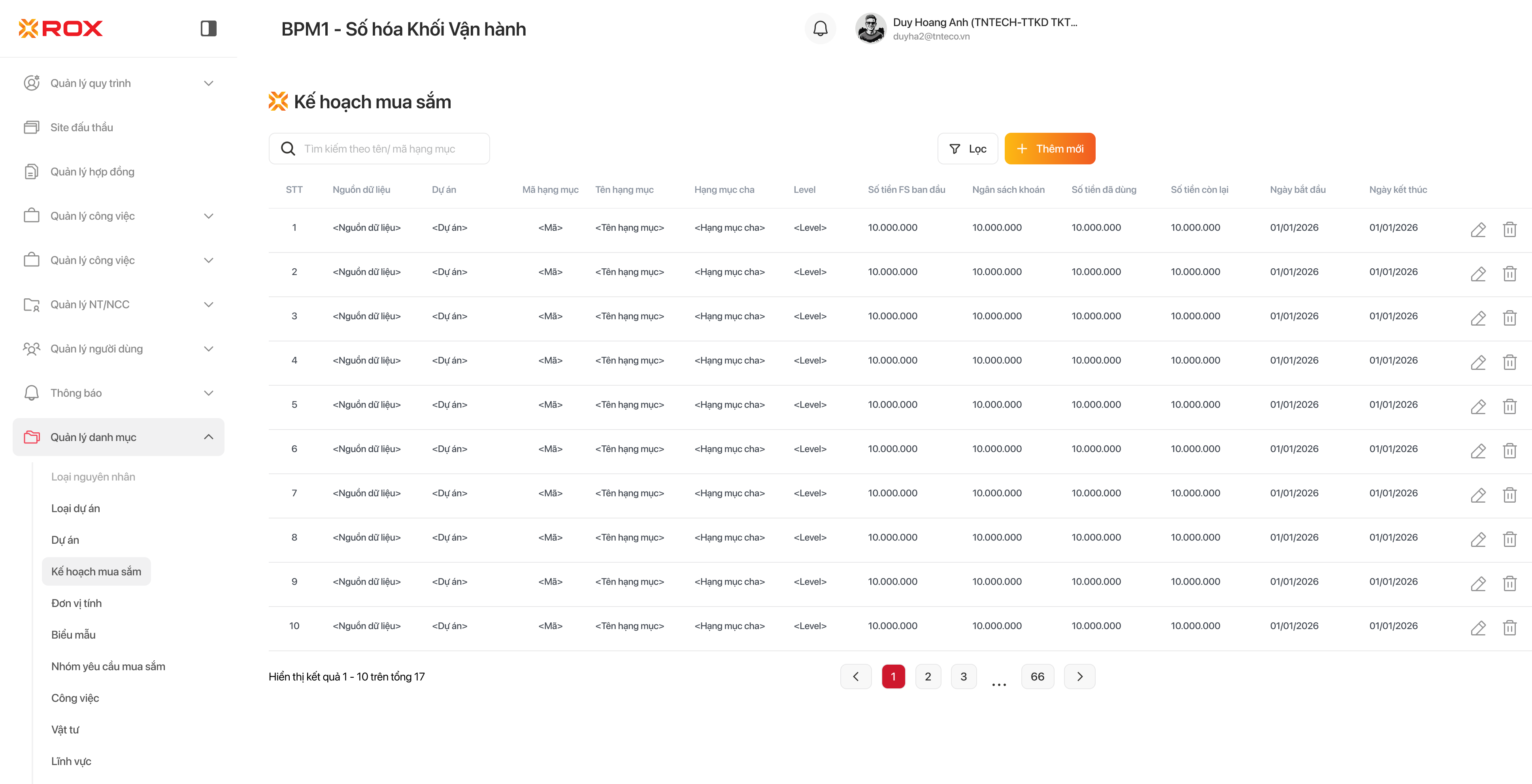
3.1.1.1. Màn hình Danh sách trống (không có dữ liệu ban đầu):
3.1.1.2. Màn hình Danh sách (có kết quả):
3.1.1.3. Màn hình Danh sách (không có kết quả):
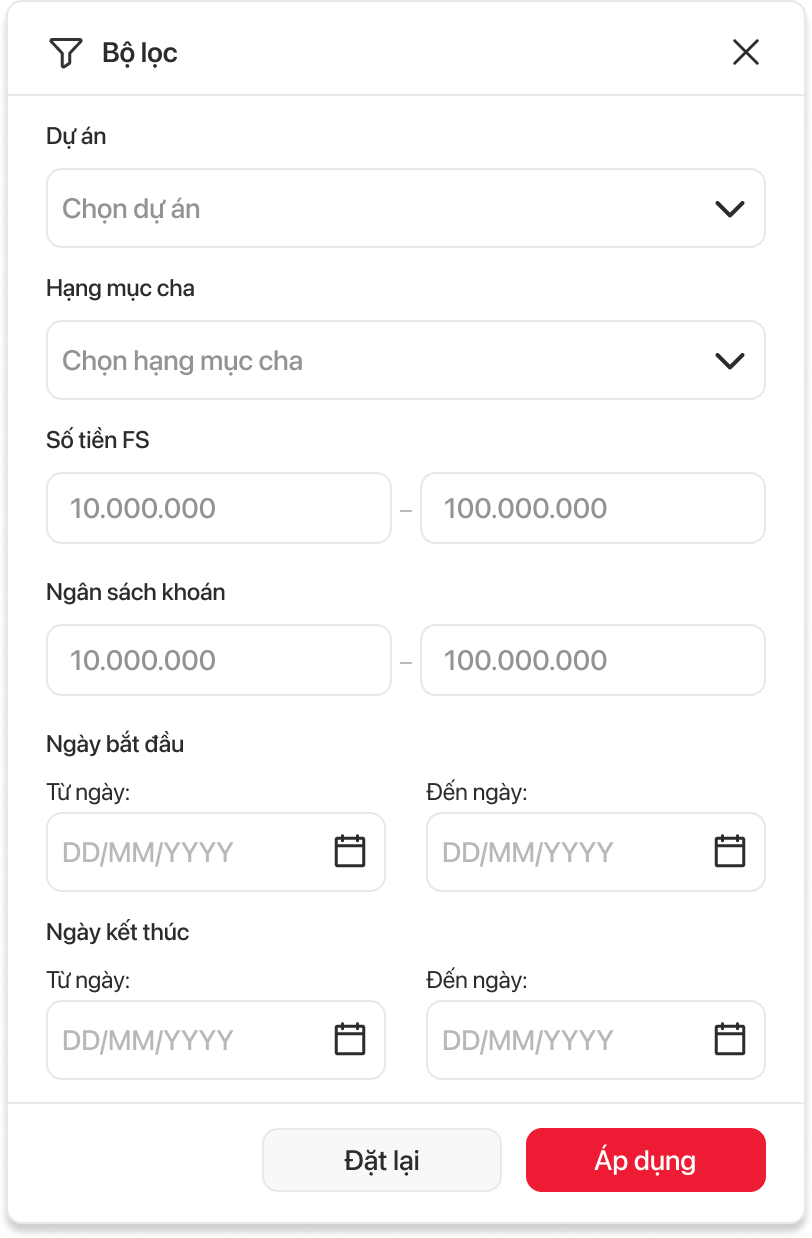
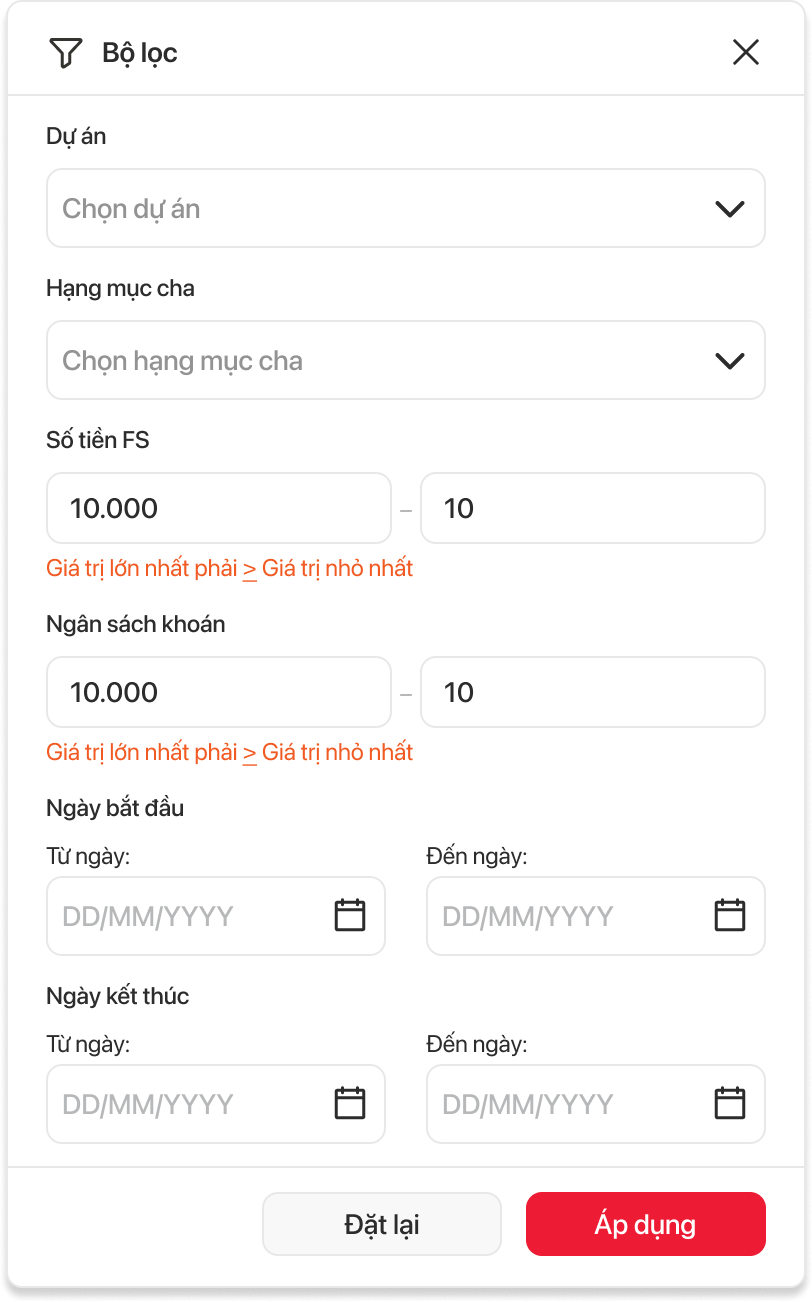
3.1.2.Màn hình pop-up "Bộ lọc"
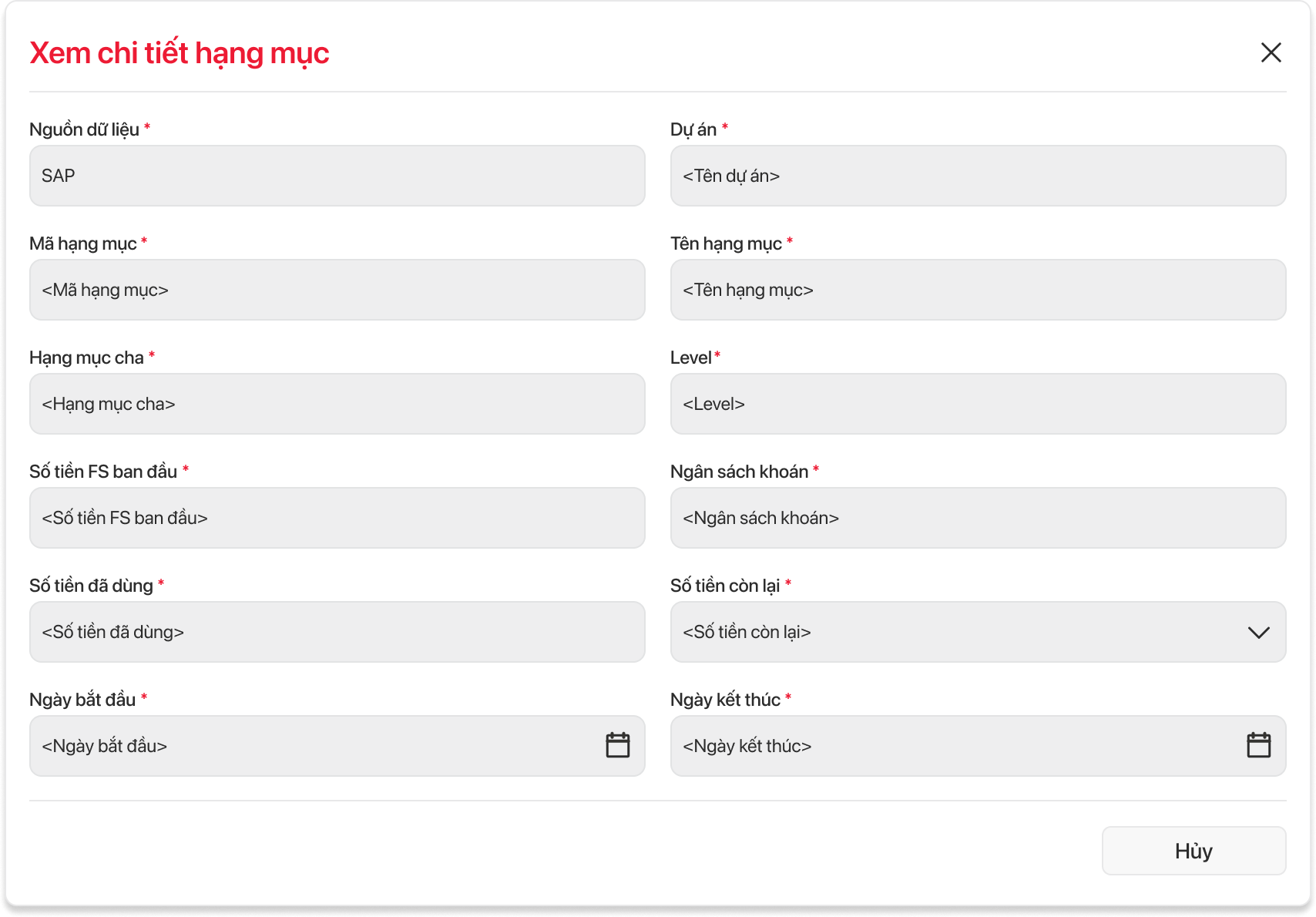
3.1.3. Màn hình pop-up "Xem chi tiết hạng mục" - Hạng mục được đồng bộ từ SAP
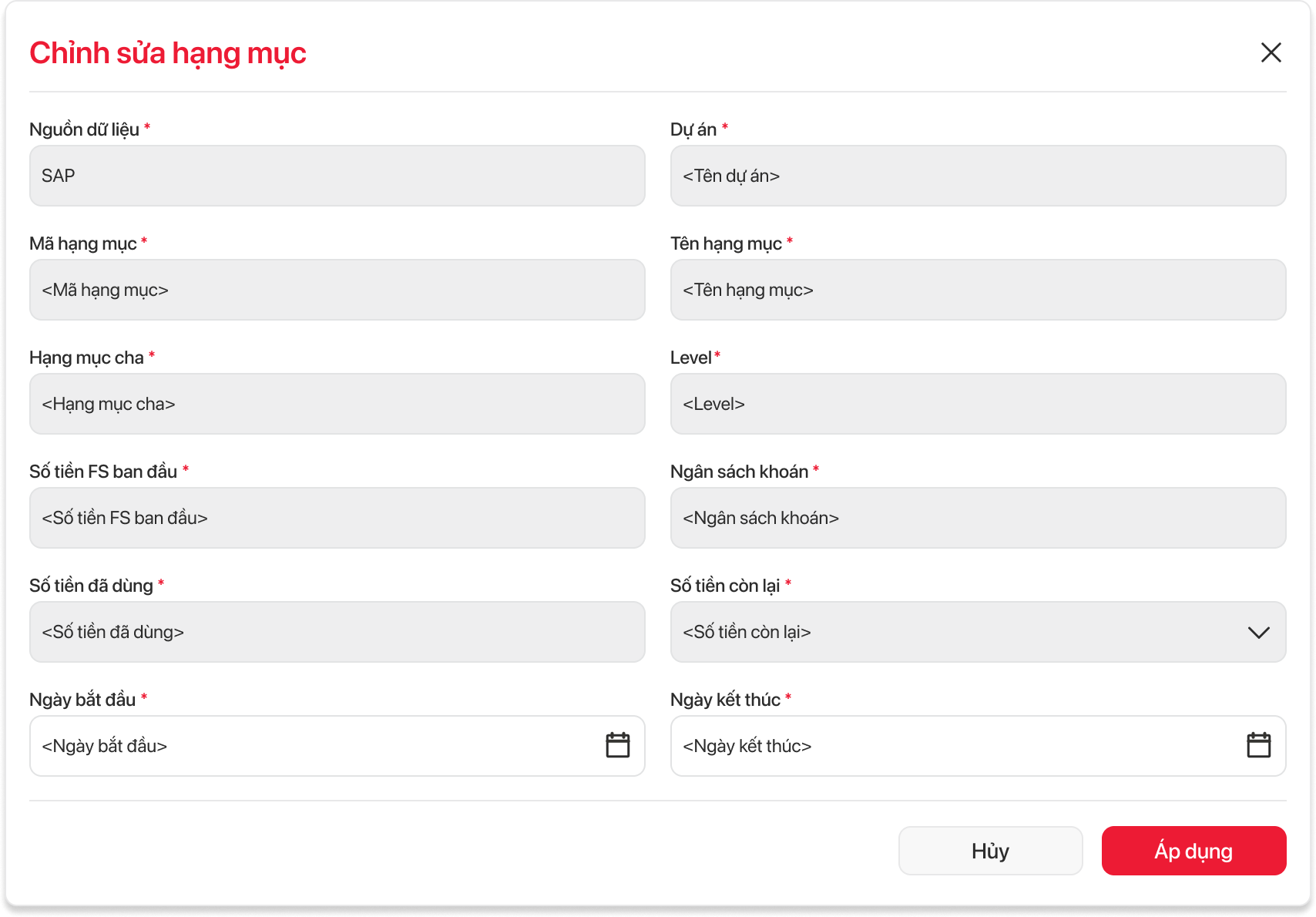
3.1.4. Màn hình pop-up "Chỉnh sửa hạng mục" - Hạng mục được đồng bộ từ SAP

3.2. Luồng:
- Activity Diagram:
- Sequence Diagram:
- Flowchart:
3.3. API Spec: <gắn link tài liệu mô tả API vào đây>
| Panel | |||||||||||||||||||||||||||||||||||||||||||||||||||||||||||
|---|---|---|---|---|---|---|---|---|---|---|---|---|---|---|---|---|---|---|---|---|---|---|---|---|---|---|---|---|---|---|---|---|---|---|---|---|---|---|---|---|---|---|---|---|---|---|---|---|---|---|---|---|---|---|---|---|---|---|---|
| |||||||||||||||||||||||||||||||||||||||||||||||||||||||||||
1. Headers
2. Body
3. Response / Incoming Data Specification
|
3.4. Mô tả các trường dữ liệu trên màn hình:
3.4.1. Màn hình Danh mục "Kế hoạch mua sắm"
- Danh mục "Kế hoạch mua sắm" nằm trong phân hệ Quản lý danh mục
3.4.1.1. Màn hình danh sách "Kế hoạch mua sắm"
- Màn hình danh sách "Kế hoạch mua sắm" cho phép người dùng lưu trữ dữ liệu về các hạng mục trong kế hoạch mua sắm của dự án đầu tư xây dựng cơ bản trên hệ thống để quản lý thông tin về kế hoạch mua sắm
Văn bản (Text)
Không bắt buộc
Thể hiện mã của hạng mục
Field (Trường dữ liệu) | Type (Kiểu dữ liệu) | Required (Bắt buộc) | Length (Độ dài ký tự) | Validation (Quy định) | Description (Mô tả) | |
|---|---|---|---|---|---|---|
| 1 | STT | Số (Number) | Không bắt buộc | - Không cho phép người dùng thao tác tương tác (nhấn/chọn/sửa). |
Thể hiện mã - tên dự án của hạng mục
- Hệ thống tự động gán STT theo:
- Khi thực hiện thêm mới hợp đồng vào màn hình "Danh sách hợp đồng", hệ thống sẽ tự động cập nhật STT cho toàn bộ danh sách. | Thể hiện số thự tự tự sinh tăng dần của từng bản ghi trên màn hình danh sách danh mục Kế hoạch mua sắm | |
| 2 | Nguồn dữ liệu | Văn bản (Text) |
Không bắt buộc |
Thể hiện tên của hạng mục
Không cho phép người dùng thao tác tương tác (nhấn/chọn/sửa). |
- Sau khi nhấn vào tên hạng mục, hệ thống mở ra Pop-up "Xem chi tiết hạng mục"
Thể hiện nguồn dữ liệu của hạng mục với 2 giá trị tương ứng gồm:
| ||||||
| 3 | Dự án | Văn bản (Text) | Không bắt buộc | Không cho phép người dùng thao tác tương tác (nhấn/chọn/sửa). | Thể hiện mã - tên |
dự án của hạng mục |
| 4 |
| Mã hạng mục | Văn bản (Text) | Không bắt buộc | Không cho phép người dùng thao tác tương tác (nhấn/chọn/sửa). | Thể hiện |
mã của hạng mục |
| 5 | Tên hạng mục | Văn bản (Text)+ Đường dẫn (Hyperlink) | Không bắt buộc | - Không cho phép người dùng thao tác tương tác ( |
sửa). - Sau khi nhấn vào tên hạng mục, hệ thống mở ra Pop-up "Xem chi tiết hạng mục" | Thể hiện |
tên của hạng mục |
| 6 | Hạng mục cha | Văn bản (Text) | Không bắt buộc | Không cho phép người dùng thao tác tương tác (nhấn/chọn/sửa). | Thể hiện |
mã - tên hạng mục cha của hạng mục |
| 7 | Level | Văn bản (Text) | Không bắt buộc | Không cho phép người dùng thao tác tương tác (nhấn/chọn/sửa). | Thể hiện |
level của hạng mục |
| 8 | Số tiền |
| FS ban đầu | Số (Number) | Không bắt buộc | Không cho phép người dùng thao tác tương tác (nhấn/chọn/sửa). | Thể hiện số tiền |
FS ban đầu của hạng mục |
| 9 | Ngân sách khoán | Số (Number) | Không bắt buộc | Không cho phép người dùng thao tác tương tác (nhấn/chọn/sửa). | Thể hiện |
ngân sách khoán của hạng mục |
| 10 | Số tiền đã dùng | Số (Number) | Không bắt buộc | Không cho phép người dùng thao tác tương tác (nhấn/chọn/sửa). | Thể hiện |
số tiền đã dùng của hạng mục |
| 11 | Số tiền còn lại | Số (Number) | Không bắt buộc |
150
| Không cho phép người dùng |
- Mã hạng mục
- Tên hạng mục
- Hệ thống tự động lọc dữ liệu ngay khi người dùng nhập.
- Hệ thống thực hiện trả về kết quả theo 2 trường hợp:
- Trường hợp 1 - Có kết quả:
- Điều kiện: Có ít nhất một hạng mục trong hệ thống khớp với từ khóa người dùng nhập.
- Hành vi: Hệ thống hiển thị danh sách kết quả khớp với từ khóa tìm kiếm.
- Trường hợp 2 - Không có kết quả:
- Điều kiện: Không có hạng mục nào khớp với từ khóa tìm kiếm hoặc danh sách ban đầu trống.
- Hành vi: Hệ thống hiển thị thông báo "Ở đây chưa có gì cả. Hiện tại chưa có hạng mục nào. Hãy thêm mới hạng mục đầu tiên nhé!"
Nút "Lọc"
Nút chức năng (Button)
Không bắt buộc
Nút “Sửa”
| thao tác tương tác (nhấn/chọn/sửa). | Thể hiện số tiền còn lại của hạng mục | |||||
| 12 | Ngày bắt đầu | Thời gian (Date) | Không bắt buộc | Không cho phép người dùng thao tác tương tác (nhấn/chọn/sửa). | Thể hiện ngày bắt đầu của hạng mục | |
| 13 | Ngày kết thúc | Thời gian (Date) | Không bắt buộc | Không cho phép người dùng thao tác tương tác (nhấn/chọn/sửa). | Thể hiện ngày kết thúc của hạng mục | |
| 14 | Ô tìm kiếm (Search box) | Văn bản (Text) | Không bắt buộc | 150 | - Ô cho phép người dùng nhập từ khóa theo tiêu chí:
- Hệ thống tự động lọc dữ liệu ngay khi người dùng nhập. - Hệ thống thực hiện trả về kết quả theo 2 trường hợp:
| Thể hiện ô tìm kiếm cho phép người dùng tìm kiếm hạng mục với placeholder: “Tìm kiếm theo tên/ mã hạng mục” và biểu tượng kính lúp ở đầu ô nhập. |
| 15 | Nút "Lọc" | Nút chức năng (Button) | Không bắt buộc | Sau khi nhấn nút, hệ thống hiển thị pop-up " |
| Bộ lọc" | Thể hiện nút chức năng lọc thông tin hạng mục | |||||
| 16 | Nút “Sửa” | Nút chức năng (Button) | Không bắt buộc | Sau khi nhấn nút, hệ thống hiển thị pop-up "Chỉnh sửa hạng mục" | Thể hiện nút chức năng chỉnh sửa thông tin hạng mục |
3.4.1.1. Màn hình pop-up "Bộ lọc"
...
- Pop-up "Chỉnh sửa hạng mục" hiển thị khi người dùng nhấn vào nút "Sửa" trên màn hình danh sách
Field (Trường dữ liệu) | Type (Kiểu dữ liệu) | Required (Bắt buộc) | Validation (Quy định) | Description (Mô tả) | |
|---|---|---|---|---|---|
| 1 | Nguồn dữ liệu | Văn bản (Text) | Bắt buộc | Không cho phép người dùng thao tác tương tác (nhấn/chọn/sửa). | Thể hiện nguồn dữ liệu của hạng mục với giá trị: "SAP" |
| 2 | Dự án | Văn bản (Text) | Bắt buộc | Không cho phép người dùng thao tác tương tác (nhấn/chọn/sửa). | Thể hiện mã - tên dự án của hạng mục |
| 3 | Mã hạng mục | Văn bản (Text) | Bắt buộc | Không cho phép người dùng thao tác tương tác (nhấn/chọn/sửa). | Thể hiện mã của hạng mục |
| 4 | Tên hạng mục | Văn bản (Text) | Bắt buộc | Không cho phép người dùng thao tác tương tác (nhấn/chọn/sửa). | Thể hiện tên của hạng mục |
| 5 | Hạng mục cha | Văn bản (Text) | Bắt buộc | Không cho phép người dùng thao tác tương tác (nhấn/chọn/sửa). | Thể hiện mã - tên hạng mục cha của hạng mục |
| 6 | Level | Văn bản (Text) | Bắt buộc | Không cho phép người dùng thao tác tương tác (nhấn/chọn/sửa). | Thể hiện level của hạng mục |
| 7 | Số tiền FS ban đầu | Số (Number) | Bắt buộc | Không cho phép người dùng thao tác tương tác (nhấn/chọn/sửa). | Thể hiện số tiền FS ban đầu của hạng mục |
| 8 | Ngân sách khoán | Số (Number) | Bắt buộc | Không cho phép người dùng thao tác tương tác (nhấn/chọn/sửa). | Thể hiện ngân sách khoán của hạng mục |
| 9 | Số tiền đã dùng | Số (Number) | Bắt buộc | Không cho phép người dùng thao tác tương tác (nhấn/chọn/sửa). | Thể hiện số tiền đã dùng của hạng mục |
| 10 | Số tiền còn lại | Số (Number) | Bắt buộc | Không cho phép người dùng thao tác tương tác (nhấn/chọn/sửa). | Thể hiện số tiền còn lại của hạng mục |
| 11 | Ngày bắt đầu | Bộ chọn ngày (Date picker) | Bắt buộc | Cho phép chỉnh sửa dữ liệu - Hệ thống tự động ngăn cách ngày, tháng, năm bằng dấu gạch chéo "/" - Hệ thổng chỉ hiện thị những ngày từ quá khứ đến ngày cuối đã chọn tại trường "Đến ngày" - Định dạng hiển thị: DD/MM/YYYY | Thể hiện ngày bắt đầu của hạng mục |
| 12 | Ngày kết thúc | Bộ chọn ngày (Date picker) | Bắt buộc | Cho phép chỉnh sửa dữ liệu - Hệ thống tự động ngăn cách ngày, tháng, năm bằng dấu gạch chéo "/" - Hệ thổng chỉ hiện thị những ngày từ ngày đầu đã chon tại trường "Ngày bắt đầu" đến tương lai - Định dạng hiển thị: DD/MM/YYYY | Thể hiện ngày kết thúc của hạng mục |
| 13 | Nút “Áp dụng” | Nút chức năng (Button) | Không bắt buộc | - Nút chỉ kích hoạt khi có ít nhất 1 trường dữ liệu được chỉnh sửa - Hệ thống kiểm tra điều kiện các trường bắt buộc - Sau khi nhấn nút, hệ thống lưu thông tin chỉnh sửa, đóng pop-up và hiển thị toast thành công màu xanh lá: "Thành công - Cập nhât hạng mục thành công" | Thể hiện nút chức năng áp dụng chỉnh sửa thông tin hạng mục |
| 14 | Nút “Hủy”/Nút Đóng “X” | Nút chức năng (Button) | Không bắt buộc | Sau khi nhấn nút, hệ thống đóng pop-up và quay về giao diện trước đó | Cho phép người dùng hủy thao tác xem chi tiết hạng mục và đóng pop-up |
sửa thông tin hạng mục | |||||
| 14 | Nút “Hủy”/Nút Đóng “X” | Nút chức năng (Button) | Không bắt buộc | Sau khi nhấn nút, hệ thống đóng pop-up và quay về giao diện trước đó | Cho phép người dùng hủy thao tác xem chi tiết hạng mục và đóng pop-up |