
...
- Khi nhà thầu thực hiện gửi yêu cầu làm rõ, tôi muốn hệ thống BPM1 nhận được thông tin yêu cầu làm rõ từ Portal chuyển thông tin về hệ thống BPMPortal
- Tôi muốn hệ thống tạo được công việc phân công làm rõ
- Tôi muốn người dùng tiếp nhận được công việc phân công làm rõ và thực hiện phân công làm rõ
- Tôi muốn hệ thống thực hiện đếm số lượng hồ sơ được gửi yêu cầu làm rõ để kích hoạt số lượng dây thực hiện song song tương ứng theo loại hồ sơ mời thầu:
- Minh họa:
- Trả lời làm rõ Bản vẽ thiết kế
- Trả lời làm rõ phạm vi công việc
- Trả lời làm rõ tiêu chí thí nghiệm
- Trả lời làm rõ BoQ
- Trả lời làm rõ Hợp đồng mẫu
- Minh họa:
- Tôi muốn người dùng tiếp nhận và hoàn thành được công việc trả lời làm rõ yêu cầu
- Tôi muốn hệ thống kiểm tra điều kiện trả lời làm rõ và tạo công việc tổng hợp yêu cầu làm rõ đồng thời gửi tín hiệu kích hoạt hiển thị nút "Gửi trả lời yêu cầu làm rõ"
- Tôi muốn người dùng tiếp nhận được công việc tổng hợp yêu cầu làm rõ và hoàn thành
...
Công việc phân công trả lời yêu cầu làm rõ - Pop-up phân công
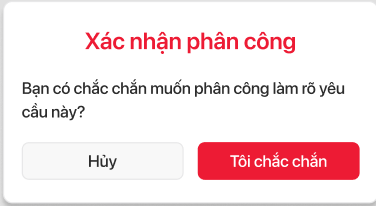
Pop-up xác nhận phân công
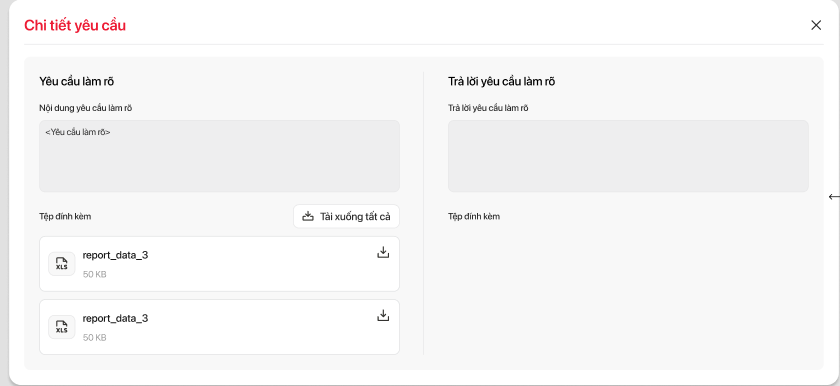
Công việc phân công trả lời yêu cầu làm rõ - Pop-up chi tiết yêu cầu
...
STT | Trường/nút chức năng | Kiểu dữ liệu | Điều kiện | Quy định | Mô tả |
|---|---|---|---|---|---|
| 1 | Tab lần gửi yêu cầu làm rõ | Tham chiếu tài liệu URD Mục 2.7.4.3 | |||
2 | STT | Text + Hyperlink | Tham chiếu tài liệu URD Mục 2.7.4.3 | ||
| 3 | Tên hồ sơ | Tham chiếu tài liệu URD Mục 2.7.4.3 | |||
| 4 | Người trả lời yêu cầu làm rõ | Tham chiếu tài liệu URD Mục 2.7.4.3 | |||
| 5 | Trạng thái | Tham chiếu tài liệu URD Mục 2.7.4.3 | |||
| 6 | Nút xem chi tiết | Tham chiếu tài liệu URD Mục 2.7.4.3 | |||
| 7 | Nút “Gửi phân công làm rõ yêu cầu” | Sau khi phân công hệ thống cập nhật thông tin người phân công tin phân công về hệ thống BPM (bỏ pop-up thời gian). Hệ thống hoàn thành công việc phân công trả lời làm rõ.Sau khi hoàn thành việc gửi phân công hệ thống ẩn nút chức năng.hiển thị Pop-up xác nhận nhận phân công |
3.4.3.3 Pop-up
...
xác nhận Phân công
STT | Trường/nút chức năng | Kiểu dữ liệu | Điều kiện | Quy định | Mô tả | ||
|---|---|---|---|---|---|---|---|
| 1 | Nội dungTôi chắc chắn | Hệ thống hoàn thành công việc phân công trả lời làm rõ. Sau khi hoàn thành việc gửi phân công hệ thống ẩn nút chức năng "Gửi phân công yêu cầu làm rõ" | Tham chiếu tài liệu URD mục 2.7.4.4 | ||||
2 | Hủy | Text + Hyperlink | Thoát màn hình Pop-up |
3.4.3.4 Pop-up chi tiết yêu cầu
STT | Trường/nút chức năng | Kiểu dữ liệu | Điều kiện | Quy định | Mô tả |
|---|---|---|---|---|---|
| 1 | Nội dung yêu cầu làm rõ | Tham chiếu tài liệu URD mục 2.7.4.4 | |||
2 | Tệp đính kèm | Tham chiếu tài liệu URD mục 2.7.4.4 | |||
| 3 | Nút tải xuống tất cả | Tham chiếu tài liệu URD mục 2.7.4.4 | |||
| 4 | Trả lời yêu cầu làm rõ | x | Tham chiếu tài liệu URD mục 2.7.4.4 | ||
| 5 | Tệp đính kèm | Tham chiếu tài liệu URD mục 2.7.4.4 | |||
| 6 | Nút tải xuống tất cả | Tham chiếu tài liệu URD mục 2.7.4.4 | |||
| 7 | Nút hủy | Tham chiếu tài liệu URD mục 2.7.4.4 |
...
STT | Trường/nút chức năng | Kiểu dữ liệu | Điều kiện | Quy định | Mô tả |
|---|---|---|---|---|---|
Gói thầu | |||||
| 1 | Dự án | Tham chiếu tài liệu URD mục 2.7.5 | |||
2 | Bên mời thầu | Tham chiếu tài liệu URD mục 2.7.5 | |||
3 | Địa điểm | Tham chiếu tài liệu URD mục 2.7.5 | |||
4 | Lĩnh vực | Tham chiếu tài liệu URD mục 2.7.5 | |||
| 5 | Thời gian mời thầu | Tham chiếu tài liệu URD mục 2.7.5 | |||
| 6 | Thời gian đóng thầu | Tham chiếu tài liệu URD mục 2.7.5 | |||
| 7 | Đầu mối phụ trách | Tham chiếu tài liệu URD mục 2.7.5 | |||
| 8 | Số điện thoại liên hệ | Tham chiếu tài liệu URD mục 2.7.5 | |||
| 9 | Tham chiếu tài liệu URD mục 2.7.5 | ||||
| Bên dự thầu | |||||
| 11 | Tên nhà thầu | Tham chiếu tài liệu URD mục 2.7.5 | |||
| 12 | Mã số thuế doanh nghiệp | Tham chiếu tài liệu URD mục 2.7.5 | |||
| 13 | Địa chỉ | Tham chiếu tài liệu URD mục 2.7.5 | |||
| 14 | Tên người liên hệ | Tham chiếu tài liệu URD mục 2.7.5 | |||
| 15 | Email/Tên đăng nhập | Tham chiếu tài liệu URD mục 2.7.5 | |||
| 16 | Số điện thoại | Tham chiếu tài liệu URD mục 2.7.5 | |||
| Yêu cầu làm rõ | |||||
| 17 | Nội dung yêu cầu làm rõ | Tham chiếu tài liệu URD mục 2.7.5 | |||
| 18 | Tệp đính kèm | Tham chiếu tài liệu URD mục 2.7.5 | |||
| 19 | Tải xuống tất cả | Tham chiếu tài liệu URD mục 2.7.5 | |||
| Trả lời yêu cầu làm rõ | |||||
| 20 | Trả lời yêu cầu làm rõ | Tham chiếu tài liệu URD mục 2.7.5 | |||
| 21 | Tệp đính kèm | Tham chiếu tài liệu URD mục 2.7.5 | |||
| 22 | Tải xuống tất cả | Tham chiếu tài liệu URD mục 2.7.5 | |||
| 23 | Nút hủy | Tham chiếu tài liệu URD mục 2.7.5 | |||
| 24 | Nút lưu nháp | Cho phép người dùng lưu thông tin đã nhập | |||
| 25 | Hoàn thành | Chỉ hiển thị khi người dùng nhập nội dung "Trả lời yêu cầu làm rõ" hoặc đính kèm/điền ghi chú | Khi hoàn thành hệ thống cập nhật:
| ||
...
STT | Trường/nút chức năng | Kiểu dữ liệu | Điều kiện | Quy định | Mô tả |
|---|---|---|---|---|---|
| 1 | Nội dung yêu cầu làm rõ | Chỉ xem | Tham chiếu tài liệu URD mục 2.7.4.4 | ||
2 | Tệp đính kèm | Chỉ xem | Tham chiếu tài liệu URD mục 2.7.4.4 | ||
| 3 | Nút tải xuống tất cả | Chỉ xem | Tham chiếu tài liệu URD mục 2.7.4.4 | ||
| 4 | Trả lời yêu cầu làm rõ | Chỉ xem | Tham chiếu tài liệu URD mục 2.7.4.4 | ||
| 5 | Tệp đính kèm | Chỉ xem | Tham chiếu tài liệu URD mục 2.7.4.4 | ||
| 6 | Nút tải xuống tất cả | Chỉ xem | Tham chiếu tài liệu URD mục 2.7.4.4 | ||
| 7 | Nút hủy | Chỉ xem | Tham chiếu tài liệu URD mục 2.7.4.4 |
3.4.10 Portal nhà thầu - Quản lý yêu cầu làm rõ
3.4.10.1 Portal nhà thầu - Chi tiết gói thầu
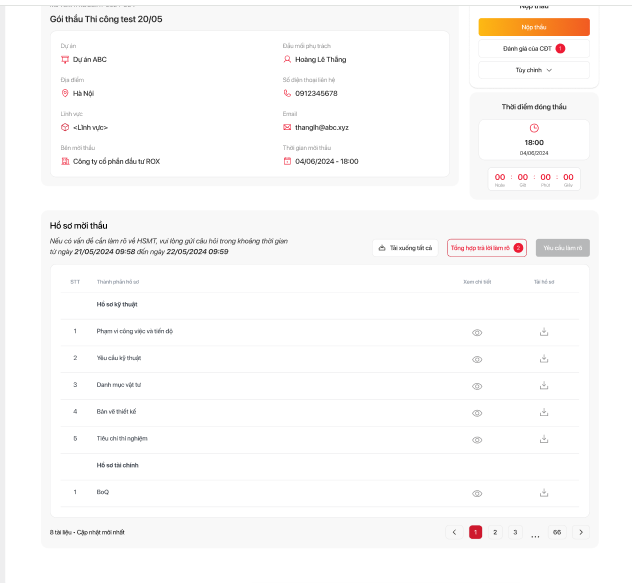
STT | Trường/nút chức năng | Kiểu dữ liệu | Điều kiện | Quy định | Mô tả |
|---|---|---|---|---|---|
1 | Logo | Tham chiếu tài liệu URD mục 2.12.1 | |||
2 | Tài khoản | Tham chiếu tài liệu URD mục 2.12.1 | |||
3 | Tab điều hướng | Tham chiếu tài liệu URD mục 2.12.1 | |||
4 | Mã TBMT | Tham chiếu tài liệu URD mục 2.12.1 | |||
| 5 | Tên gói thầu | Tham chiếu tài liệu URD mục 2.12.1 | |||
| 6 | Tên dự án | Tham chiếu tài liệu URD mục 2.12.1 | |||
| 7 | Bên mời thầu | Tham chiếu tài liệu URD mục 2.12.1 | |||
| 8 | Địa điểm | Tham chiếu tài liệu URD mục 2.12.1 | |||
| 9 | Lĩnh vực | Tham chiếu tài liệu URD mục 2.12.1 | |||
| 10 | Ngày mời thầu | Tham chiếu tài liệu URD mục 2.12.1 | |||
| 11 | Ngày đóng thầu | Tham chiếu tài liệu URD mục 2.12.1 | |||
| 12 | Đầu mối phụ trách | Tham chiếu tài liệu URD mục 2.12.1 | |||
| 13 | Tham chiếu tài liệu URD mục 2.12.1 | ||||
| 14 | Số điện thoại liên hệ | Tham chiếu tài liệu URD mục 2.12.1 | |||
| 15 | Nút “Nộp thầu” | Button | Tham chiếu tài liệu User Story - Cập nhật chức năng bổ sung nhà thầu, gia hạn gói thầu | ||
| 16 | Nút "Đánh giá của CĐT" | Button | Tham chiếu tài liệu User Story - Cập nhật chức năng bổ sung nhà thầu, gia hạn gói thầu | ||
| 17 | Nút "Tùy chỉnh" | Button | Tham chiếu tài liệu User Story - Cập nhật chức năng bổ sung nhà thầu, gia hạn gói thầu | ||
| 16 | Nút “Gia hạn gói thầu” | Button | Tham chiếu tài liệu URD mục 2.12.1 | ||
| 18 | Nút “Từ chối” | Button | Tham chiếu tài liệu URD mục 2.12.1 | ||
| 20 | Thời điểm đóng thầu | Tham chiếu tài liệu URD mục 2.12.1 | |||
| 21 | "Yêu cầu làm rõ" | Hệ thống cho phép mở Pop-up gửi yêu cầu làm rõ. Khi hết giờ nộp thầu:
|
3.4.10.2 Portal nhà thầu - Pop-up Lịch sử quản lý yêu cầu làm rõ
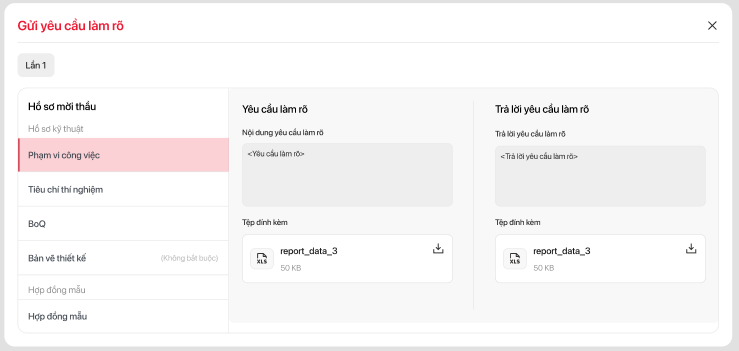
Khi hết thời gian nộp thầu
Khi còn thời gian nộp thầu
STT | Trường/nút chức năng | Kiểu dữ liệu | Điều kiện | Quy định | Mô tả |
|---|---|---|---|---|---|
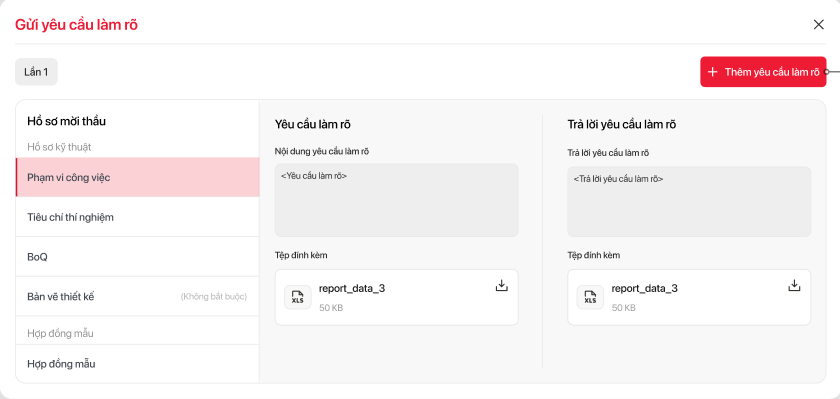
| 1 | Tab lần gửi yêu cầu làm rõ | Button | Hiển thị mặc định lần gần nhất Hiển thị sắp xếp lần từ nhỏ đến lớn Ví dụ: Lần 1 → Lần 2 → Lần 3 | Hiển thị danh sách các lần gửi yêu cầu làm rõ | |
| 3 | Tên hồ sơ | Text | Hiển thị danh sách các hồ sơ được gửi yêu cầu làm rõ của lần đó: Ví dụ hồ sơ mời thầu bao gồm: BoQ, PVCV, TCTN Nhà thầu chỉ làm rõ BoQ → Chỉ hiển thị BoQ | ||
| 4 | Nội dung yêu cầu làm rõ | Text Area | Không cho phép chỉnh sửa | Hiển thị nội dung nhà thầu yêu cầu làm rõ | |
| 5 | Tệp đính kèm yêu cầu làm rõ | Attachment | Không cho phép chỉnh sửa | Hiển thị tệp đính kèm nhà thầu yêu cầu làm rõ | |
| 6 | Trả lời yêu cầu làm rõ | Text Area | Không cho phép chỉnh sửa | Hiển thị nội dung chủ đầu tư trả lời yêu cầu làm rõ | |
| 7 | Tệp đính kèm trả lời yêu cầu làm rõ | Attachment | Không cho phép chỉnh sửa | Hiển thị tệp đính kèm chủ đầu tư trả lời yêu cầu làm rõ | |
| 8 | Thêm yêu cầu làm rõ | Button | Chỉ hiển thị khi còn thời gian nộp thầu | Cho phép người dùng mở Pop-up tạo yêu cầu làm rõ (thêm lần làm rõ mới) | |
| 9 | Đóng | Button | Cho phép thoát khỏi Pop-up lịch sử yêu cầu làm rõ |
3.4.10.3 Portal nhà thầu - Pop-up gửi yêu cầu làm rõ
STT | Trường/nút chức năng | Kiểu dữ liệu | Điều kiện | Quy định | Mô tả |
|---|---|---|---|---|---|
| 1 | Tab lần gửi yêu cầu làm rõ | Button | Hiển thị mặc định lần tạo mới hiện tại Hiển thị sắp xếp lần từ nhỏ đến lớn Ví dụ: Lần 1 → Lần 2 → Lần 3 | Hiển thị danh sách các lần gửi yêu cầu làm rõ | |
| 3 | Tên hồ sơ | Text | Hiển thị danh sách các hồ sơ được gửi yêu cầu làm rõ của lần đó: Ví dụ hồ sơ mời thầu bao gồm: BoQ, PVCV, TCTN Nhà thầu chỉ làm rõ BoQ → Chỉ hiển thị BoQ | ||
| 4 | Nội dung yêu cầu làm rõ | Text Area | Cho phép nhà thầu nhập yêu cầu làm rõ | ||
| 5 | Tệp đính kèm yêu cầu làm rõ | Attachment | Cho phép nhà thầu đính kèm tệp yêu cầu làm rõ | ||
| 6 | Lưu nháp | Button | Cho phép nhà thầu lưu thông tin đã nhập | ||
| 7 | Gửi đi | Button | Cho phép người dùng mở Pop-up xác nhận gửi Yêu cầu làm rõ | ||
| 8 | Đóng | Button | Cho phép thoát khỏi Pop-up lịch sử yêu cầu làm rõ |
3.4.10.4 Portal nhà thầu - Pop-up xác nhận gửi yêu cầu làm rõ
STT | Trường/nút chức năng | Kiểu dữ liệu | Điều kiện | Quy định | Mô tả |
|---|---|---|---|---|---|
| 1 | Xác nhận | Cho phép người dùng gửi yêu cầu làm rõ cho thư ký Khi lưu hệ thống kiểm tra thời gian mời thầu:
| |||
2 | Hủy | Cho phép người dùng thoát khỏi Pop-up xác nhận và trở về Pop-up tạo mới yêu cầu làm rõ |