
...
3. Conversation (Mô tả chi tiết)
3.1 UIUX:
3.2 Luồng:
3.3 API Spec: <gắn link tài liệu mô tả API vào đây>
...
Thao tác:
Áp dụng tại màn hình nhập dữ liệu bảng.
Khi người dùng nhập nội dung có nhiều dòng dữ liệu, người dùng cần thực hiện scroll để nhập liệu và theo dõi dữ liệu đã nhập
Hành vi hệ thống:
- Khi phát hiện số lượng dòng vượt quá chiều cao ô mặc định, hệ thống cho phép scroll và cố định dòng tiêu đề theo chiều dọc
- Không cố định cột nếu scroll theo chiều ngang
3.4.1.2 Copy Excel
- Thao tác:
- Người dùng mở file Excel, chọn vùng dữ liệu cần sao chép.
- Nhấn Ctrl + C để copy dữ liệu từ Excel.
- Trên phần mềm, người dùng chọn ô bắt đầu trong bảng nhập liệu.
- Nhấn Ctrl + V để dán dữ liệu.
- Hành vi hệ thống:
Hệ thống nhận dữ liệu từ clipboard và tự động phân bổ vào các ô trong bảng theo đúng cấu trúc hàng – cột.
Nếu số cột/ô trong dữ liệu Excel không khớp với bảng nhập liệu, hệ thống sẽ:
Dán được phần dữ liệu khớp,
Với dữ liệu không đúng định dạng hệ thống không nhận (ví dụ cột định dạng số điền giá trị text)
- Với trường hợp người dùng copy và paste số thập phân nhưng độ dài phần thập phân lớn hơn độ dài cài đặt → hệ thống làm tròn tới độ dài được cài đặt (ví dụ cấu hình 3 số, người dùng copy giá trị 3,4567 → làm tròn nhận giá trị 3,457)
Sau khi dán, người dùng có thể tiếp tục chỉnh sửa thủ công trực tiếp trên bảng nhập liệu.
3.4.2 Màn hình cài đặt bảng nhập liệu
...
Khi điều chỉnh độ rộng của cột, độ rộng của nhóm cột điều chỉnh theo tương ứng
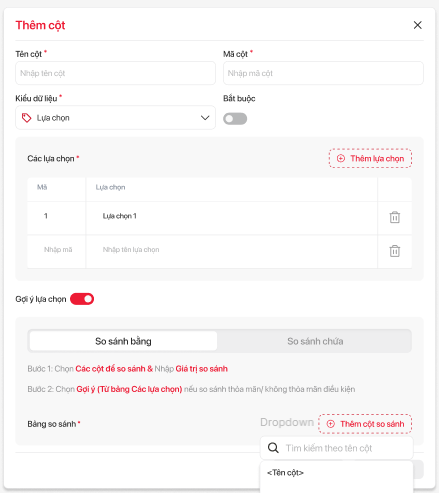
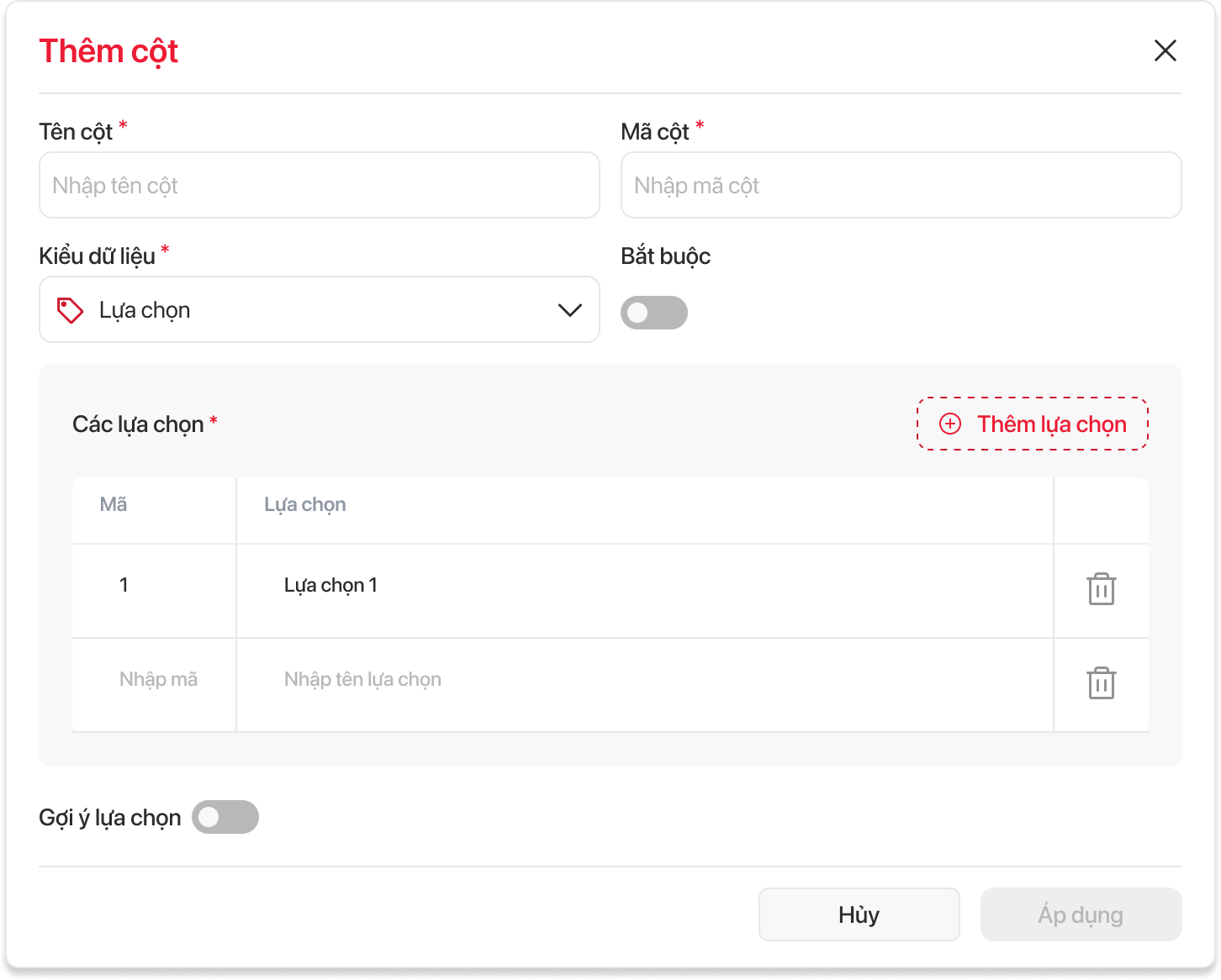
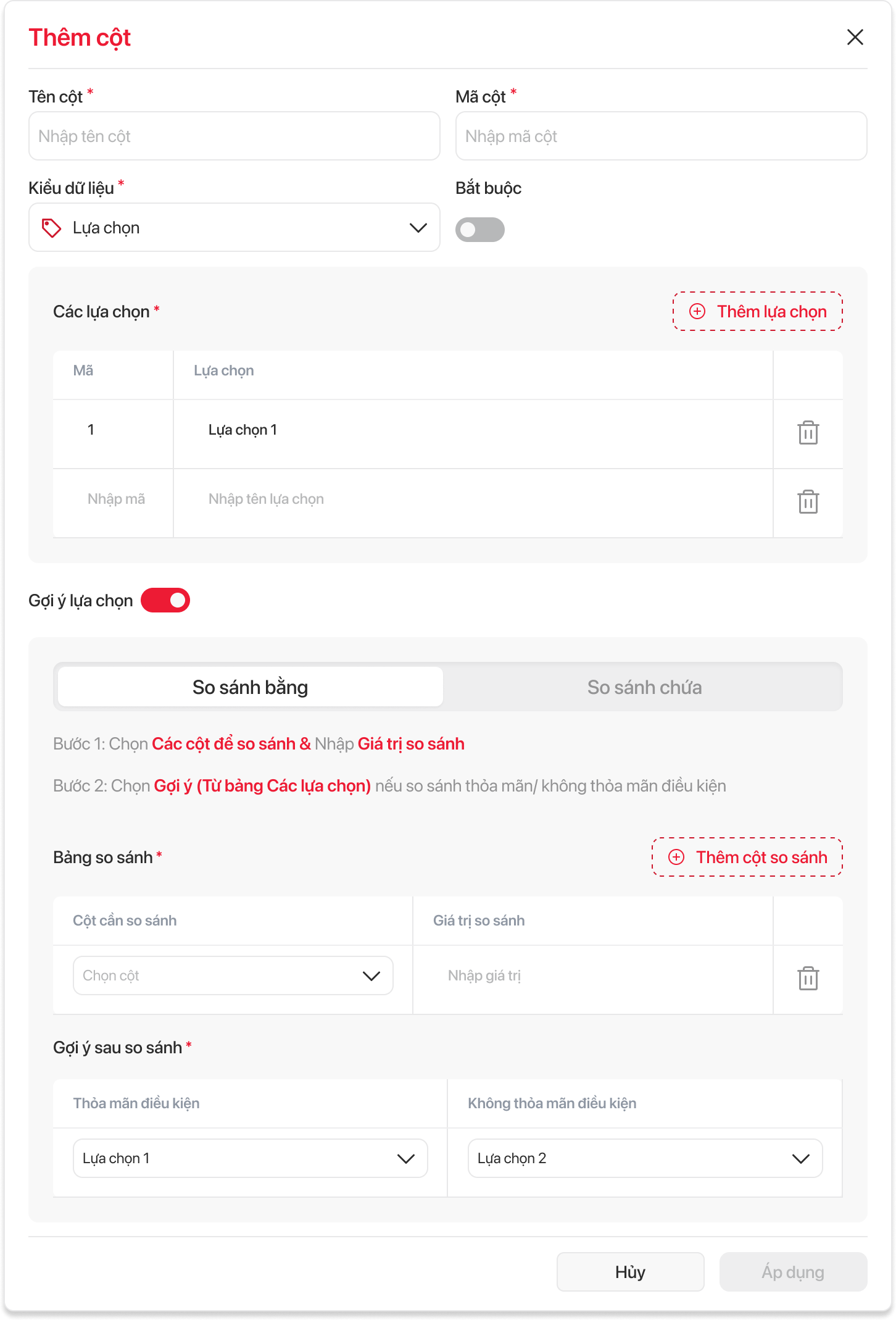
3.4.2.1 Màn hình thêm mới cột - Kiểu dữ liệu Lựa chọn
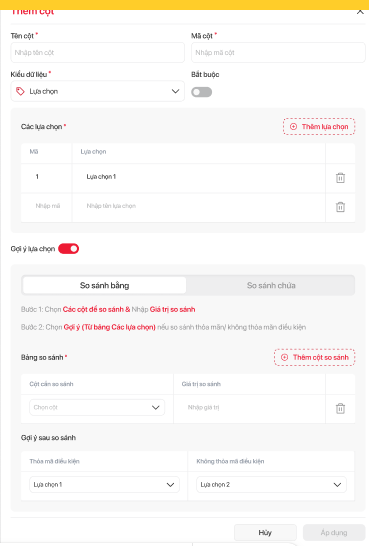
3.4.2.1 Màn hình thêm mới cột - Kiểu dữ liệu Lựa chọn - So sánh bằng
STT | Trường/Nút chức năng | Kiểu dữ liệu | Bắt buộc | Quy định | Mô tả |
|---|---|---|---|---|---|
| 1 | Mã cột* | Tham chiếu tài liệu: 1101 - User Story - Quản lý grid tổng thể (ver1) | |||
| 2 | Tên cột* | Tham chiếu tài liệu: 1101 - User Story - Quản lý grid tổng thể (ver1) | |||
| 3 | Bắt buộc | Tham chiếu tài liệu: 1101 - User Story - Quản lý grid tổng thể (ver1) | |||
| 4 | Kiểu dữ liệu* | Tham chiếu tài liệu: 1101 - User Story - Quản lý grid tổng thể (ver1) | |||
| 5 |
Các lựa chọn |
6
* | Label | Thể hiện tên bảng Các lựa chọn | |||
| 6 | Thêm lựa chọn | Tham chiếu tài liệu: 1101 - User Story - Quản lý grid tổng thể (ver1) | |||
| 7 |
Mã | Tham chiếu tài liệu: 1101 - User Story - Quản lý grid tổng thể (ver1) | |||
| 8 |
Xóa
9
Lựa chọn | Text | x | - Người dùng có thể chỉnh sửa - Độ dài ký tự trường "Lựa chọn" : 255 ký tự | Cho phép người dùng thực hiện nhập tên lựa chọn cần tạo mới với placeholder = “Nhập tên lựa chọn”. | |
| 9 | Xóa | Tham chiếu tài liệu: 1101 - User Story - Quản lý grid tổng thể (ver1) | |||
| 10 | Gợi ý lựa chọn | Toggle | Mặc định: Tắt | Cho phép người dùng hiển thị thêm các trường thông tin để cài đặt gợi ý nhập liệu |
| 11 |
| So sánh bằng |
Trường trả ra dữ liệu gợi ý nếu các cột so sánh thỏa mãn điều kiện.
Ví dụ:
So sánh hồ sơ nộp thầu
- cột "Đáp ứng/Không đáp ứng" : giá trị "1 - Đáp ứng"
- so sánh với giá trị khai báo: "1"
→ Thỏa mãn điều kiện chứa → hiển thị kết quả cài đặt
Trong trường hợp có nhiều cột so sánh thì điều kiện giữa các cột là "And"
Cột "| Tab |
Cho phép người dùng lựa chọn cột đã được cấu hình trong bảng nhập liệu.
Hệ thống chỉ hiển thị các cột chưa lựa chọn tại phần so sánh
11
Cột cần so sánh
Hiển thị cột được lựa chọn tại nút "Thêm cột so sánh"
Cho phép người dùng lựa chọn lại cột cần so sánh đã được khai báo trong bảng nhập liệu.
Hệ thống chỉ hiển thị các cột chưa lựa chọn tại phần so sánh
12
Giá trị so sánh
13
Thỏa mãn điều kiện
Khi người dùng thực hiện thay đổi giữa tab So sánh bằng và tab So sánh chứa:
| Thể hiện Tab So sánh bằng | ||||
| 12 | Bước 1: Chọn Các cột để so sánh & Nhập Giá trị so sánh Bước 2: Chọn Gợi ý (Từ bảng Các lựa chọn) nếu so sánh thỏa mãn/ không thỏa mãn điều kiện | Label | Thể hiện nội dung hướng dẫn nhập liệu | ||
| 13 | Bảng so sánh* | Label | Thể hiện tên bảng Bảng so sánh | ||
| 14 | Thêm dòng | Button | Hệ thống thêm mới 01 dòng cho phép nhập liệu vào Bảng so sánh | Cho phép người dùng thêm mới dòng dữ liệu vào Bảng so sánh. | |
| 15 | Cột cần so sánh | Select | x | Người dùng có thể chỉnh sửa | Cho phép người dùng lựa chọn cột trong danh sách các cột đã được cấu hình trong bảng nhập liệu chưa được lựa chọn trong Bảng so sánh với placeholder = “Chọn cột”. |
| 16 | Giá trị so sánh | Text | x | Người dùng có thể chỉnh sửa | Cho phép người dùng nhập giá trị so sánh với placeholder = “Nhập giá trị”. |
| 17 | Xóa | Button | Cho phép người dùng xóa dòng dữ liệu tương ứng trong Bảng so sánh. | ||
| 18 | Gợi ý sau so sánh* | Label | Thể hiện tên bảng Gợi ý sau so sánh | ||
| 19 | Thỏa mãn điều kiện | Select | x | - Người dùng có thể chỉnh sửa - Hệ thống trả ra dữ liệu nếu các cột so sánh thỏa mãn điều kiện. Ví dụ:
|
→ Thỏa mãn điều kiện |
bằng → hiển thị kết quả cài đặt |
|
- Lựa chọn: giá trị so sánh là mã lựa chọn
- Họp chọn: giá trị so sánh là true/false
Cho phép người dùng lựa chọn giá trị đã được khai báo tại cột hiện tại.
Hệ thống chỉ hiển thị các giá trị chưa lựa chọn tại phần so sánh
14
Không thỏa mãn điều kiện
Trường trả ra dữ liệu gợi ý nếu các cột so sánh thỏa mãn điều kiện.
Ví dụ:
So sánh hồ sơ nộp thầu
→ Thỏa mãn điều kiện |
bằng → hiển thị kết quả cài đặt |
- Nếu cột so sánh |
- Cột "Đáp ứng/Không đáp ứng" : giá trị "1 - Đáp ứng"
- so sánh với giá trị khai báo: "1"
- cột "Đáp ứng 1 phần": giá trị "0 - Một phần"
- so sánh với giá trị khai báo: "1"
→ Thỏa mãn điều kiện chứa → hiển thị kết quả cài đặt
Nếu cột so sánh định dạng:
Lựa chọn:định dạng:
|
|
- Kết quả sẽ được cập nhật theo việc người dùng lựa chọn lại giá trị |
tại các cột |
Hệ thống chỉ hiển thị các giá trị chưa lựa chọn tại phần so sánh
15
Hủy
16
Áp dụng
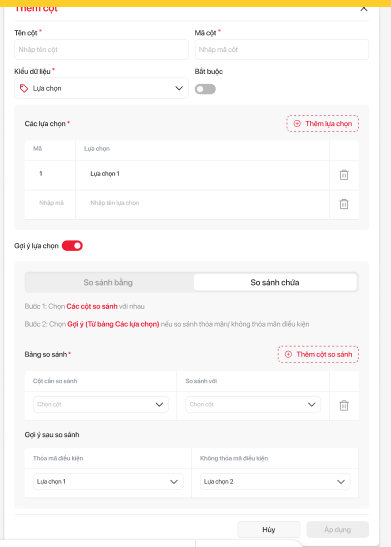
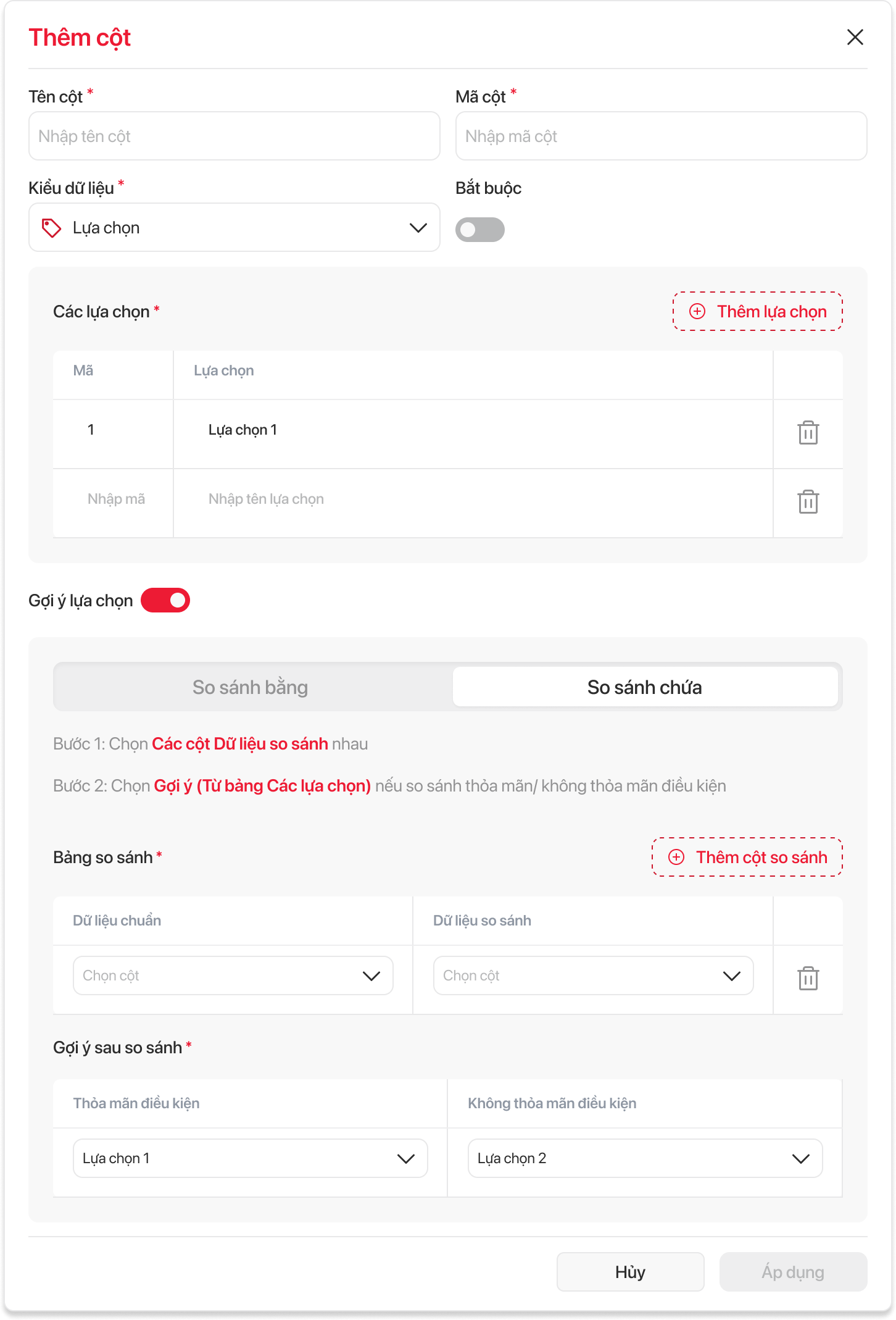
3.4.2.2 Màn hình thêm mới cột - Kiểu dữ liệu Lựa chọn - So sánh chứa
STT
Trường/Nút chức năng
Kiểu dữ liệu
Bắt buộc
Quy định
Mô tả
so sánh. | Cho phép người dùng chọn 01 lựa chọn trong danh sách các lựa chọn đã cấu hình trong bảng Các lựa chọn chưa được lựa chọn trong Gợi ý sau so sánh | ||||
| 20 | Không thỏa mãn điều kiện | Text | x | - Người dùng có thể chỉnh sửa - Hệ thống trả ra dữ liệu nếu các cột so sánh không thỏa mãn điều kiện. Ví dụ:
→ Không thỏa mãn điều kiện bằng → hiển thị kết quả cài đặt
→ Không thỏa mãn điều kiện bằng → hiển thị kết quả cài đặt - Nếu cột so sánh định dạng:
- Kết quả sẽ được cập nhật theo việc người dùng lựa chọn lại giá trị tại các cột so sánh. | Cho phép người dùng chọn 01 lựa chọn trong danh sách các lựa chọn đã cấu hình trong bảng Các lựa chọn chưa được lựa chọn trong Gợi ý sau so sánh |
| 21 | Hủy | Tham chiếu tài liệu: 1101 - User Story - Quản lý grid tổng thể (ver1) | |||
| 22 | Áp dụng | Chỉ hiển thị khi nhập đủ các trường bắt buộc | Tham chiếu tài liệu: 1101 - User Story - Quản lý grid tổng thể (ver1) |
3.4.2.2 Màn hình thêm mới cột - Kiểu dữ liệu Lựa chọn - So sánh chứa
STT | Trường/Nút chức năng | Kiểu dữ liệu | Bắt buộc | Quy định | Mô tả |
|---|---|---|---|---|---|
| 1 | Mã cột* | Tham chiếu tài liệu: 1101 - User Story - Quản lý grid tổng thể (ver1) | |||
| 2 | Tên cột* | Tham chiếu tài liệu: 1101 - User Story - Quản lý grid tổng thể (ver1) | |||
| 3 | Bắt buộc | Tham chiếu tài liệu: 1101 - User Story - Quản lý grid tổng thể (ver1) | |||
| 4 | Kiểu dữ liệu* | Tham chiếu tài liệu: 1101 - User Story - Quản lý grid tổng thể (ver1) | |||
| 5 | Các lựa chọn* | Label | Thể hiện tên bảng Các lựa chọn | ||
| 6 | Thêm lựa chọn | Tham chiếu tài liệu: 1101 - User Story - Quản lý grid tổng thể (ver1) | |||
| 7 | Mã | Tham chiếu tài liệu: 1101 - User Story - Quản lý grid tổng thể ( |
| ver1) | |||||
| 8 | Lựa chọn | Text | x | - Người dùng có thể chỉnh sửa - Độ dài ký tự trường "Lựa chọn" : 255 ký tự | Cho phép người dùng thực hiện nhập tên lựa chọn cần tạo mới với placeholder = “Nhập tên lựa chọn”. |
| 9 | Xóa | Tham chiếu tài liệu: 1101 - User Story - Quản lý grid tổng thể (ver1) |
4
Kiểu dữ liệu*
5
Thêm lựa chọn
6
Mã
7
Tên
8
Xóa
9
Gợi ý lựa chọn
10
Thêm cột so sánh
| 10 | Gợi ý lựa chọn | Toggle | Mặc định: Tắt | Cho phép người dùng hiển thị thêm các trường thông tin để cài đặt gợi ý nhập liệu | |
| 11 | So sánh chứa | Tab | Khi người dùng thực hiện thay đổi giữa tab So sánh bằng và tab So sánh chứa:
| Thể hiện Tab So sánh chứa | |
| 12 | Bước 1: Chọn Các cột so sánh với nhau Bước 2: Chọn Gợi ý (Từ bảng Các lựa chọn) nếu so sánh thỏa mãn/ không thỏa mãn điều kiện | Label | Thể hiện nội dung hướng dẫn nhập liệu | ||
| 13 | Bảng so sánh* | Label | Thể hiện tên bảng Bảng so sánh | ||
| 14 | Thêm dòng | Button | Hệ thống thêm mới 01 dòng cho phép nhập liệu vào Bảng so sánh | Cho phép người dùng thêm mới dòng dữ liệu vào Bảng so sánh. | |
| 15 | Dữ liệu chuẩn | Select | x | - Người dùng có thể chỉnh sửa Ví dụ: So sánh cột "Yêu cầu kỹ thuật" và "Yêu cầu kỹ thuật NT/NCC" → cột "Yêu cầu kỹ thuật" là cột dữ liệu chuẩn | Cho phép người dùng lựa chọn cột trong danh sách các cột đã được cấu hình trong bảng nhập liệu |
Hệ thống chỉ hiển thị các cột chưa lựa chọn tại phần so sánh
11
chưa được lựa chọn trong Bảng so sánh với placeholder = “Chọn cột”. | |||
| 16 | Dữ liệu so sánh | Select | x |
Hiển thị cột được lựa chọn tại nút "Thêm cột so sánh"
Cho phép người dùng lựa chọn lại cột cần so sánh đã được khai báo trong bảng nhập liệu.
- Người dùng có thể chỉnh sửa Ví dụ: |
So sánh cột "Yêu cầu kỹ thuật" và "Yêu cầu kỹ thuật NT/NCC" → cột "Yêu cầu kỹ thuật (NT/NCC)" là cột dữ liệu so sánh |
12
So sánh với
Cho phép người dùng lựa chọn |
cột trong danh sách các cột đã được cấu hình trong bảng nhập liệu |
Hệ thống chỉ hiển thị các cột chưa lựa chọn tại phần so sánh
Ví dụ: so sánh cột "Yêu cầu kỹ thuật" và "Yêu cầu kỹ thuật NT/NCC" → cột "Yêu cầu kỹ thuật (NT/NCC)" là so sánh với
13chưa được lựa chọn trong Bảng so sánh với placeholder = “Chọn cột”. | |||||
| 17 | Xóa | Button | Cho phép người dùng xóa dòng dữ liệu tương ứng trong Bảng so sánh. | ||
| 18 | Gợi ý sau so sánh* | Label | Thể hiện tên bảng Gợi ý sau so sánh | ||
| 19 | Thỏa mãn điều kiện | Select | x |
- Người dùng có thể chỉnh sửa - Hệ thống trả ra dữ liệu |
nếu các cột so sánh thỏa mãn điều kiện. - Điều kiện so sánh là điều kiện "Chứa" tức chứa trong những giá trị được |
ngăn cách nhau bởi dấu "," - Hệ thống thực hiện xóa khoảng trắng đầu cuối (trim) các giá trị trong dấu "," Ví dụ:
→ Thỏa mãn điều kiện chứa → hiển thị kết quả cài đặt
→ Thỏa mãn điều kiện chứa → hiển thị kết quả cài đặt - Nếu cột so sánh định dạng:
|
- Kết quả sẽ được cập nhật theo việc người dùng lựa chọn lại giá trị tại các cột so sánh. | Cho phép người dùng |
Hệ thống chỉ hiển thị các giá trị chưa lựa chọn tại phần so sánh
14chọn 01 lựa chọn trong danh sách các lựa chọn đã cấu hình trong bảng Các lựa chọn chưa được lựa chọn trong Gợi ý sau so sánh | |||
| 20 | Không thỏa mãn điều kiện | Text | x |
- Người dùng có thể chỉnh sửa - Hệ thống trả ra dữ liệu |
nếu các cột so sánh không thỏa mãn điều kiện. - Điều kiện so sánh là điều kiện "Chứa" tức chứa trong những giá trị được |
ngăn cách nhau bởi dấu "," - Hệ thống thực hiện xóa khoảng trắng đầu cuối (trim) các giá trị trong dấu "," Ví dụ:
→ Không thỏa mãn điều kiện chứa → hiển thị kết quả cài đặt
→ Không thỏa mãn điều kiện chứa → hiển thị kết quả cài đặt Nếu cột so sánh định dạng:
|
- Kết quả sẽ được cập nhật theo việc người dùng lựa chọn lại giá trị tại các cột so sánh. | Cho phép người dùng chọn 01 lựa chọn trong danh sách các lựa chọn |
Hệ thống chỉ hiển thị các giá trị chưa lựa chọn tại phần so sánh
15đã cấu hình trong bảng Các lựa chọn chưa được lựa chọn trong Gợi ý sau so sánh | |||||
| 21 | Hủy | Tham chiếu tài liệu: 1101 - User Story - Quản lý grid tổng thể (ver1) |
| 22 | Áp dụng | Chỉ hiển thị khi nhập đủ các trường bắt buộc | Tham chiếu tài liệu: 1101 - User Story - Quản lý grid tổng thể (ver1) |
3.4.3 Màn hình đánh giá kết quả mời thầu
...