
...
b. Tab Người liên hệ
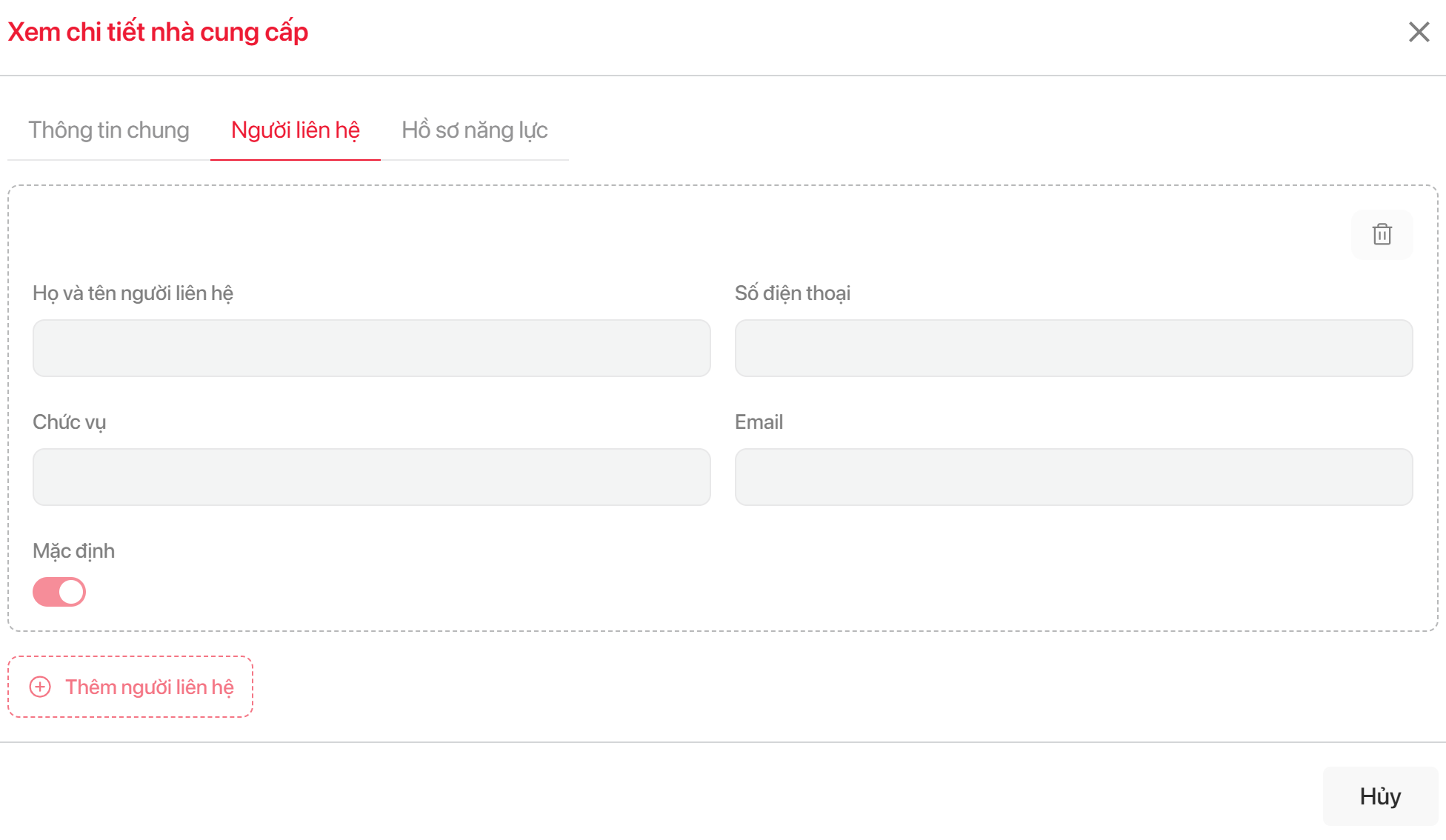
c. Tab Hồ sơ năng lực
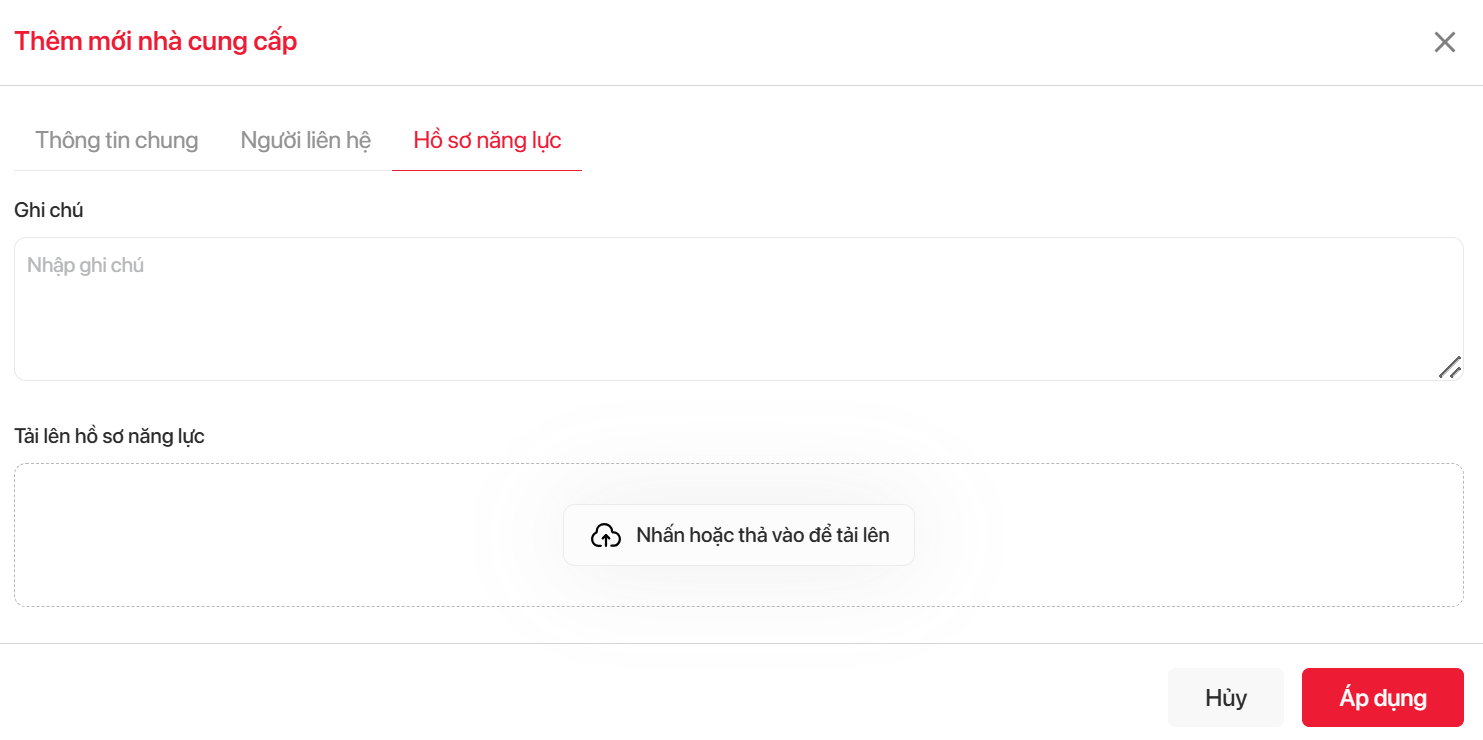
3.1.2. Màn hình Thêm mới nhà cung cấp - Loại nhà cung cấp Cá nhân
...
b. Tab Người liên hệ
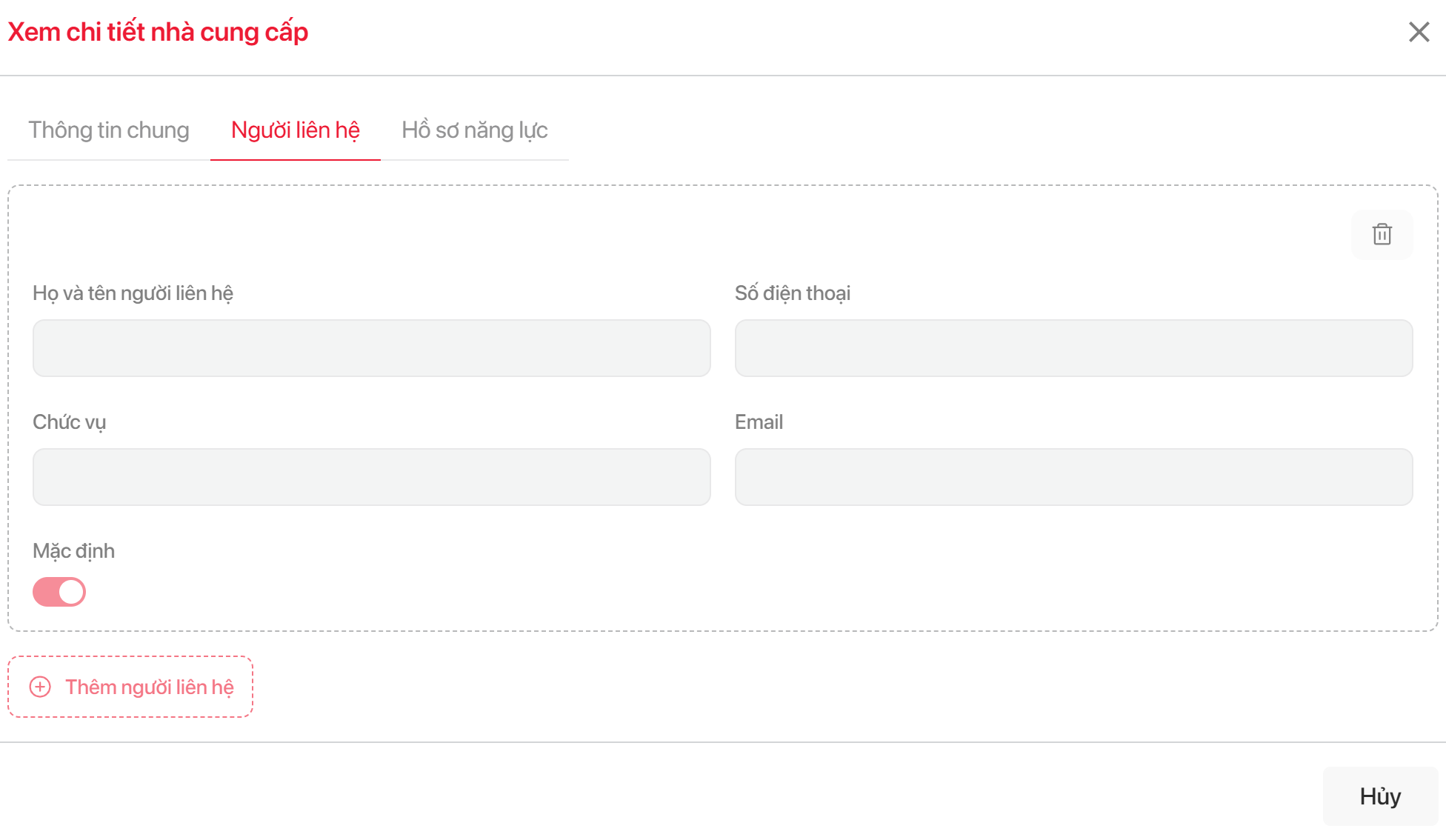
c. Tab Hồ sơ năng lực
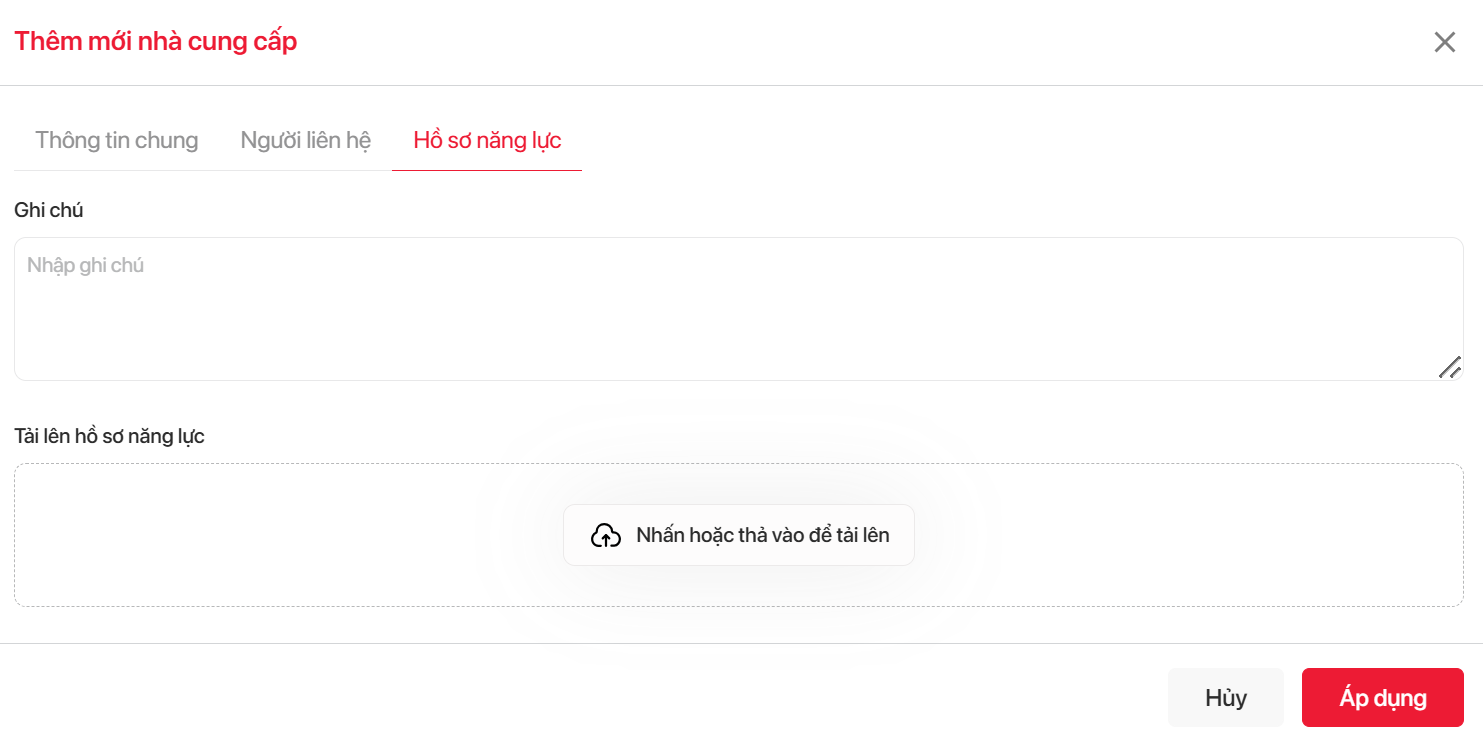
3.1.3. Màn hình Xem chi tiết - Loại nhà cung cấp Tổ chức
a. Tab Thông tin chung
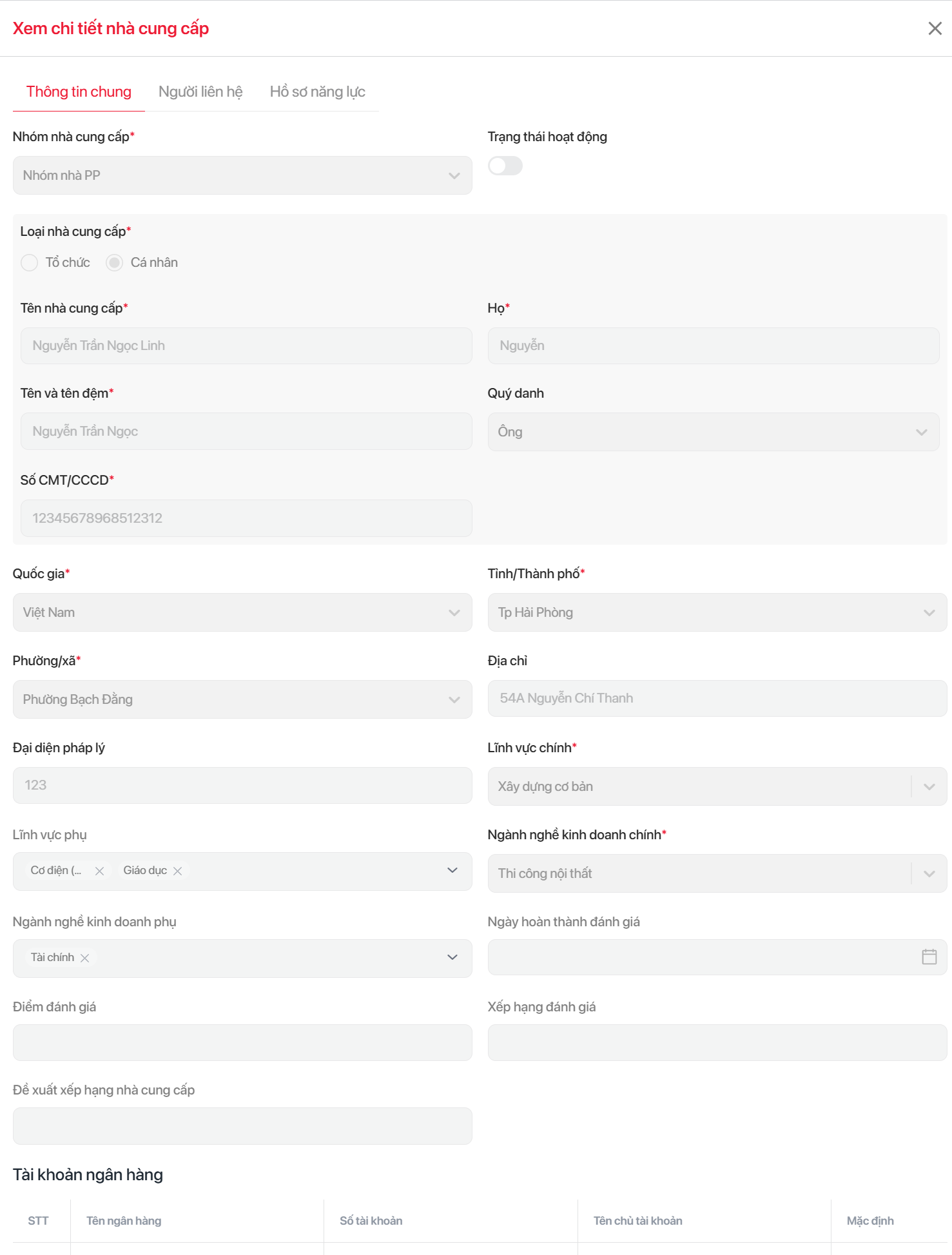
b. Tab Nguời liên hệ
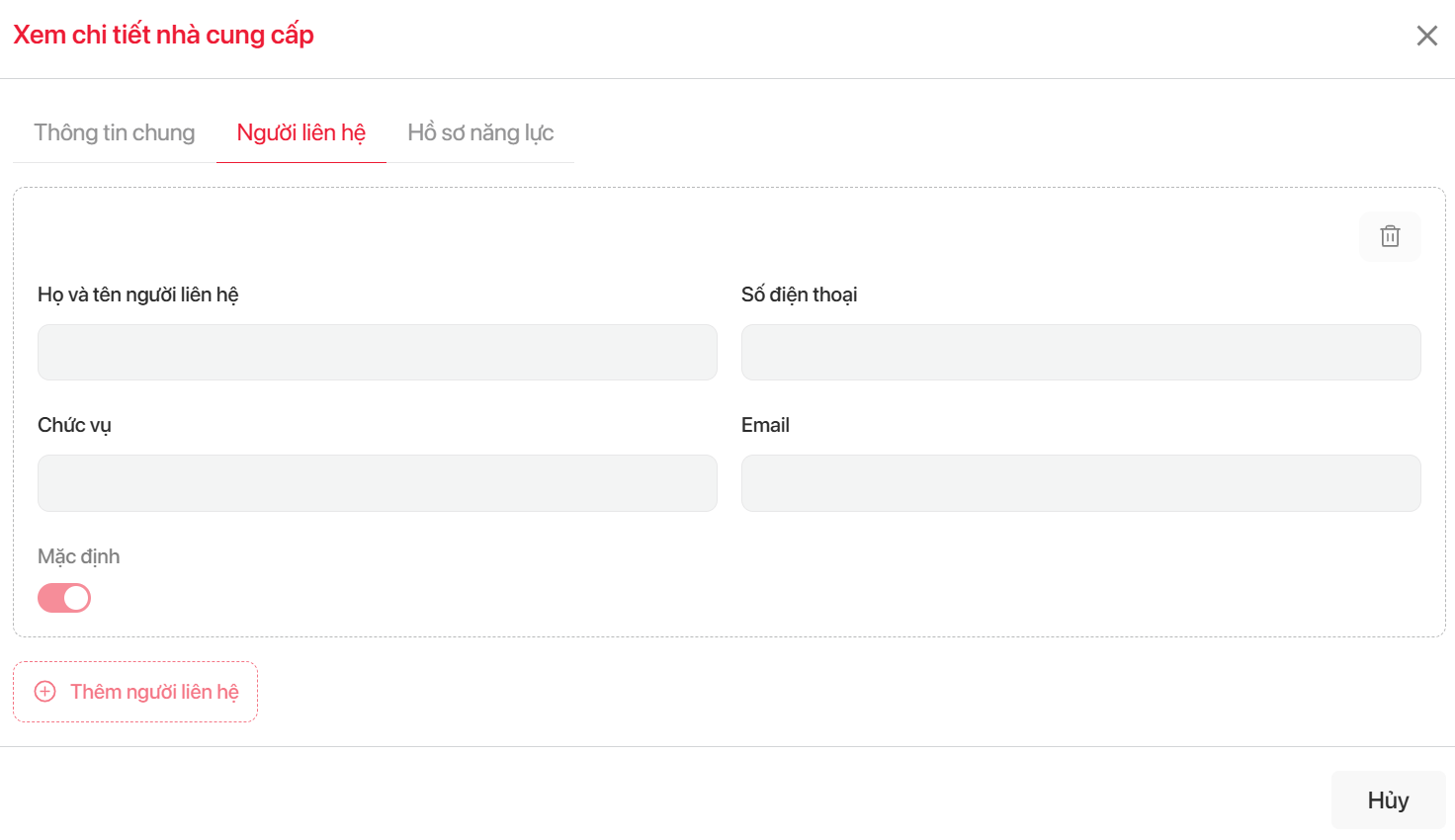
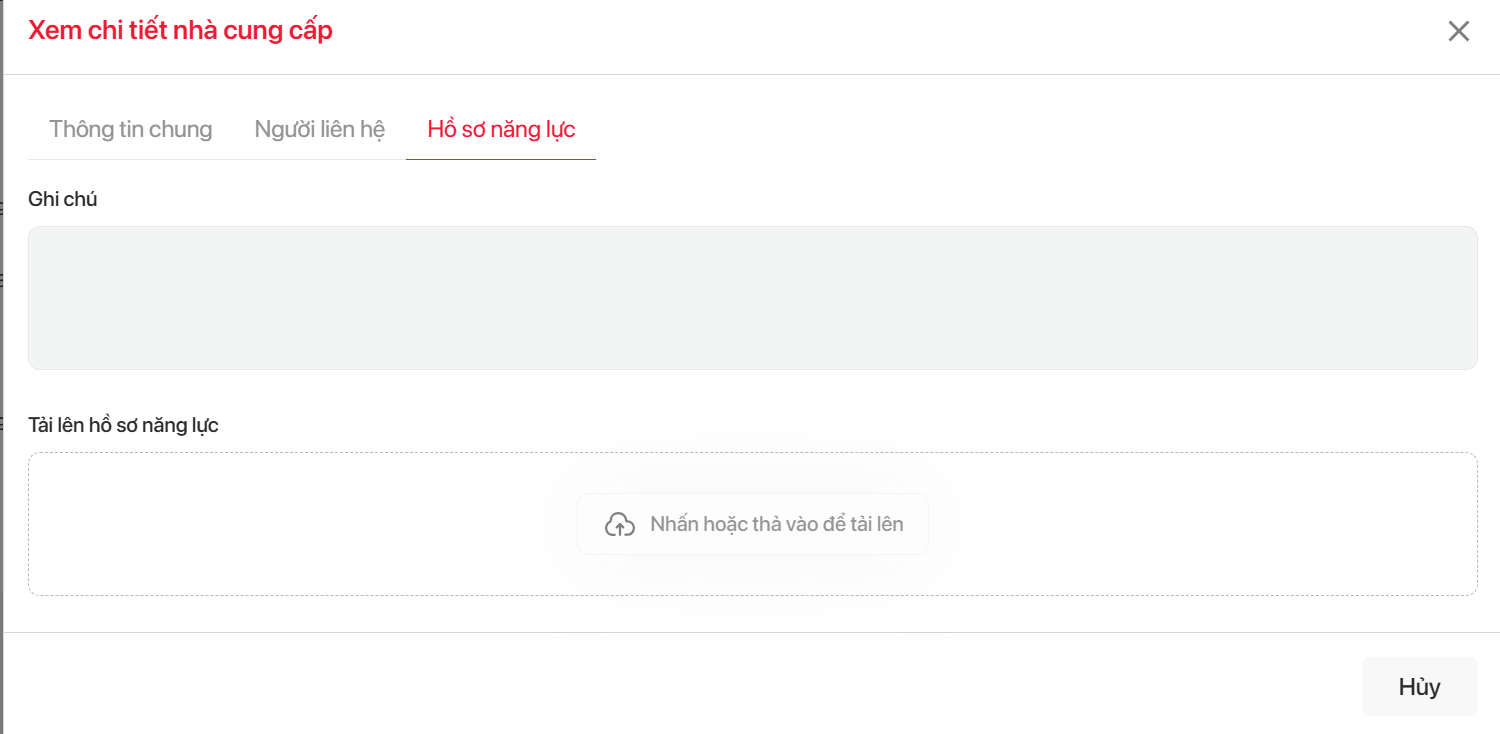
c. Tab Hồ sơ năng lực
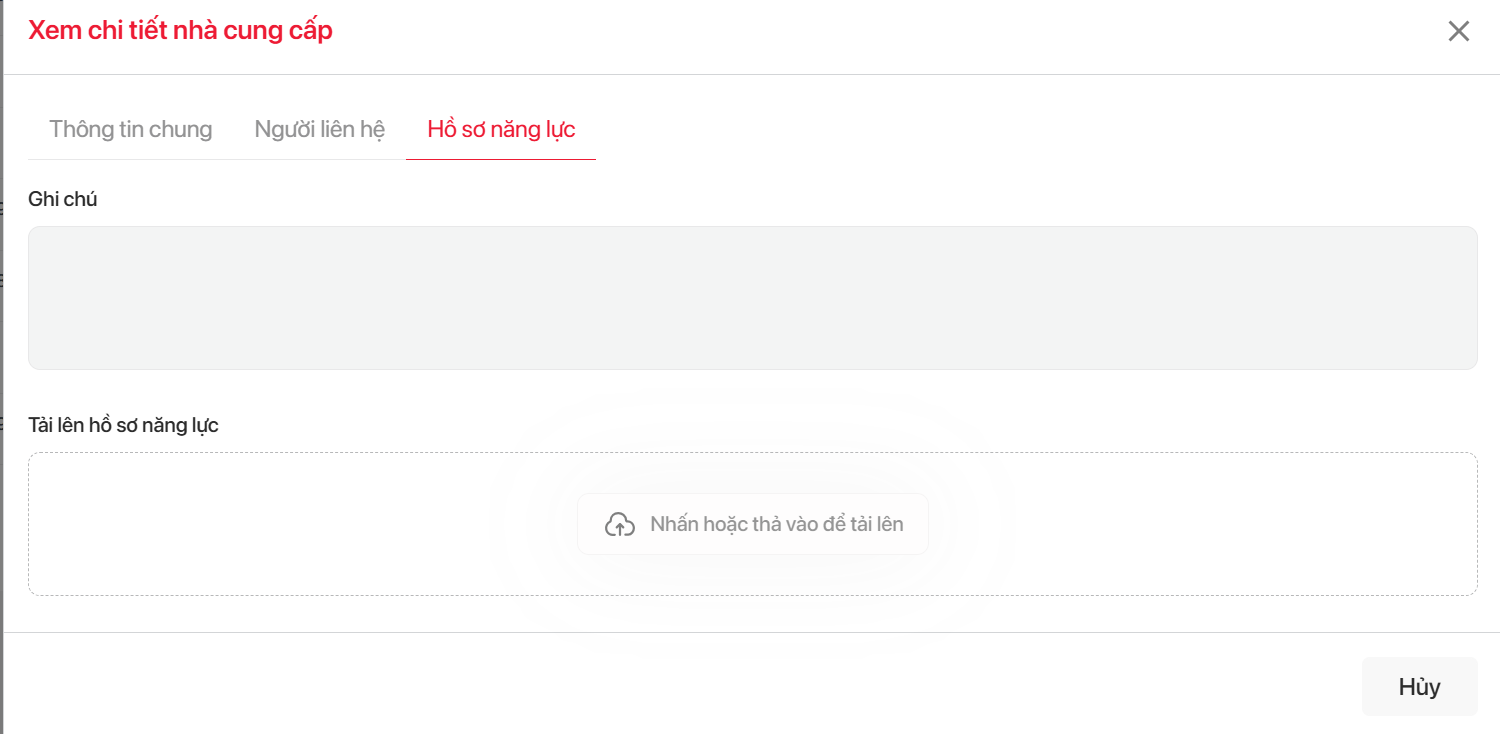
3.1.4. Màn hình Xem chi tiết - Loại nhà cung cấp Cá nhân
a. Tab Thông tin chung
b. Tab Nguời liên hệ
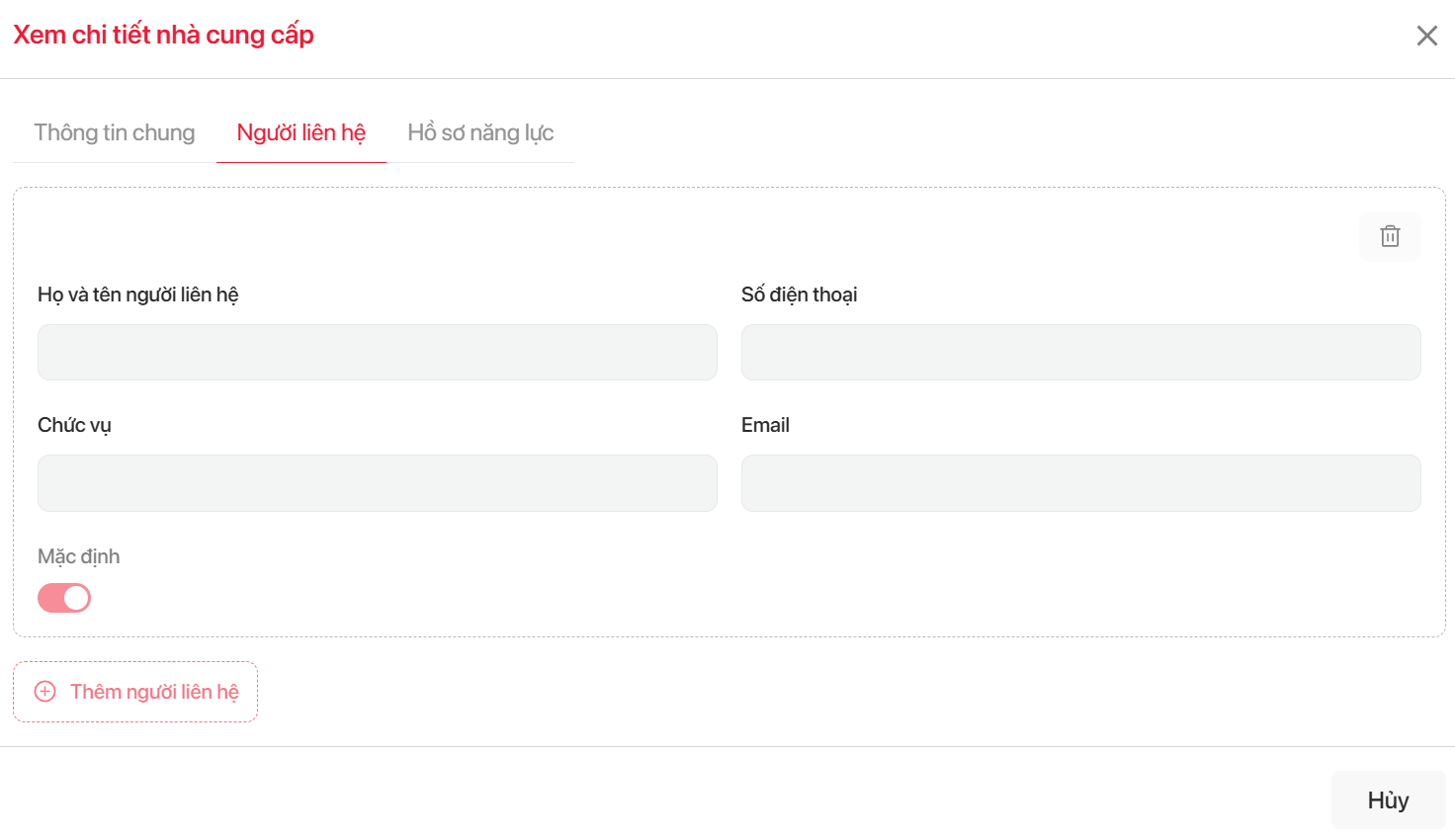
c. Tab Hồ sơ năng lực
3.1.5. Màn hình Chỉnh sửa - Loại nhà cung cấp Tổ chức
a. Tab Thông tin chung
b. Tab Nguời liên hệ
c. Tab Hồ sơ năng lực
3.1.6. Màn hình Chỉnh sửa - Loại nhà cung cấp Cá nhân
a. Tab Thông tin chung
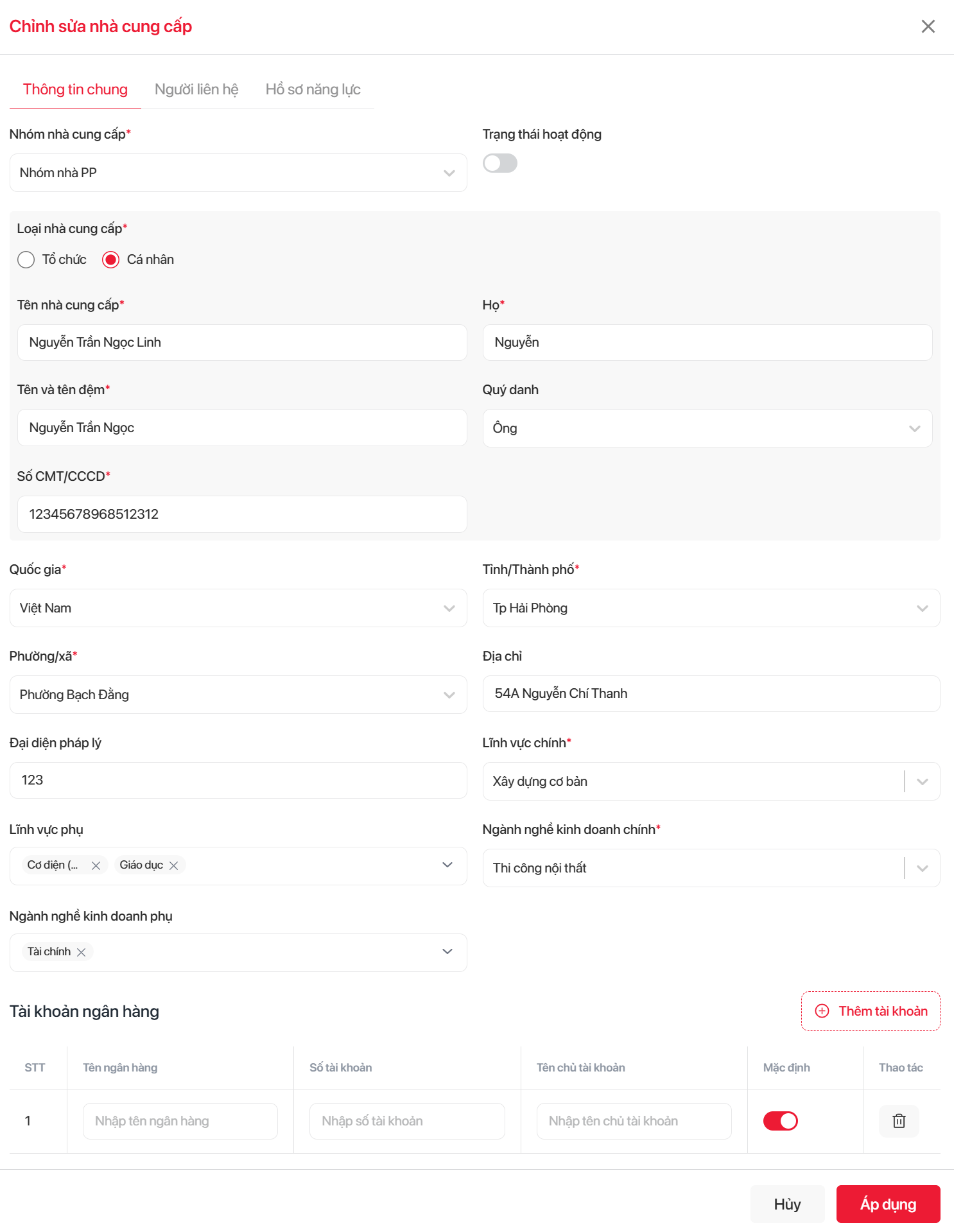
b. Tab Nguời liên hệ
c. Tab Hồ sơ năng lực
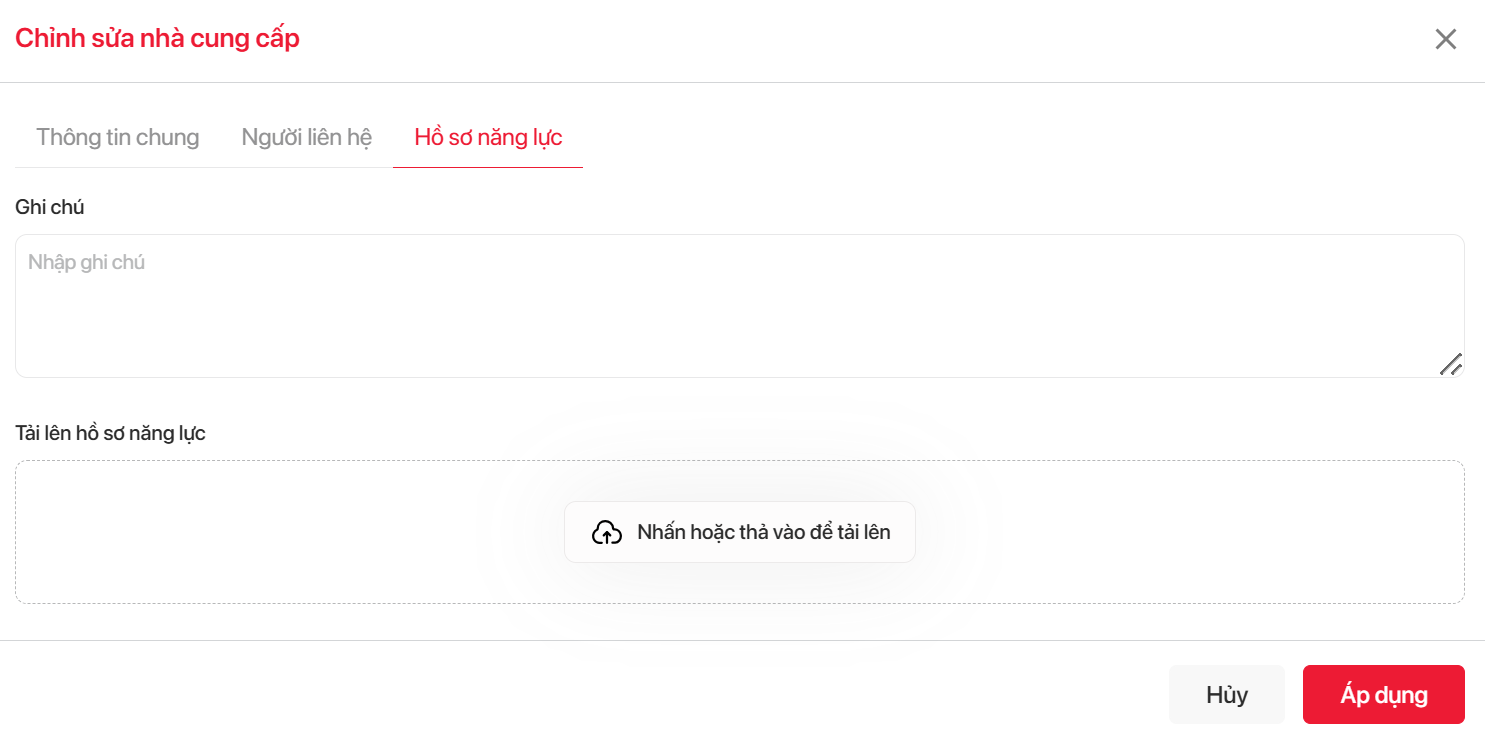
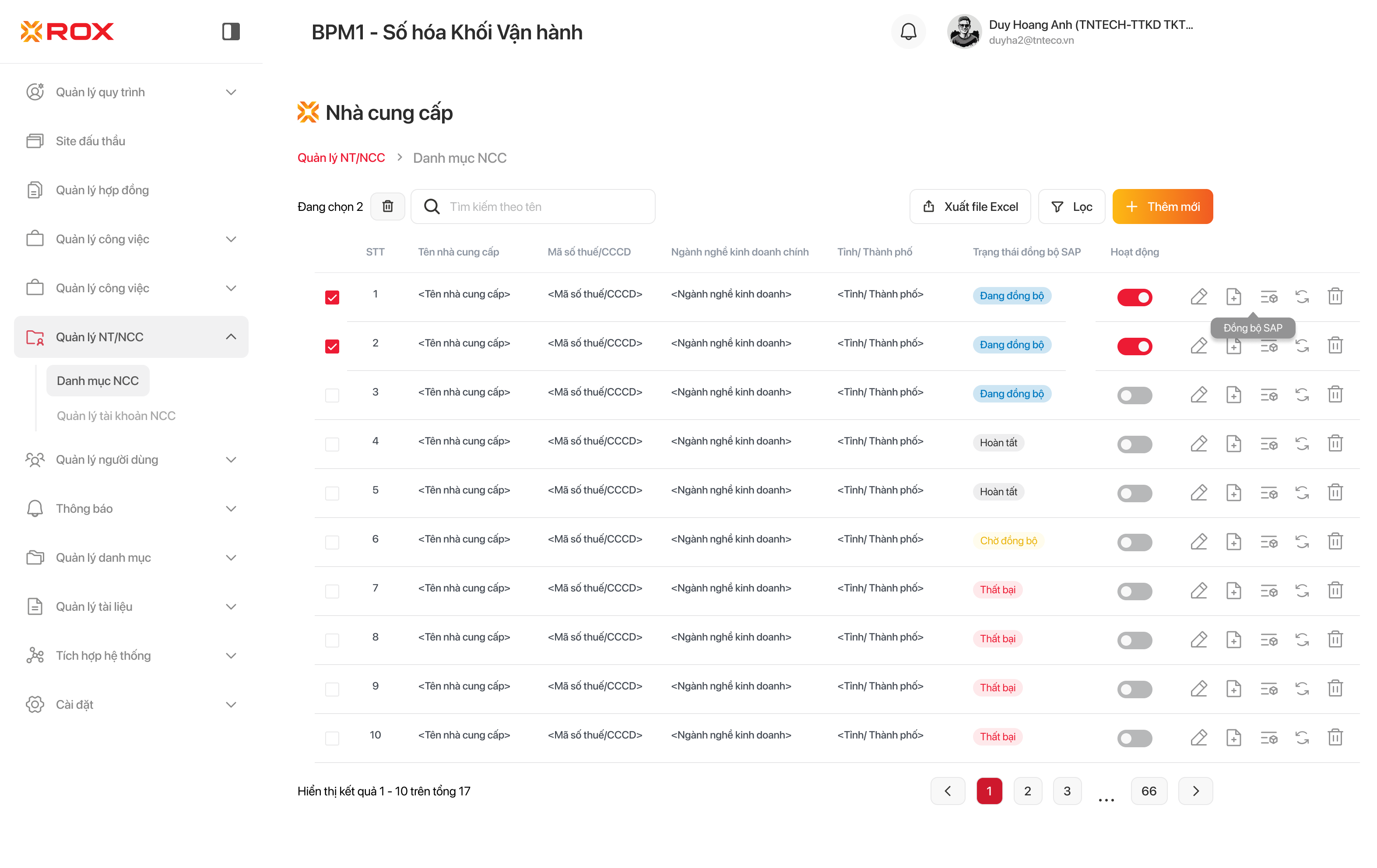
3.1.7. Màn hình Nhà cung cấp
3.2 Luồng:
3.3 API Spec: <gắn link tài liệu mô tả API vào đây>
...
| STT | Trường thông tin/ Nút chức năng | Kiểu dữ liệu | Điều kiện | Quy định | Mô tả |
|---|---|---|---|---|---|
| 1 | Tab Thông tin chung | Thẻ giao diện (Tab) | Không bắt buộc | - Cho phép người dùng nhấn để chọn thẻ “Thông tin chung”. - Sau khi người dùng nhấn chọn, hệ thống hiển thị nội dung thuộc nhóm Thông tin chung và ẩn nội dung của các thẻ còn lại. | Thể hiện nội dung nhóm Thông tin chung |
| 2 | Trạng thái hoạt động | Công tắc (Toggle/Switch) | Bắt buộc | - Khi mở pop-up Thêm mới nhà cung cấp, tại tab Thông tin chung, công tắc mặc định ở trạng thái Bật (Active/On) - Cho phép người dùng thao tác để thay đổi trạng thái hoạt động của nhà cung cấp.
| Thể hiện công tắc để thiết lập trạng thái hoạt động của nhà cung cấp khi thêm mới. |
| 3 | Nhóm nhà cung cấp | Lựa chọn (Select) | Bắt buộc | - Cho phép người dùng chọn 01 giá trị từ danh sách thả xuống của trường. - Khi tích hợp sang hệ thống SAP, dữ liệu được ánh xạ (mapping) sang trường Groupping trên hệ thống SAP. - Nguồn dữ liệu danh sách thả xuống: Phân hệ Quản lý danh mục, mục Danh mục Dùng chung | Thể hiện trường lựa chọn (select) để khai báo nhóm nhà cung cấp phục vụ việc đồng bộ dữ liệu sang hệ thống SAP. |
| 4 | Loại nhà cung cấp* | Lựa chọn đơn (Radio) | Bắt buộc | - Cho phép người dùng chọn 01 giá trị từ danh sách phương án của trường gồm:
- Khi tích hợp sang hệ thống SAP:
| Thể hiện trường lựa chọn đơn (dạng Radio) để khai báo thông tin nhóm nhà cung cấp phục vụ việc đồng bộ dữ liệu sang hệ thống SAP. |
| 4.1 | Nhánh Loại nhà cung cấp = Cá nhân | ||||
| 4.1.1 | Tên nhà cung cấp* | Văn bản (Text) | Bắt buộc | - Cho phép nhập tên nhà cung cấp gồm 02 thành phần:
- Khi nhấn vào trường, hệ thống mở màn hình Xem chi tiết nhà cung cấp | Thể hiện nhóm trường nhập văn bản để khai báo Tên nhà cung cấp (Cá nhân), gồm 02 trường con:
|
| 4.1.1.1 | Họ* | Văn bản (Text) | Bắt buộc | - Cho phép người dùng nhập thông tin họ của nhà cung cấp. - Khi tích hợp sang hệ thống SAP:
- Độ dài kí tự: 40 | - Thể hiệntrường nhập văn bản để khai báo họ và tên đệm của nhà cung cấp.
|
| 4.1.1.2 | Tên và tên đệm* | Văn bản (Text) | Bắt buộc | - Cho phép người dùng nhập thông tin tên và tên đệm của nhà cung cấp. - Khi tích hợp sang hệ thống SAP:
- Độ dài kí tự: 40 | - Thể hiện trường nhập văn bản để khai báo tên của nhà cung cấp.
|
| 4.1.1.3 | Qúy danh | Lựa chọn (Select) | Không bắt buộc | - Cho phép người dùng chọn 01 giá trị từ danh sách phương án của trường gồm:
- Dữ liệu:
| Thể hiện trường lựa chọn (select) để khai báo thông tin Qúy danh của loại nhà cung cấp = loại nhà cung cấp = 1 (Cá nhân/Person). |
| 4.1.1.4 | Số CMT/CCCD* | Văn bản (Text) | Bắt buộc | - Cho phép người dùng nhập thông tin
- Khi người dùng di chuột vào (hover) tên trường, hệ thống hiển thị chú thích(tooltip) với nội dung là: Số Chứng minh thư/Căn cước công dân. | Thể hiện trường nhập văn bản để khai báo thông tin Chứng minh thư/Căn cước công dân khi loại nhà cung cấp = 1 (Cá nhân/Person). |
| 4.2 | Nhánh Loại nhà cung cấp = Tổ chức | ||||
| 4.2.1 | Tên nhà cung cấp* | Văn bản (Text) | Bắt buộc | - Cho phép người dùng nhập thông tin - Dữ liệu: Khi tích hợp sang hệ thống SAP, dữ liệu được ánh xạ (mapping) sang trường SAP như sau:
| Thể hiện nhóm trường nhập liệu để khai báo Tên nhà cung cấp khi loại nhà cung cấp = 2 (Công ty/Company). |
| 4.2.2 | Tên rút gọn phục vụ tích hợp SAP* | Văn bản (Text) | Bắt buộc | - Cho phép người dùng nhập thông tin - Dữ liệu:
| Thể hiện nhóm trường nhập liệu để khai báo Tên rút gọn phục vụ tích hợp SAP khi loại nhà cung cấp = 2 (Công ty/Company). |
| 4.2.3 | Qúy danh | Lựa chọn (Select) | Không bắt buộc | - Khi Loại nhà cung cấp = 2 (Công ty/Company), hệ thống tự động điền giá trị “Công ty”. - Dữ liệu:
| Thể hiện thông tin Qúy danh tương ứng khi loại nhà cung cấp = 2 (Công ty/Company). |
| 4.2.4 | Mã số thuế* | Văn bản (Text) | Bắt buộc | - Cho phép người dùng nhập thông tin - Cho phép người dùng nhập thông tin
| Thể hiện trường nhập văn bản để khai báo thông tin Mã số thuế khi loại nhà cung cấp = 2 (Công ty/Company). |
| 5 | Quốc gia* | Lựa chọn (Select) | Bắt buộc | - Cho phép người dùng chọn 01 giá trị từ danh sách thả xuống của trường. - Dữ liệu:
| Thể hiện trường lựa chọn (select) để khai báo thông tin về tên tiếng việt của quốc gia áp dụng cho cả 2 loại sau:
|
| 6 | Tỉnh/Thành phố | Lựa chọn (Select) | Không bắt buộc | - Cho phép người dùng chọn 01 giá trị từ danh sách thả xuống của trường. - Khi thay đổi giá trị tỉnh/thành phố được chọn, hệ thống tự động làm mới (reset) trường Phường/Xã (STT 4.1.1.6). - Dữ liệu:
| Thể hiện trường lựa chọn (select) để khai báo thông tin tỉnh/thành phố cho cả 2 loại sau:
|
| 7 | Phường, Xã | Lựa chọn (Select) | Không bắt buộc | - Chỉ cho phép chọn giá trị Phường/Xã sau khi người dùng đã chọn giá trị Tỉnh/Thành phố(STT 4.1.1.6). - Khi thay đổi giá trị tỉnh/thành phố được chọn, hệ thống tự động làm mới (reset) trường này. - Dữ liệu:
| Thể hiện trường lựa chọn (select) để khai báo thông tin phường/xã phụ thuộc theo giá trị tỉnh/thành phố (STT 4.1.1.6) đã chọn cho cả 2 loại nhà cung cấp:
|
| 8 | Địa chỉ | Văn bản (Text) | Không bắt buộc | - Cho phép người dùng nhập thông tin | Thể hiện trường nhập văn bản để khai báo thông tin địa chỉ cho cả 2 loại nhà cung cấp:
|
| 9 | Đại diện pháp lý | Văn bản (Text) | Không bắt buộc | - Cho phép người dùng nhập thông tin - Dữ liệu:
| Thể hiện trường nhập văn bản để khai báo thông tin tên đại diện pháp lý cho cả 2 loại nhà cung cấp:
|
| 10 | Lĩnh vực chính | Lựa chọn (Select) | Không bắt buộc | - Cho phép người dùng chọn 01 giá trị từ danh sách thả xuống của trường. - Nguồn dữ liệu danh sách thả xuống: Phân hệ Quản lý danh mục → Danh mục Lĩnh vực - Khi thay đổi giá trị lĩnh vực chính được chọn, hệ thống tự động làm mới (reset) trường lĩnh vực phụ (STT 4.1.1.10). - Trường này không được tích hợp/đẩy dữ liệu sang hệ thống SAP do hai nền tảng không có trường tương ứng. | Thể hiện trường lựa chọn (select) để khai báo thông tin lĩnh vực chính cho cả 2 loại nhà cung cấp:
|
| 11 | Lĩnh vực phụ | Lựa chọn (Select) | Không bắt buộc | - Cho phép chọn giá trị Lĩnh vực phụ sau khi người dùng đã chọn giá trị Lĩnh vực chính(STT 4.1.1.10). - Nguồn dữ liệu danh sách thả xuống: Phân hệ Quản lý danh mục → Danh mục Lĩnh vực - Khi thay đổi giá trị lĩnh vực chính được chọn, hệ thống tự động làm mới (reset) trường này. - Trường này không được tích hợp/đẩy dữ liệu sang hệ thống SAP do hai nền tảng không có trường tương ứng | Thể hiện trường lựa chọn (select) để khai báo thông tin lĩnh vực phụ cho cả 2 loại nhà cung cấp:
|
| 12 | Ngành nghề kinh doanh chính | Lựa chọn (Select) | Không bắt buộc | - Cho phép người dùng chọn 01 giá trị từ danh sách thả xuống của trường. - Khi thay đổi giá trị trường này, hệ thống tự động làm mới (reset) trường lĩnh vực phụ (STT 4.1.1.13). - Dữ liệu:
| Thể hiện trường lựa chọn (select) để khai báo thông tin Ngành nghề kinh doanh chính cho cả 2 loại nhà cung cấp:
|
| 13 | Ngành nghề kinh doanh phụ | Lựa chọn (Select) | Không bắt buộc | - Chỉ cho phép chọn giá trị Ngành nghề kinh doanh phụ sau khi người dùng đã chọn giá trị Ngành nghề kinh doanh chính(STT 4.1.1.12). - Khi thay đổi giá trị Ngành nghề kinh doanh chính ( STT 12), hệ thống tự động làm mới (reset) trường này. - Dữ liệu:
| Thể hiện trường lựa chọn (select) để khai báo thông tin Ngành nghề kinh doanh phụ cho cả 2 loại nhà cung cấp:
|
| 5 | Bảng Tài khoản ngân hàng | ||||
| 5.1 | STT | Văn bản (Text) | Không bắt buộc | Không cho phép thêm/sửa/xóa dữ liệu | Thể hiện số thứ tự của bản ghi tài khoản ngân hàng ứng cho cả 2 loại nhà cung cấp:
|
| 5.2 | Tên ngân hàng | Văn bản (Text) | Không bắt buộc | - Cho phép người dùng nhập thông tin | Thể hiện trường nhập văn bản để khai báo thông tin Tên ngân hàng cho cả 2 loại nhà cung cấp:
|
| 5.3 | Số tài khoản | Văn bản (Text) | Không bắt buộc | - Cho phép người dùng nhập thông tin | Thể hiện trường nhập văn bản để khai báo thông tin Số tài khoản cho cả 2 loại nhà cung cấp:
|
| 5.4 | Tên chủ tài khoản | Văn bản (Text) | Không bắt buộc | - Cho phép người dùng nhập thông tin | Thể hiện trường nhập văn bản để khai báo thông tin Tên chủ tài khoản cho cả 2 loại nhà cung cấp:
|
| 5.5 | Mặc định | Công tắc (Toggle/Switch) | Không bắt buộc | - Khi chỉ có 01 tài khoản, không cho phép thay đổi trạng thái của công tắc. - Khi có từ 02 tài khoản ngân hàng trở lên, người dùng được phép thay đổi trạng thái công tắc để thiết lập tài khoản mặc định.
| Thể hiện công tắc bật/tắt để xác định việc mặc định tài khoản ngân hàng cho cả 2 loại nhà cung cấp:
|
| 5.6 | Thao tác | Biểu tượng (Icon) | Không bắt buộc | - Cho phép người dùng nhấn vào biểu tượng xóa, hệ thống xóa dòng tài khoản ngân hàng tương ứng khỏi bảng. | Thể hiện biểu tượng thao tác tại mỗi dòng trong Bảng Tài khoản ngân hàng cho phép người dùng thực hiện xóa tài khoản ngân hàng đã khai báo. |
| 5.7 | Nút Thêm tài khoản | Nút chức năng (Button) | Không bắt buộc | Cho phép người dùng nhấn vào nút để thêm mới một dòng để nhập bản ghi thông tin về tài khoản ngân hàng. | Thể hiện nút Thêm tài khoản cho phép thêm mới một dòng để nhập bản ghi thông tin về tài khoản ngân hàng. |
| 6 | Nút X | Nút chức năng (Button) | Không bắt buộc | Cho phép người dùng nhấn để thoát khỏi màn hình pop-up Thêm mới nhà cung cấp | Thể hiện nút chức năng cho phép thoát khỏi màn hình pop-up Thêm mới nhà cung cấp |
| 7 | Nút Hủy | Nút chức năng (Button) | Không bắt buộc | Cho phép người dùng nhấn để thoát khỏi màn hình pop-up Thêm mới nhà cung cấp | Thể hiện nút chức năng cho phép thoát khỏi màn hình pop-up Thêm mới nhà cung cấp |
| 8 | Nút Áp dụng | Nút chức năng (Button) | Không bắt buộc | 1. Trường hợp 1: Tích hợp thành công 1.1. Điều kiện: - Tab Thông tin chung: Tất cả trường bắt buộc được nhập đầy đủ nhập hợp lệ - Tab Người liên hệ:
1.2. Hành vi hệ thống khi nhấn nút “Áp dụng”: 1.2.1. Màn hình Nhà cung cấp - BPM gọi API gửi thông tin nhà cung cấp sang SAP Nội dung: Đồng bộ thông tin nhà cung cấp sang SAP thành công- Hệ thống hiển thị thông báo (toast) thành công: Hiển thị trạng thái đồng bộ = "Thất bại" tại màn hình Nhà cung cấp: Tham chiếu mục 3.4.5. Màn hình Nhà cung cấp 1.2.2. Màn hình Tích hợp SAP - Tab nhà cung cấp - Hiển thị bản ghi tích hợp với các thông tin:
2. Trường hợp 2: Tích hợp thất bại 2.1. Điều kiện: - Tab Thông tin chung: Tất cả trường bắt buộc được nhập đầy đủ nhập hợp lệ - Tab Người liên hệ:
- SAP trả về lỗi / API lỗi / timeout 2.2. Hành vi hệ thống khi nhấn nút “Áp dụng”: 2.2.1. Màn hình Nhà cung cấp
2.2.2. Màn hình Tích hợp SAP - Tab nhà cung cấp - Hiển thị bản ghi tích hợp với các thông tin:
3. Trường hợp 3: Dữ liệu không hợp lệ 3.1. Điều kiện: - Tab Thông tin chung: Có ≥ 1 trường bắt buộc chưa nhập / nhập sai định dạng
3.2. Hành vi hệ thống khi nhấn nút “Áp dụng”: 3.2.1. Màn hình Thêm mới nhà cung cấp - Tab thông tin chung - Hệ thống KHÔNG gọi API sang SAP - Hệ thống thực hiện kiểm tra hợp lệ dữ liệu (inline validation) và hiển thị đồng thời lỗi tại các trường:
3.2.2. Màn hình Thêm mới nhà cung cấp - Tab Người liên hệ
3.2.2. Màn hình Tích hợp SAP - Tab nhà cung cấp - Tạo bản ghi tích hợp mới ở trạng thái: Thất bại | Thể hiện nút chức năng cho phép áp dụng thông tin thêm mới cho cả 2 loại nhà cung cấp:
|
...
| STT | Trường thông tin/ Nút chức năng | Kiểu dữ liệu | Điều kiện | Quy định | Mô tả |
|---|---|---|---|---|---|
| 1 | Họ và tên người liên hệ* | Văn bản (Text) | Bắt buộc | - Cho phép người dùng nhập thông tin - Sau khi nhập, hệ thống ghi nhận giá trị nhập vào và thực hiện làm sạch dữ liệu (loại bỏ khoảng trắng đầu/cuối). | Thể hiện trường nhập văn bản để khai báo thông tin họ và tên của người liên hệ cho cả 2 loại nhà cung cấp:
|
| 2 | Số điện thoại* | Văn bản (Text) | Bắt buộc | - Cho phép người dùng nhập thông tin số điện thoại - Dữ liệu:
- Sau khi nhập, hệ thống ghi nhận giá trị nhập vào và thực hiện làm sạch dữ liệu (loại bỏ khoảng trắng đầu/cuối). | Thể hiện trường nhập văn bản để khai báo thông tin số điện thoại của người liên hệ cho cả 2 loại nhà cung cấp:
|
| 3 | Chức vụ | Văn bản (Text) | Không bắt buộc | - Cho phép người dùng nhập thông tin chức vụ của người liên hệ thuộc nhà cung cấp. | Thể hiện chức vụ của người liên hệ cho cả 2 loại nhà cung cấp:
|
| 4 | Email* | Văn bản (Email) | Bắt buộc | - Cho phép người dùng nhập thông tin email của người liên hệ thuộc nhà cung cấp.
| Thể hiện địa chỉ email của người liên hệ cho cả 2 loại nhà cung cấp:
|
| 5 | Mặc định | Công tắc (Toggle/Switch) | Không bắt buộc | - Khi chỉ có 01 thông tin người liên hệ, không cho phép thay đổi trạng thái của công tắc. - Khi có từ 02 thông tin người liên hệ, người dùng được phép thay đổi trạng thái công tắc để thiết lập tài khoản mặc định.
| Thể hiện công tắc bật/tắt để xác định việc mặc định thông tin người liên hệ cho cả 2 loại nhà cung cấp:
|
| 6 | Thêm người liên hệ | Nút chức năng (Button) | Không bắt buộc | Cho phép người dùng nhấn vào nút để thêm mới một dòng để nhập bản ghi thông tin về thông tin người liên hệ. | Thể hiện nút Thêm tài khoản cho phép thêm mới một dòng để nhập bản ghi thông tin về thông tin người liên hệ. |
| 7 | Biểu tượng Xóa | Nút chức năng (Button) | Không bắt buộc | - Cho phép người dùng nhấn vào nút để xóa thông tin người liên hệ. - Sau khi người dùng nhấn nút Xóa, hệ thống hiển thị pop-up xác nhận xóa: Tham chiếu mục 3.4.1.3.1. Pop-up Xác nhận xóa | Thể hiện nút dùng để xóa thông tin người liên hệ đã khai báo cho cả 2 loại nhà cung cấp:
|
| 8 | Nút Áp dụng | Nút chức năng (Button) | Không bắt buộc | 1. Trường hợp 1: Tích hợp thành công 1.1. Điều kiện: - Tab Thông tin chung: Tất cả trường bắt buộc được nhập đầy đủ nhập hợp lệ - Tab Người liên hệ:
1.2. Hành vi hệ thống khi nhấn nút “Áp dụng”: 1.2.1. Màn hình Nhà cung cấp - BPM gọi API gửi thông tin nhà cung cấp sang SAP Nội dung: Đồng bộ thông tin nhà cung cấp sang SAP thành công- Hệ thống hiển thị thông báo (toast) thành công: Hiển thị trạng thái đồng bộ = "Thất bại" tại màn hình Nhà cung cấp: Tham chiếu mục 3.4.5. Màn hình Nhà cung cấp 1.2.2. Màn hình Tích hợp SAP - Tab nhà cung cấp - Hiển thị bản ghi tích hợp với các thông tin:
2. Trường hợp 2: Tích hợp thất bại 2.1. Điều kiện: - Tab Thông tin chung: Tất cả trường bắt buộc được nhập đầy đủ nhập hợp lệ - Tab Người liên hệ:
- SAP trả về lỗi / API lỗi / timeout 2.2. Hành vi hệ thống khi nhấn nút “Áp dụng”: 2.2.1. Màn hình Nhà cung cấp
2.2.2. Màn hình Tích hợp SAP - Tab nhà cung cấp - Hiển thị bản ghi tích hợp với các thông tin:
3. Trường hợp 3: Dữ liệu không hợp lệ 3.1. Điều kiện: - Tab Thông tin chung: Có ≥ 1 trường bắt buộc chưa nhập / nhập sai định dạng
3.2. Hành vi hệ thống khi nhấn nút “Áp dụng”: 3.2.1. Màn hình Thêm mới nhà cung cấp - Tab thông tin chung - Hệ thống KHÔNG gọi API sang SAP - Hệ thống thực hiện kiểm tra hợp lệ dữ liệu (inline validation) và hiển thị đồng thời lỗi tại các trường:
3.2.2. Màn hình Thêm mới nhà cung cấp - Tab Người liên hệ
3.2.2. Màn hình Tích hợp SAP - Tab nhà cung cấp - Tạo bản ghi tích hợp mới ở trạng thái: Thất bại | Thể hiện nút chức năng cho phép áp dụng thông tin thêm mới cho cả 2 loại nhà cung cấp:
|
| 9 | Nút Hủy | Nút chức năng (Button) | Không bắt buộc | Cho phép người dùng nhấn để thoát khỏi màn hình pop-up Thêm mới nhà cung cấp | Thể hiện nút chức năng cho phép thoát khỏi màn hình pop-up Thêm mới nhà cung cấp |

...
| STT | Trường thông tin/ Nút chức năng | Kiểu dữ liệu | Điều kiện | Quy định | Mô tả |
|---|---|---|---|---|---|
| 1 | Ghi chú | Văn bản (Textarea) | Không bắt buộc | - Cho phép người dùng nhập ghi chú liên quan đến hồ sơ năng lực của nhà cung cấp. - Sau khi nhập, hệ thống thực hiện làm sạch dữ liệu (loại bỏ khoảng trắng đầu/cuối). | Thể hiện thông tin ghi chú. |
| 2 | Tải lên hồ sơ năng lực | ||||
| 2.1 | Nút Nhấn hoặc thả để tải lên | Nút (Upload button) | Không bắt buộc | Chức năng đính kèm tài liệu chung của hệ thống | Thể hiện nút để chọn hoặc kéo thả tệp tải lên. |
| 3 | Nút Áp dụng | Nút chức năng (Button) | Không bắt buộc | 1. Trường hợp 1: Tích hợp thành công 1.1. Điều kiện: - Tab Thông tin chung: Tất cả trường bắt buộc được nhập đầy đủ nhập hợp lệ - Tab Người liên hệ:
1.2. Hành vi hệ thống khi nhấn nút “Áp dụng”: 1.2.1. Màn hình Nhà cung cấp - BPM gọi API gửi thông tin nhà cung cấp sang SAP Nội dung: Đồng bộ thông tin nhà cung cấp sang SAP thành công- Hệ thống hiển thị thông báo (toast) thành công: Hiển thị trạng thái đồng bộ = "Thất bại" tại màn hình Nhà cung cấp: Tham chiếu mục 3.4.5. Màn hình Nhà cung cấp 1.2.2. Màn hình Tích hợp SAP - Tab nhà cung cấp - Hiển thị bản ghi tích hợp với các thông tin:
2. Trường hợp 2: Tích hợp thất bại 2.1. Điều kiện: - Tab Thông tin chung: Tất cả trường bắt buộc được nhập đầy đủ nhập hợp lệ - Tab Người liên hệ:
- SAP trả về lỗi / API lỗi / timeout 2.2. Hành vi hệ thống khi nhấn nút “Áp dụng”: 2.2.1. Màn hình Nhà cung cấp
2.2.2. Màn hình Tích hợp SAP - Tab nhà cung cấp - Hiển thị bản ghi tích hợp với các thông tin:
3. Trường hợp 3: Dữ liệu không hợp lệ 3.1. Điều kiện: - Tab Thông tin chung: Có ≥ 1 trường bắt buộc chưa nhập / nhập sai định dạng
3.2. Hành vi hệ thống khi nhấn nút “Áp dụng”: 3.2.1. Màn hình Thêm mới nhà cung cấp - Tab thông tin chung - Hệ thống KHÔNG gọi API sang SAP - Hệ thống thực hiện kiểm tra hợp lệ dữ liệu (inline validation) và hiển thị đồng thời lỗi tại các trường:
3.2.2. Màn hình Thêm mới nhà cung cấp - Tab Người liên hệ
3.2.2. Màn hình Tích hợp SAP - Tab nhà cung cấp - Tạo bản ghi tích hợp mới ở trạng thái: Thất bại | Thể hiện nút chức năng cho phép áp dụng thông tin thêm mới cho cả 2 loại nhà cung cấp:
|
| 4 | Nút Hủy | Nút chức năng (Button) | Không bắt buộc | Cho phép người dùng nhấn để thoát khỏi màn hình pop-up Thêm mới nhà cung cấp | Thể hiện nút chức năng cho phép thoát khỏi màn hình pop-up Thêm mới nhà cung cấp |
| 5 | Nút X | Nút (Icon) | Không bắt buộc | Cho phép người dùng nhấn để hủy thao tác Thêm mới nhà cung cấp | Thể hiện nút chức năng cho phép hủy thao tác Thêm mới nhà cung cấp |
...
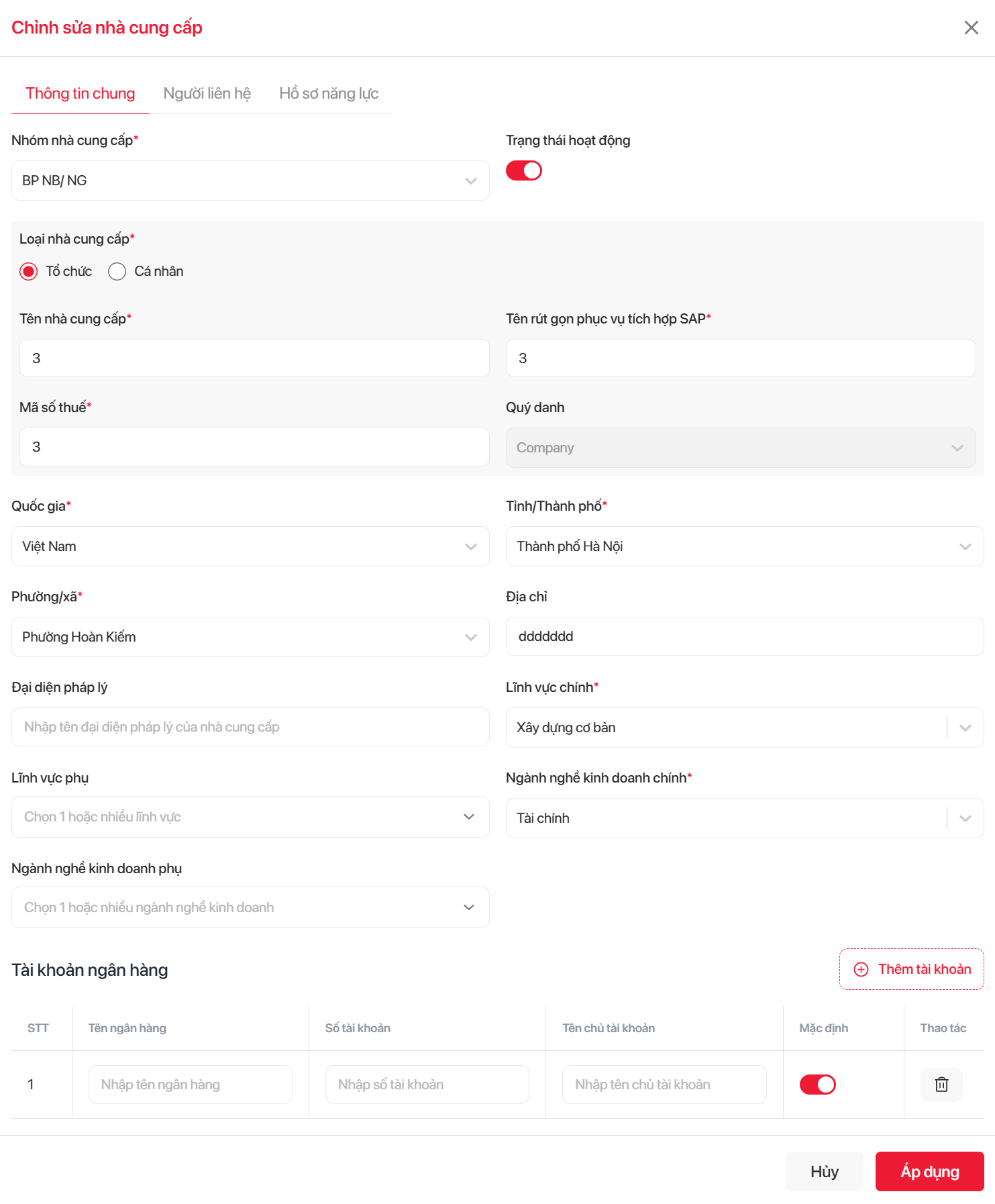
| STT | Trường thông tin/ Nút chức năng | Kiểu dữ liệu | Điều kiện | Quy định | Mô tả |
|---|---|---|---|---|---|
| 1 | Tab Thông tin chung | Thẻ giao diện (Tab) | Không bắt buộc | - Cho phép người dùng nhấn để chọn thẻ “Thông tin chung”. - Sau khi người dùng nhấn chọn, hệ thống hiển thị nội dung thuộc nhóm Thông tin chung và ẩn nội dung của các thẻ còn lại. | Thể hiện nội dung nhóm Thông tin chung |
| 2 | Trạng thái hoạt động | Công tắc (Toggle/Switch) | Bắt buộc | - Hệ thống hiển thị sẵn trạng thái đã khai báo trước đó
- Hành vi hệ thống khi người dùng thực hiện chỉnh sửa như sau:
| Thể hiện công tắc để cho phép chỉnh sửa trạng thái hoạt động của nhà cung cấp. |
| 3 | Nhóm nhà cung cấp | Lựa chọn (Select) | Bắt buộc | - Hệ thống hiển thị sẵn giá trị đã khai báo trước đó tại trường
- Khi tích hợp sang hệ thống SAP, dữ liệu được ánh xạ (mapping) sang trường Groupping trên hệ thống SAP. - Nguồn dữ liệu danh sách thả xuống: Phân hệ Quản lý danh mục, mục Danh mục Dùng chung | Thể hiện trường lựa chọn (select) để khai báo nhóm nhà cung cấp phục vụ việc đồng bộ dữ liệu sang hệ thống SAP. |
| 4 | Loại nhà cung cấp* | Lựa chọn đơn (Radio) | Bắt buộc | - Hệ thống hiển thị sẵn giá trị đã khai báo trước đó tại trường
- Khi tích hợp sang hệ thống SAP:
| Thể hiện trường lựa chọn đơn (dạng Radio) để khai báo thông tin nhóm nhà cung cấp phục vụ việc đồng bộ dữ liệu sang hệ thống SAP. |
| 4.1 | Nhánh Loại nhà cung cấp = Cá nhân | ||||
| 4.1.1 | Tên nhà cung cấp* | Văn bản (Text) | Bắt buộc | - Cho phép chỉnh sửa tên nhà cung cấp gồm 02 thành phần:
- Khi nhấn vào trường, hệ thống mở màn hình Xem chi tiết nhà cung cấp | Thể hiện nhóm trường cho phép chỉnh sửa Tên nhà cung cấp (Cá nhân), gồm 02 trường con:
|
| 4.1.1.1 | Họ* | Văn bản (Text) | Bắt buộc | - Hệ thống hiển thị sẵn giá trị đã khai báo trước đó tại trường Họ và cho phép chỉnh sửa:
- Khi tích hợp sang hệ thống SAP:
- Độ dài kí tự: 40 | - Thể hiệntrường nhập văn bản để khai báo họ và tên đệm của nhà cung cấp.
|
| 4.1.1.2 | Tên và tên đệm* | Văn bản (Text) | Bắt buộc | - Hệ thống hiển thị sẵn giá trị đã khai báo trước đó tại trường Tên và Tên đệm và cho phép chỉnh sửa:
- Khi tích hợp sang hệ thống SAP:
- Độ dài kí tự: 40 | - Thể hiện trường nhập văn bản để khai báo tên của nhà cung cấp.
|
| 4.1.1.3 | Qúy danh | Lựa chọn (Select) | Không bắt buộc | - Hệ thống hiển thị sẵn giá trị đã khai báo trước đó tại trường
- Dữ liệu:
| Thể hiện trường lựa chọn (select) để khai báo thông tin Qúy danh của loại nhà cung cấp = loại nhà cung cấp = 1 (Cá nhân/Person). |
| 4.1.1.4 | Số CMT/CCCD* | Văn bản (Text) | Bắt buộc | - Hệ thống hiển thị sẵn giá trị đã khai báo trước đó tại trường
- Khi người dùng di chuột vào (hover) tên trường, hệ thống hiển thị chú thích(tooltip) với nội dung là: Số Chứng minh thư/Căn cước công dân. | Thể hiện trường nhập văn bản để khai báo thông tin Chứng minh thư/Căn cước công dân khi loại nhà cung cấp = 1 (Cá nhân/Person). |
| 4.2 | Nhánh Loại nhà cung cấp = Tổ chức | ||||
| 4.2.1 | Tên nhà cung cấp* | Văn bản (Text) | Bắt buộc | - Hệ thống hiển thị sẵn trạng thái đã khai báo trước đó
- Dữ liệu: Khi tích hợp sang hệ thống SAP, dữ liệu được ánh xạ (mapping) sang trường SAP như sau:
| Thể hiện nhóm trường nhập liệu để khai báo Tên nhà cung cấp khi loại nhà cung cấp = 2 (Công ty/Company). |
| 4.2.2 | Tên rút gọn phục vụ tích hợp SAP* | Văn bản (Text) | Bắt buộc | - Hệ thống hiển thị sẵn trạng thái đã khai báo trước đó
| Thể hiện nhóm trường nhập liệu để khai báo Tên rút gọn phục vụ tích hợp SAP khi loại nhà cung cấp = 2 (Công ty/Company). |
| 4.2.1.5 | Qúy danh | Lựa chọn (Select) | Không bắt buộc | - Hệ thống hiển thị sẵn giá trị đã khai báo trước đó tại trường Tên và Tên đệm và cho phép chỉnh sửa:
- Dữ liệu:
| Thể hiện thông tin Qúy danh tương ứng khi loại nhà cung cấp = 2 (Công ty/Company). |
| 4.1.1.6 | Mã số thuế* | Văn bản (Text) | Bắt buộc | - Hệ thống hiển thị sẵn giá trị đã khai báo trước đó tại trường
| Thể hiện trường nhập văn bản để khai báo thông tin Mã số thuế khi loại nhà cung cấp = 2 (Công ty/Company). |
| 5 | Quốc gia* | Lựa chọn (Select) | Bắt buộc | - Hệ thống hiển thị sẵn giá trị đã khai báo trước đó tại trường Tên và Tên đệm và cho phép chỉnh sửa:
- Dữ liệu:
| Thể hiện trường lựa chọn (select) để khai báo thông tin về tên tiếng việt của quốc gia áp dụng cho cả 2 loại sau:
|
| 6 | Tỉnh/Thành phố | Lựa chọn (Select) | Không bắt buộc | - Hệ thống hiển thị sẵn giá trị đã khai báo trước đó tại trường Tên và Tên đệm và cho phép chỉnh sửa:
- Khi thay đổi giá trị tỉnh/thành phố được chọn, hệ thống tự động làm mới (reset) trường Phường/Xã (STT 4.1.1.6). - Dữ liệu:
| Thể hiện trường lựa chọn (select) để khai báo thông tin tỉnh/thành phố cho cả 2 loại sau:
|
| 7 | Phường, Xã | Lựa chọn (Select) | Không bắt buộc | - Hệ thống hiển thị sẵn giá trị đã khai báo trước đó tại trường Tên và Tên đệm và cho phép chỉnh sửa:
- Khi thay đổi giá trị tỉnh/thành phố được chọn, hệ thống tự động làm mới (reset) trường này. - Dữ liệu:
| Thể hiện trường lựa chọn (select) để khai báo thông tin phường/xã phụ thuộc theo giá trị tỉnh/thành phố (STT 4.1.1.6) đã chọn cho cả 2 loại nhà cung cấp:
|
| 8 | Địa chỉ | Văn bản (Text) | Không bắt buộc | - Hệ thống hiển thị sẵn giá trị đã khai báo trước đó tại trường Tên và Tên đệm và cho phép chỉnh sửa:
- Trường này không được tích hợp/đẩy dữ liệu sang hệ thống SAP do hai nền tảng không có trường tương ứng. | Thể hiện trường nhập văn bản để khai báo thông tin địa chỉ cho cả 2 loại nhà cung cấp:
|
| 9 | Đại diện pháp lý | Văn bản (Text) | Không bắt buộc | - Hệ thống hiển thị sẵn giá trị đã khai báo trước đó tại trường Tên và Tên đệm và cho phép chỉnh sửa:
- Dữ liệu:
| Thể hiện trường nhập văn bản để khai báo thông tin tên đại diện pháp lý cho cả 2 loại nhà cung cấp:
|
| 10 | Lĩnh vực chính | Lựa chọn (Select) | Không bắt buộc | - Hệ thống hiển thị sẵn giá trị đã khai báo trước đó tại trường Tên và Tên đệm và cho phép chỉnh sửa:
- Nguồn dữ liệu danh sách thả xuống: Phân hệ Quản lý danh mục → Danh mục Lĩnh vực - Khi thay đổi giá trị lĩnh vực chính được chọn, hệ thống tự động làm mới (reset) trường lĩnh vực phụ (STT 4.1.1.10). - Trường này không được tích hợp/đẩy dữ liệu sang hệ thống SAP do hai nền tảng không có trường tương ứng. | Thể hiện trường lựa chọn (select) để khai báo thông tin lĩnh vực chính cho cả 2 loại nhà cung cấp:
|
| 11 | Lĩnh vực phụ | Lựa chọn (Select) | Không bắt buộc | - Hệ thống hiển thị sẵn giá trị đã khai báo trước đó tại trường Tên và Tên đệm và cho phép chỉnh sửa:
- Nguồn dữ liệu danh sách thả xuống: Phân hệ Quản lý danh mục → Danh mục Lĩnh vực - Khi thay đổi giá trị lĩnh vực chính được chọn, hệ thống tự động làm mới (reset) trường này. - Trường này không được tích hợp/đẩy dữ liệu sang hệ thống SAP do hai nền tảng không có trường tương ứng | Thể hiện trường lựa chọn (select) để khai báo thông tin lĩnh vực phụ cho cả 2 loại nhà cung cấp:
|
| 12 | Ngành nghề kinh doanh chính | Lựa chọn (Select) | Không bắt buộc | - Hệ thống hiển thị sẵn giá trị đã khai báo trước đó tại trường Tên và Tên đệm và cho phép chỉnh sửa:
- Khi thay đổi giá trị trường này, hệ thống tự động làm mới (reset) trường lĩnh vực phụ (STT 4.1.1.13). - Dữ liệu:
| Thể hiện trường lựa chọn (select) để khai báo thông tin Ngành nghề kinh doanh chính cho cả 2 loại nhà cung cấp:
|
| 13 | Ngành nghề kinh doanh phụ | Lựa chọn (Select) | Không bắt buộc | - Hệ thống hiển thị sẵn giá trị đã khai báo trước đó tại trường Tên và Tên đệm và cho phép chỉnh sửa:
- Khi thay đổi giá trị Ngành nghề kinh doanh chính ( STT 12), hệ thống tự động làm mới (reset) trường này. - Dữ liệu:
| Thể hiện trường lựa chọn (select) để khai báo thông tin Ngành nghề kinh doanh phụ cho cả 2 loại nhà cung cấp:
|
| 5 | Bảng Tài khoản ngân hàng | ||||
| 5.1 | STT | Văn bản (Text) | Không bắt buộc | Không cho phép thêm/sửa/xóa dữ liệu | Thể hiện số thứ tự của bản ghi tài khoản ngân hàng ứng với loại nhà cung cấp = 1 (Cá nhân/Person). |
| 5.2 | Tên ngân hàng | Văn bản (Text) | Không bắt buộc | Hệ thống hiển thị sẵn giá trị đã khai báo trước đó tại trường Tên và Tên đệm và cho phép chỉnh sửa:
| Thể hiện trường nhập văn bản để khai báo thông tin Tên ngân hàng khi loại nhà cung cấp = 1 (Cá nhân/Person). |
| 5.3 | Số tài khoản | Văn bản (Text) | Không bắt buộc | Hệ thống hiển thị sẵn giá trị đã khai báo trước đó tại trường Tên và Tên đệm và cho phép chỉnh sửa:
| Thể hiện trường nhập văn bản để khai báo thông tin Số tài khoản khi loại nhà cung cấp = 1 (Cá nhân/Person). |
| 5.4 | Tên chủ tài khoản | Văn bản (Text) | Không bắt buộc | Hệ thống hiển thị sẵn giá trị đã khai báo trước đó tại trường Tên và Tên đệm và cho phép chỉnh sửa:
| Thể hiện trường nhập văn bản để khai báo thông tin Tên chủ tài khoản khi loại nhà cung cấp = 1 (Cá nhân/Person). |
| 5.5 | Mặc định | Công tắc (Toggle/Switch) | Không bắt buộc | Hệ thống hiển thị sẵn giá trị đã khai báo trước đó tại trường Tên và Tên đệm và cho phép chỉnh sửa:
| Thể hiện công tắc bật/tắt để xác định việc mặc định tài khoản ngân hàng của loại nhà cung cấp = 1 (Cá nhân/Person). |
| 5.6 | Thao tác | Biểu tượng (Icon) | Không bắt buộc | - Cho phép người dùng nhấn vào biểu tượng xóa, hệ thống xóa dòng tài khoản ngân hàng tương ứng khỏi bảng. | Thể hiện biểu tượng thao tác tại mỗi dòng trong Bảng Tài khoản ngân hàng cho phép người dùng thực hiện xóa tài khoản ngân hàng đã khai báo. |
| 5.7 | Nút Thêm tài khoản | Nút chức năng (Button) | Không bắt buộc | Cho phép người dùng nhấn vào nút để thêm mới một dòng để nhập bản ghi thông tin về tài khoản ngân hàng. | Thể hiện nút Thêm tài khoản cho phép thêm mới một dòng để nhập bản ghi thông tin về tài khoản ngân hàng. |
| 14 | Nút X | Nút chức năng (Button) | Không bắt buộc | Cho phép người dùng nhấn để thoát khỏi màn hình pop-up Thêm mới nhà cung cấp | Thể hiện nút chức năng cho phép thoát khỏi màn hình pop-up Thêm mới nhà cung cấp |
| 15 | Nút Hủy | Nút chức năng (Button) | Không bắt buộc | Cho phép người dùng nhấn để thoát khỏi màn hình pop-up Thêm mới nhà cung cấp | Thể hiện nút chức năng cho phép thoát khỏi màn hình pop-up Thêm mới nhà cung cấp |
| 16 | Nút Áp dụng | Nút chức năng (Button) | Không bắt buộc | 1. Trường hợp 1: Tích hợp thành công 1.1. Điều kiện: - Tab Thông tin chung: Tất cả trường bắt buộc được nhập đầy đủ nhập hợp lệ - Tab Người liên hệ:
1.2. Hành vi hệ thống khi nhấn nút “Áp dụng”: 1.2.1. Màn hình Nhà cung cấp - BPM gọi API gửi thông tin nhà cung cấp sang SAP Nội dung: Đồng bộ thông tin nhà cung cấp sang SAP thành công- Hệ thống hiển thị thông báo (toast) thành công: Hiển thị trạng thái đồng bộ = "Thất bại" tại màn hình Nhà cung cấp: Tham chiếu mục 3.4.5. Màn hình Nhà cung cấp 1.2.2. Màn hình Tích hợp SAP - Tab nhà cung cấp - Hiển thị bản ghi tích hợp với các thông tin:
2. Trường hợp 2: Tích hợp thất bại 2.1. Điều kiện: - Tab Thông tin chung: Tất cả trường bắt buộc được nhập đầy đủ nhập hợp lệ - Tab Người liên hệ:
- SAP trả về lỗi / API lỗi / timeout 2.2. Hành vi hệ thống khi nhấn nút “Áp dụng”: 2.2.1. Màn hình Nhà cung cấp
2.2.2. Màn hình Tích hợp SAP - Tab nhà cung cấp - Hiển thị bản ghi tích hợp với các thông tin:
3. Trường hợp 3: Dữ liệu không hợp lệ 3.1. Điều kiện: - Tab Thông tin chung: Có ≥ 1 trường bắt buộc chưa nhập / nhập sai định dạng
3.2. Hành vi hệ thống khi nhấn nút “Áp dụng”: 3.2.1. Màn hình Thêm mới nhà cung cấp - Tab thông tin chung - Hệ thống KHÔNG gọi API sang SAP - Hệ thống thực hiện kiểm tra hợp lệ dữ liệu (inline validation) và hiển thị đồng thời lỗi tại các trường:
3.2.2. Màn hình Thêm mới nhà cung cấp - Tab Người liên hệ
3.2.2. Màn hình Tích hợp SAP - Tab nhà cung cấp - Tạo bản ghi tích hợp mới ở trạng thái: Thất bại | Thể hiện nút chức năng cho phép áp dụng thông tin thêm mới cho cả 2 loại nhà cung cấp:
|
...
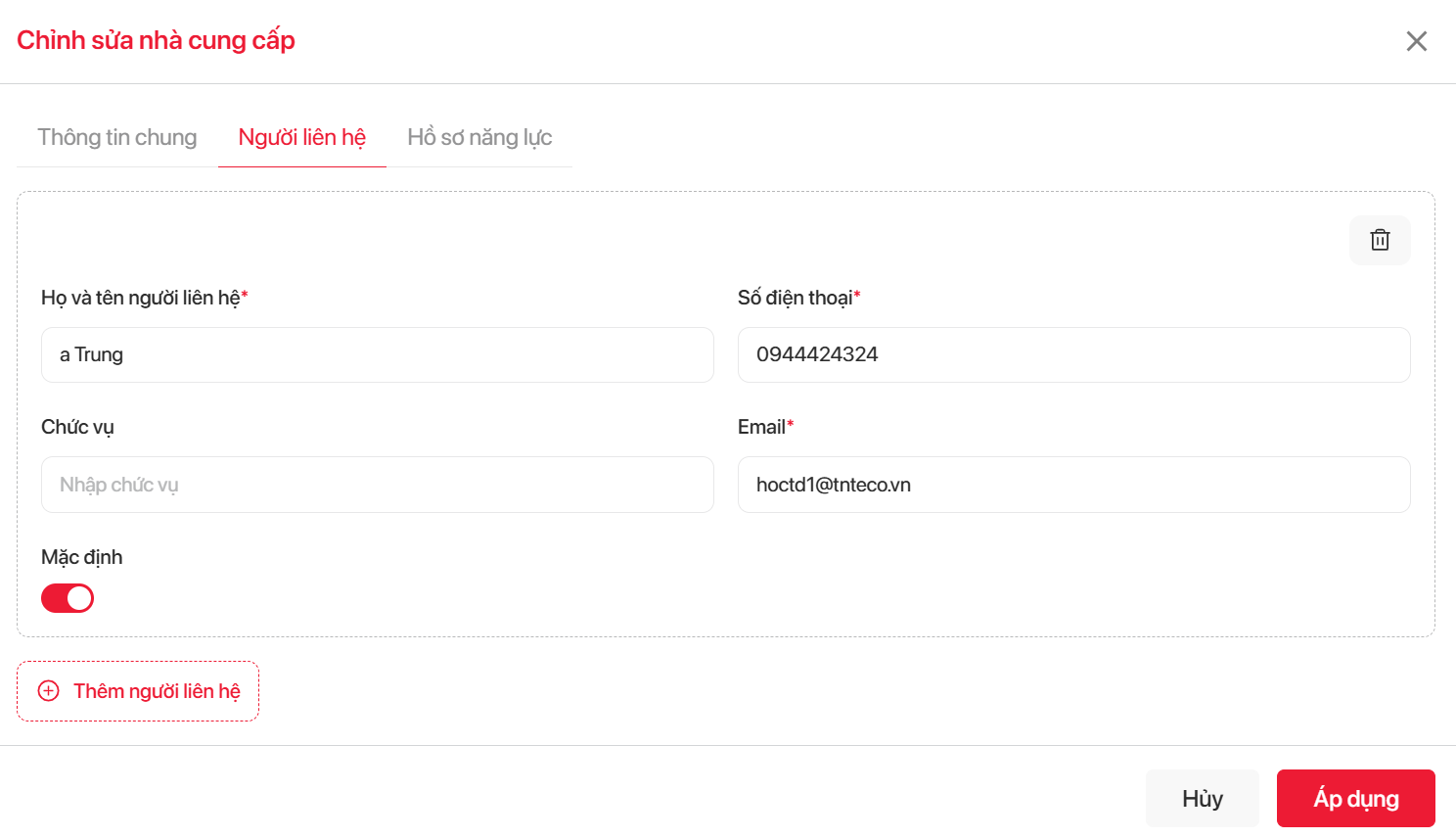
| STT | Trường thông tin/ Nút chức năng | Kiểu dữ liệu | Điều kiện | Quy định | Mô tả |
|---|---|---|---|---|---|
| 1 | Họ và tên người liên hệ* | Văn bản (Text) | Bắt buộc | Hệ thống hiển thị sẵn giá trị đã khai báo trước đó tại trường Tên và Tên đệm và cho phép chỉnh sửa:
| Thể hiện trường nhập văn bản để khai báo thông tin họ và tên của người liên hệ cho cả 2 loại nhà cung cấp:
|
| 2 | Số điện thoại* | Văn bản (Text) | Bắt buộc | Hệ Hệ thống hiển thị sẵn giá trị đã khai báo trước đó tại trường Tên và Tên đệm và cho đệm và cho phép chỉnh sửa:
- Dữ liệu:
- Sau khi nhập, hệ thống ghi nhận giá trị nhập vào và thực hiện làm sạch dữ liệu (loại bỏ khoảng trắng đầu/cuối). | Thể hiện trường nhập văn bản để khai báo thông tin số điện thoại của người liên hệ cho cả 2 loại nhà cung cấp:
|
| 3 | Chức vụ | Văn bản (Text) | Không bắt buộc | Hệ thống hiển thị sẵn giá trị đã khai báo trước đó tại trường Tên và Tên đệm và cho phép chỉnh sửa:
| Thể hiện chức vụ của người liên hệ cho cả 2 loại nhà cung cấp:
|
| 4 | Email* | Văn bản (Email) | Bắt buộc | Hệ thống hiển thị sẵn giá trị đã khai báo trước đó tại trường Tên và Tên đệm và cho phép chỉnh sửa:
- Sau khi nhập, hành vi hệ thống như sau:
| Thể hiện địa chỉ email của người liên hệ cho cả 2 loại nhà cung cấp:
|
| 5 | Mặc định | Công tắc (Toggle/Switch) | Không bắt buộc | - Khi chỉ có 01 thông tin người liên hệ, không cho phép thay đổi trạng thái của công tắc. - Khi có từ 02 thông tin người liên hệ, người dùng được phép thay đổi trạng thái công tắc để thiết lập tài khoản mặc định.
| Thể hiện công tắc bật/tắt để xác định việc mặc định thông tin người liên hệ cho cả 2 loại nhà cung cấp:
|
| 6 | Thêm người liên hệ | Nút chức năng (Button) | Không bắt buộc | Cho phép người dùng nhấn vào nút để thêm mới một dòng để nhập bản ghi thông tin về thông tin người liên hệ. | Thể hiện nút Thêm tài khoản cho phép thêm mới một dòng để nhập bản ghi thông tin về thông tin người liên hệ. |
| 7 | Biểu tượng Xóa | Nút chức năng (Button) | Không bắt buộc | - Cho phép người dùng nhấn vào nút để xóa thông tin người liên hệ. - Sau khi người dùng nhấn nút Xóa, hệ thống hiển thị pop-up xác nhận xóa: Tham chiếu mục 3.4.1.3.1. Pop-up Xác nhận xóa | Thể hiện nút dùng để xóa thông tin người liên hệ đã khai báo cho cả 2 loại nhà cung cấp:
|
| 8 | Nút Áp dụng | Nút chức năng (Button) | Không bắt buộc | 1. Trường hợp 1: Tích hợp thành công 1.1. Điều kiện: - Tab Thông tin chung: Tất cả trường bắt buộc được nhập đầy đủ nhập hợp lệ - Tab Người liên hệ:
1.2. Hành vi hệ thống khi nhấn nút “Áp dụng”: 1.2.1. Màn hình Nhà cung cấp - BPM gọi API gửi thông tin nhà cung cấp sang SAP Nội dung: Đồng bộ thông tin nhà cung cấp sang SAP thành công- Hệ thống hiển thị thông báo (toast) thành công: Hiển thị trạng thái đồng bộ = "Thất bại" tại màn hình Nhà cung cấp: Tham chiếu mục 3.4.5. Màn hình Nhà cung cấp 1.2.2. Màn hình Tích hợp SAP - Tab nhà cung cấp - Hiển thị bản ghi tích hợp với các thông tin:
2. Trường hợp 2: Tích hợp thất bại 2.1. Điều kiện: - Tab Thông tin chung: Tất cả trường bắt buộc được nhập đầy đủ nhập hợp lệ - Tab Người liên hệ:
- SAP trả về lỗi / API lỗi / timeout 2.2. Hành vi hệ thống khi nhấn nút “Áp dụng”: 2.2.1. Màn hình Nhà cung cấp
2.2.2. Màn hình Tích hợp SAP - Tab nhà cung cấp - Hiển thị bản ghi tích hợp với các thông tin:
3. Trường hợp 3: Dữ liệu không hợp lệ 3.1. Điều kiện: - Tab Thông tin chung: Có ≥ 1 trường bắt buộc chưa nhập / nhập sai định dạng
3.2. Hành vi hệ thống khi nhấn nút “Áp dụng”: 3.2.1. Màn hình Thêm mới nhà cung cấp - Tab thông tin chung - Hệ thống KHÔNG gọi API sang SAP - Hệ thống thực hiện kiểm tra hợp lệ dữ liệu (inline validation) và hiển thị đồng thời lỗi tại các trường:
3.2.2. Màn hình Thêm mới nhà cung cấp - Tab Người liên hệ
3.2.2. Màn hình Tích hợp SAP - Tab nhà cung cấp - Tạo bản ghi tích hợp mới ở trạng thái: Thất bại | Thể hiện nút chức năng cho phép áp dụng thông tin thêm mới cho cả 2 loại nhà cung cấp:
|
| 9 | Nút Hủy | Nút chức năng (Button) | Không bắt buộc | Cho phép người dùng nhấn để thoát khỏi màn hình pop-up Thêm mới nhà cung cấp | Thể hiện nút chức năng cho phép thoát khỏi màn hình pop-up Thêm mới nhà cung cấp |
...
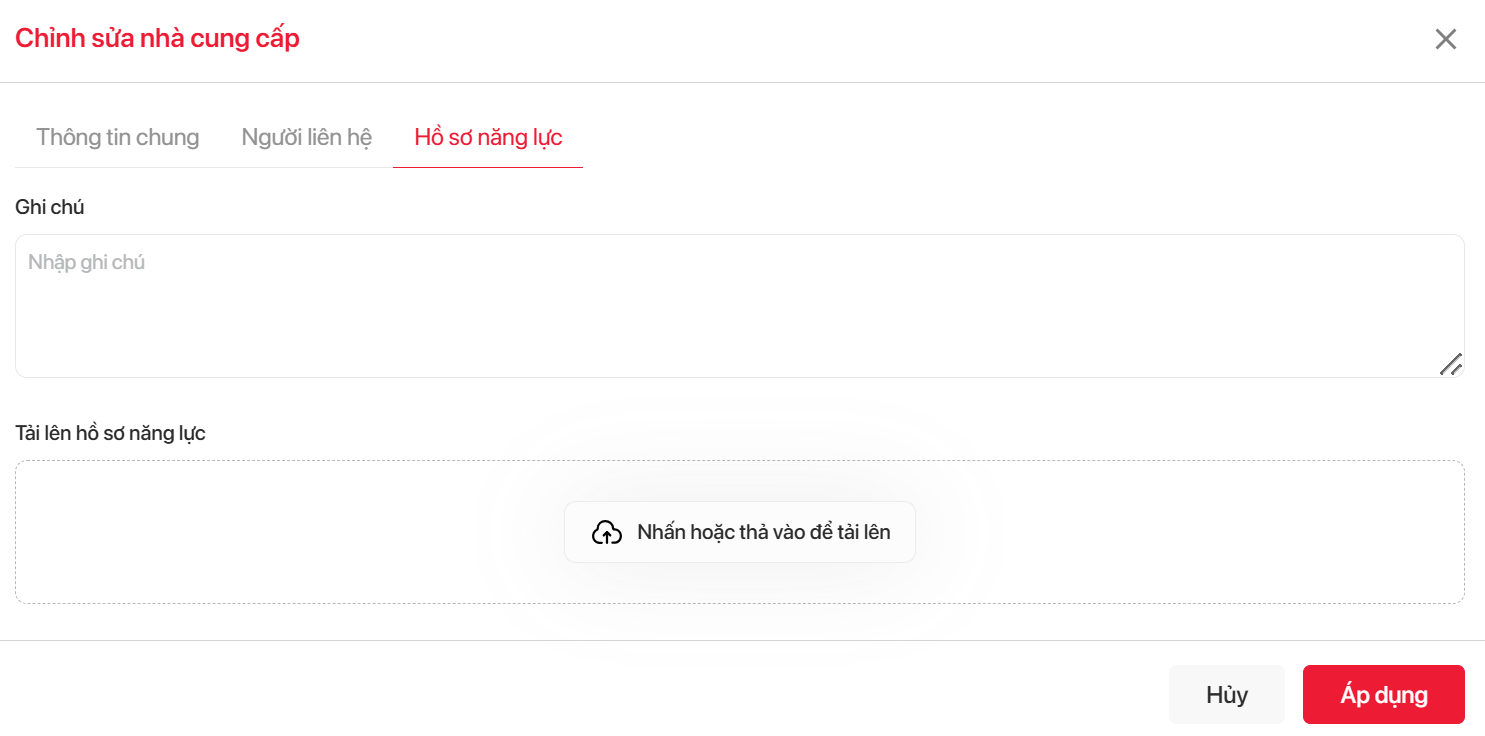
| STT | Trường thông tin/ Nút chức năng | Kiểu dữ liệu | Điều kiện | Quy định | Mô tả |
|---|---|---|---|---|---|
| 1 | Ghi chú | Văn bản (Textarea) | Không bắt buộc | Hệ thống hiển thị sẵn giá trị đã khai báo trước đó tại trường Tên và Tên đệm và cho phép chỉnh sửa:
| Thể hiện thông tin ghi chú. |
| 2 | Tải lên hồ sơ năng lực | ||||
| 2.1 | Nút Nhấn hoặc thả để tải lên | Nút (Upload button) | Không bắt buộc | Chức năng đính kèm tài liệu chung của hệ thống | Thể hiện nút để chọn hoặc kéo thả tệp tải lên. |
| 3 | Nút Áp dụng | Nút chức năng (Button) | Không bắt buộc | 1. Trường hợp 1: Tích hợp thành công 1.1. Điều kiện: - Tab Thông tin chung: Tất cả trường bắt buộc được nhập đầy đủ nhập hợp lệ - Tab Người liên hệ:
1.2. Hành vi hệ thống khi nhấn nút “Áp dụng”: 1.2.1. Màn hình Nhà cung cấp - BPM gọi API gửi thông tin nhà cung cấp sang SAP Nội dung: Đồng bộ thông tin nhà cung cấp sang SAP thành công- Hệ thống hiển thị thông báo (toast) thành công: Hiển thị trạng thái đồng bộ = "Thất bại" tại màn hình Nhà cung cấp: Tham chiếu mục 3.4.5. Màn hình Nhà cung cấp 1.2.2. Màn hình Tích hợp SAP - Tab nhà cung cấp - Hiển thị bản ghi tích hợp với các thông tin:
2. Trường hợp 2: Tích hợp thất bại 2.1. Điều kiện: - Tab Thông tin chung: Tất cả trường bắt buộc được nhập đầy đủ nhập hợp lệ - Tab Người liên hệ:
- SAP trả về lỗi / API lỗi / timeout 2.2. Hành vi hệ thống khi nhấn nút “Áp dụng”: 2.2.1. Màn hình Nhà cung cấp
2.2.2. Màn hình Tích hợp SAP - Tab nhà cung cấp - Hiển thị bản ghi tích hợp với các thông tin:
3. Trường hợp 3: Dữ liệu không hợp lệ 3.1. Điều kiện: - Tab Thông tin chung: Có ≥ 1 trường bắt buộc chưa nhập / nhập sai định dạng
3.2. Hành vi hệ thống khi nhấn nút “Áp dụng”: 3.2.1. Màn hình Thêm mới nhà cung cấp - Tab thông tin chung - Hệ thống KHÔNG gọi API sang SAP - Hệ thống thực hiện kiểm tra hợp lệ dữ liệu (inline validation) và hiển thị đồng thời lỗi tại các trường:
3.2.2. Màn hình Thêm mới nhà cung cấp - Tab Người liên hệ
3.2.2. Màn hình Tích hợp SAP - Tab nhà cung cấp - Tạo bản ghi tích hợp mới ở trạng thái: Thất bại | Thể hiện nút chức năng cho phép áp dụng thông tin thêm mới cho cả 2 loại nhà cung cấp:
|
| 4 | Nút Hủy | Nút chức năng (Button) | Không bắt buộc | Cho phép người dùng nhấn để thoát khỏi màn hình pop-up Thêm mới nhà cung cấp | Thể hiện nút chức năng cho phép thoát khỏi màn hình pop-up Thêm mới nhà cung cấp |
| 5 | Nút X | Nút (Icon) | Không bắt buộc | Cho phép người dùng nhấn để hủy thao tác Thêm mới nhà cung cấp | Thể hiện nút chức năng cho phép hủy thao tác Thêm mới nhà cung cấp |
...
STT | Phân loại lỗi | Mã lỗi (HTTP/Code) | Status | Thông báo lỗi (Message) | Hệ thống phát sinh | Diễn giải & Hướng xử lý |
I | LỖI HỆ THỐNG | Liên quan đến kết nối và hạ tầng | ||||
1 | Kết nối | 401 | Unauthorized | SAP/BMP | Sai ApiToken hoặc User/Pass tích hợp. Cần kiểm tra lại thông tin xác thực. | |
2 | Kết nối | 403 | Forbidden | SAP/BMP | IP của PI/PO bị chặn bởi Firewall hoặc ACL trên Web Dispatcher. | |
3 | Kết nối | 404 | Not Found | SAP/BMP | Sai URL Endpoint của API trên SAP ROX. | |
4 | Hệ thống | 500 | Internal Server Error | SAP/BMP | Hệ thống đích bị treo hoặc gặp lỗi Runtime khi nhận Request. | |
5 | Hệ thống | 503 | Service Unavailable | SAP/BMP | SAP ROX đang bảo trì hoặc quá tải, Web Dispatcher không thể forward request. | |
II | LỖI NGHIỆP VỤ | Phát sinh từ Logic xử lý của SAP ROX (Trong MT_API_OUT) | ||||
8 | Dữ liệu | 200 | E | Chi tiết lỗi trả về | SAP | Xem chi tiết lỗi trả về |
9 | Dữ liệu | 200 | S | Message báo Tích hợp thành công, theo từng APIs | SAP | Trả thông báo thành công theo cấu trúc từng APIs |
3.4.5. Màn hình Nhà cung cấp
AC: Trạng thái đồng bộ gần nhất: Lấy thông tin trạng thái đồng bộ SAP trả về của lần đồng bộ gần nhất
AC: Tôi muốn trường hợp tích hợp thất bại vẫn cho lưu thông tin tại BPM và thực hiện lại thao tác tại button Đồng bộ SAP để đẩy lại thông tin
Cách truy cập: Phân hệ Quản lý NT/NCC > mục Danh mục NCC
Đối tượng sử dụng:
Admin: Có quyền truy cập và thao tác
End-user: Có quyền truy cập và thao tác
| STT | Trường thông tin/ Nút chức năng | Kiểu dữ liệu | Điều kiện | Quy định | Mô tả |
|---|---|---|---|---|---|
| 1 | Ô tìm kiếm | Văn bản (Text) | Không bắt buộc | - Cho phép người dùng nhập từ khóa liên quan đến "Tên nhà cung cấp". - Hệ thống thực hiện tìm kiếm và cập nhật màn hình "Nhà cung cấp" khi người dùng nhấn Enter hoặc biểu tượng kính lúp sau khi hoàn thành nhập từ khóa. - Hành vi hệ thống khi Thể hiện kết quả:
| Thể hiện ô tìm kiếm với gợi ý mặc định (placeholder) “Tìm theo tên nhà cung cấp” và biểu tượng kính lúp ở phần đầu ô nhập. |
| 2 | Nút Xuất file excel | Nút chức năng (Button) | Không bắt buộc | Cho phép người dùng nhấn để điều hướng đến màn hình pop-up "Xuất dữ liệu excel": tham chiếu mục 3.4.2. Màn hình pop-up "Xuất file excel" | Thể hiện nút chức năng mở màn hình pop-up "Xuất file excel". |
| 3 | Nút Bộ lọc | Nút chức năng (Button) | Không bắt buộc | - Cho phép người dùng nhấn để mở ra màn hình pop-up "Bộ lọc" - Màn hình pop-up "Bộ lọc": tham chiếu mục 3.4.3. Màn hình pop-up "Bộ lọc". | Thể hiện nút chức năng cho phép mở màn hình pop-up bộ lọc |
| 4 | Nút Thêm mới | Nút chức năng (Button) | Không bắt buộc | Cho phép người dùng nhấn để mở ra màn hình pop-up "Thêm mới nhà cung cấp": tham chiếu mục 3.4.4. Màn hình pop-up "Thêm mới nhà cung cấp" | Thể hiện nút chức năng cho phép mở màn hình pop-up Thêm mới nhà cung cấp |
| 5 | Hộp chọn (Select box) | Boolean (True/False) | Không bắt buộc | Cho phép người dùng tích chọn một, nhiều, hoặc tất cả bản ghi loại danh mục dùng chung để phục vụ cho chức năng xóa nhiều bản ghi | Thể hiện trường lựa chọn (select) phục vụ cho chức năng xóa nhiều bản ghi trên màn hình danh sách loại danh mục dùng chung. |
| 6 | STT | Văn bản (Text) | Không bắt buộc | - Số thứ tự động sinh, bắt đầu từ 1, tăng dần
- Khi xóa bản ghi: STT không đánh lại (giữ nguyên để đảm bảo truy vết). - Không cho phép người dùng thao tác tương tác (nhấn/chọn/sửa). | Thể hiện thứ tự các bản ghi trên màn hình danh sách loại danh mục dùng chung. |
| 7 | Tên nhà cung cấp | Đường dẫn(Hyperlink) | Không bắt buộc | Cho phép người dùng nhấn vào bản ghi để hệ thống mở màn hình Xem chi tiết nhà cung cấp | Thể hiện thông tin nhà cung cấp và đường dẫn cho phép mở pop-up Xem chi tiết nhà cung cấp |
| 8 | Mã số thuế/ CCCD | Văn bản (Text) | Không bắt buộc | Không cho phép người dùng thao tác tương tác (nhấn/chọn/sửa). | Thể hiện thông tin Mã số thuế/ CCCD ứng với từng bản ghi nhà cung cấp |
| 9 | Ngành nghề kinh doanh chính | Văn bản (Text) | Không bắt buộc | Không cho phép người dùng thao tác tương tác (nhấn/chọn/sửa). | Thể hiện lĩnh vực kinh doanh chính của nhà cung cấp |
| 10 | Tỉnh/Thành phố | Văn bản (Text) | Không bắt buộc | Cho phép người dùng nhấn vào bản ghi để hệ thống mở màn hình Xem chi tiết nhà cung cấp | Thể hiện tên tỉnh thành phố ứng với địa chỉ của từng bản ghi nhà cung cấp |
| 11 | Trạng thái đồng bộ SAP | Nút chức năng (Button) | Không bắt buộc | - Không cho phép người dùng thao tác tương tác (nhấn/chọn/sửa). - Danh sách trạng thái gồm
| Thể hiện trạng thái trong lần đồng bộ sang hệ thống SAP gần nhất |
| 12 | Hoạt động | Văn bản (Text) | Không bắt buộc | - Cho phép người dùng thao tác để thay đổi trạng thái hoạt động của nhà cung cấp.
| Thể hiện trạng thái hoạt động của từng bản ghi nhà cung cấp |
| 13 | Thanh icon chức năng | Nút chức năng (Button) | Không bắt buộc | Cho phép người dùng nhấn vào icon chức năng để hệ thống mở màn hình pop-up tương ứng với từng chức năng.
| Thể hiện thanh icon chức năng cho phép tương tác với từng bản ghi nhà cung cấp gồm các icon tương ứng với từng chức năng |
| 13.1 | Nút Đồng bộ SAP | Nút chức năng (Button) | Không bắt buộc | - Cho phép người dùng di chuột (hover) vào nút, hệ thống hiển thị ghi chú (tooltip):
- Cho phép người dùng nhấn vào nút để thực hiện đồng bộ thông tin nhà cung cấp sang hệ thống SAP trong trường hợp trước đó việc đồng bộ bị lỗi hoặc chưa thực hiện đồng bộ. | Thể hiện nút chức năng cho phép đồng bộ thông tin sang hệ thống SAP |