
...
- Tôi muốn thông tin nhân viên được đồng bộ vào hệ thống từ hệ thống nguồn HRIS chi tiết theo US tích hợp HRIS, Bỏ thêm mới nhân viên.
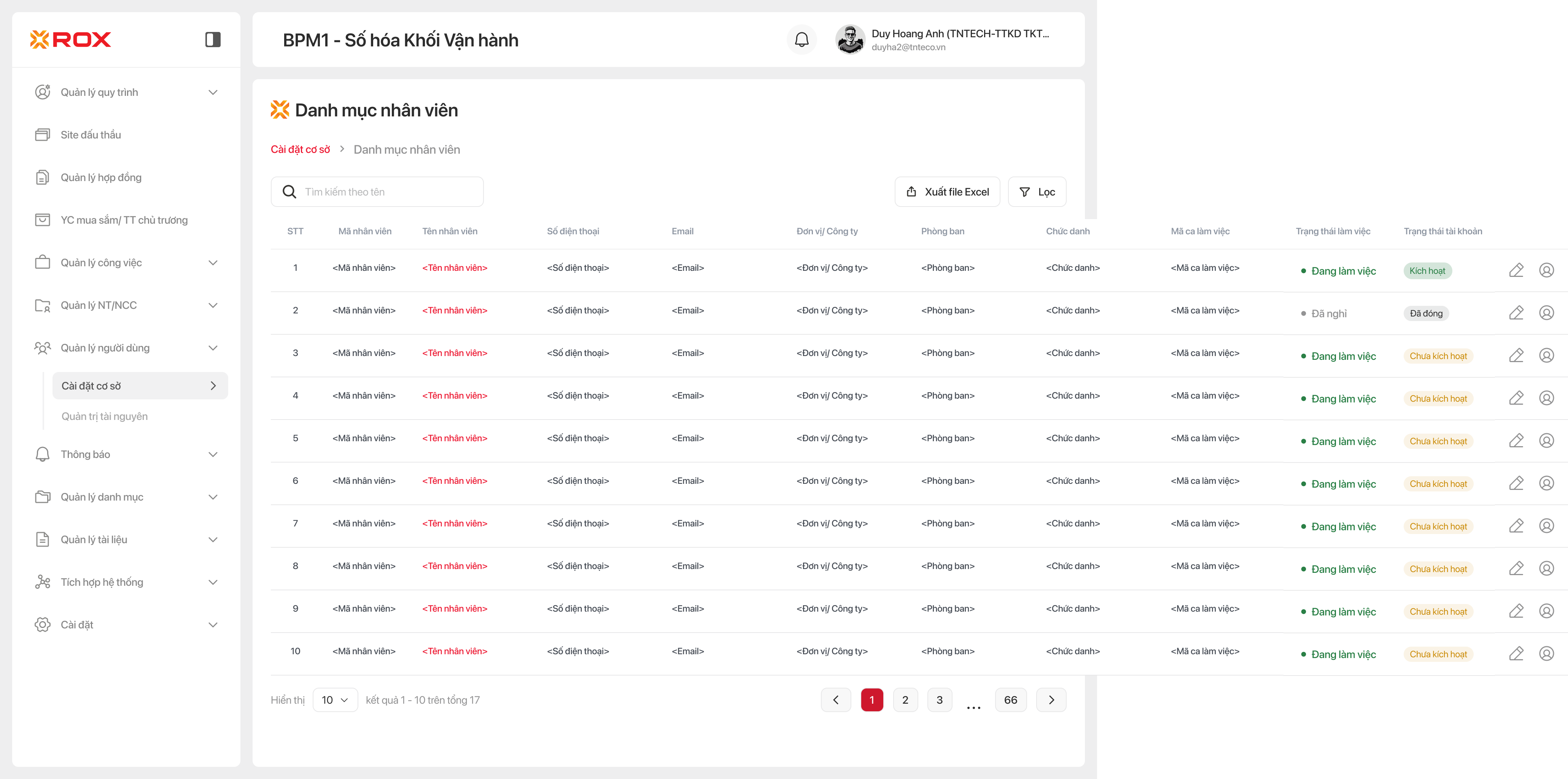
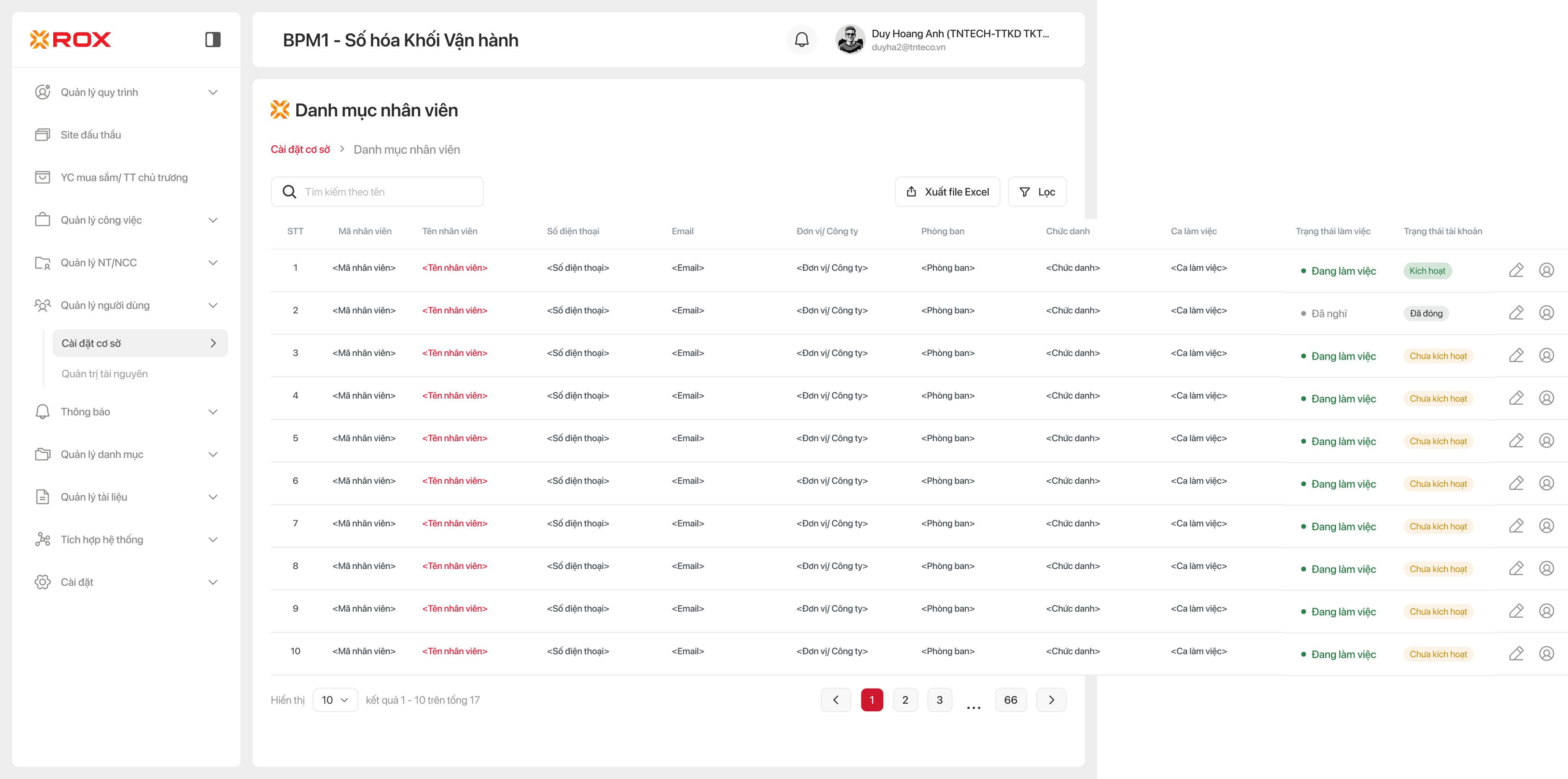
- Tôi muốn xem được danh sách thông tin nhân viên bao gồm các thông tin:
- Mã nhân viên
- Tên nhân viên
- Số điện thoại
- Đơn vị/Công ty
- Phòng ban
- Chức danh
- Trạng thái làm việc
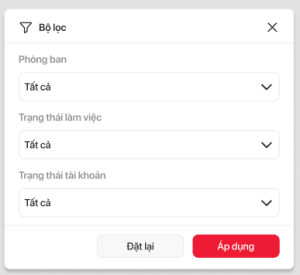
- Tôi muốn lọc được nhân viên theo:
- Phòng ban
- Trạng thái làm việc
- Trạng thái tài khoản
- Tôi muốn tìm kiếm gần đúng được trên danh sách thông tin theo tên nhân viên bao gồm các thông tin :
- Mã nhân viên
- Tên nhân viên
- Số điện thoại
- Đơn vị/Công ty
- Phòng ban
- Chức danh
- Trạng thái làm việc
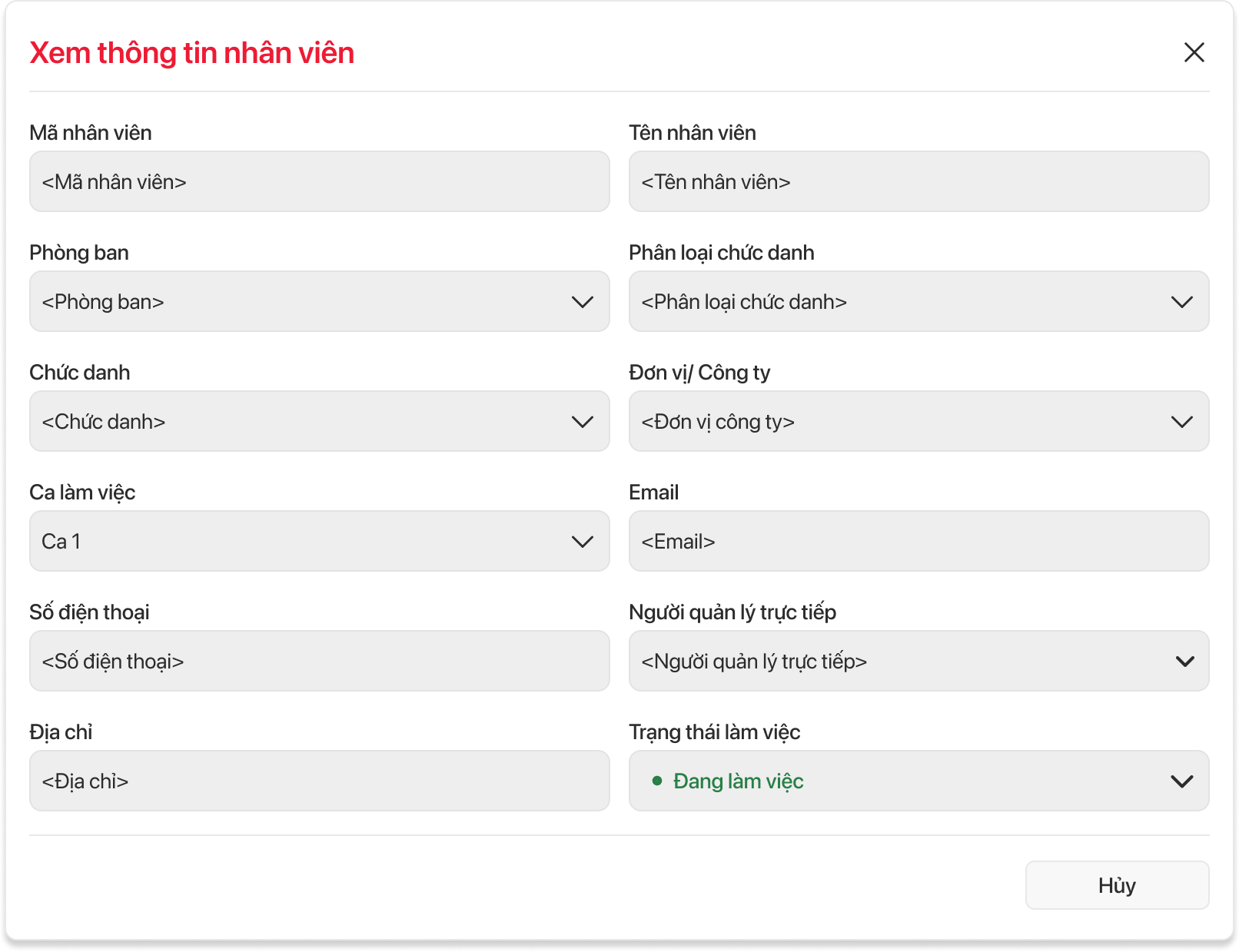
- Tôi muốn xem chi tiết được thông tin nhân viên theo dữ liệu đồng bộ từ hệ thống HRIS bao gồm các thông tin:
- Mã nhân viên
- Tên nhân viên
- Số điện thoại
- Đơn vị/Công ty
- Phòng ban
- Phân loại chức danh : Chính/Phụ
- Chức danh
- Địa chỉ
- Người quản lý trực tiếp (Chưa có)
- Trạng thái làm việc
- Ca làm việc
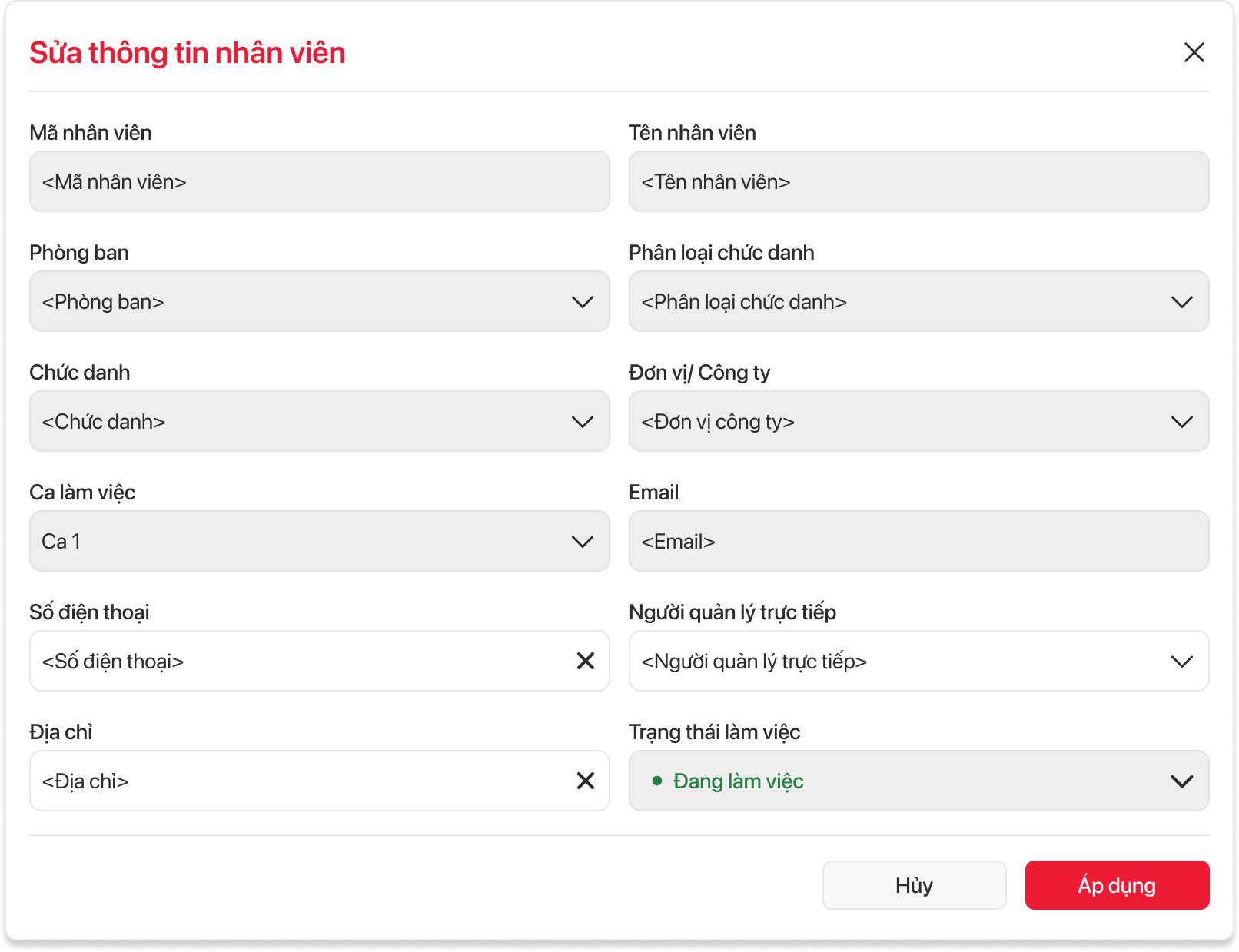
- Tôi muốn Sửa được những thông tin nhân viên không đồng bộ từ HRIS: Số điện thoại, Địa chỉ, Người quản lý trực tiếp
3. Conversation (Mô tả chi tiết)
3.1 UIUX:
3.2 Luồng:
3.2.1. Tìm kiếm nhân viên
...
Sắp xếp theo mã nhân viên
Tìm kiếm theo trạng thái làm việc của nhân viên:
- Đang làm việc
- Đã nghỉ
Tìm kiếm theo trạng thái tài khoản:
- Chưa kích hoạt
- Đã kích hoạt
- Đóng
STT | Trường/ Nút chức năng | Kiểu dữ liệu | Điều kiện | Quy định | Mô tả |
|---|---|---|---|---|---|
| Thông tin tìm kiếm bao gồm | |||||
| 1 | |||||
| Tên nhân viên | Textbox | Cho phép tìm kiếm gần đúng theo tên nhân viên:
| |||
| Danh sách nhân vên | |||||
| 2 | STT | Grid- number | Số thứ tự tự sinh tăng dần |
| 3 | Mã nhân viên | Grid- Text | Hiển thị thông tin mã nhân viên |
| 4 | Tên nhân viên | Grid- Text | Hiển thị thông tin tên nhân viên Gọi popup Xem chi tiết nhân viên khi click vào tên nhân viên |
| 5 | Số điện thoại | Grid- Text | Hiển thị thông tin số điện thoại |
| 6 | Grid- Text | Hiển thị thông tin email |
| 7 | Đơn vị/Công ty | Grid- Text | Hiển thị thông tin đơn vị cấp 1 |
| 8 | Phòng ban | Grid- Text | Hiển thị thông tin phòng ban |
| 9 | Chức danh | Grid- Text | Hiển thị thông tin chức danh |
| 10 |
Mã ca làm việc | Grid- Text | Hiển thị thông tin ca làm việc |
| 11 | Trạng thái làm việc | Grid- Text | Hiển thị thông tin trạng thái làm việc:
|
| 12 | Trạng thái tài khoản | Grid- Text | Hiển thị thông tin trạng thái tài khoản:
|
| 13 | Xuất file excel | Button | Gọi popup Xuất file excel |
| 14 | Sửa | Button | Gọi popup Sửa thông tin nhân viên |
| 15 | Tài khoản | Button | Gọi popup Tài khoản | ||
| 16 | Bộ lọc | Button | Gọi Popup Lọc |
Bộ lọc:
STT | Trường/ Nút chức năng | Kiểu dữ liệu | Điều kiện | Quy định | Mô tả |
|---|---|---|---|---|---|
| 1 | Phòng ban | Lựa chọn (Select) | - Cho phép người dùng nhấn để chọn giá trị từ danh sách thả xuống của trường. - Dữ liệu được lấy theo thông tin Mã- Tên phòng ban trong danh mục cơ cấu tổ chức | ||
| 2 | Trạng thái làm việc | Lựa chọn (Select) | - Cho phép người dùng nhấn để chọn giá trị từ danh sách thả xuống của trường. - Dữ liệu được lấy theo thông tin danh sách Trạng thái làm việc (Lấy giá trị duy nhất loại bỏ trùng lặp) tại cột Trạng thái làm việc trên danh sách nhân viên | ||
| 3 | Trạng thái tài khoản | Lựa chọn (Select) | - Cho phép người dùng nhấn để chọn giá trị từ danh sách thả xuống của trường. - Dữ liệu được lấy theo thông tin danh sách Trạng thái tài khoản (Lấy giá trị duy nhất loại bỏ trùng lặp) tại cột Trạng thái tài khoản trên danh sách nhân viên | ||
| 4 | Nút "Áp dụng" | Nút chức năng (Button) | Không bắt buộc | Thể hiện nút chức năng áp dụng tiêu chí lọc được chọn | |
| 5 | Nút "Đặt lại" | Nút chức năng (Button) | Không bắt buộc | - Cho phép người dùng nhấn để đặt lại tất cả tiêu chí lọc về trạng thái mặc định ban đầu. - Hành vi hệ thống khi người dùng nhấn nút "Đặt lại" như sau:
| |
| 6 | Nút "X" | Nút chức năng (Button) | Không bắt buộc | - Cho phép người dùng nhấn để hủy bỏ thao tác lọc. |
3.4.2. Mô tả màn hình Sửa thông tin nhân viên
...
STT | Trường/ Nút chức năng | Kiểu dữ liệu | Điều kiện | Quy định | Mô tả |
|---|---|---|---|---|---|
| 1 | Mã nhân viên | Textbox | Disable | Hiển thị thông tin mã nhân viên | |
| 2 | Tên nhân viên | Textbox | Disable | Hiển thị thông tin tên nhân viên Gọi popup Xem chi tiết nhân viên khi click vào tên nhân viên | |
| 3 | Số điện thoại | Textbox | Enable | Nhập thông tin | |
| 4 | Textbox | Disable | |||
| 5 | Địa chỉ | Textbox | Enable | Nhập thông tin | |
| 6 | Đơn vị/Công ty | Combobox | Disable | ||
| 7 | Phòng ban | Combobox | Disable | ||
| 8 | Phân loại chức danh | Combobox | Disable | Dữ liệu đồng bộ (Chính/Phụ) | |
| 9 | Chức danh | Combobox | Disable | ||
| 10 | Người quản lý trực tiếp | Combobox | Enable | Nhập Chọn thông tin theo tên hiển thị trong danh mục nhân viên | |
| 11 | Ca Mã ca làm việc | Combobox | Disable | ||
| 12 | Trạng thái làm việc | Textbox | Disable | Hiển thị thông tin trạng thái làm việc:
| |
| 13 | Hủy | Button | Enable | Thoát khỏi Popup | |
| 14 | Áp dụng | Button | Enable | Lưu thông tin và thông báo toast: " Thành công- Cập nhật thông tin nhân viên thành công" |
...
STT | Trường/ Nút chức năng | Kiểu dữ liệu | Điều kiện | Quy định | Mô tả |
|---|---|---|---|---|---|
| 1 | Mã nhân viên | Textbox | Disable | ||
| 2 | Tên nhân viên | Textbox | Disable | ||
| 3 | Số điện thoại | Textbox | Disable | ||
| 4 | Textbox | Disable | |||
| 5 | Địa chỉ | Textbox | Disable | ||
| 6 | Đơn vị/Công ty | Combobox | Disable | ||
| 7 | Phòng ban | Combobox | Disable | ||
| 8 | Phân loại chức danh | Combobox | Disable | ||
| 9 | Chức danh | Combobox | Disable | ||
| 10 | Người quản lý trực tiếp | Combobox | Disable | ||
| 11 | Ca Mã ca làm việc | Combobox | Disable | ||
| 12 | Trạng thái làm việc | Textbox | Disable | ||
| 13 | Hủy | Button | Enable |
...