| Nghiệp vụ | IT |
|---|
Người lập | Người duyệt | Người lập | Người duyệt |
Họ & Tên | Bùi Nguyệt Anh | Nguyễn Đức Trung |
|
|
|---|
Tài khoản email/MS Team | anhbn4 | trungnd3 |
|
|
|---|
Chức danh | Business Analyst (BA) | Product Owner (P.O) |
|
|
|---|
Ngày soạn thảo/phê duyệt | |
|
|
|
|---|
Jira Ticket |
|
|
|
|
|---|
1. Card (Mô tả tính năng)
Là thành viên Hội đồng thầu tôi muốn quản lý tập trung các gói thầu của tôi trong 1 menu
2. Confirmation/ Acceptance Criteria (Tiêu chí nghiệm thu)
3. Conversation (Mô tả chi tiết)
3.1 UIUX:
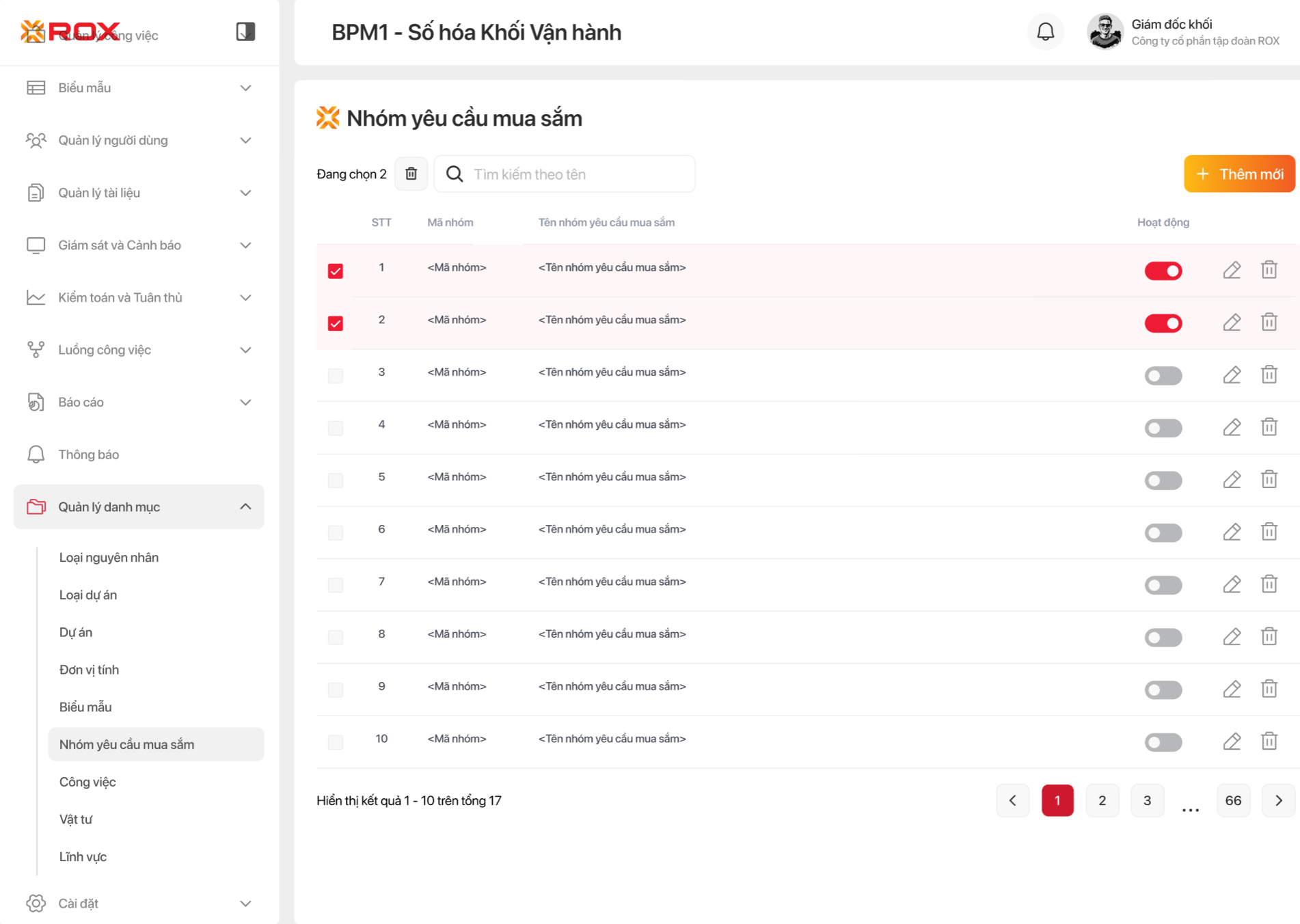
3.1.1. Màn hình Danh sách nhóm yêu cầu mua sắm (Nhóm yêu cầu mua sắm)
3.1.2. Màn hình Thêm mới nhóm yêu cầu mua sắm
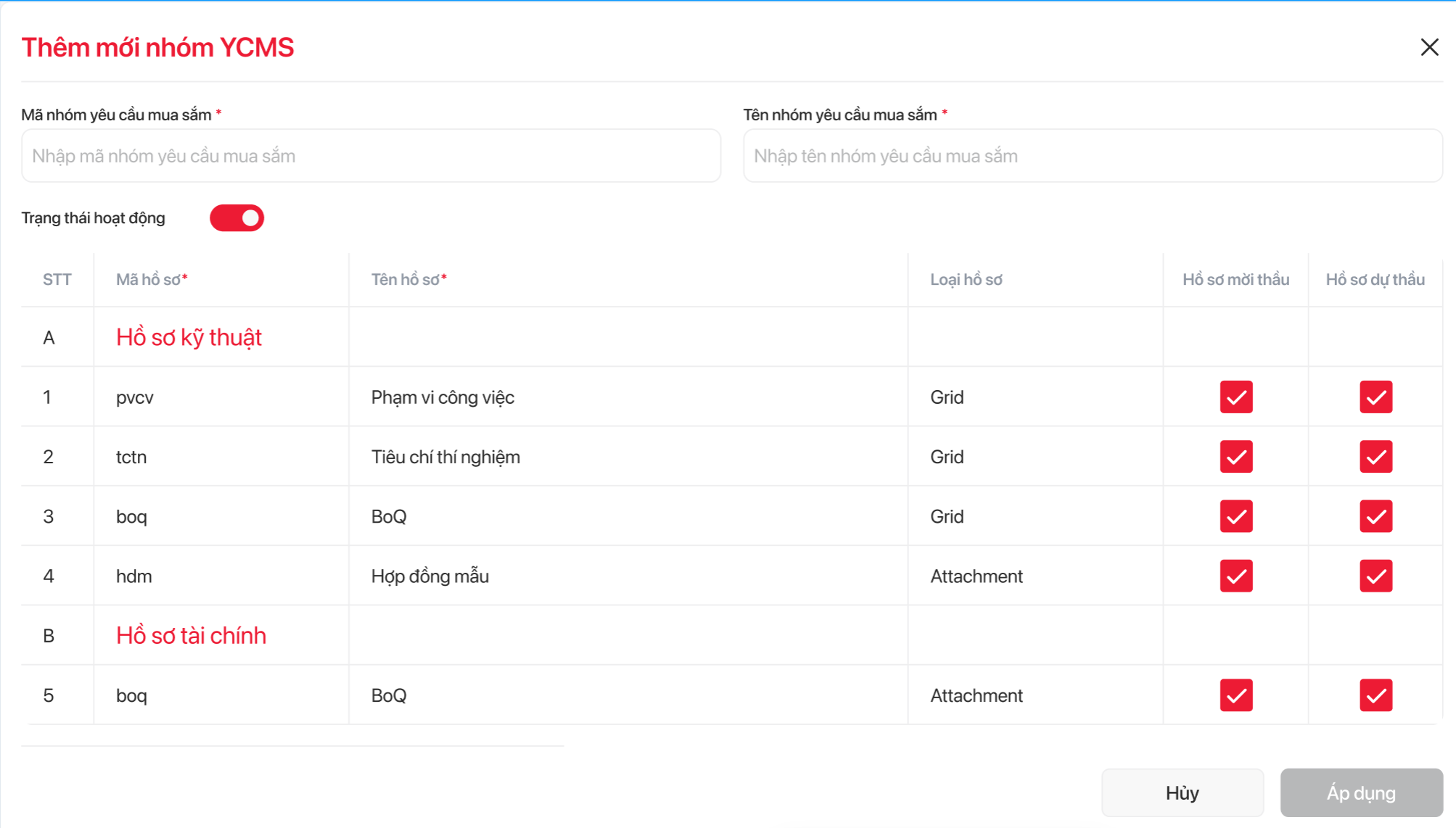
a) Màn hình Thêm mới nhóm yêu cầu mua sắm trước khi nhập giá trị "Mã nhóm yêu cầu mua sắm" và "Tên nhóm yêu cầu mua sắm"
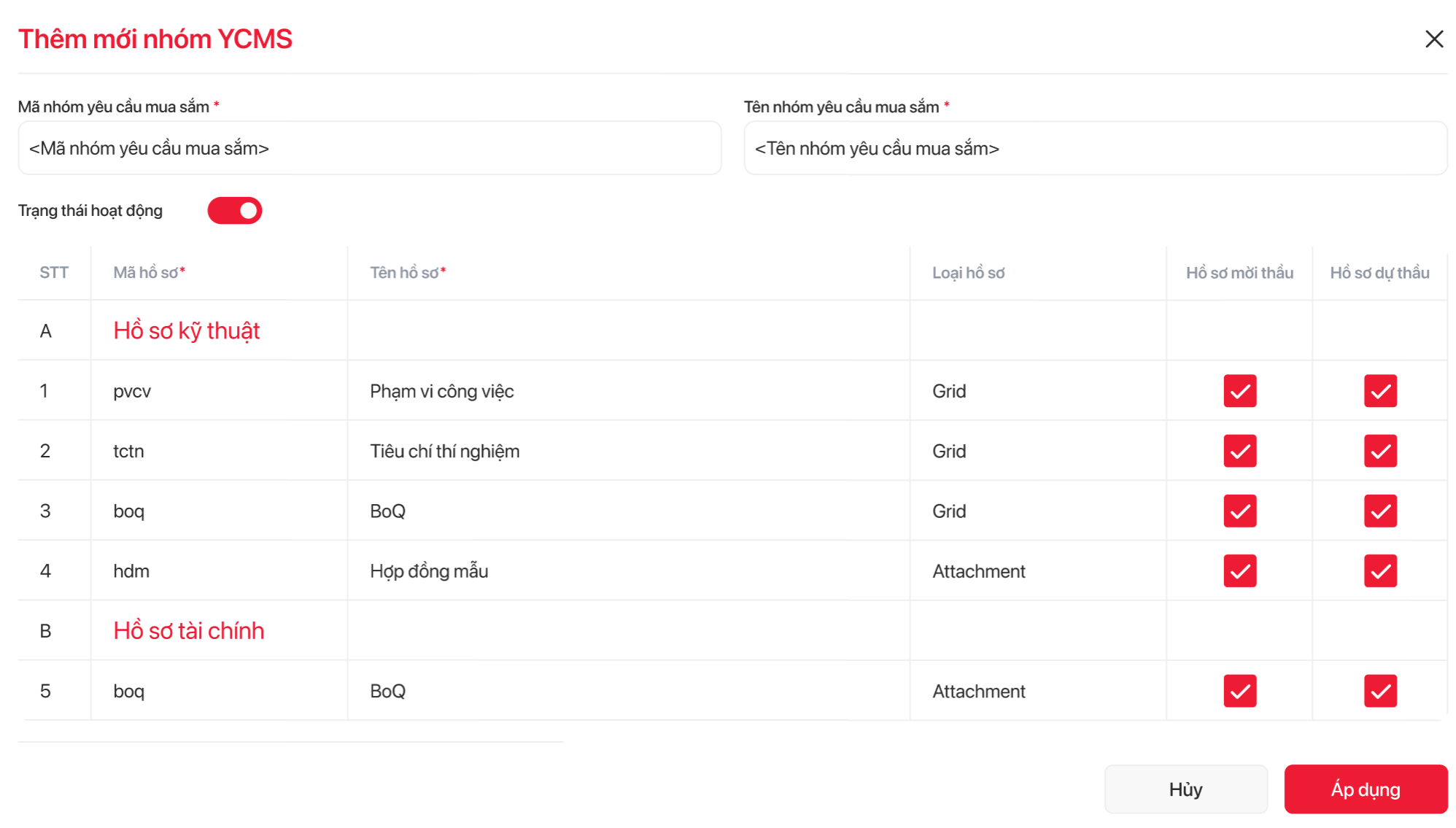
b) Màn hình Thêm mới nhóm yêu cầu mua sắm sau khi nhập giá trị "Mã nhóm yêu cầu mua sắm" và "Tên nhóm yêu cầu mua sắm"
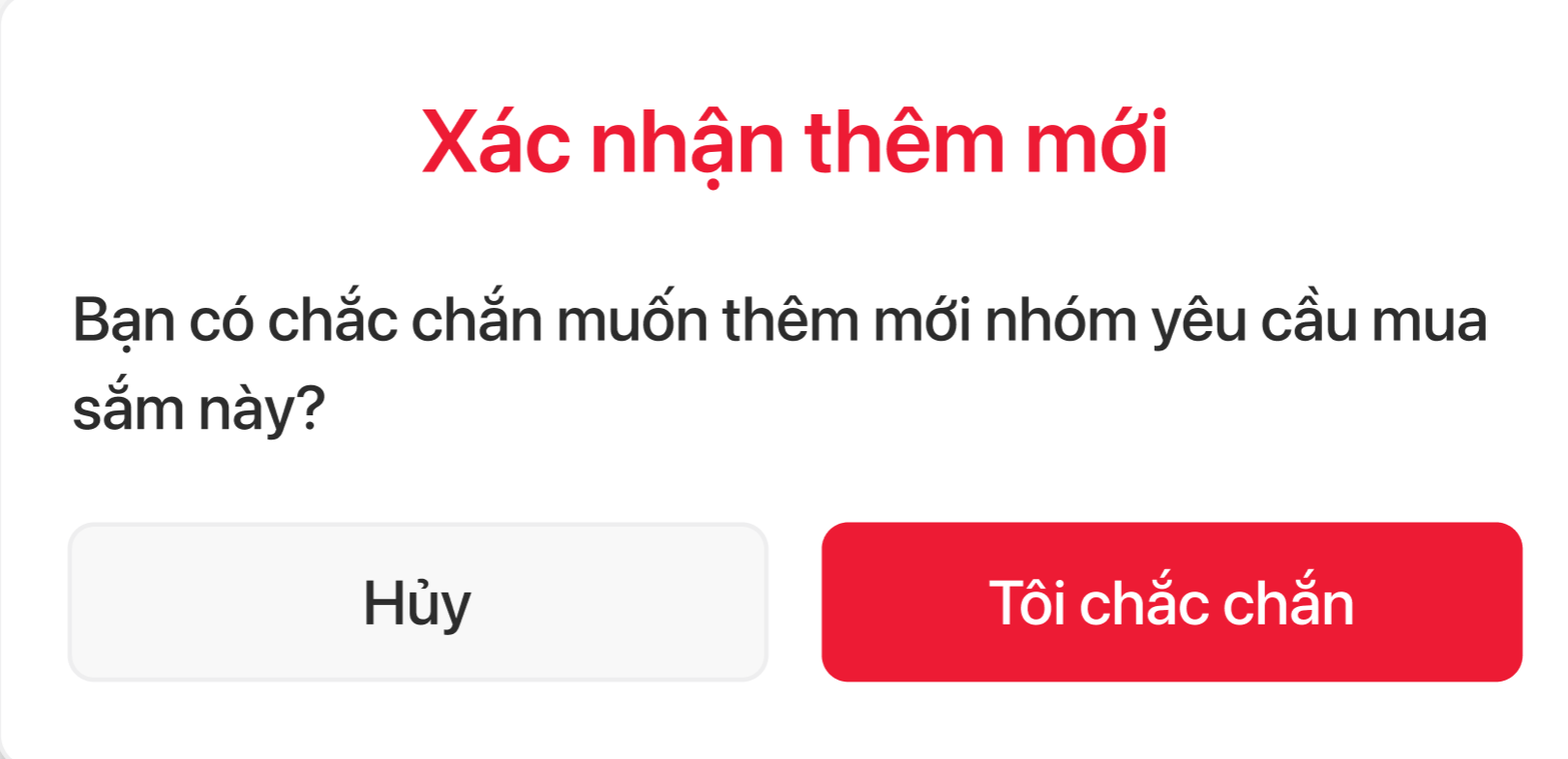
3.1.3. Màn hình Xác nhận Thêm mới nhóm yêu cầu mua sắm
3.1.4. Màn hình Xác nhận Thêm mới nhóm yêu cầu mua sắm
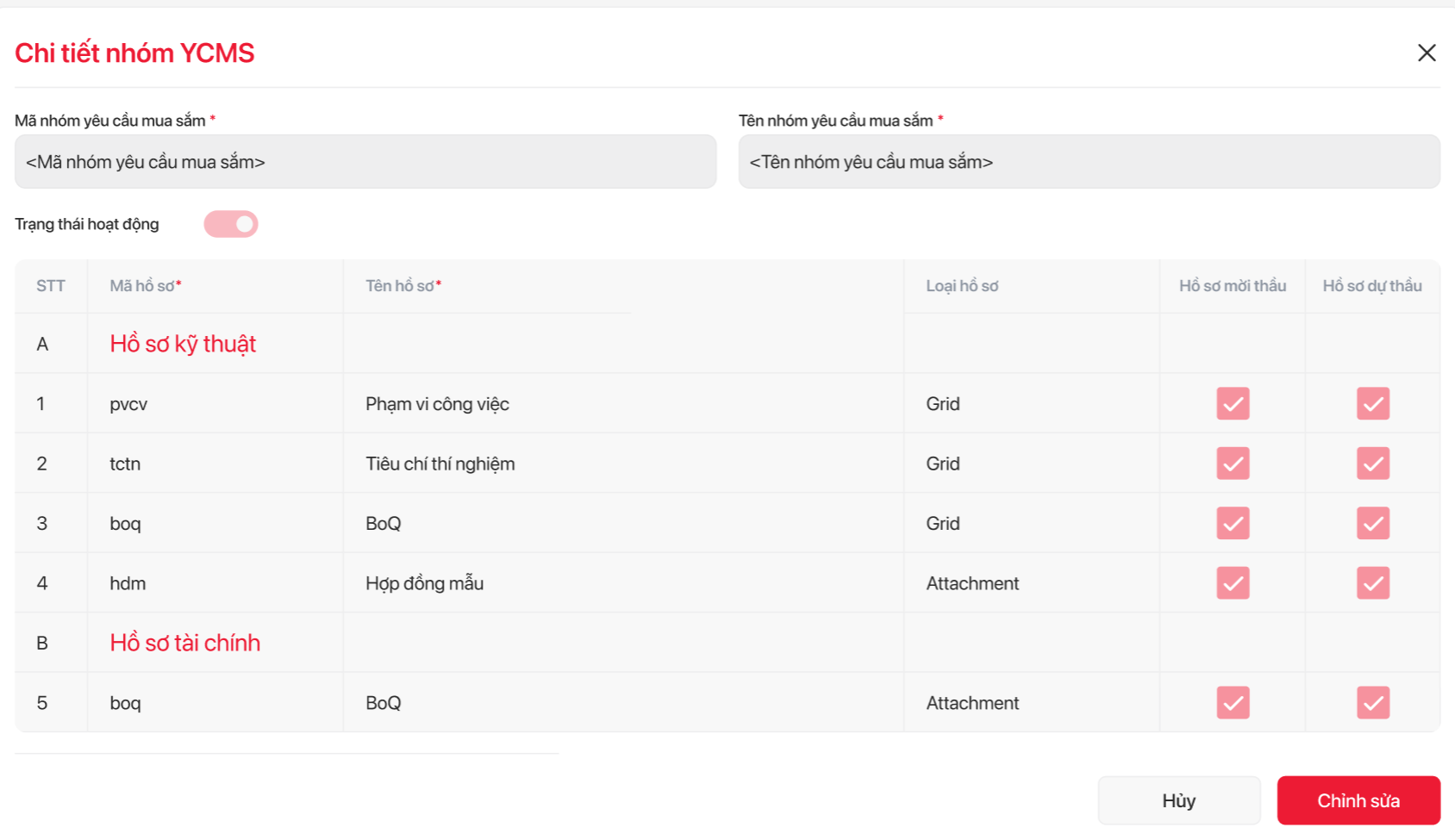
a) Màn hình Chỉnh sửa nhóm yêu cầu mua sắm trước khi nhập giá trị chỉnh sửa
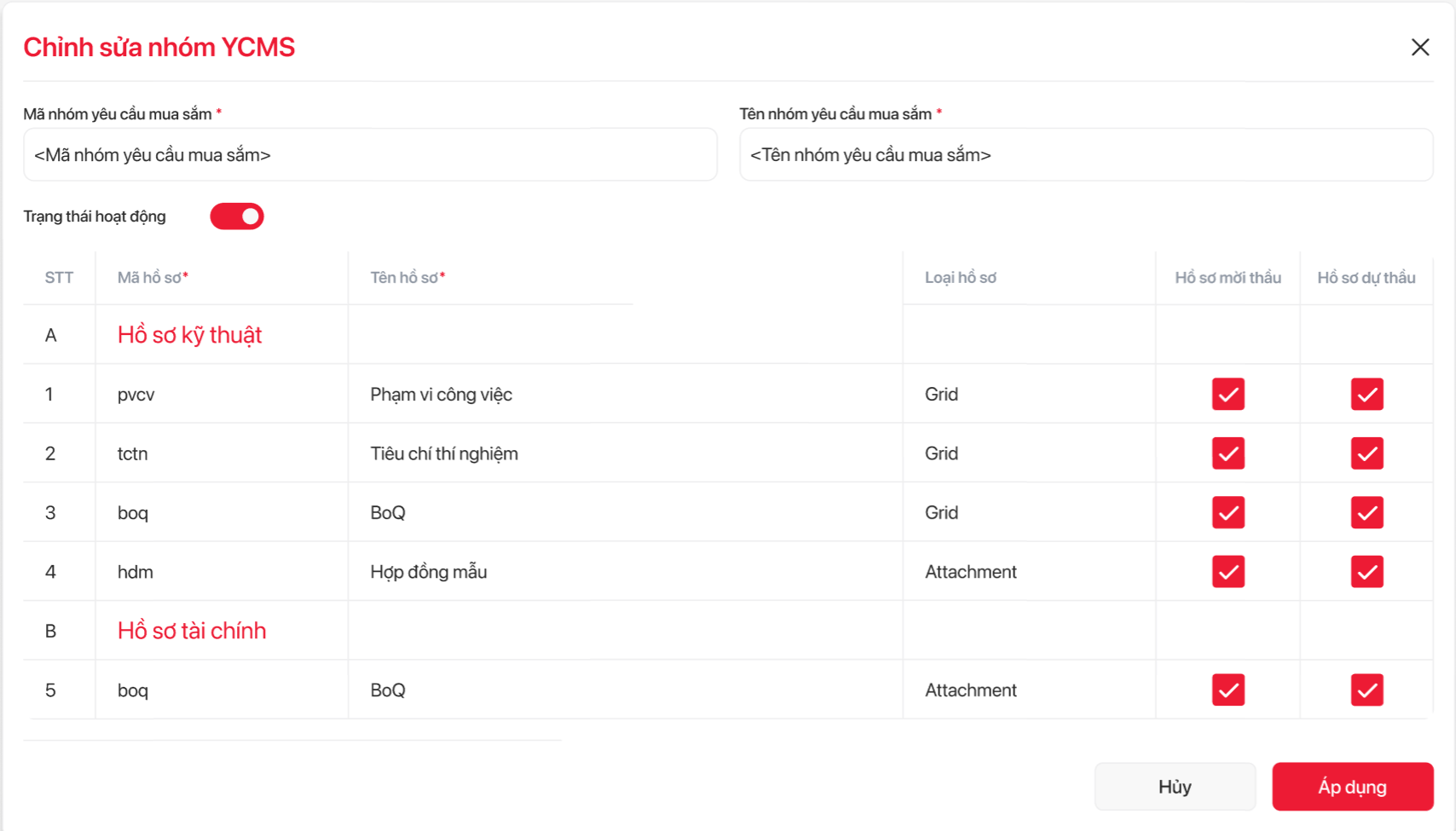
b) Màn hình Chỉnh sửa nhóm yêu cầu mua sắm sau khi nhập giá trị chỉnh sửa
3.2 Luồng:
3.3 API Spec: <gắn link tài liệu mô tả API vào đây>
4. Mô tả các trường dữ liệu trên màn hình chức năng Nhóm danh sách yêu cầu mua sắm (YCMS) thuộc phân hệ Quản lý danh mục
4.1. Màn hình danh sách nhóm yêu cầu mua sắm (Yêu cầu mua sắm)
| STT | Trường/Nút chức năng | Kiểu dữ liệu | Điều kiện | Quy định | Mô tả |
|---|
| 1 | STT | Number/Integer | Không bắt buộc | Tự động tăng từ 1 theo thứ tự dòng. | Hiển thị số thứ tự của mỗi dòng trong danh sách. |
| 2 | Mã nhóm yêu cầu mua sắm* | Text | Bắt buộc | - Thể hiển mã nhóm được người dùng nhập/chọn khi thêm mới nhóm yêu cầu mua sắm
| Mã định danh duy nhất của nhóm yêu cầu mua sắm. |
| 3 | Tên nhóm yêu cầu mua sắm* | Text | Bắt buộc | - Thể hiển tên nhóm yêu cầu mua sắm được người dùng nhập/chọn khi thêm mới nhóm yêu cầu mua sắm
| Thể hiện tên của nhóm yêu cầu mua sắm |
| 4 | Hoạt động (Toggle switch) | Boolean (On/Off) | Bắt buộc | | - Thể hiện trạng thái của nhóm yêu cầu mua sắm thay đổi trạng thái hoạt động của nhóm.
- Khi chuyển đổi, nhóm sẽ được kích hoạt (Bật) hoặc vô hiệu hóa (Tắt).
|
| 5 | Chọn hàng (checkbox) | Boolean | Không bắt buộc | - Trường dạng checkbox hiển thị tại từng dòng dữ liệu trong bảng.
- Cho phép chọn nhiều dòng cùng lúc (multi-select).
| - Cho phép người dùng lựa chọn một hoặc nhiều dòng trong danh sách nhóm yêu cầu mua sắm
- Khi có dòng được chọn, hệ thống có thể hiển thị thanh tác vụ để thao tác nhanh.
|
| 6 | Tìm kiếm | Văn bản (input) | Không bắt buộc | - Hệ thống cho phép nhập từ khóa có trong tên nhóm yêu cầu mua sắm.
- Không phân biệt chữ hoa/thường (case-insensitive).
- Kết quả lọc tự động theo dữ liệu người dùng nhập.
| - Hỗ trợ người dùng lọc nhanh danh sách nhóm yêu cầu bằng cách nhập một phần hoặc toàn bộ tên nhóm.
- Danh sách được cập nhật ngay khi người dùng gõ nội dung tìm kiếm và nhấn vào biểu tượng kính lúp (nút tìm kiếm) hoặc phím Enter.
|
| 7 | Nút "Thêm mới" | Nút (button) | Không bắt buộc | Khi người dùng nhấn vào nút "Thêm mới", hệ thống điều hướng/mở ra biểu mẫu "Thêm mới nhóm yêu cầu mua sắm" (xem mục 4.2) | Biểu tượng cho phép mở ra biểu mẫu "Thêm mới nhóm yêu cầu mua sắm" (xem mục 4.2) |
| 8 | Biểu tượng "Chỉnh sửa (Biểu tượng bút)" | Nút biểu tượng | Không bắt buộc | - Nút biểu tượng (icon).
- Chỉ cho phép sửa nếu nhóm YCMS đang không thuộc bất kỳ yêu cầu mua sắm nào đang trong quy trình phê duyệt nào.
- Sau khi nhấn vào biểu tượng, hệ thống mở form "Chỉnh sửa nhóm yêu cầu mua sắm" (xem mục 4.4)
| Biểu tượng cho phép chỉnh sửa thông tin liên quan đến nhóm yêu cầu mua sắm |
| 9 |
Biểu tượng " Xóa (Biểu tượng thùng rác)" | Nút biểu tượng | Không bắt buộc | - Nút biểu tượng (icon)
- Chỉ cho phép xóa nếu nhóm YCMS đang không thuộc bất kỳ yêu cầu mua sắm nào đang trong quy trình phê duyệt nào. (xem mục 4.5)
| Biểu tượng cho phép xóa thông tin 1 hay nhiều nhóm yêu cầu mua sắm khỏi hệ thống. |
4.2. Màn hình Thêm mới nhóm yêu cầu mua sắm
STT | Trường/Nút chức năng | Kiểu dữ liệu | Điều kiện | Quy định | Mô tả |
|---|
| Thông tin chung khi thêm mới nhóm YCMS |
| 1 | Mã nhóm yêu cầu mua sắm* | Text | Bắt buộc | Trường người dùng tự nhập giá trị và không được để trống. Trường cần không trùng lặp với bất kỳ mã nhóm nào đã tồn tại trong hệ thống. Không chứa ký tự đặc biệt Nếu người dùng nhập mã trùng với nhóm đã tồn tại: - Không cho phép nhấn nút “Áp dụng” cho đến khi giá trị hợp lệ.
| - Là mã định danh duy nhất cho nhóm YCMS.
- Dùng để phân loại và quản lý, đối chiếu các nhóm yêu cầu mua sắm trong hệ thống
|
| 2 | Tên nhóm yêu cầu mua sắm* | Text | Bắt buộc | - Trường người dùng tự nhập giá trị và không được để trống.
- Cho phép đặt trùng tên nếu mã nhóm là duy nhất.
| - Tên của nhóm YCMS
- Hiển thị trong màn hình danh sách nhóm YCMS để hỗ trợ người dùng tìm kiếm và phân loại nhóm.
|
| 3 | Trạng thái hoạt động | Button/Toggle switch | Không bắt buộc | - Bật: nhóm đang hoạt động
- Tắt: nhóm ngừng sử dụng
- Nút mang trạng thái là mặc định là "Bật(On)" khi tạo mới.
- Hệ thống chỉ cho phép đổi trạng thái nút nếu nhóm YCMS đang không thuộc bất kỳ yêu cầu mua sắm nào đang trong quy trình phê duyệt nào.
| - Cho phép kích hoạt hoặc tạm ngưng sử dụng nhóm yêu cầu.
- Nếu nút ở trạng thái "Tắt", nhóm sẽ không hiển thị trong biểu mẫu "Thêm mới yêu cầu mua sắm/Tờ trình chủ trương"
|
| Danh sách hồ sơ theo nhóm |
|---|
| 1 | STT | Number/Integer | Bắt buộc | Tự động đánh số tăng dần từ 1 theo từng dòng trong mỗi phân nhóm | Hiển thị thứ tự hồ sơ trong nhóm. |
| 2 | Mã hồ sơ | Text | Bắt buộc | Mã của loại hồ sơ (được dùng khi cấu hình E-form) | - Mã rút gọn để định danh hồ sơ, ví dụ
pvcv, boq, hdm. - Được backend sử dụng để ánh xạ cấu hình, xử lý dữ liệu theo mã loại hồ sơ.
|
| 3 | Tên hồ sơ | Text | Bắt buộc | Tên của loại hồ sơ (được dùng khi cấu hình E-form) | Mô tả cụ thể nội dung loại hồ sơ |
| 4 | Loại hồ sơ | Text | Không bắt buộc | - Dữ liệu định dạng đầu vào hồ sơ. Có 3 giá trị chuẩn:
- Text: link
- Bảng: grid
- File đính kèm: attachment
| Cho biết hình thức định dạng của loại hồ sơ trong hệ thống |
| 5 | Hồ sơ mời thầu | Checkbox | Không bắt buộc | Người dùng tự tick nếu hồ sơ này cần xuất hiện trong bước mời thầu. | - Cấu hình để đưa loại hồ sơ vào quy trình phát hành hồ sơ mời thầu.
- Tick vào để bật hiển thị trong giai đoạn mời thầu.
|
| 6 | Hồ sơ dự thầu | Checkbox | Không bắt buộc | Người dùng tự tick nếu hồ sơ này cần yêu cầu nhà thầu nộp trong bước dự thầu. | - Cấu hình để đưa loại hồ sơ vào giai đoạn nhà thầu nộp hồ sơ dự thầu.
- Nếu được chọn, hệ thống sẽ hiển thị khi tạo form nộp hồ sơ.
|
| 7 | Nút “Áp dụng” | Button | Bắt buộc khi muốn hoàn tất thêm mới yêu cầu mua sắm | - Chỉ cho phép thao tác khi đã nhập hợp lệ: Mã nhóm và Tên nhóm yêu cầu mua sắm (không để trống, không trùng mã).
- Sau khi nhấn, hệ thống sẽ điều hướng tới màn hình "Xác nhận thêm mới yêu cầu mua sắm" (xem mục 4.3)
| Dùng để lưu thông tin cấu hình nhóm YCMS và các hồ sơ liên quan.
|
| 8 | Nút "Hủy" | Button | Bắt buộc | Không kiểm tra điều kiện dữ liệu. Không lưu. | - Đóng popup và không lưu bất kỳ thông tin nào đã nhập.
- Trả về màn hình trước đó.
|
| 9 | Nút "Đóng" (X) | Icon Button | Bắt buộc | Chức năng tương tự nút “Hủy” nhưng dùng để thoát nhanh popup từ góc phải trên. | - Đóng popup ngay lập tức.
- Không kiểm tra điều kiện và không lưu dữ liệu.
|
4.3. Pop-up Xác nhận thêm mới nhóm yêu cầu mua sắm
STT | Trường/Nút chức năng | Kiểu dữ liệu | Điều kiện | Quy định | Mô tả |
|---|
| 1 | Nội dung thông báo | Text (label) | Bắt buộc | Hiển thị nội dung: “Bạn có chắc chắn muốn thêm mới nhóm yêu cầu mua sắm này?” | Câu hỏi xác nhận hành động tạo mới nhóm YCMS. Giúp người dùng suy xét trước khi thực hiện thao tác không thể hoàn tác. |
| 2 | Nút “Hủy” | Button | Bắt buộc | - Không lưu dữ liệu.
- Đóng popup xác nhận. Không thực hiện hành động nào.
| Cho phép người dùng quay lại màn hình trước để tiếp tục chỉnh sửa. Popup xác nhận bị đóng. |
| 3 | Nút “Tôi chắc chắn” | Button | Bắt buộc | Khi nhấn: - Hệ thống tiến hành lưu dữ liệu nhóm YCMS (nếu dữ liệu hợp lệ).
- Sau khi lưu thành công, hiển thị thông báo: “Thêm mới nhóm yêu cầu mua sắm thành công" trên biểu tượng quả chuông
- Đóng popup xác nhận và popup thêm mới nhóm YCMS.
| Là nút xác nhận cuối cùng để thực hiện hành động tạo mới nhóm yêu cầu mua sắm.
|
4.4. Pop-up Chỉnh sửa nhóm yêu cầu mua sắm
STT | Trường/Nút chức năng | Kiểu dữ liệu | Điều kiện | Quy định | Mô tả |
|---|
| Thông tin chung khi chỉnh sửa nhóm YCMS |
| 1 | Mã nhóm yêu cầu mua sắm* | Text | Bắt buộc | - Trường hiển thị giá trị mã nhóm đã được tạo trước đó.
- Trường không cho phép chỉnh sửa nếu nhóm đang được liên kết với yêu cầu mua sắm đang trong quy trình phê duyệt.
- Nếu có thay đổi mã, hệ thống sẽ kiểm tra trùng lặp với các mã đã tồn tại.
- Nếu trùng, hiển thị cảnh báo lỗi: "Mã nhóm đã tồn tại. Vui lòng nhập mã khác."
- Không cho phép nhấn nút “Áp dụng”
| - Là mã định danh duy nhất cho nhóm YCMS.
- Dùng để phân loại và quản lý, đối chiếu các nhóm yêu cầu mua sắm trong hệ thống
|
| 2 | Tên nhóm yêu cầu mua sắm* | Text | Bắt buộc | - Trường hiển thị giá trị tên nhóm đã tạo trước đó
- Không cho phép chỉnh sửa nếu nhóm đang liên kết với yêu cầu mua sắm trong quy trình phê duyệt.
- Nếu người dùng thay đổi tên nhóm:
+ Hệ thống kiểm tra trùng tên với các nhóm khác.
+ Cho phép trùng tên khác mã nhóm.
+ Nếu tên và mã đều trùng, hệ thống hiển thị cảnh báo lỗi:
“Tên nhóm đã tồn tại trong hệ thống với cùng mã nhóm. Vui lòng nhập tên khác hoặc kiểm tra lại mã nhóm.”
- Không cho phép nhấn nút “Áp dụng”
| - Tên của nhóm YCMS
- Hiển thị trong màn hình danh sách nhóm YCMS để hỗ trợ người dùng tìm kiếm và phân loại nhóm.
|
| 3 | Trạng thái hoạt động | Button/Toggle switch | Không bắt buộc | - Bật: nhóm đang hoạt động
- Tắt: nhóm ngừng sử dụng
- Nút mang trạng thái là mặc định là "Bật(On)" khi tạo mới.
- Hệ thống chỉ cho phép đổi trạng thái nút nếu nhóm YCMS đang không thuộc bất kỳ yêu cầu mua sắm nào đang trong quy trình phê duyệt nào.
| - Cho phép kích hoạt hoặc tạm ngưng sử dụng nhóm yêu cầu.
- Nếu nút ở trạng thái "Tắt", nhóm sẽ không hiển thị trong biểu mẫu "Thêm mới yêu cầu mua sắm/Tờ trình chủ trương"
|
| Danh sách hồ sơ theo nhóm |
|---|
| 1 | STT | Number/Integer | Bắt buộc | Tự động đánh số tăng dần từ 1 theo từng dòng trong mỗi phân nhóm | Hiển thị thứ tự hồ sơ trong nhóm. |
| 2 | Mã hồ sơ | Text | Bắt buộc | Mã của loại hồ sơ (được dùng khi cấu hình E-form) | - Mã rút gọn để định danh hồ sơ, ví dụ
pvcv, boq, hdm. - Được backend sử dụng để ánh xạ cấu hình, xử lý dữ liệu theo mã loại hồ sơ.
|
| 3 | Tên hồ sơ | Text | Bắt buộc | Tên của loại hồ sơ (được dùng khi cấu hình E-form) | Mô tả cụ thể nội dung loại hồ sơ |
| 4 | Loại hồ sơ | Text | Không bắt buộc | - Dữ liệu định dạng đầu vào hồ sơ. Có 3 giá trị chuẩn:
- Text: link
- Bảng: grid
- File đính kèm: attachment
| Cho biết hình thức định dạng của loại hồ sơ trong hệ thống |
| 5 | Hồ sơ mời thầu | Checkbox | Không bắt buộc | Người dùng tự tick nếu hồ sơ này cần xuất hiện trong bước mời thầu. | - Cấu hình để đưa loại hồ sơ vào quy trình phát hành hồ sơ mời thầu.
- Tick vào để bật hiển thị trong giai đoạn mời thầu.
|
| 6 | Hồ sơ dự thầu | Checkbox | Không bắt buộc | Người dùng tự tick nếu hồ sơ này cần yêu cầu nhà thầu nộp trong bước dự thầu. | - Cấu hình để đưa loại hồ sơ vào giai đoạn nhà thầu nộp hồ sơ dự thầu.
- Nếu được chọn, hệ thống sẽ hiển thị khi tạo form nộp hồ sơ.
|
| 7 | Nút “Áp dụng” | Button | Bắt buộc khi muốn hoàn tất thêm mới yêu cầu mua sắm | - Chỉ cho phép thao tác khi đã nhập hợp lệ: Mã nhóm và Tên nhóm yêu cầu mua sắm (không để trống, không trùng mã).
- Sau khi nhấn, hệ thống sẽ điều hướng tới màn hình "Xác nhận thêm mới yêu cầu mua sắm" (xem mục 4.3)
| Dùng để lưu thông tin cấu hình nhóm YCMS và các hồ sơ liên quan.
|
| 8 | Nút "Hủy" | Button | Bắt buộc | Không kiểm tra điều kiện dữ liệu. Không lưu. | - Đóng popup và không lưu bất kỳ thông tin nào đã nhập.
- Trả về màn hình trước đó.
|
| 9 | Nút "Đóng" (X) | Icon Button | Bắt buộc | Chức năng tương tự nút “Hủy” nhưng dùng để thoát nhanh popup từ góc phải trên. | - Đóng popup ngay lập tức.
- Không kiểm tra điều kiện và không lưu dữ liệu.
|
