
Nghiệp vụ | IT | |||
|---|---|---|---|---|
Người lập | Người duyệt | Người lập | Người duyệt | |
Tên, Chức danh | ||||
Ngày ký | ||||
Jira Link | https://jira.popplife.vn/browse/BPMKVH-3789 | |||
1. Card (Mô tả tính năng)
Là admin nghiệp vụ, tôi muốn quản lý được danh mục loại hợp đồng sử dụng
2. Confirmation/ Acceptance Criteria (Tiêu chí nghiệm thu)
- Tôi muốn xem được danh sách loại hợp đồng bao gồm các thông tin
- Mã loại hợp đồng (Duy nhất)
- Tên loại hợp đồng
- Trạng thái
- Tôi muốn tìm kiếm được loại hợp đồng theo tên loại hợp đồng
- Tôi muốn tạo mới được thông tin loại hợp đồng:
- Mã loại hợp đồng
- Tên loại hợp đồng
- Trạng thái
- Tôi muốn sửa được thông tin loại hợp đồng
- Tên loại hợp đồng
- Trạng thái
- Tôi muốn xem chi tiết được thông tin loại hợp đồng
- Mã loại hợp đồng
- Tên loại hợp đồng
- Trạng thái
- Tôi muốn xóa được loại hợp đồng theo một bản ghi hoặc nhiều bản ghi
- Tôi muốn hệ thống cảnh báo và chặn trong trường hợp Thêm mới trùng mã loại hợp đồng
- Tôi muốn hệ thống cảnh báo và chặn trong trường hợp Xóa loại hợp đồng đã được sử dụng
- Tôi muốn nhập file excel/ Xuất file excel được Loại hợp đồng
3. Conversation (Mô tả chi tiết)
3.1 UIUX:
3.2 Luồng:
- Activity Diagram:
- Sequence Diagram:
- Flowchart:
3.3 API Spec: <gắn link tài liệu mô tả API vào đây>
Method | URL |
|---|
1. Headers
STT | Field | Source Data Type / Length | Description | Sample Values |
|---|---|---|---|---|
2. Body
STT | Path | Field | Data Type / Length | Description | Note | Sample Values |
|---|---|---|---|---|---|---|
3. Response / Incoming Data Specification
| STT | Field | Data Type / Length | Description | Note | Sample Values |
|---|---|---|---|---|---|
4. Mô tả các trường dữ liệu trên màn hình:
4.1. Màn hình danh mục "Loại hợp đồng"
4.1.1 Màn hình Danh sách Danh mục loại hợp đồng
Màn hình Danh mục "Loại hợp đồng” cho phép người dùng lưu trữ dữ liệu về loại hợp đồng trên hệ thống để quản lý thông tin về loại hợp đồng
| STT | Field (Trường dữ liệu) | Type (Kiểu dữ liệu) | Required (Bắt buộc) | Length (Độ dài ký tự) | Validation (Quy định) | Description (Mô tả) |
|---|---|---|---|---|---|---|
1 | STT | Number |
| Thể hiện số thự tự tự sinh tăng dần của từng bản ghi trên màn hình danh sách danh mục loại hợp đồng | ||
2 | Mã loại hợp đồng | Text |
| Chỉ xem | Thể hiện mã của loại hợp đồng | |
3 | Tên loại hợp đồng | Text + Hyperlink |
| - Chỉ xem - Sau khi nhấn vào tên loại hợp đồng, hệ thống mở ra Pop-up "Xem chi tiết loại hợp đồng" | Thể hiện tên của loại hợp đồng | |
4 | Hoạt động | Toggle button |
| Hệ thống cho phép người dùng chọn 1 trong 2 giá trị:
| Thể hiện trạng thái hoạt động của loại hợp đồng với 2 giá trị tương ứng gồm:
| |
5 | Ô tìm kiếm | Search box |
| 150 | - Ô cho phép người dùng nhập từ khóa theo tiêu chí:
- Hệ thống tự động lọc dữ liệu ngay khi người dùng nhập. | Thể hiện ô tìm kiếm cho phép người dùng tìm loại hợp đồng |
6 | Nút “Thêm mới” | Button |
| Sau khi nhấn nút, hệ thống hiển thị pop-up "Thêm mới loại hợp đồng" | Cho phép người dùng thêm mới loại hợp đồng | |
7 | Nút “Sửa” | Button |
| Sau khi nhấn nút, hệ thống hiển thị pop-up "Chỉnh sửa loại hợp đồng" | Cho phép người dùng chỉnh sửa loại hợp đồng | |
8 | Nút “Xóa” | Button |
| Sau khi nhấn nút, hệ thống mở ra pop-up "Xác nhận xóa" | Cho phép người dùng xóa loại hợp đồng | |
9 | Hộp tích chọn | Checkbox | - Không hiển thị hộp tích chọn đối với:
- Cho phép người dùng tích chọn một/ nhiều/ tất cả các dòng để thực hiện thao tác xóa hàng loạt. | Cho phép người dùng tích chọn loại hợp đồng | ||
10 | Nút "Xóa" hàng loạt | Button | Chỉ hiển thị nút sau khi người dùng đã bấm vào hộp tích chọn Sau khi nhấn nút, hệ thống mở ra pop-up "Xác nhận xóa (hàng loạt)" | Cho phép người dùng xóa nhiều loại hợp đồng | ||
| 11 | Nút "Xuất file Excel" | Button | Sau khi nhấn nút, hệ thống hiển thị pop-up "Xuất danh sách danh mục loại hợp đồng" | Cho phép người dùng xuất file danh sách loại hợp đồng theo định dạng excel | ||
| 12 | Nút "Nhập file Excel" | Button | Sau khi nhấn nút, hệ thống hiển thị pop-up "Nhập file Excel" | Cho phép người dùng nhập file danh sách loại hợp đồng theo định dạng excel |
4.1.2 Màn hình pop-up "Thêm mới loại hợp đồng"
Pop-up "Thêm mới loại hợp đồng" hiển thị khi người dùng nhấn button "Thêm mới" trên màn hình danh sách
| STT | Field (Trường dữ liệu) | Type (Kiểu dữ liệu) | Required (Bắt buộc) | Length (Độ dài ký tự) | Validation (Quy định) | Description (Mô tả) |
|---|---|---|---|---|---|---|
1 | Mã loại hợp đồng | Text | x | 50 | Cho phép nhập dữ liệu | Cho phép người dùng nhập mã của loại hợp đồng |
2 | Tên loại hợp đồng | Text | x | 150 | Cho phép nhập dữ liệu | Cho phép người dùng nhập tên của loại hợp đồng |
3 | Trạng thái hoạt động | Toggle button | Hệ thống cho phép người dùng chọn 1 trong 2 giá trị:
| Cho phép người dùng chọn trạng thái hoạt động của loại hợp đồng với 2 giá trị tương ứng gồm:
| ||
4 | Nút “Áp dụng” | Button | - Nút chỉ kích hoạt khi tất cả các trường dữ liệu bắt buộc đã được nhập - Hệ thống kiểm tra điều kiện các trường bắt buộc - Sau khi nhấn nút, hệ thống thực hiện kiểm tra trùng lặp dữ liệu ở trường "Mã loại hợp đồng" theo 2 trường hợp:
| Cho phép người dùng thêm mới loại hợp đồng | ||
5 | Nút “Hủy”/Nút Đóng “X” | Button | - Sau khi nhấn nút, hệ thống thực hiện kiểm tra dữ liệu theo 2 trường hợp:
| Cho phép người dùng hủy thao tác thêm mới loại hợp đồng và đóng pop-up |
4.1.3 Màn hình pop-up "Chỉnh sửa loại hợp đồng"
Pop-up "Chỉnh sửa loại hợp đồng" hiển thị khi người dùng nhấn button "Sửa" trên màn hình danh sách
| STT | Field (Trường dữ liệu) | Type (Kiểu dữ liệu) | Required (Bắt buộc) | Length (Độ dài ký tự) | Validation (Quy định) | Description (Mô tả) |
|---|---|---|---|---|---|---|
1 | Mã loại hợp đồng | Text | x | 50 | Cho phép chỉnh sửa dữ liệu | Cho phép người dùng sửa mã của loại hợp đồng |
2 | Tên loại hợp đồng | Text | x | 150 | Cho phép chỉnh sửa dữ liệu | Cho phép người dùng sửa tên của loại hợp đồng |
3 | Trạng thái hoạt động | Toggle button | - Cho phép chỉnh sửa dữ liệu - Hệ thống cho phép người dùng chọn 1 trong 2 giá trị:
| Cho phép người dùng sửa trạng thái hoạt động của loại hợp đồng với 2 giá trị tương ứng gồm:
| ||
4 | Nút “Áp dụng” | Button | - Nút chỉ kích hoạt khi có ít nhất 1 trường dữ liệu được chỉnh sửa - Hệ thống kiểm tra điều kiện các trường bắt buộc - Sau khi nhấn nút, hệ thống thực hiện kiểm tra trùng lặp dữ liệu ở trường "Mã loại hợp đồng" theo 2 trường hợp:
| Cho phép người dùng chỉnh sửa loại hợp đồng | ||
5 | Nút “Hủy”/Nút Đóng “X” | Button | - Sau khi nhấn nút, hệ thống thực hiện kiểm tra dữ liệu theo 2 trường hợp:
| Cho phép người dùng hủy thao tác chỉnh sửa loại hợp đồng và đóng pop-up |
4.1.4 Màn hình pop-up "Xem chi tiết loại hợp đồng"
Pop-up "Xem chi tiết loại hợp đồng" hiển thị khi người dùng nhấn vào tên loại hợp đồng trên màn hình danh sách
| STT | Field (Trường dữ liệu) | Type (Kiểu dữ liệu) | Required (Bắt buộc) | Length (Độ dài ký tự) | Validation (Quy định) | Description (Mô tả) |
|---|---|---|---|---|---|---|
1 | Mã loại hợp đồng | Text | x | 50 | Chỉ xem | Thể hiện mã của loại hợp đồng |
2 | Tên loại hợp đồng | Text | x | 150 | Chỉ xem | Thể hiện tên của loại hợp đồng |
3 | Trạng thái hoạt động | Toggle button | Chỉ xem | Thể hiện trạng thái hoạt động của loại hợp đồng với 2 giá trị tương ứng gồm:
| ||
4 | Nút “Hủy”/Nút Đóng “X” | Button | Sau khi nhấn nút, hệ thống đóng pop-up và quay về giao diện trước đó | Cho phép người dùng đóng pop-up |
4.1.5 Màn hình pop-up "Xác nhận xóa"
Pop-up "Xác nhận xóa" hiển thị khi người dùng nhấn button "Xóa" trên màn hình danh sách
Pop-up "Xác nhận xóa (hàng loạt)" hiển thị khi người dùng nhấn button "Xóa hàng loạt" trên màn hình danh sách
| STT | Field (Trường dữ liệu) | Type (Kiểu dữ liệu) | Required (Bắt buộc) | Length (Độ dài ký tự) | Validation (Quy định) | Description (Mô tả) |
|---|---|---|---|---|---|---|
| Pop-up Xác nhận xóa | ||||||
1 | Bạn có chắc chắn muốn xóa loại hợp đồng này? | Label | Nội dung cảnh báo xác nhận xóa | |||
2 | Tôi chắc chắn | Button | Sau khi nhấn nút, hệ thống kiểm tra bản ghi về loại hợp đồng theo 2 trường hợp:
⭢ Hệ thống không cho phép xóa và hiển thị toast cảnh báo: "Cảnh báo - Loại hợp đồng đang được sử dụng nên không thể xóa"
⭢ Hệ thống xóa dữ liệu về tất cả loại hợp đồng được chọn, đóng pop-up và hiển thị toast thành công màu xanh lá: "Thành công - Xóa loại hợp đồng thành công" | Cho phép người dùng xóa loại hợp đồng đã chọn | ||
3 | Hủy | Button | Sau khi nhấn nút, hệ thống đóng pop-up và quay về giao diện trước đó | Cho phép người dùng hủy thao tác xóa loại hợp đồng đã chọn và đóng pop-up | ||
| Pop-up Xác nhận xóa (hàng loạt) | ||||||
1 | Bạn có chắc chắn muốn xóa X loại hợp đồng này? | Label | Trong đó X là số lượng bản ghi được lựa chọn để xóa | Nội dung cảnh báo xác nhận xóa tất cả loại hợp đồng đã chọn | ||
2 | Tôi chắc chắn | Button | Sau khi nhấn nút, hệ thống sẽ trả kết quả theo 2 trường hợp:
⭢ Hệ thống không cho phép xóa và hiển thị pop-up "Cảnh báo đã sử dụng"
⭢ Hệ thống xóa dữ liệu về tất cả loại hợp đồng được chọn, đóng pop-up và hiển thị toast thành công màu xanh lá: "Thành công - Xóa X loại hợp đồng thành công" | Cho phép người dùng xóa tất cả loại hợp đồng đã chọn | ||
3 | Hủy | Button | Sau khi nhấn nút, hệ thống đóng pop-up và quay về giao diện trước đó | Cho phép người dùng hủy thao tác xóa tất cả loại hợp đồng đã chọn và đóng pop-up | ||
4.1.6 Màn hình pop-up "Cảnh báo đã sử dụng"
Pop-up "Cảnh báo đã sử dụng" hiển thị khi người dùng nhấn button "Tôi chắc chắn" trên màn hình pop-up Xác nhận xóa (hàng loạt)
| STT | Field (Trường dữ liệu) | Type (Kiểu dữ liệu) | Required (Bắt buộc) | Length (Độ dài ký tự) | Validation (Quy định) | Description (Mô tả) |
|---|---|---|---|---|---|---|
1 | X loại hợp đồng đang được sử dụng nên không thể xóa. Vui lòng kiểm tra lại! | Label | Trong đó X là số lượng bản ghi của loại hợp đồng đã được sử dụng trong hệ thống nằm trong danh sách loại hợp đồng đã chọn | Nội dung cảnh báo đã sử dụng | ||
2 | STT | Text | x | Hiển thị số thứ tự tự sinh tăng dần | ||
3 | Mã loại hợp đồng | Text | x | 50 | Chỉ xem | Hiển thị mã loại hợp đồng đã được sử dụng trong hệ thống nằm trong danh sách loại hợp đồng đã chọn |
4 | Tên loại hợp đồng | Text | x | 150 | Chỉ xem | Hiển thị tên loại hợp đồng đã được sử dụng trong hệ thống nằm trong danh sách loại hợp đồng đã chọn |
5 | Thoát | Button | Sau khi nhấn nút, hệ thống đóng pop-up và quay về Màn hình Danh sách Danh mục loại hợp đồng Tại Màn hình Danh sách Danh mục loại hợp đồng, hệ thống thực hiện
| Cho phép người dùng đóng pop-up |
4.1.7 Màn hình pop-up "Cảnh báo trùng"
Pop-up "Cảnh báo trùng" hiển thị khi người dùng nhấn button "Áp dụng" trên màn hình pop-up Thêm mới loại hợp đồng
| STT | Field (Trường dữ liệu) | Type (Kiểu dữ liệu) | Required (Bắt buộc) | Length (Độ dài ký tự) | Validation (Quy định) | Description (Mô tả) |
|---|---|---|---|---|---|---|
1 | Mã đã được sử dụng. Vui lòng nhập mã khác! | Label | Nội dung cảnh báo trùng | |||
2 | Thoát | Button | Sau khi nhấn nút, hệ thống đóng pop-up và quay về pop-up "Thêm mới loại hợp đồng" | Cho phép người dùng đóng pop-up |
4.1.8 Màn hình pop-up "Xuất danh sách danh mục loại hợp đồng"
Pop-up "Xuất danh sách danh mục loại hợp đồng" hiển thị khi người dùng nhấn button "Xuất file Excel" trên màn hình danh sách
| STT | Field (Trường dữ liệu) | Type (Kiểu dữ liệu) | Required (Bắt buộc) | Length (Độ dài ký tự) | Validation (Quy định) | Description (Mô tả) |
|---|---|---|---|---|---|---|
1 | Chọn kiểu xuất file | Radio | Hệ thống cho phép người dùng chọn 1 trong 3 giá trị:
| Cho phép người dùng chọn kiểu xuất file sẽ tải xuống | ||
2 | Xuất file | Button | - Quy tắc đặt tên: LoaiHopDong-yyyymmdd
- Sau khi nhấn nút, hệ thống thực hiện tải xuống tài liệu, đóng pop-up và hiển thị toast thành công màu xanh lá sau khi tải xong: "Thành công - Xuất dữ liệu thành công" | Cho phép người dùng tải xuống file loại hợp đồng theo định dạng excel và kiểu xuất file đã chọn | ||
3 | Nút “Hủy”/Nút Đóng “X” | Button | Sau khi nhấn nút, hệ thống đóng pop-up và quay về giao diện trước đó | Cho phép người dùng hủy thao tác xuất danh sách loại hợp đồng và đóng pop-up |
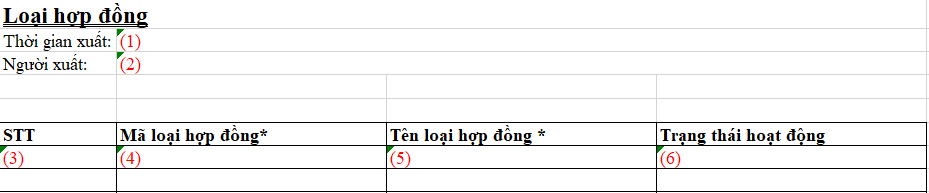
Thông tin file excel tải xuống: LoaiHopDong.xlsx
| STT | Field (Trường dữ liệu) | Description (Mô tả) |
|---|---|---|
1 | Thời gian xuất | Thể hiện thời gian xuất dữ liệu theo định dạng: dd/mm/yyyy hh:mm:ss |
2 | Người xuất | Thể hiện thông tin tên hiển thị của người thực hiện xuất dữ liệu |
3 | STT | Thể hiện số thự tự tự sinh tăng dần |
4 | Mã loại hợp đồng * | Thể hiện thông tin mã của loại hợp đồng |
5 | Tên loại hợp đồng * | Thể hiện thông tin tên của loại hợp đồng |
6 | Trạng thái hoạt động | Thể hiện trạng thái hoạt động của loại hợp đồng:
|
4.1.9 Màn hình pop-up "Nhập file Excel"
Pop-up "Nhập file Excel" hiển thị khi người dùng nhấn button "Nhập file Excel" trên màn hình pop-up danh sách
| STT | Field (Trường dữ liệu) | Type (Kiểu dữ liệu) | Required (Bắt buộc) | Length (Độ dài ký tự) | Validation (Quy định) | Description (Mô tả) |
|---|---|---|---|---|---|---|
1 | Tài liệu mẫu | Label | Tài liệu mẫu để tải xuống | |||
2 | Tải xuống | Button | - Quy tắc đặt tên: Template-LoaiHopDong-yyyymmdd
| Cho phép người dùng tải xuống file tài liệu mẫu theo định dạng excel | ||
3 | Tài liệu đính kèm | Button | - Chỉ cho phép tải lên 1 file/lần - Chỉ cho phép tải file với định dạng tệp Excel
- Sau khi chọn xong, hệ thống hiển thị tệp dữ liệu đã tải lên trong mục Tài liệu đính kèm. | - Cho phép người dùng đính kèm tài liệu lên hệ thống - Cho phép người dùng xem lại tài liệu đính kèm - Cho phép người dùng tải về tài liệu đính kèm - Cho phép người dùng xóa tài liệu đính kèm | ||
4 | Áp dụng | Button | - Nút chỉ kích hoạt khi người dùng đã thực hiện đính kèm tài liệu - Sau khi nhấn nút, hệ thống thực hiện kiểm tra điều kiện của các trường và sẽ trả kết quả theo 3 trường hợp:
→ Hệ thống lưu thông tin thêm mới, đóng pop-up và hiển thị toast thành công màu xanh lá: "Thành công- Nhập dữ liệu thành công"
→ Hệ thống không lưu thông tin thêm mới, hiển thị pop-up "Lỗi nhập file excel"
→ Hệ thống không lưu thông tin thêm mới, hiển thị toast lỗi màu đỏ: "Không thành công - Định dạng file không hợp lệ" | Cho phép người dùng thêm mới nhiều loại hợp đồng trong tài liệu | ||
5 | Nút “Hủy”/Nút Đóng “X” | Button | Sau khi nhấn nút, hệ thống đóng pop-up và quay về giao diện trước đó | Cho phép người dùng hủy thao tác nhập file excel và đóng pop-up |
Thông tin file excel tài liệu mẫu: Template-LoaiHopDong.xlsx

| STT | Field (Trường dữ liệu) | Type (Kiểu dữ liệu) | Required (Bắt buộc) | Length (Độ dài ký tự) | Validation (Quy định) | Description (Mô tả) |
|---|---|---|---|---|---|---|
1 | Mã loại hợp đồng * | Text | x | 50 | Cho phép người dùng nhập mã của loại hợp đồng | |
2 | Tên loại hợp đồng * | Text | x | 150 | Cho phép người dùng nhập tên của loại hợp đồng | |
3 | Trạng thái hoạt động * | Text | x | 20 | Hệ thống chỉ cho phép nhập 1 trong 2 giá trị:
| Cho phép người dùng nhập giá trị tương ứng với trạng thái hoạt động của loại hợp đồng:
|
4.1.10 Màn hình pop-up "Lỗi nhập file excel"
| STT | Field (Trường dữ liệu) | Type (Kiểu dữ liệu) | Required (Bắt buộc) | Validation (Quy định) | Description (Mô tả) |
|---|---|---|---|---|---|
| 1 | Không thành công File excel bạn nhập chưa chính xác | Label | Nội dung thông báo lỗi nhập file excel | ||
| 2 | Danh mục các lỗi gặp phải | Label | Tiêu đề danh sách các lỗi | ||
| 3 | Dòng lỗi | Text | Đối với trường hợp file không theo template | Trả về số thứ tự của dòng lỗi | |
| 4 | Ghi chú lỗi | Text | Hiển thị danh sách lỗi khi gán dữ liệu Excel:
| Hiển thị ghi chú lỗi của dòng lỗi | |
| 5 | Tải xuống | Button | - Quy tắc đặt tên: LoaiHopDong_Error-yyyymmdd
- Sau khi nhấn nút, hệ thống thực hiện tải xuống tài liệu và hiển thị toast thành công màu xanh lá sau khi tải xong: "Thành công - Xuất dữ liệu thành công" | Cho phép người dùng tải xuống file danh sách các lỗi theo định dạng excel | |
| 6 | Nhập lại | Button | Sau khi nhấn nút, hệ thống đóng pop-up và quay về màn hình pop-up "Nhập file Excel" | Cho phép người dùng nhập lại file excel | |
| 7 | Nút “Hủy”/Nút Đóng “X” | Button | Sau khi nhấn nút, hệ thống đóng pop-up và quay về giao diện Màn hình Danh sách Danh mục loại hợp đồng | Cho phép người dùng đóng pop-up |
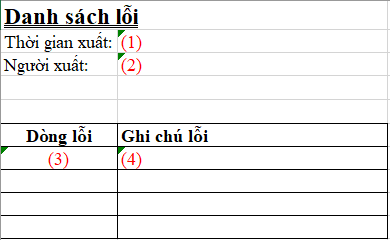
Thông tin file excel danh sách lỗi tải xuống: LoaiHopDong_Error.xlsx
| STT | Field (Trường dữ liệu) | Description (Mô tả) |
|---|---|---|
1 | Thời gian xuất | Thể hiện thời gian xuất dữ liệu theo định dạng: dd/mm/yyyy hh:mm:ss |
2 | Người xuất | Thể hiện thông tin tên của người thực hiện xuất dữ liệu |
3 | Dòng lỗi | Trả về số thứ tự của dòng lỗi |
4 | Ghi chú lỗi | Hiển thị danh sách lỗi khi gán dữ liệu Excel:
|
4.1.11 Màn hình pop-up "Xác nhận hủy"
Pop-up "Xác nhận hủy (thêm mới)" hiển thị khi người dùng nhấn nút “Hủy”/nút Đóng “X” trên màn hình pop-up "Thêm mới loại hợp đồng"
Pop-up "Xác nhận hủy (chỉnh sửa)" hiển thị khi người dùng nhấn nút “Hủy”/nút Đóng “X” trên màn hình pop-up "Chỉnh sửa loại hợp đồng"
| STT | Field (Trường dữ liệu) | Type (Kiểu dữ liệu) | Required (Bắt buộc) | Length (Độ dài ký tự) | Validation (Quy định) | Description (Mô tả) |
|---|---|---|---|---|---|---|
| Pop-up Xác nhận hủy (thêm mới) | ||||||
1 | Bạn có chắc chắn muốn hủy thêm mới? | Label | Nội dung cảnh báo xác nhận hủy thao tác thêm mới | |||
2 | Tôi chắc chắn | Button | Sau khi nhấn nút, hệ thống hủy thao tác thêm mới đơn vị tại pop-up "Thêm mới loại hợp đồng", đóng pop-up hiện tại và pop-up "Thêm mới loại hợp đồng", quay về giao diện Màn hình Danh sách Danh mục loại hợp đồng | Cho phép người dùng hủy thao tác thêm mới loại hợp đồng và đóng pop-up | ||
3 | Hủy | Button | Sau khi nhấn nút, hệ thống đóng pop-up và quay về giao diện "Thêm mới loại hợp đồng" trước đó | Cho phép người dùng đóng pop-up | ||
| Pop-up Xác nhận hủy (chỉnh sửa) | ||||||
1 | Bạn có chắc chắn muốn hủy chỉnh sửa? | Label | Nội dung cảnh báo xác nhận hủy thao tác chỉnh sửa | |||
2 | Tôi chắc chắn | Button | Sau khi nhấn nút, hệ thống hủy thao tác chỉnh sửa đơn vị tại pop-up "Chỉnh sửa loại hợp đồng", đóng pop-up hiện tại và pop-up "Chỉnh sửa loại hợp đồng", quay về giao diện Màn hình Danh sách Danh mục loại hợp đồng | Cho phép người dùng hủy thao tác chỉnh sửa loại hợp đồng và đóng pop-up | ||
3 | Hủy | Button | Sau khi nhấn nút, hệ thống đóng pop-up và quay về giao diện "Chỉnh sửa loại hợp đồng" trước đó | Cho phép người dùng đóng pop-up | ||
4.1.12. Cập nhật trường "Loại hợp đồng" tại 2442 - User Story - Nhân viên kế hoạch - tổng hợp soạn thảo hợp đồng
| STT | Field (Trường dữ liệu) | Type (Kiểu dữ liệu) | Required (Bắt buộc) | Length (Độ dài ký tự) | Validation (Quy định) | Description (Mô tả) |
|---|---|---|---|---|---|---|
| 1 | Loại hợp đồng | Droplist | x | - Cho phép chỉnh sửa dữ liệu - Hệ thống chỉ lấy các loại hợp đồng có trạng thái hoạt động = "Hoạt động" | - Cho phép người dùng chọn loại hợp đồng sử dụng cho hợp đồng. - Danh sách dữ liệu được lấy từ trường "Mã loại hợp đồng"-"Tên loại hợp đồng" trong Danh mục loại hợp đồng thuộc Phân hệ Quản lý danh mục |