
Nghiệp vụ | IT | |||
|---|---|---|---|---|
Người lập | Người duyệt | Người lập | Người duyệt | |
Tên, Chức danh | ||||
Ngày ký | ||||
Jira Link | BPMKVH-3968 - Getting issue details... STATUS | |||
1. Card (Mô tả tính năng)
Là lãnh đạo đơn vị chuyên môn, tôi muốn phê duyệt được yêu cầu xây dựng quy trình và phân công nhân viên thực hiện soạn thảo
2. Confirmation/ Acceptance Criteria (Tiêu chí nghiệm thu)
- Tôi muốn nhận được thông báo trong trường hợp nhận được công việc qua mail hoặc quả chuông
- Tôi muốn xem được công việc Yêu cầu xây dựng quy trình kế thừa từ bước: 01- Nhân viên lập yêu cầu xây dựng quy trình
- Nhóm quy trình cấp 1:
- Nhóm quy trình trung gian:
- Nhóm quy trình chi tiết:
- Khó khăn, vướng mắc:
- Tài liệu đính kèm:
- Phiếu khảo sát
- Khác
- Tôi muốn phân công nhân viên thực hiện soạn thảo
- Nhân sự phân công: ( Bắt buộc nhập nếu phê duyệt)
- Cấp phân công
- Ghi chú phân công
- Tôi muốn Hoàn thành phân công/Yêu cầu điều chỉnh. Yêu cầu điều chỉnh về bước Nhân viên lập yêu cầu xây dựng quy trình
- Tôi muốn hệ thống gửi thông báo qua hệ thống BPM và email đến nhân viên thực hiện.
3. Conversation (Mô tả chi tiết)
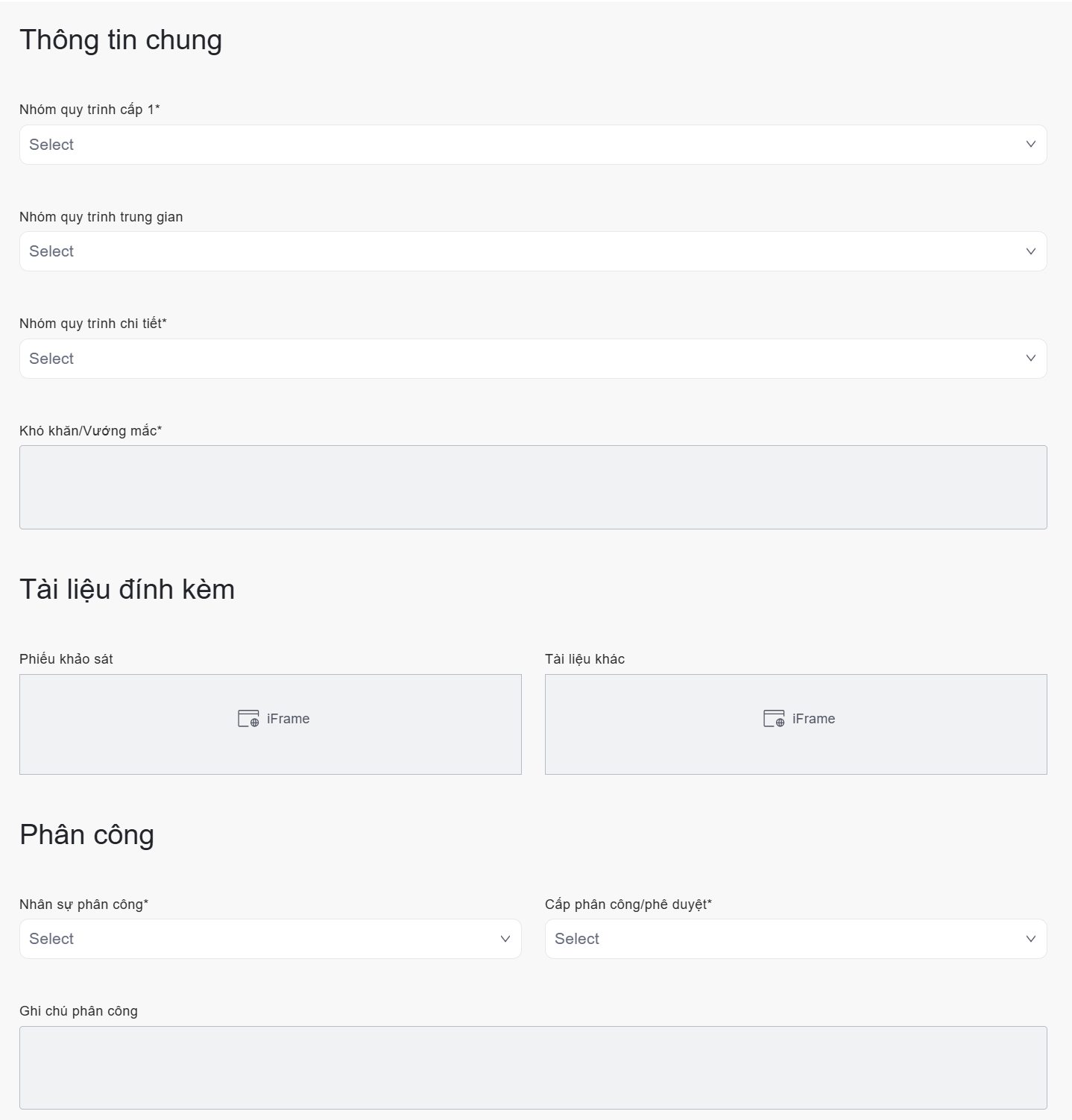
3.1 UI/UX:
3.2 Luồng:
- Activity Diagram:
- Sequence Diagram:
- Flowchart:
3.3 API Spec: <gắn link tài liệu mô tả API vào đây>
Method | URL |
|---|
1. Headers
STT | Field | Source Data Type / Length | Description | Sample Values |
|---|---|---|---|---|
2. Body
STT | Path | Field | Data Type / Length | Description | Note | Sample Values |
|---|---|---|---|---|---|---|
3. Response / Incoming Data Specification
| STT | Field | Data Type / Length | Description | Note | Sample Values |
|---|---|---|---|---|---|
3.4. Mô tả các trường dữ liệu trên màn hình:
3.4.1. Mô tả các trường dữ liệu trên màn hình biểu mẫu công việc (Eform) Nhân viên lập yêu cầu xây dựng quy trình:
STT | Trường thông tin/ Nút chức năng | Kiểu dữ liệu | Điều kiện | Quy định | Mô tả |
|---|---|---|---|---|---|
| 1 | Nhóm quy trình cấp 1* | Lựa chọn (Select) | Bắt buộc | - Không cho phép người dùng thêm/sửa/xóa dữ liệu - Nguồn dữ liệu: Truy xuất thông tin từ màn hình biểu mẫu công việc 01- Nhân viên lập yêu cầu xây dựng quy trình | Thể hiện danh sách các nhóm quy trình cấp độ đầu tiên (Level 1). |
| 2 | Nhóm quy trình chi tiết* | Lựa chọn (Select) | Bắt buộc | - Không cho phép người dùng thêm/sửa/xóa dữ liệu - Nguồn dữ liệu: Truy xuất thông tin từ màn hình biểu mẫu công việc 01- Nhân viên lập yêu cầu xây dựng quy trình | Thể hiện danh mục quy trình ở cấp độ chi tiết cuối cùng thuộc Lĩnh vực đã chọn. |
| 3 | Nhóm quy trình trung gian | Văn bản (Text) | Không bắt buộc Chỉ xem (read-only) | - Không cho phép người dùng thêm/sửa/xóa dữ liệu - Nguồn dữ liệu: Truy xuất thông tin từ màn hình biểu mẫu công việc 01- Nhân viên lập yêu cầu xây dựng quy trình | Thể hiện tiến trình hiện tại của dự án |
| 4 | Khó khăn, vướng mắc | Văn bản (Text) | Bắt buộc | - Không cho phép người dùng thêm/sửa/xóa dữ liệu - Nguồn dữ liệu: Truy xuất thông tin từ màn hình biểu mẫu công việc 01- Nhân viên lập yêu cầu xây dựng quy trình | Thể hiện trường văn bản cho phép nhập thông tin về khó khăn, vướng mắc trong quá trình lập yêu cầu xây dựng quy trình |
| 5 | Tài liệu đính kèm | Tệp (File attachment) | Không bắt buộc | -Không cho phép người dùng thêm/sửa/xóa dữ liệu - Xem chi tiết mục: 5.1; 5.2. | Thể hiện khu vực cho phép người dùng tải lên tài liệu đính kèm |
| 5.1 | Phiếu khảo sát | Tệp (File attachment) | Không bắt buộc | - Không cho phép người dùng thêm/sửa/xóa dữ liệu - Nguồn dữ liệu: Truy xuất thông tin từ màn hình biểu mẫu công việc 01- Nhân viên lập yêu cầu xây dựng quy trình | Thể hiện nút chức năng cho phép chọn hoặc đính kèm tệp lên hệ thống |
| 5.2 | Tài liệu khác | Tệp (File attachment) | Không bắt buộc | - Không cho phép người dùng thêm/sửa/xóa dữ liệu - Nguồn dữ liệu: Truy xuất thông tin từ màn hình biểu mẫu công việc 01- Nhân viên lập yêu cầu xây dựng quy trình | Thể hiện nút chức năng cho phép chọn hoặc đính kèm tệp lên hệ thống |
| 6 | Mục phân công | ||||
| 6.1 | Nhân sự phân công | Lựa chọn (Droplist) | Bắt buộc | - Chỉ hiển thị các nhân sự trạng thái "Hoạt động/Làm việc" - Không cho phép thêm mới dòng dữ liệu | Thể hiện tên nhân sự được lựa chọn phân công thực hiện bước sau đó |
| 6.2 | Cấp phê duyệt/phân công | Lựa chọn (Droplist) | Không bắt buộc | - Không cho phép thêm mới/sửa/xóa dữ liệu - Hiển thị mặc định giá trị:
| Thể hiện giá trị cấp phê duyệt/phân công |
| 6.3 | Ghi chú phân công | Văn bản (Text) | Không bắt buộc | - Cho phép người dùng nhập thông tin - Sau khi nhận giá trị nhập vào, hệ thống thực hiện làm sạch dữ liệu (loại bỏ khoảng trắng đầu/cuối). | Thể hiện trường văn bản cho phép nhập thông tin ghi chú phê duyệt |
| 7 | Nút X | Nút chức năng (Button) | Không bắt buộc | Cho phép người dùng nhấn để hủy bỏ thao tác thêm mới và đóng giao diện hiện tại mà không lưu thông tin. | Thể hiện nút chức năng cho phép hủy bỏ thao tác mà không lưu dữ liệu. |
| 8 | Nút Hủy | Nút chức năng (Button) | Không bắt buộc | Cho phép người dùng nhấn để hủy bỏ thao tác thêm mới và đóng giao diện hiện tại mà không lưu thông tin. | Thể hiện nút chức năng cho phép hủy bỏ thao tác mà không lưu dữ liệu. |
| Nút Hoàn thành | Nút chức năng (Button) | Không bắt buộc | - Cho phép người dùng nhấn để lưu và áp dụng thông tin yêu cầu xây dựng quy trình - Hành vi hệ thống: Trường hợp 1: Dữ liệu hợp lệ
Trường hợp 2: Dữ liệu không hợp lệ
| Thể hiện nút chức năng cho phép người dùng lưu thông tin, hoàn thành công việc và đóng màn hình | |
| 9 | Nút Tiếp nhận | Nút chức năng (Button) | Không bắt buộc | - Cho phép người dùng nhấn để thực hiện chức năng tiếp nhận công việc - Sau khi nhấn Tiếp nhận, hành vi hệ thống như sau:
| Thể hiện nút chức năng cho phép tiếp nhận công việc |
| 10 | Nút Lưu nháp | Nút chức năng (Button) | Không bắt buộc | Cho phép người dùng nhấn bất kỳ lúc nào sau khi đã nhập ít nhất một trường thông tin/ đính kèm tài liệu | Thể hiện nút chức năng cho phép người dùng tạm thời lưu lại các nội dung/dữ liệu đang soạn thảo vào hệ thống |
| 11 | Nút Tạm dừng | Nút chức năng (Button) | Không bắt buộc | - Chỉ cho phép người dùng nhấn sau khi đã tiếp nhận công việc để thực hiện chức năng tạm dừng - Sau khi nhấn nút, hệ thống sẽ mở ra màn hình pop-up Tạm dừng: mục 3.4.2. Mô tả các trường dữ liệu trên màn hình pop-up Tạm dừng - Người dùng có thể truy cập phân hệ Quản lý công việc, chọn tên công việc và tiếp tục thực hiện công việc trong màn hình "Chi tiết công việc" - Sau khi hết thời gian tạm dừng, hệ thống tự động chuyển trạng thái công việc được tạm dừng sang trạng thái cho phép tiếp tục thực hiện công việc | Thể hiện nút chức năng Tạm dừng |
| 12 | Nút Tiếp tục | Nút chức năng (Nút chức năng (Button) | Không bắt buộc | - Chỉ được phép thao tác sau khi đã thực hiện Tạm dừng - Sau khi nhấn nút Tiếp tục, hệ thống mở công việc cho phép người dùng tiếp tục thực hiện công việc | Thể hiện nút chức năng Tiếp tục công việc |
| 13 | Nút Hoàn thành | Nút chức năng (Button) | Không bắt buộc | - Cho phép người dùng nhấn để thực hiện hoàn thành công việc - Khi nhấn nút, hệ thống tiến hành xác nhận dữ liệu như sau: Trường hợp 1: Nhập dữ liệu hợp lệ:
Trường hợp 2: Nhập dữ liệu không hợp lệ:
| Thể hiện nút chức năng Hoàn thành công việc |
| 14 | Nút X | Nút chức năng (Button) | Không bắt buộc | Cho phép nhấn để thoát khỏi màn hình biểu mẫu | Thể hiện nút chức năng cho phép thoát khỏi màn hình biểu mẫu |
| 15 | Nút YCĐC | Nút chức năng (Button) | Không bắt buộc | - Chỉ cho phép người dùng nhấn sau khi đã tiếp nhận công việc để thực hiện chức năng YCĐC - Khi nhấn nút, hệ thống tiến hành mở màn hình Yêu cầu điều chỉnh: mục 3.4.3. Mô tả các trường dữ liệu trên màn hình pop-up Yêu cầu điều chỉnh | Thể hiện nút chức năng cho phép mở màn hình Yêu cầu điều chỉnh |
3.4.2. Mô tả các trường dữ liệu trên màn hình pop-up Tạm dừng
STT | Trường thông tin/ Nút chức năng | Kiểu dữ liệu | Điều kiện | Quy định | Mô tả |
|---|---|---|---|---|---|
| 1 | Thời gian tạm dừng * | Thời gian (Datetime) | Bắt buộc | Cho phép nhập thời gian tạm dừng theo ngày-giờ-phút | Thể hiện trường cho phép nhập để khai báo thời gian tạm dừng |
| 2 | Nguyên nhân tạm dừng* | Lựa chọn (Select) | Bắt buộc | - Cho phép chọn nguyên nhân tạm dừng - Nguồn dữ liệu danh sách nguyên nhân: Truy xuất dữ liệu từ Phân hệ quản lý danh mục > mục Nguyên nhân | Thể hiện trường cho phép chọn để khai báo thông tin nguyên nhân tạm dừng |
| 3 | Nhập lý do tạm dừng | Văn bản (Text) | Không bắt buộc | Cho phép nhập lý do tạm dừng | Thể hiện trường cho phép nhập văn bản để khai báo thông tin lý do tạm dừng |
| 4 | Tài liệu đính kèm | Tệp (File attachment) | Không bắt buộc | Cho phép đính kèm tài liệu | Thể hiện trường cho phép chọn để đính kèm tài liệu |
| 5 | Nút X | Nút chức năng (Button) | Không bắt buộc | Cho phép nhấn để thoát khỏi màn hình biểu mẫu | Thể hiện nút chức năng cho phép thoát khỏi màn hình biểu mẫu |
| 6 | Nút Hủy | Nút chức năng (Button) | Không bắt buộc | Cho phép nhấn để thoát khỏi màn hình biểu mẫu | Thể hiện nút chức năng cho phép thoát khỏi màn hình biểu mẫu |
| 7 | Nút Xác nhận | Nút chức năng (Button) | Không bắt buộc | Cho phép nhấn để thoát khỏi màn hình biểu mẫu | Thể hiện nút chức năng cho phép áp dụng thông tin tạm dừng |
3.4.3. Mô tả các trường dữ liệu trên màn hình pop-up Yêu cầu điều chỉnh
STT | Trường thông tin/ Nút chức năng | Kiểu dữ liệu | Điều kiện | Quy định | Mô tả |
|---|---|---|---|---|---|
| 1 | Lý do* | Văn bản (Text) | Bắt buộc | Cho phép nhập lý do yêu cầu điều chỉnh | Thể hiện trường cho phép nhập để khai báo lý yêu cầu điều chỉnh |
| 2 | Quay về bước* | Lựa chọn (Select) | Bắt buộc | Cho phép nhấn để chọn bước quay về trong trường hợp yêu cầu điều chỉnh | Thể hiện trường cho phép nhập để khai báo lý yêu cầu điều chỉnh |
| 3 | Quay về người xử lý* | Lựa chọn (Select) | Bắt buộc | Cho phép nhấn để chọn người xử lý trong trường hợp yêu cầu điều chỉnh | Thể hiện trường cho phép nhập để khai báo lý yêu cầu điều chỉnh |
| 4 | Tài liệu đính kèm | Tệp (File/Attachment) | Không bắt buộc | Cho phép nhấn hoặc kéo thả để đính kèm tài liệu trong trường hợp yêu cầu điều chỉnh | Thể hiện mục cho phép đính kèm tài liệu trong trường hợp yêu cầu điều chỉnh |
| 5 | Nút X | Nút chức năng (Button) | Không bắt buộc | Cho phép nhấn để thoát khỏi màn hình biểu mẫu | Thể hiện nút chức năng cho phép thoát khỏi màn hình biểu mẫu |
| 6 | Nút Hủy | Nút chức năng (Button) | Không bắt buộc | Cho phép nhấn để thoát khỏi màn hình biểu mẫu | Thể hiện nút chức năng cho phép thoát khỏi màn hình biểu mẫu |
| 7 | Nút Xác nhận | Nút chức năng (Button) | Không bắt buộc | - Cho phép nhấn để xác nhận và lưu thông tin yêu cầu điều chỉnh - Hành vi hệ thống sau khi nhấn nút:
| Thể hiện nút chức năng cho phép áp dụng thông tin yêu cầu điều chỉnh |