
Nghiệp vụ | IT | |||
|---|---|---|---|---|
Người lập | Người duyệt | Người lập | Người duyệt | |
Họ & Tên | Bùi Nguyệt Anh | Nguyễn Đức Trung | ||
Tài khoản email/MS Team | anhbn4 | trungnd3 | ||
Chức danh | Business Analyst (BA) | Product Owner (P.O) | ||
Ngày soạn thảo/phê duyệt |
| |||
Jira Ticket | [BPMKVH-1588] Quản lý GRID tổng thể ver 2 - Jira | |||
1. Card (Mô tả tính năng)
Là người dùng tôi có thể tạo quản lý grid nhập liệu trên hệ thống BPM thông qua
...
- Thiết kế biểu mẫu grid dưới dạng kéo thả và đặt tên các trường thông tin
- Gán biểu mẫu vào các bước trong quy trình
- Quản lý phiên bản biểu mẫu
- Tái sử dụng biểu mẫu ở các bước quy trình tương tự
- Cấu hình cách thức nhập dữ liệu cho trường hợp đặc biệt
- Các case đặc thù
- Tiện ích trong quá trình nhập liệu
2. Confirmation/ Acceptance Criteria (Tiêu chí nghiệm thu)
- Tạo mới Thiết kế biểu mẫu dạng grid
- Cho phép đặt tên biểu mẫu, mã biểu mẫu
- Cho phép gán biểu mẫu với bước quy trình, quy trình sử dụng tương ứng
- Cho phép lưu nháp
- Cho phép copy biểu mẫu để chỉnh sửa tạo mới
- Mặc định font chữ và cỡ chữ (theo thiết kế tập đoàn) → Nhờ Duy bổ sung
- Cho phép điều chỉnh cỡ, font chữ
- Cho phép thêm cột trường dữ liệu và đặt tên cột
- Cho phép xóa, sửa cột trường dữ liệu
- Cho phép thay đổi thứ tự cột bằng cách kéo thả Cho phép điều grid dưới dạng kéo thả và đặt tên các trường thông tin
- Cho phép điều chỉnh kích thước các cột bằng cách kéo thả
- Cho phép tự động giãn dòng khi nhập dữ liệu lớn
- Cấu hình cách thức nhập dữ liệu cho trường hợp đặc biệt
- Cho phép khai báo công thức tính theo cột (trung bình, min, max) giữa các cột trong grid
- Cho phép cấu hình nhập dòng dưới dạng cha - con (nhiều lớp)
- Cho phép tính toán dữ liệu cha - con (nhiều lớp) → hiển thị trên cùng dòng cấp cha
- Cho phép tính tổng theo cột, theo cấp hoặc cả 2
- Import/ export excel (cấp cha con)
- Thông báo lỗi khi import excel
- Các case đặc thù
- Lấy thông tin người liên hệ theo mã nhà cung cấp
- Tiện ích trong quá trình nhập liệu
- Cho phép điều chỉnh kích thước các cột bằng cách kéo thả
- Cho phép tự động giãn dòng khi nhập dữ liệu lớn
- Cho phép xem trước view biểu mẫu trong quá trình thiết kế
- Gán biểu mẫu vào các bước trong quy trình: Cho phép gọi danh sách biểu mẫu từ bước cấu hình bước quy trình
- Quản lý phiên bản biểu mẫu
- Cho phép tự tạo version mới khi người dùng sửa biểu mẫu
- Khi biểu mẫu đã, đang được sử dụng thì bắt buộc phải tạo 1 version mới
- Cho phép xem lịch sử người tạo, bộ phận, thời gian tạo
- Tái sử dụng biểu mẫu ở các bước quy trình tương tự
- Cho phép sử dụng biểu mẫu ở nhiều bước quy trình khác nhau
- Khi cập nhật version, hệ thống xác nhận có áp dụng ở tất cả các quy trình ảnh hưởng
- Cấu hình cách thức nhập dữ liệu cho trường hợp đặc biệt
- Mặc định nhập text và number
Có thể chọn các dạng nhập: Text, Number (số nguyên, số thập phân), Date, Time, Phần trăm, Droplist, Checkbox, Binding (lấy từ danh mục hoặc nguồn khác)
- Cho phép khai báo công thức tính theo cột, dòng (cộng, trừ, nhân, chia, trung bình, min, max, sum ...) giữa các cột trong grid hoặc từ nguồn dữ liệu theo điều kiện
- Cho phép khai báo công thức tính toán giữa các cột, các dòng
- Cho phép tự động tính toán khi người dùng nhập số liệu và cập nhật khi thay đổi dữ liệu
- Cho phép cấu hình nhập dòng dưới dạng cha - con (nhiều lớp)
- Cho phép tạo group dạng cột, dạng dòng và cấu hình theo nhóm hoặc từng cột con
- Cho phép tính toán dữ liệu cha - con (nhiều lớp) → hiển thị trên cùng dòng cấp cha
- Cho phép tính tổng theo cột, theo cấp hoặc cả 2
- Cho phép cấu hình đặc biệt:
- Khóa theo từng bước quy trình
- Bắt buộc nhập
- Hiển thị/ không hiển thị ở bước quy trình
- Cho phép cấu hình bước nào được nhập dữ liệu (mặc định được nhập dữ liệu)
- Import/ export excel
- Cho phép mapping từng cột trong grid giữa các bước quy trình với nhau
- Cho phép cấu hình lấy dữ liệu từ nguồn khác (tích hợp, danh mục trong hệ thống, từ 1 giao dịch hệ thống)
- Tiện ích trong quá trình nhập liệu
- Cho phép người dùng cố định view dòng, cột
- Cho phép người dùng xem dữ liệu khi cuộn chuột
- Cho phép người dùng chỉnh kích thước cột, dòng trong quá trình nhập liệu
- Cho phép bôi màu dòng, màu chữ
- Cho phép chỉnh loại chữ
3. Conversation (Mô tả chi tiết)
3.1 UIUX:
3.2 Luồng:
3.3 API Spec: <gắn link tài liệu mô tả API vào đây>
3.4 Mô tả các trường dữ liệu trên màn hình danh sách gói thầu (Site đấu thầu):
3.4.1. Màn hình danh sách bảng biểu
...
Trường/Nút chức năng
...
Kiểu dữ liệu
...
Bắt buộc
...
Quy định
...
Mô tả
...
3. Conversation (Mô tả chi tiết)
3.1 UIUX:
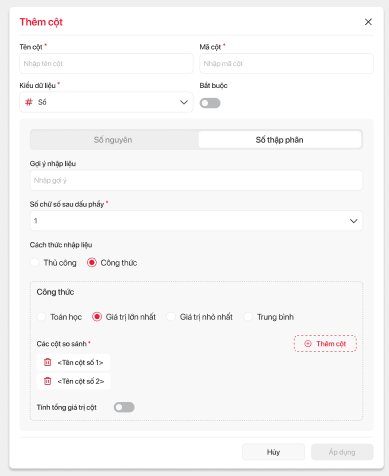
Màn hình công thức Giá trị lớn nhất
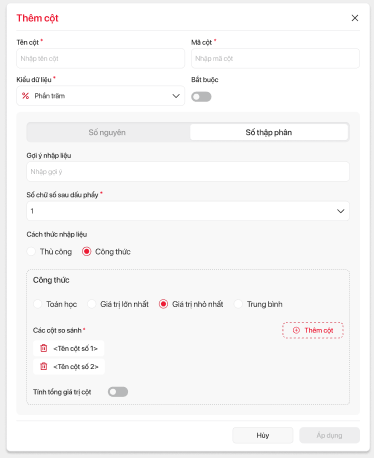
Màn hình công thức Giá trị nhỏ nhất
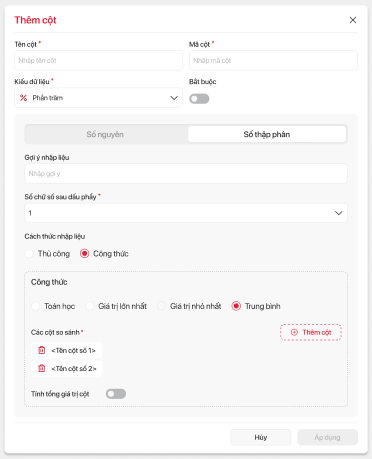
Màn hình công thức Giá trị trung bình
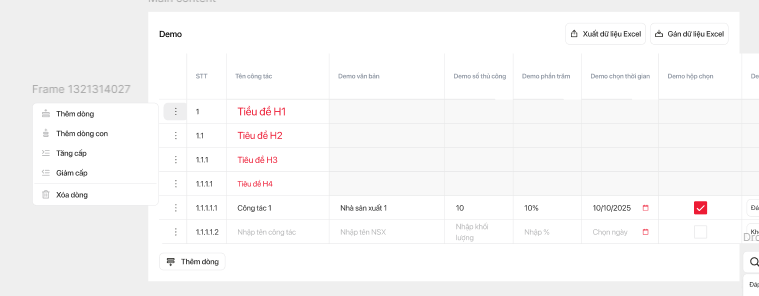
Màn hình nhập liệu, các nút chức năng và tiêu đề
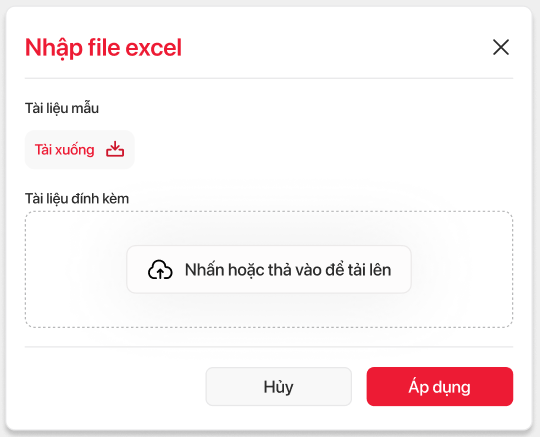
Màn hình Import excel
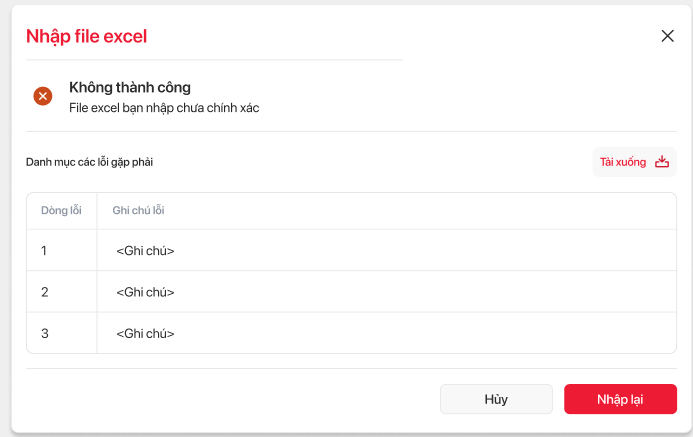
Màn hình thông báo lỗi
3.2 Luồng: https://drive.google.com/file/d/1Mqum8LxzFBOK5L6rf9YDdH0iyb4DZjSg/view?usp=sharing
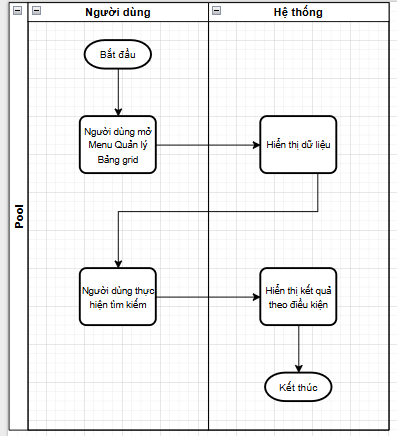
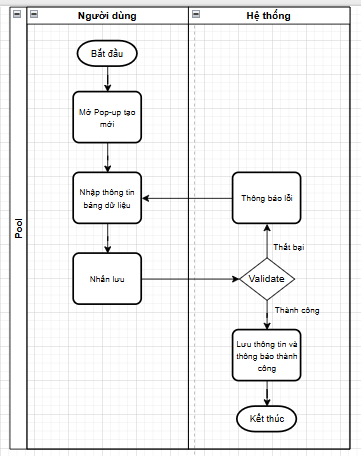
Xem danh sách bảng nhập liệu Tạo mới Bảng nhập liệu
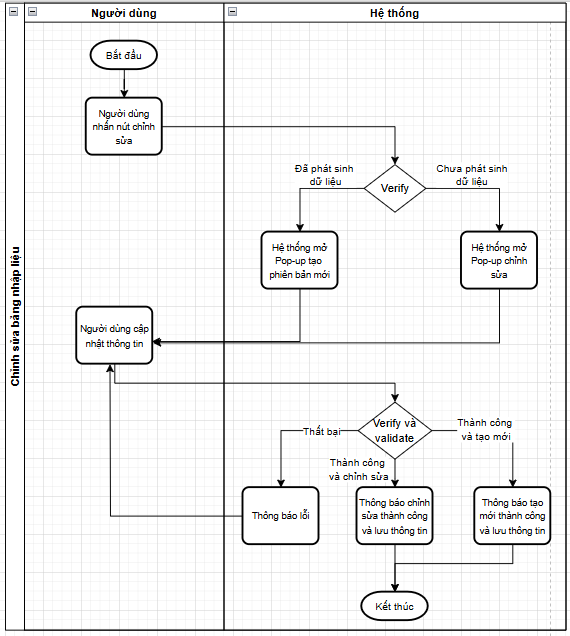
Chỉnh sửa Bảng nhập liệu
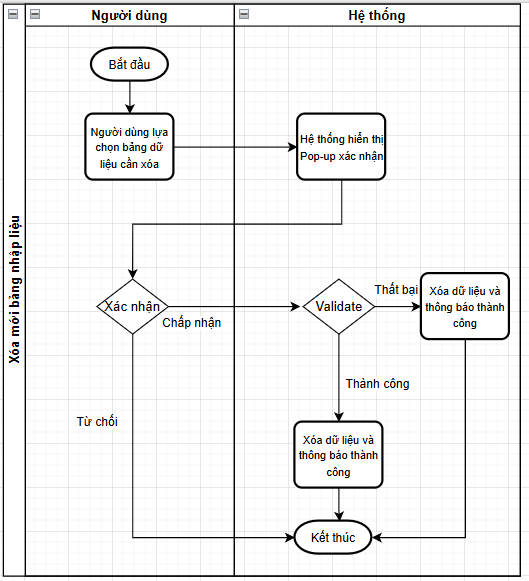
Xóa bảng nhập liệu
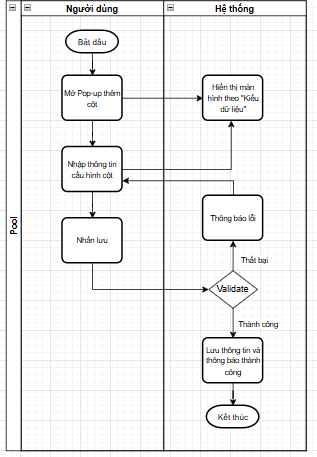
Thêm mới cột
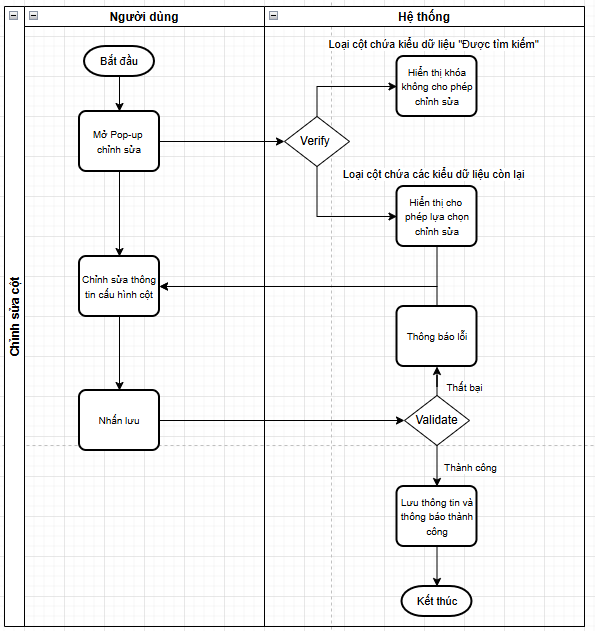
Chỉnh sửa cột
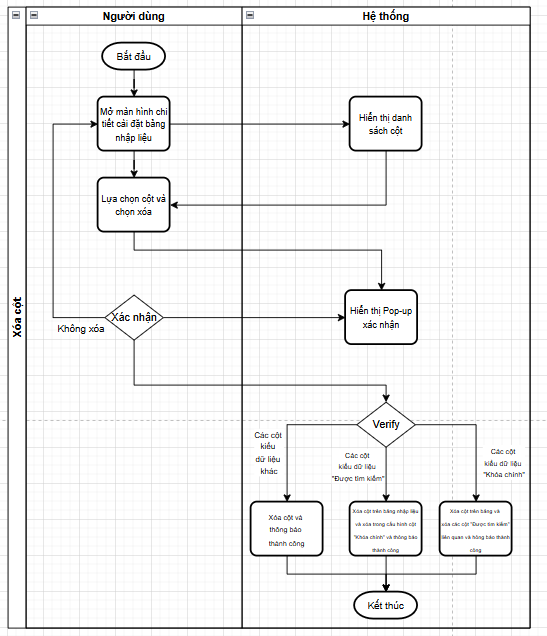
Xóa thông tin cột
3.3 API Spec: <gắn link tài liệu mô tả API vào đây>
| Panel | ||||||||||||||||||||||||||||||||||||||||||||||||||||||||||||||||||||||||||||||||||||||||
|---|---|---|---|---|---|---|---|---|---|---|---|---|---|---|---|---|---|---|---|---|---|---|---|---|---|---|---|---|---|---|---|---|---|---|---|---|---|---|---|---|---|---|---|---|---|---|---|---|---|---|---|---|---|---|---|---|---|---|---|---|---|---|---|---|---|---|---|---|---|---|---|---|---|---|---|---|---|---|---|---|---|---|---|---|---|---|---|---|
| ||||||||||||||||||||||||||||||||||||||||||||||||||||||||||||||||||||||||||||||||||||||||
1. Headers
2. PARAM
3. Response / Incoming Data Specification
| ||||||||||||||||||||||||||||||||||||||||||||||||||||||||||||||||||||||||||||||||||||||||
3.4 Mô tả các trường dữ liệu chức năng Cài đặt bảng nhập liệu:
Màn hình Cài đặt bảng nhập liệu là một đối tượng phân quyền tại chức năng: Quản lý người dùng > Quản lý cơ sở > Danh sách phòng ban > Cấu hình phân quyền
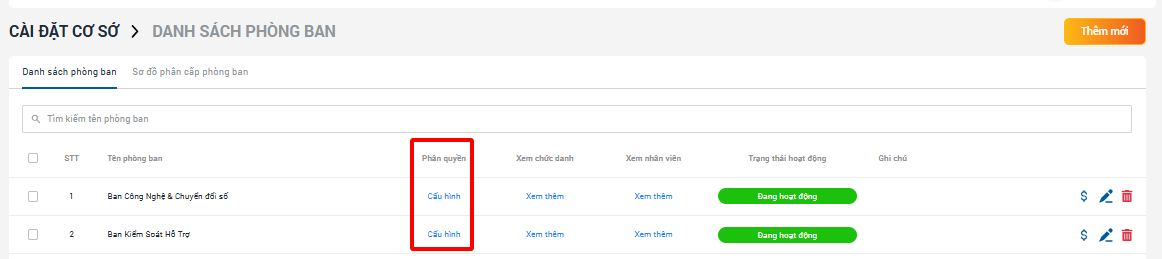
Với Cài đặt là chức năng cha và "Cài đặt bảng nhập liệu" là chức năng con với các quyền:
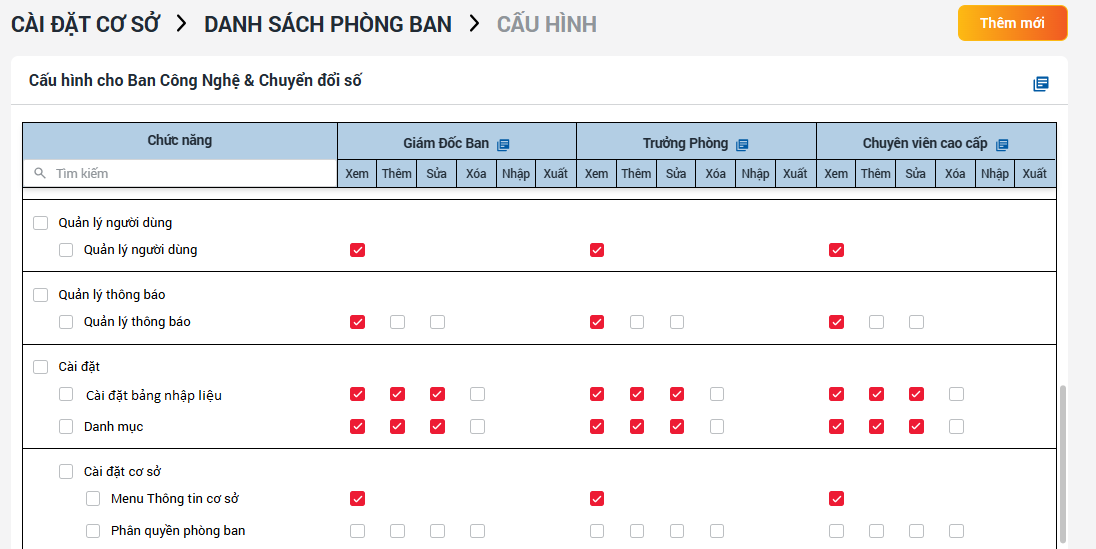
- Xem:
- Cho phép xem danh sách, tìm kiếm bảng nhập liệu
- Cho phép xem chi tiết bảng nhập liệu bằng cách nhấn vào tên bảng nhập liệu
- Tại màn Danh sách Bảng nhập liệu: Ẩn nút chức năng "Thêm mới", "Chỉnh sửa", "Sao chép", "Xóa", "Xóa hàng loạt"
- Tại màn hình chi tiết Bảng nhập liệu: Ẩn nút chức năng "Chỉnh sửa"
- Thêm:
- Cho phép người dùng thêm mới Bảng nhập liệu
- Tại màn hình danh sách Bảng nhập liệu: Hiển thị nút chức năng "Thêm mới", "Sao chép"
- Tại màn hình danh sách Bảng nhập liệu: Ẩn nút chức năng "Chỉnh sửa", "Xóa", "Xóa hàng loạt"
- Tại màn hình xem chi tiết bảng Nhập liệu: Ẩn nút chức năng "Chỉnh sửa"
- Chỉnh sửa:
- Cho phép người dùng chỉnh sửa bảng nhập liệu:
- Tại màn hình danh sách Bảng nhập liệu: Hiển thị nút chức năng "Chỉnh sửa"
- Tại màn hình danh sách Bảng nhập liệu: Ẩn nút chức năng "Thêm mới", "Sao chép", "Xóa", "Xóa hàng loạt"
- Tại màn hình xem chi tiết bảng Nhập liệu: Hiển thị nút chức năng "Chỉnh sửa"
- Xóa:
- Cho phép người dùng xóa bảng nhập liệu
- Tại màn hình danh sách Bảng nhập liệu: Hiển thị nút chức năng "Xóa", "Xóa hàng loạt"
- Tại màn hình danh sách Bảng nhập liệu: Ẩn nút chức năng "Thêm mới", "Chỉnh sửa", "Sao chép"
- Tại màn hình chi tiết nhập liệu: Ẩn nút chức năng "Chỉnh sửa"
3.4.1. Màn hình danh sách bảng nhập liệu
Trường/Nút chức năng | Kiểu dữ liệu | Bắt buộc | Quy định | Mô tả | |
|---|---|---|---|---|---|
| 1 | Mã bảng | Text | Tham chiếu: User Story - Quản lý grid tổng thể (ver1) | ||
| 2 | Tên bảng | Text | Tham chiếu: User Story - Quản lý grid tổng thể (ver1) | ||
| 3 | Trạng thái | Button | Tham chiếu: User Story - Quản lý grid tổng thể (ver1) | ||
| 4 | Người tạo | Text | Tham chiếu: User Story - Quản lý grid tổng thể (ver1) | ||
| 5 | Bộ phận | Text | Hiển thị thông tin phòng ban tại thời điểm khởi tạo của người tạo. | ||
| 6 | Thời gian tạo | Date Time | Tham chiếu: User Story - Quản lý grid tổng thể (ver1) | ||
| 7 | Thêm mới | Button | Tham chiếu: User Story - Quản lý grid tổng thể (ver1) | ||
| 8 | Sửa | Button | Cho phép người dùng mở Pop-up chỉnh sửa bảng nhập liệu Hệ thống kiểm tra đã phát sinh dữ liệu (đã sinh công việc có chứa bảng hoặc được đã được khai báo tại màn hình Quản lý biểu mẫu):
| ||
| 9 | Sao chép | Button | Tham chiếu: User Story - Quản lý grid tổng thể (ver1) | ||
| 10 | Xóa | Button | Cho phép người dùng xóa bảng nhập liệu Hệ thống kiểm tra đã phát sinh dữ liệu (đã sinh công việc có chứa bảng hoặc được đã được khai báo tại màn hình Quản lý biểu mẫu)
| ||
| 11 | Chọn nhiều | Button | Cho phép người dùng thực hiện chọn nhiều bảng muốn xóa. Hệ thống khóa không cho phép lựa chọn các bảng đã được sử dụng (đã phát sinh dữ liệu nhập liệu vào bảng) Với nút "chọn tất cả" hệ thống chỉ tự động chọn các bảng chưa được sử dụng. | ||
| 12 | Xóa hàng loạt | Button | Cho phép người dùng xóa bảng nhập liệu Hệ thống kiểm tra mã bảng này đã được sử dụng để nhập dữ liệu:
| ||
| 13 | Tìm kiếm | Searchbox | Tham chiếu: User Story - Quản lý grid tổng thể (ver1) |
3.4.2. Màn hình tạo mới bảng nhập liệu
Hệ thống mặc định tạo sẵn một cột Số thứ tự với định dạng Văn bản. Cột này sẽ được ẩn không cho phép người dùng sửa - xóa.
Cột Số thứ tự được dùng để xác định mối quan hệ cha - con giữa các dòng dữ liệu khi nhập liệu.
Trường/Nút chức năng | Kiểu dữ liệu | Bắt buộc | Quy định | Mô tả | |
|---|---|---|---|---|---|
| 1 | Thông tin chung | ||||
| 2 | Mã bảng* | Text | x | Tham chiếu: User Story - Quản lý grid tổng thể (ver1) | |
| 3 | Tên bảng* | Text | x | Tham chiếu: User Story - Quản lý grid tổng thể (ver1) | |
| 4 | Trạng thái | Toggle | Tham chiếu: User Story - Quản lý grid tổng thể (ver1) | ||
| 5 | Áp dụng | Button | Tham chiếu: User Story - Quản lý grid tổng thể (ver1) | ||
| 6 | Chỉnh sửa | Button | Chỉ hiển thị với màn hình xem chi tiết | Chức năng cho phép người dùng chỉnh sửa chi tiết bảng nhập liệu: Hệ thống kiểm tra bảng nhập liệu đã được sử dụng (sử dụng tức đã được tạo mới ở chức năng "Quản lý biểu mẫu" hoặc đã sinh ra công việc trong quy trình)
| |
| 7 | Hủy | Button | Tham chiếu: User Story - Quản lý grid tổng thể (ver1) | ||
| 8 | Thông tin cấu hình | ||||
| 9 | Mã cột* | Text | x | Tham chiếu: User Story - Quản lý grid tổng thể (ver1) | |
| 10 | Tên cột* | Text | x | Tham chiếu: User Story - Quản lý grid tổng thể (ver1) | |
| 11 | Gợi ý nhập liệu | Button | Tham chiếu: User Story - Quản lý grid tổng thể (ver1) | ||
| 12 | Bắt buộc | Checkbox | Tham chiếu: User Story - Quản lý grid tổng thể (ver1) | ||
| 13 | Kiểu dữ liệu* | Droplist | x | Tham chiếu: User Story - Quản lý grid tổng thể (ver1) | |
| 14 | Tính tổng giá trị cột | Toggle | Chỉ hiển thị khi kiểu dữ liệu cột là "Số" hay"Phần trăm" Hệ thống mặc định là "Không" | Hệ thống cho phép người dùng lựa chọn cột này có tính toán tổng hay không (toggle):
| |
| 15 | Văn bản | Text | LTham chiếu: User Story - Quản lý grid tổng thể (ver1) | ||
| 16 | Số | Text | Tham chiếu: User Story - Quản lý grid tổng thể (ver1) | ||
| 17 | Phần trăm | Text | Tham chiếu: User Story - Quản lý grid tổng thể (ver1) | ||
| 18 | Công thức - Lựa chọn: Công thức toán học | Text | Tham chiếu: User Story - Quản lý grid tổng thể (ver1) | ||
| 19 | Công thức - Lựa chọn: Giá trị lớn nhất | Text | Với lựa chọn công thức giá trị lớn nhất: Hệ thống cho phép người dùng lựa chọn các cùng định "Số" hoặc "Phần trăm" với cột đang khai báo Ví dụ: Cột đang khai báo kiểu dữ liệu là số → chỉ cho phép lựa chọn các cột so sánh định dạng số Từ đó khi nhập liệu hệ thống sẽ tự động so sánh các cột được cấu hình và đưa ra giá trị lớn nhất. Hệ thống cho phép:
Kết quả so sánh sẽ được hiển thị và làm tròn dựa trên cài đặt số nguyên hay số thập phân của cột: Ví dụ:
Đơn giá 1 = 9,123 Đơn giá 2 = 10 Đơn giá 3 = 11,567 → Đơn giá Max = 12 (<5 làm tròn xuống, >=5 làm tròn lên)
Đơn giá 1 = 9,123 Đơn giá 2 = 10 Đơn giá 3 = 11,567 → Đơn giá Max = 11,57 (<5 làm tròn xuống, >=5 làm tròn lên) | ||
| 20 | Công thức - Lựa chọn: Giá trị nhỏ nhất | Text | Với lựa chọn công thức giá trị nhỏ nhất: Hệ thống cho phép người dùng lựa chọn các cùng định "Số" hoặc "Phần trăm" với cột đang khai báo Ví dụ: Cột đang khai báo kiểu dữ liệu là số → chỉ cho phép lựa chọn các cột so sánh định dạng số Từ đó khi nhập liệu hệ thống sẽ tự động so sánh các cột được cấu hình và đưa ra giá trị nhỏ nhất. Hệ thống cho phép:
Kết quả so sánh sẽ được hiển thị và làm tròn dựa trên cài đặt số nguyên hay số thập phân của cột: Ví dụ:
Đơn giá 1 = 9,123 Đơn giá 2 = 10 Đơn giá 3 = 11,567 → Đơn giá Min = 9 (<5 làm tròn xuống, >=5 làm tròn lên)
Đơn giá 1 = 9,123 Đơn giá 2 = 10 Đơn giá 3 = 11,567 → Đơn giá Min = 9,12 (<5 làm tròn xuống, >=5 làm tròn lên) | ||
| 21 | Công thức - Lựa chọn: Giá trị trung bình | Với lựa chọn công thức giá trị trung bình: Hệ thống cho phép người dùng lựa chọn các cùng định "Số" hoặc "Phần trăm" với cột đang khai báo Ví dụ: Cột đang khai báo kiểu dữ liệu là số → chỉ cho phép lựa chọn các cột tính trung bình là định dạng số Từ đó khi nhập liệu hệ thống sẽ tự động tính: Giá trị TB = tổng giá trị các cột được lựa chọn / tổng số lượng cột được lựa chọn Hệ thống cho phép:
Kết quả so sánh sẽ được hiển thị và làm tròn dựa trên cài đặt số nguyên hay số thập phân của cột: Ví dụ:
Đơn giá 1 = 9,123 Đơn giá 2 = 10 Đơn giá 3 = 11,567 → Đơn giá trung bình = (9,123 + 10 + 11,567) = 10,23 → hiển thị = 10 (<5 làm tròn xuống, >=5 làm tròn lên)
Đơn giá 1 = 9,123 Đơn giá 2 = 10 Đơn giá 3 = 11,567 → Đơn giá trung bình = (9,123 + 10 + 11,567) = 10,23 → hiển thị = 10,2 (<5 làm tròn xuống, >=5 làm tròn lên) | |||
| 22 | Thời gian | Text | Tham chiếu: User Story - Quản lý grid tổng thể (ver1) | ||
| 23 | Lựa chọn | Text | Tham chiếu: User Story - Quản lý grid tổng thể (ver1) | ||
| 24 | Hộp chọn | Text | Tham chiếu: User Story - Quản lý grid tổng thể (ver1) | ||
| 25 | Tìm kiếm | Text | Tham chiếu: User Story - Quản lý grid tổng thể (ver1) | ||
| 26 | Nhóm cột | Text | Tham chiếu: User Story - Quản lý grid tổng thể (ver1) | ||
| 27 | Áp dụng | Tham chiếu: User Story - Quản lý grid tổng thể (ver1) | |||
| 28 | Hủy | Tham chiếu: User Story - Quản lý grid tổng thể (ver1) | |||
| 29 | Thông tin bảng | ||||
| 30 | Tên cột | Button |
| ||
| 31 | Nút | Button | Tham chiếu: User Story - Quản lý grid tổng thể (ver1) | ||
| 32 | Nút | Button | Tham chiếu: User Story - Quản lý grid tổng thể (ver1) | ||
| 33 | Sửa | Button | Tham chiếu: User Story - Quản lý grid tổng thể (ver1) | ||
| 34 | Xóa cột | Button | Chỉ hiển bị với loại dữ liệu là cột | Cho phép người dùng xóa cột lựa chọn.
| |
| 35 | Bỏ nhóm cột | Button | Chỉ hiển bị với loại dữ liệu là nhóm cột | Tham chiếu: User Story - Quản lý grid tổng thể (ver1) | |
| 36 | Thêm cột | Button | Tham chiếu: User Story - Quản lý grid tổng thể (ver1) | ||


3.4.3. Màn hình nhập liệu bảng dữ liệu được cài đặt
Trường/Nút chức năng | Kiểu dữ liệu | Bắt buộc | Quy định | Mô tả | |
|---|---|---|---|---|---|
| 1 | Cột | Button | x | Mặc định luôn có Cho phép người dùng lựa chọn thao tác:
| |
| 2 | STT | Text | x | Độ dài ký tự: 13 Là cột được đánh dấu là số thứ tự tại cài đặt bảng nhập liệu. Hệ thống khóa không cho người dùng nhập thủ công. Chỉ cho phép người dùng nhập liệu bằng cách import. | Hệ thống khóa (chỉ nhận giá trị khi import) và tự sinh theo logic: Cấp cha (cấp gốc) là STT tăng dần không chưa ký tự ".". Ví dụ: 1,2,3,... Cấp con bao gồm mã cấp cha là tiền tố, thêm ký tự "." và tăng dần. Ví dụ 1.1, 1.2.1 |
| 3 | Dữ liệu định dạng văn bản | Text | Độ dài ký tự: 5000 | Tham chiếu: User Story - Quản lý grid tổng thể (ver1) | |
| 4 | Dữ liệu định dạng số nhập thủ công | Number |
| Tham chiếu: User Story - Quản lý grid tổng thể (ver1) | |
| 5 | Dữ liệu định dạng số công thức | Number |
| Tham chiếu: User Story - Quản lý grid tổng thể (ver1) | |
| 6 | Dữ liệu định dạng phần trăm nhập thủ công | Number |
| Tham chiếu: User Story - Quản lý grid tổng thể (ver1) | |
| 7 | Dữ liệu định dạng phần trăm công thức | Number |
| Tham chiếu: User Story - Quản lý grid tổng thể (ver1) | |
| 8 | Dữ liệu định dạng thời gian | Date Time | Độ dài ký tự: 16 | Tham chiếu: User Story - Quản lý grid tổng thể (ver1) | |
| 9 | Dữ liệu định dạng hộp chọn | Checkbox | Độ dài ký tự: 01 | Tham chiếu: User Story - Quản lý grid tổng thể (ver1) | |
| 10 | Dữ liệu định dạng lựa chọn | Droplist | Độ dài ký tự: 10 | Tham chiếu: User Story - Quản lý grid tổng thể (ver1) | |
| 11 | Dữ liệu định dạng tìm kiếm | Droplist | Độ dài ký tự: theo độ dài của cột Khóa chính và Được tìm kiếm được lựa chọn | Tham chiếu: User Story - Quản lý grid tổng thể (ver1) | |
| 12 | Nút "Thêm dòng" (Nút thêm dòng ở button) | Button | Hệ thống chèn thêm một dòng ngang cấp bên dưới dòng được chọn | ||
| 13 | Nút "Tăng cấp" | Button | Khóa xám với cấp con nhỏ nhất | Tăng dòng được chọn và toàn bộ cấp con thuộc tăng thêm 01 cấp. Khi tăng cấp, hệ thống giữ nguyên vị trí các dòng hiện tại. Cập nhật lại giá trị cột được đánh dấu "Số thứ tự" Khi lưu hệ thống sắp xếp lại vị trí các hàng dựa trên số thứ tự Khi tăng cấp:
| |
| 14 | Nút "Giảm cấp" | Button | Khóa xám với cấp cha lớn nhấ | Giảm dòng được chọn và toàn bộ cấp con thuộc giảm xuống 01 cấp Khi giảm cấp, hệ thống giữ nguyên vị trí các dòng hiện tại. Cập nhật lại giá trị cột được đánh dấu "Số thứ tự" Khi lưu hệ thống sắp xếp lại vị trí các hàng dựa trên số thứ tự Khi giảm cấp:
| |
| 15 | Nút "Xóa dòng" | Button | Hệ thống xóa dòng được lựa chọn.
| ||
| 16 | Nút "Thêm dòng" | Button | Luôn hiện ở cuối | Thêm dòng ở cuối cùng ở bảng nhập liệu với cấp cha lớn nhất | |
| 17 | Nút "Xuất dữ liệu Excel" | Button | Tham chiếu: User Story - Quản lý grid tổng thể (ver1) | ||
| 18 | Nút "Gán dữ liệu Excel" | Button | Hệ thống mở Pop-up Gán dữ liệu Excel |

3.4.3. Màn hình gán dữ liệu Excel
Trường/Nút chức năng | Kiểu dữ liệu | Bắt buộc | Quy định | Mô tả | |
|---|---|---|---|---|---|
| 1 |
Trạng thái hoạt động của bảng:
- 0 - Không hoạt động
- 1 - Hoạt động
Cho phép người dùng lựa chọn định dạng các cột để thêm mới. Hệ thống mở Pop-up tương ứng với các định dạng
Tài liệu mẫu | Button | Cho phép người dùng tải xuống file tài liệu mẫu (không có dữ liệu) File tài liệu mẫu là file xlsx | |||
| 2 | Tài liệu đính kèm | Button | Cho phép người dùng tải lên file đính kèm. Hệ thống chỉ cho phép tải lên 01 file một lần. Nếu tiếp tục tải file hệ thống sẽ ghi đè lên file cũ. Hệ thống chỉ cho phép đính kèm file định dạng xls, xlsx Hệ thống thông báo toast: Định dạng file không hợp lệ | ||
| 3 | Hủy | Button | Cho phép người dùng thoát khỏi Pop-up Gán dữ liệu Excel | ||
| 4 | Áp dụng | Button | Chỉ hiển thị khi |
Lưu lại thông tin
Khi lưu hệ thống kiểm tra trùng thông tin bảng mã đã tồn tại:
- Mã bảng chưa tồn tại: Thông báo toast lưu thành công. Hệ thống lưu dữ liệu và đóng Pop-up tạo mới
- Mã bảng đã tồn tại: Thông báo toast "Mã bảng đã tồn tại".. Hệ thống không lưu dữ liệu và giữ nguyên màn hình tạo mới.
Cho phép người dùng lựa chọn cột thông tin này có bắt buộc nhập hay không.
- Check: khi nhập liệu người dùng bắt buộc nhập cột thông tin này mới có thể lưu nghiệp vụ
- Uncheck: khi nhập liệu không bắt buộc người dùng nhập cột thông tin này
Hệ thống cho phép người dùng lựa chọn kiểu dữ liệu cho cột thông tin:
- Văn bản: kiểu dữ liệu văn bản
- Số: kiểu dữ liệu số
- Phần trăm: kiểu dữ liệu %
- Thời gian: kiểu dữ liệu thời gian
- Lựa chọn: kiểu dữ liệu cho phép người dùng lựa chọn những giá trị nhất định
- Hộp chọn: kiểu dữ liệu nhấn chọn/không chọn
- Tìm kiếm: kiểu dữ liệu cho phép hiển thị các thông tin liên quan theo mã
- Dấu chấm (.): để phân tách các hàng (ví dụ: 1.000, 1.000.000, 1.000.000.000).
- Dấu phẩy (,): để ngăn cách phần nguyên và phần thập phân (ví dụ: 1.000,50)
- Độ dài ký tự:
- Phần nguyên: Tối đa 16 ký tự
- Phần thập phân: tối đa 9 ký tự
- Tổng độ dài tối đa: 25 ký tự
Là kiểu dữ liệu cho phép người dùng khi nhập liệu chỉ có thể nhập số.
Người dùng có thể cấu hình các thông tin:
- Hệ thống hiển thị 02 lựa chọn về định dạng dữ liệu:
- Số nguyên: chỉ cho phép người dùng nhập hoặc hiển thị số nguyên
- Số thập phân: cho phép người dùng nhập số thập phân
Nếu lựa chọn Số thập phân, hệ thống hiển thị thêm trường "Độ dài ký tự" cho phép người dùng nhập số lượng ký tự phần thập phân tối đa được nhập/hiển thị.
Trường "Độ dài ký tự" là trường số nguyên, bắt buộc nhập và giá trị từ 1 → 9.
- Hệ thống hiển thị 02 lựa chọn về cách thức nhập liệu:
- Thủ công: Hệ thống cho phép người dùng nhập liệu thủ công
- Công thức: Hệ thống cho phép người dùng lựa chọn tiếp 03 phương thức tính toán theo công thức:
- Công thức toán học: cho phép người dùng khai báo công thức toán học cơ bản
- Giá trị lớn nhất: cho phép người dùng lựa phép toán lấy giá trị lớn nhất
- Giá trị nhỏ nhất: cho phép người dùng lựa phép toán lấy giá trị lớn nhất
- Dấu chấm (.): để phân tách các hàng (ví dụ: 1.000, 1.000.000, 1.000.000.000).
- Dấu phẩy (,): để ngăn cách phần nguyên và phần thập phân (ví dụ: 1.000,50)
- Độ dài ký tự:
- Phần nguyên: Tối đa 16 ký tự
- Phần thập phân: tối đa 9 ký tự
- Tổng độ dài tối đa: 25 ký tự
Là kiểu dữ liệu cho phép người dùng khi nhập liệu chỉ có thể nhập số, hệ thống sẽ tự hiển thị ký hiệu % sau giá trị nhập (ví dụ nhập 56 → hệ thống hiển thị 56%)
Người dùng có thể cấu hình các thông tin:
Hệ thống hiển thị 02 lựa chọn:
- Số nguyên: chỉ cho phép người dùng nhập hoặc hiển thị số nguyên
- Số thập phân: cho phép người dùng nhập số thập phân
Nếu lựa chọn Số thập phân, hệ thống hiển thị thêm trường "Độ dài ký tự" cho phép người dùng nhập số lượng ký tự phần thập phân tối đa được nhập/hiển thị.
- Hệ thống hiển thị 02 lựa chọn về cách thức nhập liệu:
- Thủ công: Hệ thống cho phép người dùng nhập liệu thủ công
- Công thức: Hệ thống cho phép người dùng lựa chọn tiêp 03 phương thức tính toán theo công thức:
- Công thức toán học: cho phép người dùng khai báo công thức toán học cơ bản
- Giá trị lớn nhất: cho phép người dùng lựa phép toán lấy giá trị lớn nhất
- Giá trị nhỏ nhất: cho phép người dùng lựa phép toán lấy giá trị lớn nhất
Với lựa chọn công thức toán học:
- Hệ thống hiển thị trường cho phép người dùng nhập công thức toán học cơ bản bao gồm:
- Cộng: +
- Trừ: -
- Nhân: *
- Chia: /
- Dấu ngoặc: ()
- Hệ thống cho phép người dùng nhập công thức theo dạng:
"Mã cột" và "toán tử"
Ví dụ
- DonGia*SoLuong
- SoLuong1+SoLuong2
- (DonGiaNhanCong+DonGiaVatTu)*KhoiLuong
- Hệ thống chỉ cho phép khai báo Mã cột thuộc định dạng "Số" và "Phần trăm". Với định dạng % hệ thống sẽ tính toán theo logic "Giá trị/100"
Ví dụ:
Cột ThanhTien (định dạng số) = 10.000
Cột ChietKhau (định dạng %) = 10
Cột Giá trị chiết khấu được cài đặt công thức = ThanhTien*ChietKhau
→ Hệ thống tính toán = 10.000 * 10/100 = 1.000
- Hệ thống có searchbox cho phép người dùng tìm kiếm và lựa chọn các cột đã được khai báo trong bảng có định dạng "Số" và "Phần trăm" để điền vào công thức
- Các kết quả sau khi tính toán sẽ được làm tròn dựa trên cấu hình số nguyên và số thập phân:
Ví dụ:
- Được cấu hình số nguyên:
ThanhTien = DonGia*KhoiLuong = 3,123 * 2 = 6,246
→ hiển thị làm trò của 6,246 = 6 (<5 làm tròn xuống, >=5 làm tròn lên)
- Được cấu hình số thập phận với độ dài = 2
ThanhTien = DonGia*KhoiLuong = 3,123 * 2 = 6,246
→ hiển thị làm trò của 6,246 = 6,25 (<5 làm tròn xuống, >=5 làm tròn lên)
Với lựa chọn công thức giá trị lớn nhất:
Hệ thống cho phép người dùng lựa chọn các cột định dạng "Số" hoặc "Phần trăm". Từ đó khi nhập liệu hệ thống sẽ tự động so sánh các cột được cấu hình và đưa ra giá trị lớn nhất.
Hệ thống cho phép:
- Thêm cột so sánh
- Xóa cột so sánh
Kết quả so sánh sẽ được hiển thị và làm tròn dựa trên cài đặt số nguyên hay số thập phân của cột:
Ví dụ:
- Được cấu hình số nguyên:
Đơn giá 1 = 9,123
Đơn giá 2 = 10
Đơn giá 3 = 11,567
→ Đơn giá Max = 12 (<5 làm tròn xuống, >=5 làm tròn lên)
- Được cấu hình số thập phận với độ dài = 2
Đơn giá 1 = 9,123
Đơn giá 2 = 10
Đơn giá 3 = 11,567
→ Đơn giá Max = 11,57 (<5 làm tròn xuống, >=5 làm tròn lên)
Với lựa chọn công thức giá trị nhỏ nhất:
Hệ thống cho phép người dùng lựa chọn các cột định dạng "Số" hoặc "Phần trăm". Từ đó khi nhập liệu hệ thống sẽ tự động so sánh các cột được cấu hình và đưa ra giá trị nhỏ nhất.
Hệ thống cho phép:
- Thêm cột so sánh
- Xóa cột so sánh
Kết quả so sánh sẽ được hiển thị và làm tròn dựa trên cài đặt số nguyên hay số thập phân của cột:
Ví dụ:
- Được cấu hình số nguyên:
Đơn giá 1 = 9,123
Đơn giá 2 = 10
Đơn giá 3 = 11,567
→ Đơn giá Min = 9 (<5 làm tròn xuống, >=5 làm tròn lên)
- Được cấu hình số thập phận với độ dài = 2
Đơn giá 1 = 9,123
Đơn giá 2 = 10
Đơn giá 3 = 11,567
→ Đơn giá Min = 9,12 (<5 làm tròn xuống, >=5 làm tròn lên)
Là kiểu dữ liệu cho phép người dùng khi nhập liệu chỉ có thể nhập thời gian.
Người dùng có thể cấu hình các thông tin:
Hệ thống cho phép người dùng lựa chọn 03 loại dữ liệu thời gian:
- Ngày - tháng - năm: Định dạng dd/mm/yyyy
- Giờ phút: Định dạng hh:mm
- Ngày tháng năm Giờ phút: dd/mm/yyyy hh:mm
Là kiểu dữ liệu cho phép người dùng khi nhập liệu chỉ có thể nhập thời gian.
Người dùng có thể cấu hình các thông tin:
- Cho phép người dùng tạo danh sách các giá trị khi nhập liệu được phép lựa chọn bao gồm: Mã - Tên
- Cho phép người dùng thêm mới, sửa, xóa các giá trị đó
- Nút thêm
- Nút sửa
- Nút xóa
Là kiểu dữ liệu cho phép người dùng khi nhập liệu có thể điền mã và hệ thống tự động gọi ra các thông tin liên quan đến dữ liệu người dùng đã nhập.
Người dùng có thể cấu hình các thông tin:
- Cho phép người dùng lựa chọn danh mục tìm kiếm (mỗi cột chỉ có thể lựa chọn 01 danh mục)
- Cho phép người dùng lựa chọn các trường thông tin lấy ra từ danh mục tìm kiém. Các trường dữ liệu được lấy ra sẽ có định dạng tương ứng với định dạng tại danh mục (văn bản, số, lựa chọn,...) và không cho phép người dùng thay đổi cấu hình
Áp dụng
Cho phép người dùng lưu thông tin cột đã cấu hình.
Khi lưu hệ thống thực hiện kiểm tra:
- Kiểm tra trùng mã cột trong cùng một bảng
- Trùng: Thông báo: Mã cột đã tồn tại
- Không trùng: Thêm mới cột thành công
- Với định dạng số
| có đã đính kèm file | Cho phép người dùng thực hiện gán dữ liệu bằng file Excel. Khi import hệ thống tự động tính các giá trị cột được cài đặt là "Công thức" không nhận giá trị tại file của người dùng import. Khi import hệ thống xóa cũ liệu cũ và thay thế bằng dữ liệu mới. Khi import hệ thống chỉ nhận giá trị với các trường không bị khóa. Hệ thống kiểm tra trùng giá trị cột được đánh dấu "Số thứ tự" trong cài đặt bảng nhập liệu:
Hệ thống kiểm tra tính hợp lệ của trường được đánh dấu "Số thứ tự" Ví dụ: Có mục 3.1 nhưng không có mục 3
Hệ thống kiểm tra bắt buộc các trường thông tin:
Hệ thống kiểm tra định dạng dữ liệu:
|
3.4.4. Màn hình Thông báo lỗi Gán dữ liệu Excel
Trường/Nút chức năng | Kiểu dữ liệu | Bắt buộc | Quy định | Mô tả | |
|---|---|---|---|---|---|
| 1 | Tài xuống | Button | Cho phép người dùng tải xuống dữ liệu danh sách lỗi | ||
| 2 | Danh sách lỗi | Button | Hiển thị danh sách lỗi khi gán dữ liệu Excel:
| ||
| 3 | Hủy | Button | Cho phép người dùng thoát khỏi Pop-up thông báo lỗi Gán dữ liệu Excel | ||
| 4 | Nhập lại | Button | Hệ thống mở Pop-up Gán dữ liệu Excel |
3.4.5. Các trường hợp nhập liệu đặc thù - Bảng dữ liệu Lập danh sách nhà thầu
Khi nhập mã nhà thầu: hệ thống tự động lấy mã người liên hệ được cài đặt là người liên hệ mặc định trong danh sách nhà cung cấp
Người dùng có thể lựa chọn lại mã người liên hệ thuộc nhà cung cấp
Hệ thống tự động lấy thông tin tên người liên hệ, email, số điện thoại dựa trên mã người liên hệ
3.4.5.1 Màn hình thêm mới cột - Kiểu dữ liệu Tìm kiếm
STT | Trường/Nút chức năng | Kiểu dữ liệu | Bắt buộc | Quy định | Mô tả |
|---|---|---|---|---|---|
| 1 | Mã cột* | Tham chiếu tài liệu URD: 1101 - User Story - Quản lý grid tổng thể (ver1) | |||
| 2 | Tên cột* | Tham chiếu tài liệu URD: 1101 - User Story - Quản lý grid tổng thể (ver1) | |||
| 3 | Bắt buộc | Tham chiếu tài liệu URD: 1101 - User Story - Quản lý grid tổng thể (ver1) | |||
4 | Kiểu dữ liệu* | Tham chiếu tài liệu URD: 1101 - User Story - Quản lý grid tổng thể (ver1) | |||
5 | Danh mục | Tham chiếu tài liệu URD: 1101 - User Story - Quản lý grid tổng thể (ver1) | |||
6 | Danh mục chi tiết | Tham chiếu tài liệu URD: 1101 - User Story - Quản lý grid tổng thể (ver1) Cho phép người dùng khai báo API lấy thông tin người liên hệ nhà thầu dựa trên mã nhà thầu người dùng đã nhập tại cột "vendorId" tại cấu hình bảng "Danh sách nhà thầu" | |||
7 | Trường tìm kiếm | Tham chiếu tài liệu URD: 1101 - User Story - Quản lý grid tổng thể (ver1) | |||
8 | Khóa chính | Tham chiếu tài liệu URD: 1101 - User Story - Quản lý grid tổng thể (ver1) | |||
9 | Thêm cột | Tham chiếu tài liệu URD: 1101 - User Story - Quản lý grid tổng thể (ver1) | |||
10 | Mã cột* | Tham chiếu tài liệu URD: 1101 - User Story - Quản lý grid tổng thể (ver1) | |||
11 | Trường dữ liệu* | Tham chiếu tài liệu URD: 1101 - User Story - Quản lý grid tổng thể (ver1) | |||
12 | Xóa cột | Tham chiếu tài liệu URD: 1101 - User Story - Quản lý grid tổng thể (ver1) | |||
13 | Hủy | Tham chiếu tài liệu URD: 1101 - User Story - Quản lý grid tổng thể (ver1) | |||
14 | Áp dụng | Tham chiếu tài liệu URD: 1101 - User Story - Quản lý grid tổng thể (ver1) |
3.4.5.2 Cấu hình bảng dữ liệu
STT | Trường/Nút chức năng | Kiểu dữ liệu | Bắt buộc | ID | Cấu hình |
|---|---|---|---|---|---|
| 1 | Mã NT/NCC | Tìm kiếm | x | vendorId |
|
| 2 | Tên NT/NCC | Văn bản | vendorname | ||
| 3 | Địa chỉ NT/NCC | Văn bản | vaddress | ||
4 | Mã người liên hệ | Tìm kiếm | x | contactper |
|
5 | Tên người liên hệ | Văn bản | cpname | ||
6 | Email người liên hệ | Văn bản | x | cpemail | |
7 | Số điện thoại người liên hệ | Văn bản | cpphone | ||
8 | Chức vụ | Văn bản | cptitle |
3.4.5.3 Nhập liệu "Danh sách nhà thầu"
STT | Trường/Nút chức năng | Kiểu dữ liệu | Bắt buộc | Quy định | Cấu hình |
|---|---|---|---|---|---|
| 1 | Mã NT/NCC | Droplist | x | Hiển thị giá trị Droplist: Mã - tên | Cho phép lựa chọn nhà cung cấp trong danh mục Danh mục NCC Cho phép tìm kiếm theo mã - tên Khi lựa chọn hệ thống trả giá trị "Mã" |
| 2 | Tên NT/NCC | Văn bản | Hệ thống tự động hiển thị tên theo mã nhà cung cấp được lựa chọn | ||
| 3 | Địa chỉ NT/NCC | Văn bản | Hệ thống tự động hiển thị địa chỉ NT/NCC theo mã nhà cung cấp được lựa chọn | ||
4 | Mã người liên hệ | Droplist | x | Hiển thị giá trị Droplist: Mã - tên. Hệ thống tự động hiển thị người liên hệ được đánh dấu "Mặc định" | Cho phép lựa chọn người liên hệ thuộc nhà cung cấp đã lựa chọn |
5 | Tên người liên hệ | Văn bản | cpname | Hệ thống tự động hiển thị tên theo mã người liên hệ được lựa chọn | |
6 | Email người liên hệ | Văn bản | x | cpemail | Hệ thống tự động hiển thị email theo mã người liên hệ được lựa chọn |
7 | Số điện thoại người liên hệ | Văn bản | cpphone | Hệ thống tự động hiển thị số điện thoại theo mã người liên hệ được lựa chọn | |
8 | Chức vụ | Văn bản | cptitle | Hệ thống tự động hiển thị chức vụ theo mã người liên hệ được lựa chọn |
Tự động giãn dòng (Auto Row Height)
Thao tác:
Áp dụng tại màn hình nhập dữ liệu bảng.
Khi người dùng nhập nội dung có độ dài vượt quá kích thước mặc định của ô (ví dụ: đoạn text nhiều dòng, nội dung có ký tự xuống dòng), hệ thống sẽ tự động xử lý để hiển thị đầy đủ mà không cần người dùng thay đổi độ rộng cột.
Hành vi hệ thống:
- Khi phát hiện nội dung vượt quá chiều cao ô mặc định, hệ thống tự động điều chỉnh chiều cao của dòng (row) để vừa khít toàn bộ nội dung.
- Nội dung trong ô được hiển thị theo chế độ word wrap (tự động xuống dòng).
- Việc tăng chiều cao của dòng chỉ ảnh hưởng đến dòng hiện tại, các dòng khác giữ nguyên chiều cao mặc định.
- Không hiển thị thanh cuộn dọc hoặc ngang trong phạm vi ô dữ liệu.