
...
- Thiết kế biểu mẫu grid dưới dạng kéo thả và đặt tên các trường thông tin
- Cho phép điều chỉnh kích thước các cột bằng cách kéo thả
- Cho phép tự động giãn dòng khi nhập dữ liệu lớn
- Cấu hình cách thức nhập dữ liệu cho trường hợp đặc biệt
- Cho phép khai báo công thức tính theo cột (trung bình, min, max) giữa các cột trong grid
- Cho phép cấu hình nhập dòng dưới dạng cha - con (nhiều lớp)
- Cho phép tính toán dữ liệu cha - con (nhiều lớp) → hiển thị trên cùng dòng cấp cha
- Cho phép tính tổng theo cột, theo cấp hoặc cả 2
- Cho phép cấu hình đặc biệt:
- Khóa theo từng bước quy trình
- Hiển thị/ không hiển thị ở bước quy trình
- Import/ export excel (cấp cha con)
- Thông báo lỗi khi import excel
- Các case đặc thù
- Lấy thông tin người liên hệ theo mã nhà cung cấp
- Tính toán khoảng thời gian theo workingtime
- Tính toán giá trị nhỏ nhất theo từng lần nộp thầu và đàm phán
- Tiện ích trong quá trình nhập liệu
- Cho phép người dùng chỉnh kích thước cột, dòng trong quá trình nhập liệuCho phép điều chỉnh kích thước các cột bằng cách kéo thả
...
Màn hình công thức Giá trị trung bìnhbình
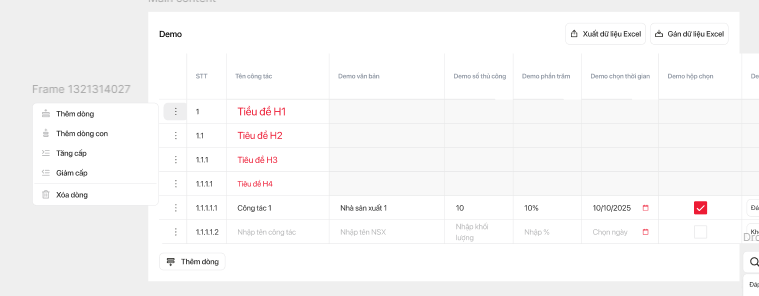
Màn hình nhập liệu, các nút chức năng và tiêu đề
...
| Panel | ||||||||||||||||||||||||||||||||||||||||||||||||||||||||||||||||||||||||||||||||||||||||||||||||
|---|---|---|---|---|---|---|---|---|---|---|---|---|---|---|---|---|---|---|---|---|---|---|---|---|---|---|---|---|---|---|---|---|---|---|---|---|---|---|---|---|---|---|---|---|---|---|---|---|---|---|---|---|---|---|---|---|---|---|---|---|---|---|---|---|---|---|---|---|---|---|---|---|---|---|---|---|---|---|---|---|---|---|---|---|---|---|---|---|---|---|---|---|---|---|---|---|
| ||||||||||||||||||||||||||||||||||||||||||||||||||||||||||||||||||||||||||||||||||||||||||||||||
1. Headers
2.BODYPARAM
3. Response / Incoming Data Specification
| ||||||||||||||||||||||||||||||||||||||||||||||||||||||||||||||||||||||||||||||||||||||||||||||||
3.4 Mô tả các trường dữ liệu chức năng Cài đặt bảng nhập liệu:
...
3.4.5. Các trường hợp nhập liệu đặc thù 3.4.5.1 - Bảng dữ liệu Lập danh sách nhà thầu
...
Hệ thống tự động lấy thông tin tên người liên hệ, email, số điện thoại dựa trên mã người liên hệ
3.4.5.2 Bảng dữ liệu Kế hoạch lựa chọn nhà thầu:
Hệ thống tự động tính toán số ngày = Ngày kết thúc - Ngày bắt đầu - Thứ 7 - Chủ Nhật - Các ngày nghỉ lễ được khai báo trong danh mục ngày lễ
3.4.5.3 Bảng dữ liệu Đánh giá hồ sơ tài chính (Màn hình đánh giá HSTC)
Cột "Giá thấp nhất": Hệ thống hiển thị giá thấp nhất trong tất cả các lần nộp thầu/đàm phán giá giữa tất cả nhà thầu
Giá thấp nhất là giá so sánh giữa các lần và các nhà thầu bằng cột "Tổng đơn giá" (= Đơn giá vật tư + Đơn giá nhân công)
3.4.5.4 Bảng dữ liệu Đánh giá hồ sơ kỹ thuật - Bảng dữ liệu BoQ (Màn hình đánh giá HSKT)
Hệ thống hỗ trợ kiểm tra dữ liệu nộp thầu so với dữ liệu hồ sơ mời thầu theo điều kiện "chứa" và các giá trị ngắn cách với nhau bằng dấu ","
Trường "Nhà sản xuất" và "Nhà sản xuất (NT)"
Trường "Xuất xứ" và "Xuất xứ (NT)"
Trường "Yêu cầu kỹ thuật" và "Yêu cầu kỹ thuật (NT)"
Nếu cả 03 trường này đều đạt điều kiện "Chứa" thì giá trị trường "Đạt/Không" sẽ mặc định là "Đạt"
Nếu không trường "Đạt/Không" sẽ có giá trị là "Không đạt"
Ví dụ: Xuất xứ = FPT, CMC, Viettel.
Nếu Xuất xứ (NT) = FPT → Đạt
Nếu Xuất xứ (NT) = FIS → Không đạt
3.5 Một số tính năng thiết kế biểu mẫu GRID
Chỉnh sửa độ rộng cột (Column Resizing)
...
Thao tác:
Áp dụng tại màn hình cấu hình grid khi người dùng thực hiện config các trường trong bảng nhập liệu, và tại màn hình nhập dữ liệu thực tế.
Người dùng đưa con trỏ chuột vào ranh giới giữa hai cột liền kề.
Hệ thống hiển thị biểu tượng mũi tên ↔ (resize) nhằm thông báo cho người dùng biết có thể thực hiện thao tác thay đổi độ rộng cột.
...
Khi kéo thả:
Người dùng nhấn giữ chuột và kéo theo phương ngang:
Độ rộng cột được thay đổi theo vị trí di chuyển chuột (hiển thị đường preview trong quá trình kéo).
Các cột còn lại không tự động co giãn để đảm bảo cấu trúc bảng ổn định.
Sau khi thả chuột, độ rộng cột được cập nhật ngay trên giao diện.
Các cột còn lại vẫn giữ nguyên, không bị co giãn tự động.
...
Điều kiện:
Độ rộng cột tối thiểu: ....px
Độ rộng tối đa: ....px
Lưu cấu hình:
...
Tại màn hình cài đặt cấu hình bảng: độ rộng cột được lưu trong cấu hình grid.
...
Độ rộng cột sẽ được áp dụng theo cấu hình từ màn cài đặt cấu hình bảng. Người dùng vẫn được phép điều chỉnh lại độ rộng cột bằng thao tác kéo thả tương tự.
...
1 Màn hình thêm mới cột - Kiểu dữ liệu Tìm kiếm
STT | Trường/Nút chức năng | Kiểu dữ liệu | Bắt buộc | Quy định | Mô tả |
|---|---|---|---|---|---|
| 1 | Mã cột* | Tham chiếu tài liệu URD: 1101 - User Story - Quản lý grid tổng thể (ver1) | |||
| 2 | Tên cột* | Tham chiếu tài liệu URD: 1101 - User Story - Quản lý grid tổng thể (ver1) | |||
| 3 | Bắt buộc | Tham chiếu tài liệu URD: 1101 - User Story - Quản lý grid tổng thể (ver1) | |||
4 | Kiểu dữ liệu* | Tham chiếu tài liệu URD: 1101 - User Story - Quản lý grid tổng thể (ver1) | |||
5 | Danh mục | Tham chiếu tài liệu URD: 1101 - User Story - Quản lý grid tổng thể (ver1) | |||
6 | Danh mục chi tiết | Tham chiếu tài liệu URD: 1101 - User Story - Quản lý grid tổng thể (ver1) Cho phép người dùng khai báo API lấy thông tin người liên hệ nhà thầu dựa trên mã nhà thầu người dùng đã nhập tại cột "vendorId" tại cấu hình bảng "Danh sách nhà thầu" | |||
7 | Trường tìm kiếm | Tham chiếu tài liệu URD: 1101 - User Story - Quản lý grid tổng thể (ver1) | |||
8 | Khóa chính | Tham chiếu tài liệu URD: 1101 - User Story - Quản lý grid tổng thể (ver1) | |||
9 | Thêm cột | Tham chiếu tài liệu URD: 1101 - User Story - Quản lý grid tổng thể (ver1) | |||
10 | Mã cột* | Tham chiếu tài liệu URD: 1101 - User Story - Quản lý grid tổng thể (ver1) | |||
11 | Trường dữ liệu* | Tham chiếu tài liệu URD: 1101 - User Story - Quản lý grid tổng thể (ver1) | |||
12 | Xóa cột | Tham chiếu tài liệu URD: 1101 - User Story - Quản lý grid tổng thể (ver1) | |||
13 | Hủy | Tham chiếu tài liệu URD: 1101 - User Story - Quản lý grid tổng thể (ver1) | |||
14 | Áp dụng | Tham chiếu tài liệu URD: 1101 - User Story - Quản lý grid tổng thể (ver1) |
3.4.5.2 Cấu hình bảng dữ liệu
STT | Trường/Nút chức năng | Kiểu dữ liệu | Bắt buộc | ID | Cấu hình |
|---|---|---|---|---|---|
| 1 | Mã NT/NCC | Tìm kiếm | x | vendorId |
|
| 2 | Tên NT/NCC | Văn bản | vendorname | ||
| 3 | Địa chỉ NT/NCC | Văn bản | vaddress | ||
4 | Mã người liên hệ | Tìm kiếm | x | contactper |
|
5 | Tên người liên hệ | Văn bản | cpname | ||
6 | Email người liên hệ | Văn bản | x | cpemail | |
7 | Số điện thoại người liên hệ | Văn bản | cpphone | ||
8 | Chức vụ | Văn bản | cptitle |
3.4.5.3 Nhập liệu "Danh sách nhà thầu"
STT | Trường/Nút chức năng | Kiểu dữ liệu | Bắt buộc | Quy định | Cấu hình |
|---|---|---|---|---|---|
| 1 | Mã NT/NCC | Droplist | x | Hiển thị giá trị Droplist: Mã - tên | Cho phép lựa chọn nhà cung cấp trong danh mục Danh mục NCC Cho phép tìm kiếm theo mã - tên Khi lựa chọn hệ thống trả giá trị "Mã" |
| 2 | Tên NT/NCC | Văn bản | Hệ thống tự động hiển thị tên theo mã nhà cung cấp được lựa chọn | ||
| 3 | Địa chỉ NT/NCC | Văn bản | Hệ thống tự động hiển thị địa chỉ NT/NCC theo mã nhà cung cấp được lựa chọn | ||
4 | Mã người liên hệ | Droplist | x | Hiển thị giá trị Droplist: Mã - tên. Hệ thống tự động hiển thị người liên hệ được đánh dấu "Mặc định" | Cho phép lựa chọn người liên hệ thuộc nhà cung cấp đã lựa chọn |
5 | Tên người liên hệ | Văn bản | cpname | Hệ thống tự động hiển thị tên theo mã người liên hệ được lựa chọn | |
6 | Email người liên hệ | Văn bản | x | cpemail | Hệ thống tự động hiển thị email theo mã người liên hệ được lựa chọn |
7 | Số điện thoại người liên hệ | Văn bản | cpphone | Hệ thống tự động hiển thị số điện thoại theo mã người liên hệ được lựa chọn | |
8 | Chức vụ | Văn bản | cptitle | Hệ thống tự động hiển thị chức vụ theo mã người liên hệ được lựa chọn |
Tự động giãn dòng (Auto Row Height)
...