Nghiệp vụ | IT | |||
|---|---|---|---|---|
Người lập | Người duyệt | Người lập | Người duyệt | |
Tên, Chức danh | HungCT2 | |||
Ngày ký |
| |||
Jira Link | ||||
1. Card (Mô tả tính năng)
2. Confirmation/ Acceptance Criteria (Tiêu chí nghiệm thu)
3. Conversation (Mô tả chi tiết)
3.1 UIUX:
3.1.1 Màn hình danh sách Biểu mẫu hồ sơ mời thầu
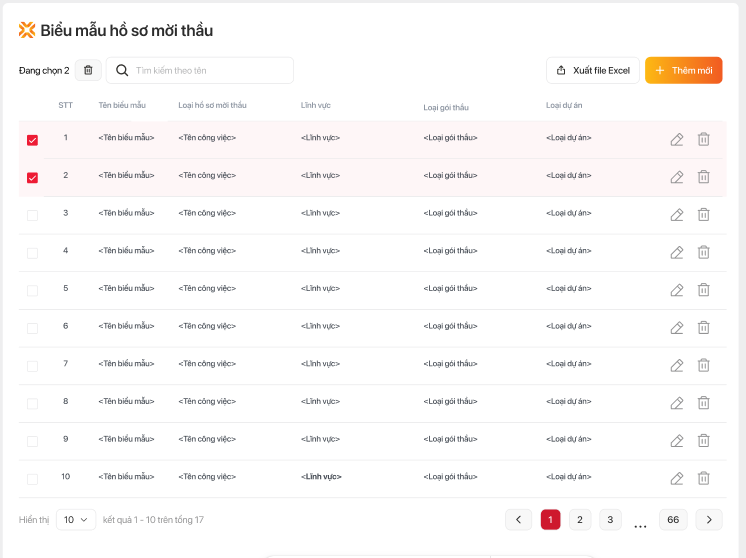
Màn hình danh sách Biểu mẫu
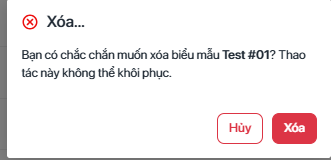
Pop-up xác nhận xóa biểu mẫu
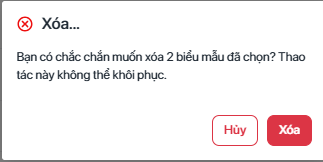
Pop-up xác nhận xóa hàng loạt biểu mẫu
3.1.2 Màn hình Chi tiết biểu mẫu
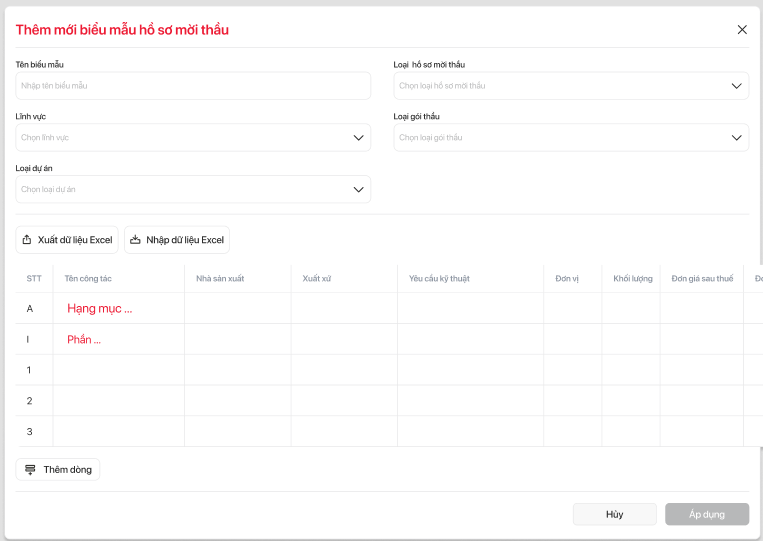
Màn hình Tạo mới biểu mẫu
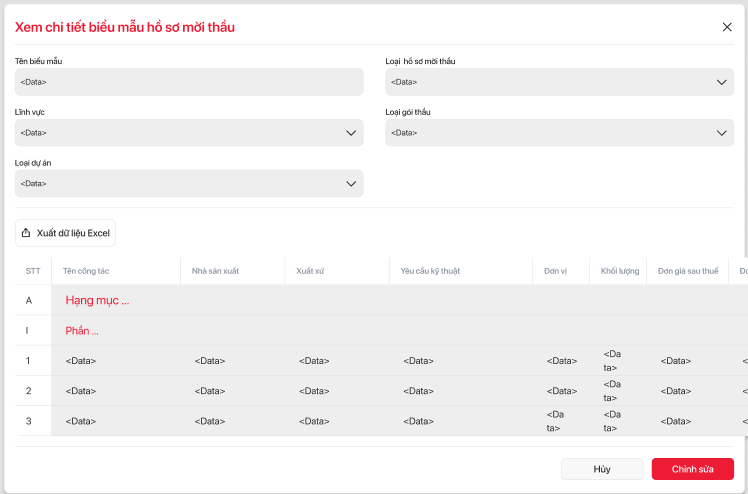
Màn hình Xem biểu mẫu
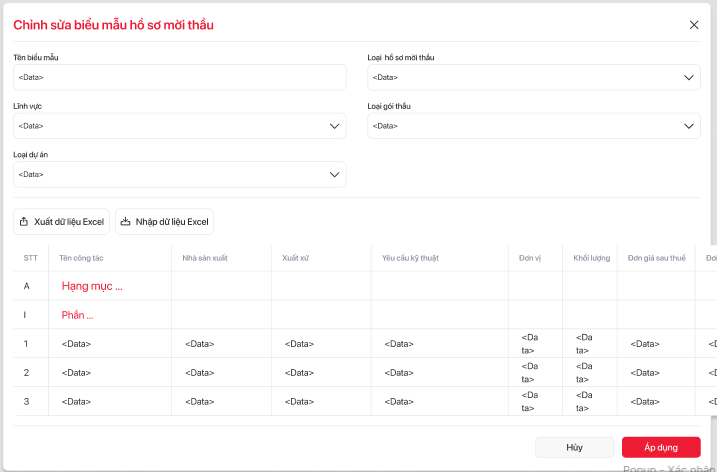
Màn hình Chỉnh sửa biểu mẫu
3.2 Luồng:
3.3 API Spec: <gắn link tài liệu mô tả API vào đây>
Method | URL | Description | |||
|---|---|---|---|---|---|
note | API mới | ||||
1. Headers
STT | Field | Source Data Type / Length | Description | Sample Values |
|---|---|---|---|---|
2. RequestParam
STT | Field | Data Type / Length | Description | Note | Sample Values |
|---|---|---|---|---|---|
3. Response / Incoming Data Specification
| STT | Field | Data Type / Length | Description | Note | Sample Values |
|---|---|---|---|---|---|
Method | URL | Description | |||
|---|---|---|---|---|---|
Note | API mới | ||||
1. Headers
STT | Field | Source Data Type / Length | Description | Sample Values |
|---|---|---|---|---|
2. RequestBody
STT | Field | Data Type / Length | Description | Note | Sample Values |
|---|---|---|---|---|---|
3. Response / Incoming Data Specification
| STT | Field | Data Type / Length | Description | Note | Sample Values |
|---|---|---|---|---|---|
Method | URL | Description | |||
|---|---|---|---|---|---|
Note | API mới | ||||
1. Headers
STT | Field | Source Data Type / Length | Description | Sample Values |
|---|---|---|---|---|
2. Param
STT | Field | Data Type / Length | Description | Note | Sample Values |
|---|---|---|---|---|---|
3. Response / Incoming Data Specification
| STT | Field | Data Type / Length | Description | Note | Sample Values |
|---|---|---|---|---|---|
Method | URL | Description | |||
|---|---|---|---|---|---|
Note | API mới | ||||
1. Headers
STT | Field | Source Data Type / Length | Description | Sample Values |
|---|---|---|---|---|
2. Body
STT | Field | Data Type / Length | Description | Note | Sample Values |
|---|---|---|---|---|---|
3. Response / Incoming Data Specification
| STT | Field | Data Type / Length | Description | Note | Sample Values |
|---|---|---|---|---|---|
Method | URL | Description | |||
|---|---|---|---|---|---|
Note | API mới | ||||
1. Headers
STT | Field | Source Data Type / Length | Description | Sample Values |
|---|---|---|---|---|
2. RequestParam
STT | Field | Data Type / Length | Description | Note | Sample Values |
|---|---|---|---|---|---|
3. Response / Incoming Data Specification
| STT | Field | Data Type / Length | Description | Note | Sample Values |
|---|---|---|---|---|---|
Method | URL | Description | |||
|---|---|---|---|---|---|
Note | |||||
1. Headers
STT | Field | Source Data Type / Length | Description | Sample Values |
|---|---|---|---|---|
2. Request Body
STT | Field | Data Type / Length | Description | Note | Sample Values |
|---|---|---|---|---|---|
3. Response / Incoming Data Specification
| STT | Field | Data Type / Length | Description | Note | Sample Values |
|---|---|---|---|---|---|
3.4 Mô tả các trường dữ liệu trên màn hình:
3.4.1 Màn hình Danh sách Biểu mẫu
Màn hình danh sách biểu mẫu là một đối tượng để phân quyền tại chức năng: Quản lý người dùng > Quản lý cơ sở > Danh sách phòng ban > Cấu hình phân quyền
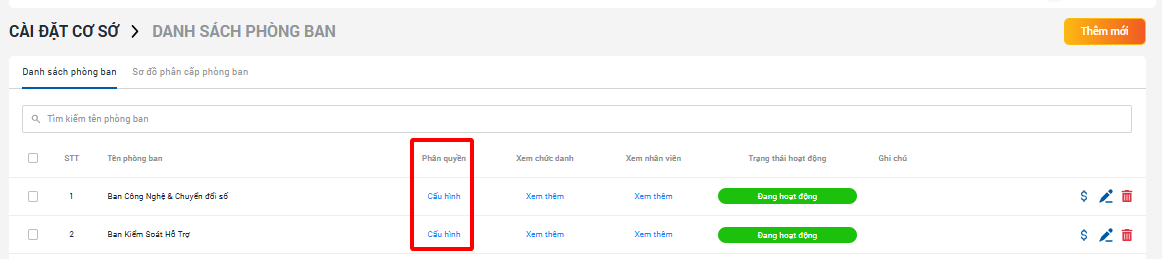
Với "Quản lý danh mục" là chức năng cha và "Biểu mẫu" là chức năng con với các quyền:
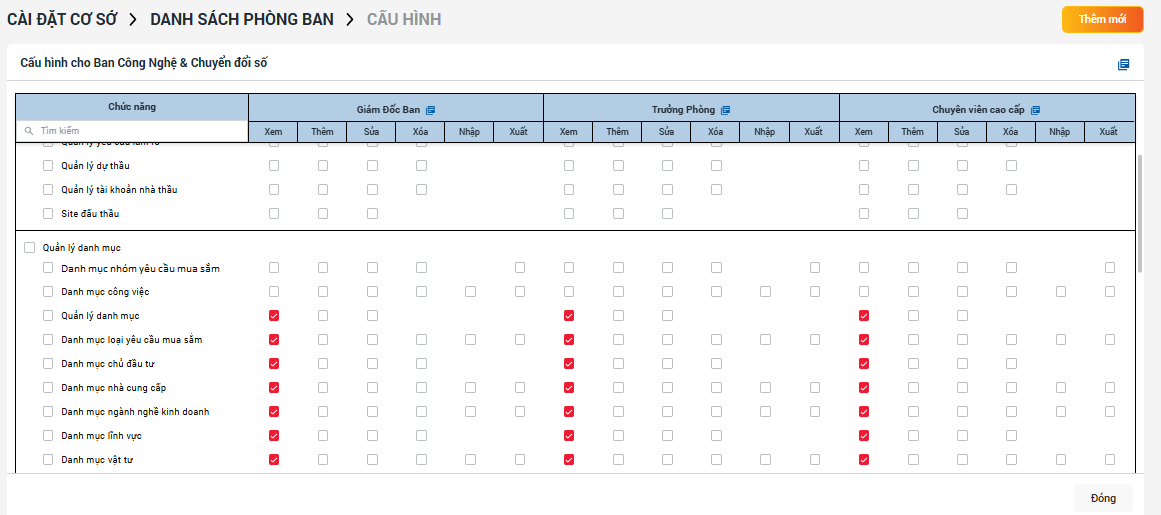
- Thêm: Cho phép người dùng thêm mới Biểu mẫu:
- Sửa: Cho phép người dùng sửa Biểu mẫu
- Xóa: Cho phép người dùng xóa nhóm yêu cầu mua sắm
STT | Field (Trường dữ liệu) | Type (Kiểu dữ liệu) | Required (Bắt buộc) | Validation (Quy định) | Description (Mô tả) |
|---|---|---|---|---|---|
| 1 | STT | Số thứ tự | |||
| 2 | Tên biểu mẫu | Nhấn vào tên để mở Pop-up xem Biểu mẫu | Tên biểu mẫu | ||
| 3 | Loại hồ sơ mời thầu | Hiển thị mã "Bảng nhập liệu" | |||
| 4 | Lĩnh vực | Lĩnh vực gói thầu mà biểu mẫu áp dụng | |||
| 5 | Loại gói thầu | Loại gói thầu mà biểu mẫu áp dụng | |||
| 6 | Loại dự án | Loại dự án mà gói thầu áp dụng | |||
| 7 | Search box | Ô tìm kiếm theo tên biểu mẫu | |||
| 8 | Nút thêm mới | Cho phép người dùng thêm mới biểu mẫu Hệ thống mở Pop-up thêm mới Biểu mẫu | |||
| 9 | Nút Chỉnh sửa | Cho phép người dùng chỉnh sửa Biểu mẫu Hệ thống mở Pop-up thêm mới Biểu mẫu | |||
| 10 | Nút xóa | Cho phép xóa công việc Hệ thống mở Pop-up xác nhận xóa | |||
| 11 | Select box | Cho phép chọn nhiều Biểu mẫu | |||
| 12 | Nút Xuất dữ liệu Excel | Cho phép xuất danh sách Biểu mẫu với các trường thông tin trên màn hình danh sách dưới dạng xlsx |
3.1.2 Màn hình chi tiết thêm mới Biểu mẫu
STT | Field (Trường dữ liệu) | Type (Kiểu dữ liệu) | Required (Bắt buộc) | Validation (Quy định) | Description (Mô tả) |
|---|---|---|---|---|---|
| 1 | Tên biểu mẫu* | Text | x | Tối đa: 200 ký tự | Cho phép người dùng nhập tên Biểu mẫu |
| 2 | Loại hồ sơ mời thầu* | Droplist | x | Hiển thị mã - tên Bảng nhập liệu | Cho phép người dùng lựa chọn loại Hồ sơ mời thầu (Bảng nhập liệu) Hiển thị danh sách bảng lấy từ danh mục "Quản lý bảng nhập liệu" Chỉ hiển thị các bảng nhập liệu trạng thái "Hoạt động" Khi chọn lại bảng nhập liệu, hệ thống xóa dữ liệu cũ và trả ra các cột theo bảng nhập liệu mới |
| 3 | Lĩnh vực* | Droplist | x | Hiển thị tên | Cho phép người dùng lựa chọn loại Lĩnh vực Hiển thị danh sách bảng lấy từ danh mục "Lĩnh vực" Chỉ hiển thị các giá trị liệu trạng thái "Hoạt động" |
| 4 | Loại gói thầu* | Droplist | x | Hiển thị tên | Cho phép người dùng lựa chọn Loại gói thầu Hiển thị danh sách bảng lấy từ danh mục "Loại Yêu cầu mua sắm" Chỉ hiển thị các giá trị liệu trạng thái "Hoạt động" |
| 4 | Loại dự án* | Droplist | x | Hiển thị tên | Cho phép người dùng lựa chọn loại Dự án Hiển thị danh sách bảng lấy từ danh mục "Loại dự án" Chỉ hiển thị các giá trị liệu trạng thái "Hoạt động" |
| 5 | Xuất dữ liệu Excel | Button | Chỉ hiển thị sau khi đã chọn "Loại hồ sơ mời thầu" | Hệ thống xuất dữ liệu Bảng nhập liệu ra file định dạng xlsx | |
| 6 | Nhập dữ liệu excel | Button | Chỉ hiển thị sau khi đã chọn "Loại hồ sơ mời thầu" | Hệ thống hiển thị Pop-up nhập dữ liệu excel | |
| 7 | Nút thêm dòng | Button | Chỉ hiển thị sau khi đã chọn "Loại hồ sơ mời thầu" | Cho phép người dùng lựa chọn loại hồ sơ này có phải là HSDT nhà thầu bắt buộc cần nộp | |
| 8 | Nút hủy | Button | Thoát khỏi màn hình tạo mới | ||
| 9 | Nút áp dụng | Button | Chỉ cho phép nhấn khi nhập đủ các trường bắt buộc | Lưu lại các thông tin đã tạo. Hệ thống kiểm tra điều kiện trùng tổ hợp các trường "Loại hồ sơ mời thầu" và "Lĩnh vực" và "Loại gói thầu" và "Loại dự án":
|
3.1.3 Màn hình chi tiết chỉnh sửa Biểu mẫu
STT | Field (Trường dữ liệu) | Type (Kiểu dữ liệu) | Required (Bắt buộc) | Validation (Quy định) | Description (Mô tả) |
|---|---|---|---|---|---|
| 1 | Tên biểu mẫu* | Text | x | Tối đa: 200 ký tự | Cho phép người dùng nhập tên Biểu mẫu |
| 2 | Loại hồ sơ mời thầu* | Droplist | x | Hiển thị mã - tên Bảng nhập liệu | Cho phép người dùng lựa chọn loại Hồ sơ mời thầu (Bảng nhập liệu) Hiển thị danh sách bảng lấy từ danh mục "Quản lý bảng nhập liệu" Chỉ hiển thị các bảng nhập liệu trạng thái "Hoạt động" Khi chọn lại bảng nhập liệu, hệ thống xóa dữ liệu cũ và trả ra các cột theo bảng nhập liệu mới |
| 3 | Lĩnh vực* | Droplist | x | Hiển thị tên | Cho phép người dùng lựa chọn loại Lĩnh vực Hiển thị danh sách bảng lấy từ danh mục "Lĩnh vực" Chỉ hiển thị các giá trị liệu trạng thái "Hoạt động" |
| 4 | Loại gói thầu* | Droplist | x | Hiển thị tên | Cho phép người dùng lựa chọn Loại gói thầu Hiển thị danh sách bảng lấy từ danh mục "Loại Yêu cầu mua sắm" Chỉ hiển thị các giá trị liệu trạng thái "Hoạt động" |
| 4 | Loại dự án* | Droplist | x | Hiển thị tên | Cho phép người dùng lựa chọn loại Dự án Hiển thị danh sách bảng lấy từ danh mục "Loại dự án" Chỉ hiển thị các giá trị liệu trạng thái "Hoạt động" |
| 5 | Xuất dữ liệu Excel | Button | Chỉ hiển thị sau khi đã chọn "Loại hồ sơ mời thầu" | Hệ thống xuất dữ liệu Bảng nhập liệu ra file định dạng xlsx | |
| 6 | Nhập dữ liệu excel | Button | Chỉ hiển thị sau khi đã chọn "Loại hồ sơ mời thầu" | Hệ thống hiển thị Pop-up nhập dữ liệu excel | |
| 7 | Nút thêm dòng | Button | Chỉ hiển thị sau khi đã chọn "Loại hồ sơ mời thầu" | Cho phép người dùng lựa chọn loại hồ sơ này có phải là HSDT nhà thầu bắt buộc cần nộp | |
| 8 | Nút hủy | Button | Thoát khỏi màn hình tạo mới | ||
| 9 | Nút áp dụng | Button | Chỉ cho phép nhấn khi nhập đủ các trường bắt buộc | Lưu lại các thông tin đã tạo. Hệ thống kiểm tra điều kiện trùng tổ hợp các trường "Loại hồ sơ mời thầu" và "Lĩnh vực" và "Loại gói thầu" và "Loại dự án":
|
3.1.4 Màn hình chi tiết xem Biểu mẫu
STT | Field (Trường dữ liệu) | Type (Kiểu dữ liệu) | Required (Bắt buộc) | Validation (Quy định) | Description (Mô tả) |
|---|---|---|---|---|---|
| 1 | Tên biểu mẫu* | Text | x | Tối đa: 200 ký tự | Cho phép người dùng nhập tên Biểu mẫu |
| 2 | Loại hồ sơ mời thầu* | Droplist | x | Hiển thị mã - tên Bảng nhập liệu | Cho phép người dùng lựa chọn loại Hồ sơ mời thầu (Bảng nhập liệu) Hiển thị danh sách bảng lấy từ danh mục "Quản lý bảng nhập liệu" Chỉ hiển thị các bảng nhập liệu trạng thái "Hoạt động" Khi chọn lại bảng nhập liệu, hệ thống xóa dữ liệu cũ và trả ra các cột theo bảng nhập liệu mới |
| 3 | Lĩnh vực* | Droplist | x | Hiển thị tên | Cho phép người dùng lựa chọn loại Lĩnh vực Hiển thị danh sách bảng lấy từ danh mục "Lĩnh vực" Chỉ hiển thị các giá trị liệu trạng thái "Hoạt động" |
| 4 | Loại gói thầu* | Droplist | x | Hiển thị tên | Cho phép người dùng lựa chọn Loại gói thầu Hiển thị danh sách bảng lấy từ danh mục "Loại Yêu cầu mua sắm" Chỉ hiển thị các giá trị liệu trạng thái "Hoạt động" |
| 4 | Loại dự án* | Droplist | x | Hiển thị tên | Cho phép người dùng lựa chọn loại Dự án Hiển thị danh sách bảng lấy từ danh mục "Loại dự án" Chỉ hiển thị các giá trị liệu trạng thái "Hoạt động" |
| 5 | Xuất dữ liệu Excel | Button | Chỉ hiển thị sau khi đã chọn "Loại hồ sơ mời thầu" | Hệ thống xuất dữ liệu Bảng nhập liệu ra file định dạng xlsx | |
| 6 | Nhập dữ liệu excel | Button | Chỉ hiển thị sau khi đã chọn "Loại hồ sơ mời thầu" | Hệ thống hiển thị Pop-up nhập dữ liệu excel | |
| 7 | Nút thêm dòng | Button | Chỉ hiển thị sau khi đã chọn "Loại hồ sơ mời thầu" | Cho phép người dùng lựa chọn loại hồ sơ này có phải là HSDT nhà thầu bắt buộc cần nộp | |
| 8 | Nút hủy | Button | Thoát khỏi màn hình tạo mới | ||
| 9 | Nút chỉnh sửa | Button | Hệ thống cho phép người dùng chỉnh sửa biểu mẫu Hệ thống chuyển sang màn hình Chỉnh sửa |
3.1.5 Màn hình pop-up xác nhận
| Pop-up xác nhận xóa | |||||
| 1 | Hủy | Button | Chức năng cho phép người dùng thoát khỏi Pop-up xác nhận xóa | ||
| 2 | Tôi chắc chắn | Button | Chức năng cho phép người dùng xóa Biểu mẫu đã chọn. Hệ thống hiển thị toast: "Xóa thành công" | ||
| Pop-up xác nhận xóa hàng loạt | |||||
| 1 | Hủy | Button | Chức năng cho phép người dùng thoát khỏi Pop-up xác nhận xóa | ||
| 2 | Tôi chắc chắn | Button | Chức năng cho phép người dùng xóa Biểu mẫu đã chọn. Hệ thống hiển thị toast: "Xóa biểu mẫu thành công" | ||
3.1.6 Màn hình cấu hình sử dụng Biểu mẫu
Chức năng cho phép người dùng tạo sẵn các biểu mẫu hồ sơ mời thầu (bao gồm dữ liệu công việc chi tiết) áp dụng cho theo tổ hợp các điều kiện: lĩnh vực, loại gói thầu, loại dự án.
Các biểu mẫu này sau khi được cài đặt sẽ tự động lấy dữ liệu cho các bước lập hồ sơ mời thầu tương ứng từng loại hồ sơ theo các điều kiện:
- Lĩnh vực (lấy từ thông tin chung tại eForm của mỗi gói thầu) với field ID = field
- Loại gói thầu (lấy từ thông tin chung tại eForm của mỗi gói thầu) với field ID = procurementType
- Loại dự án (lấy từ thông tin chung tại eForm của mỗi gói thầu) với field ID = projectCatalog
- Loại hồ sơ mời thầu (lấy theo ID của từng loại grid chi tiết được cấu hình tại chức năng Quản lý quy trình)
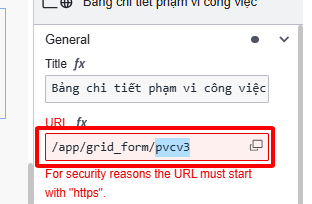
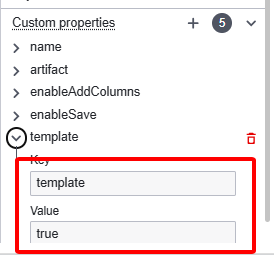
- Bước được khai báo giá trị template = true tại Custom Properties của iFrame Grid